
10/05/2024
Ztráta mobilního telefonu je vždy nepříjemná a stresující situace. Když se navíc jedná o iPhone a vy máte po ruce pouze zařízení s Androidem, může se zdát, že jste v beznadějné situaci. Mnoho lidí se domnívá, že platformy Apple a Android jsou zcela oddělené a vzájemně nekompatibilní, pokud jde o vyhledávání ztracených zařízení. Opak je však pravdou! I když nemáte po ruce jiný Apple produkt, existují efektivní a ověřené způsoby, jak svůj ztracený iPhone najít, ovládat a dokonce i zabezpečit – a to vše přímo z vašeho Android telefonu. Tento článek vás provede krok za krokem všemi klíčovými metodami, které vám pomohou znovu se shledat s vaším cenným zařízením. Připravte si své přihlašovací údaje k Apple ID a pusťme se do toho!
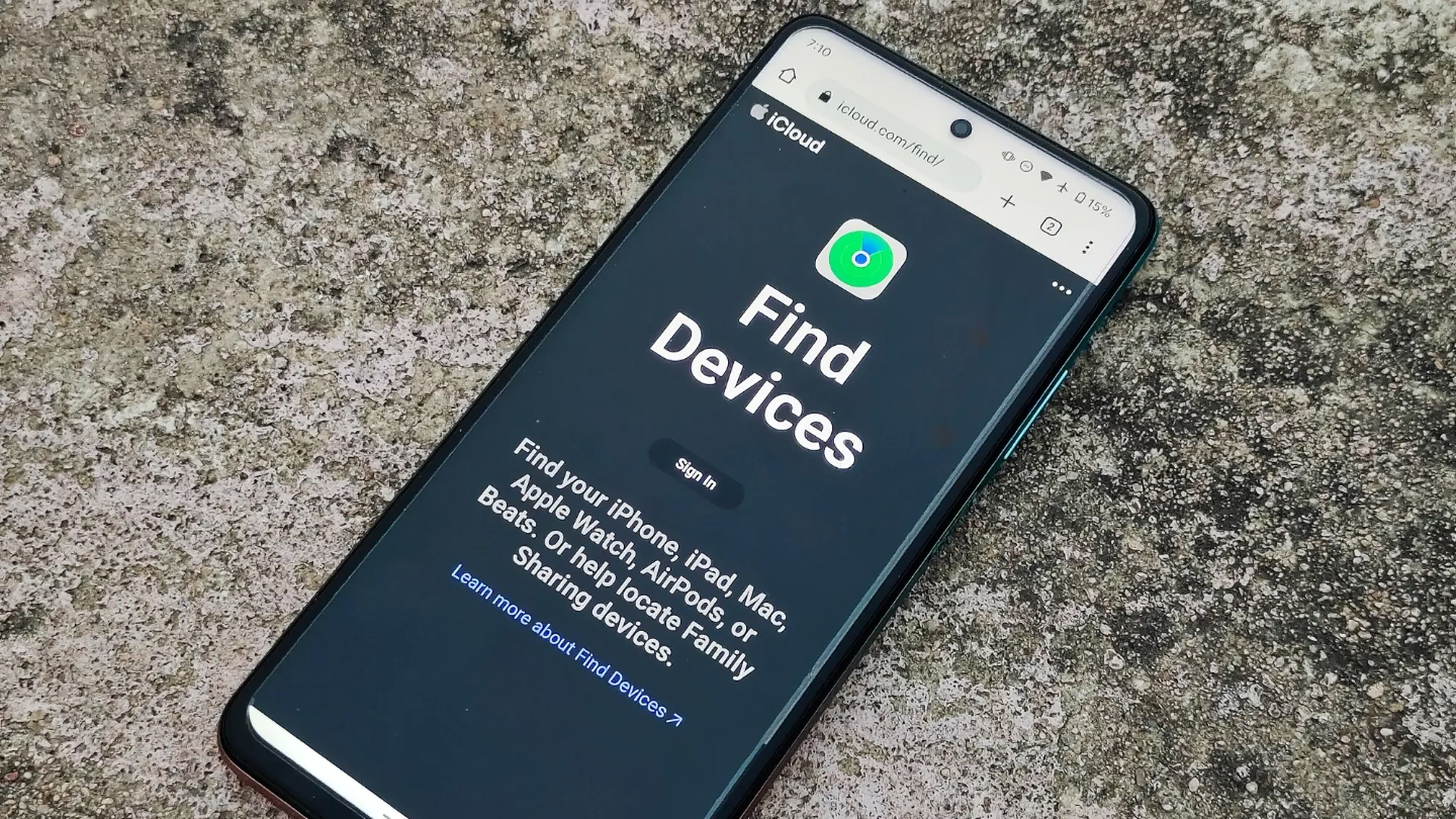
Metoda 1: Využití iCloud.com a funkce Najít iPhone
Nejčastější a nejspolehlivější způsob, jak najít ztracený iPhone, je prostřednictvím webové stránky iCloud.com a integrované funkce Apple „Najít iPhone“ (Find My iPhone). Tato metoda je navržena tak, aby vám umožnila lokalizovat vaše zařízení odkudkoli a z jakéhokoli zařízení s přístupem k internetu, včetně vašeho Android telefonu. Klíčem k úspěchu je mít tuto funkci předem povolenou na vašem iPhonu a znát své přihlašovací údaje k Apple ID.

Jak funguje síť Najít?
Funkce Najít iPhone je součástí širší sítě „Najít“ od Applu. Tato síť využívá stovky milionů zařízení Apple po celém světě k anonymnímu a bezpečnému zjišťování polohy ztracených zařízení, i když nejsou připojena k internetu nebo jsou vypnutá (platí pro iOS 15 a novější modely). To znamená, že i když se váš iPhone vybije nebo ho někdo vypne, stále existuje velká šance, že ho najdete díky zařízením jiných uživatelů Applu, která kolem něj procházejí a odesílají jeho polohu do sítě Najít.
Krok za krokem: Najít iPhone z Androidu přes iCloud.com
Následující postup vám ukáže, jak přistupovat k funkci Najít iPhone přímo z webového prohlížeče na vašem Android zařízení:
- Otevřete webový prohlížeč na svém Android zařízení: Použijte jakýkoli prohlížeč, který máte rádi – Chrome, Firefox, Samsung Internet nebo jiný. Důležité je mít přístup k internetu. Pro zvýšení soukromí, zejména pokud používáte cizí telefon, doporučujeme otevřít anonymní režim (nebo „soukromé okno“), aby se vaše přihlašovací údaje neuložily.
- Přejděte na webovou stránku iCloud.com: Do adresního řádku zadejte www.icloud.com a stiskněte Enter. Případně můžete jít přímo na www.icloud.com/find.
- Přihlaste se pomocí svého Apple ID: Budete vyzváni k zadání svého Apple ID (obvykle vaše e-mailová adresa) a hesla. Zadejte správné údaje. Pokud se zobrazí výzva k dvoufaktorovému ověření a nemáte přístup k jinému Apple zařízení, které by kód zobrazilo, často je zde možnost „Najít zařízení“ (Find Devices) nebo „Najít iPhone“ (Find iPhone), na kterou můžete klepnout a obejít tak ověření, pokud je to povoleno pro tuto konkrétní funkci.
- Klepněte na ikonu „Najít iPhone“ (Find iPhone): Jakmile se přihlásíte, vyhledejte na hlavní stránce ikonu aplikace „Najít iPhone“ nebo „Najít zařízení“ a klepněte na ni.
- Vyberte svůj ztracený iPhone: Zobrazí se seznam všech zařízení spojených s vaším Apple ID. Vyberte svůj ztracený iPhone. Dbejte na to, abyste vybrali správné zařízení, pokud jich máte více (např. iPhone, iPad, Mac).
Po dokončení těchto kroků byste měli na mapě vidět aktuální nebo poslední známou polohu vašeho iPhonu. Z této obrazovky můžete provést několik důležitých akcí:
- Přehrát zvuk: Tato možnost přehraje na vašem iPhonu hlasitý zvuk, což je nesmírně užitečné, pokud je zařízení někde poblíž (např. pod polštářem, v sousední místnosti). Zvuk se bude přehrávat, i když je iPhone v tichém režimu.
- Režim ztráty (Lost Mode): Aktivace tohoto režimu uzamkne váš iPhone heslem, zobrazí na uzamčené obrazovce vlastní zprávu s vašimi kontaktními informacemi (např. telefonní číslo, na které vás může nálezce kontaktovat) a bude sledovat jeho polohu. Tato funkce také deaktivuje platební karty v Apple Pay.
- Smazat iPhone (Erase iPhone): Pokud se domníváte, že byl váš iPhone ukraden nebo je nepravděpodobné, že ho získáte zpět, a obsahuje citlivá data, můžete jej vzdáleně vymazat. Tím se smažou všechna data a obnoví se tovární nastavení. Po smazání už nebudete moci zařízení sledovat. Tuto možnost používejte jako poslední možnost.
Důležité tipy pro použití iCloud.com:
- Ujistěte se, že funkce „Najít iPhone“ byla na vašem iPhonu povolena ještě před jeho ztrátou. Bez ní nebude sledování možné.
- Pro nejlepší přesnost sledování by váš iPhone měl být připojen k internetu, ačkoli síť Najít může pomoci i offline.
- Pokud se vám nedaří iPhone lokalizovat, zkontrolujte, zda není vybitá baterie nebo zda není vypnutý. Poslední známá poloha by však měla být stále k dispozici.
- Udržujte své přihlašovací údaje k Apple ID v bezpečí a nikdy je nesdílejte s nikým.
- Po dokončení hledání se vždy odhlaste z iCloudu, zejména pokud jste použili cizí zařízení.
Metoda 2: Využití Časové osy Google Maps a sdílení polohy
Pokud se vám nepodařilo najít iPhone pomocí iCloudu nebo chcete mít další možnosti, můžete zkusit využít funkce Google Maps, konkrétně „Časovou osu“ (Your Timeline) nebo „Sdílení polohy“ (Location Sharing). Tyto metody jsou užitečné, pokud jste na svém iPhonu aktivně používali Google Maps a měli povolenou historii polohy.
Časová osa Google Maps (Historie polohy)
Časová osa Google Maps zaznamenává vaši historii polohy, pokud máte tuto funkci povolenou v nastavení svého účtu Google. Neposkytuje sice sledování v reálném čase, ale může vám pomoci určit, kde se váš iPhone naposledy nacházel, nebo jaké trasy s ním byly před ztrátou podniknuty. To může být klíčové pro zúžení oblasti hledání.
Předpoklady:
- Aplikace Google Maps musela být nainstalována na vašem iPhonu.
- Museli jste být přihlášeni ke stejnému účtu Google na iPhonu.
- Na iPhonu musela být povolena „Historie polohy“ (Location History) v nastavení účtu Google a „Služby určování polohy“ (Location Services) pro Google Maps v nastavení iOS.
Kroky k zobrazení Časové osy z Androidu:
- Otevřete aplikaci Google Maps na svém Android zařízení nebo přejděte na web google.com/maps/timeline v prohlížeči.
- Přihlaste se ke stejnému účtu Google, který jste používali na ztraceném iPhonu.
- V aplikaci klepněte na svůj profilový obrázek (vpravo nahoře) a vyberte „Vaše časová osa“ (Your Timeline). Na webu tato volba bývá přímo v menu.
- Vyberte datum, kdy se váš iPhone ztratil, nebo projděte nedávnou historii.
Zobrazí se mapa s vašimi zaznamenanými pohyby a navštívenými místy. Můžete si přiblížit mapu a zjistit, kde byl váš iPhone naposledy zaznamenán. I když to není živé sledování, může vám to poskytnout cenné informace o jeho posledním známém umístění.
Sdílení polohy Google Maps (Sledování v reálném čase)
Tato funkce je užitečná, pokud jste před ztrátou iPhonu nastavili sdílení polohy s důvěryhodným kontaktem (např. s vaším vlastním druhým účtem Google nebo s členem rodiny). Umožňuje sledování polohy v reálném čase.
Předpoklady:
- Aplikace Google Maps musela být nainstalována na vašem iPhonu.
- Na iPhonu muselo být nastaveno aktivní sdílení polohy s účtem Google, ke kterému máte přístup z Androidu.
- iPhone musí mít aktivní internetové připojení.
Kroky k přístupu ke sdílené poloze z Androidu:
- Otevřete aplikaci Google Maps na svém Android zařízení.
- Přihlaste se ke stejnému účtu Google, se kterým byla poloha iPhonu sdílena.
- Poloha iPhonu by se měla zobrazit přímo na mapě, pokud je sdílení aktivní. Můžete také klepnout na svůj profilový obrázek a vybrat „Sdílení polohy“ (Location Sharing) pro zobrazení sdílených poloh.
Tato metoda je skvělá pro rodiny nebo přátele, kteří si navzájem sdílejí polohu pro bezpečnostní účely. Pokud jste si sdílení předem nenastavili, tato metoda vám nepomůže.
Metoda 3: Aplikace třetích stran pro sledování telefonu
Existuje mnoho aplikací třetích stran, které nabízejí sledování polohy napříč platformami (iOS i Android). Tyto aplikace mohou být velmi užitečné, ale stejně jako u Google Maps Sdílení polohy, musí být nainstalovány a nastaveny na iPhonu ještě předtím, než se ztratí.
Jak fungují tyto aplikace?
Tyto aplikace obvykle využívají GPS a síťová data k určení polohy telefonu a odesílání informací na server. Uživatel se pak může přihlásit do účtu aplikace z jiného zařízení (v tomto případě z Androidu) a zobrazit polohu ztraceného iPhonu na mapě. Mnoho z nich nabízí i další funkce, jako je geofencing (nastavení virtuálních hranic a upozornění, když telefon vstoupí nebo opustí danou oblast) nebo vzdálené ovládání.
Příklady populárních aplikací:
- Life360: Jedna z nejpopulárnějších aplikací pro sledování rodiny. Umožňuje sdílení polohy v reálném čase, nastavení bezpečných zón a zasílání nouzových upozornění. Je k dispozici pro iOS i Android.
- AirDroid Parental Control: Ačkoli je primárně určena pro rodičovskou kontrolu, nabízí funkce sledování polohy v reálném čase, geofencing a další monitorovací nástroje, které mohou být užitečné pro nalezení zařízení. Vyžaduje instalaci na obou zařízeních.
Předpoklady:
- Kompatibilní sledovací aplikace musí být nainstalována na iPhonu i na Android telefonu před ztrátou.
- Obě strany (nebo uživatel sám) musí souhlasit se sledováním a povolit potřebná oprávnění.
Kroky k použití (obecně):
- Stáhněte a nainstalujte vybranou aplikaci na iPhone i Android zařízení.
- Vytvořte účet a postupujte podle pokynů pro propojení zařízení.
- Ujistěte se, že jsou povoleny všechny potřebné služby určování polohy a oznámení.
- Po nastavení se můžete přihlásit do aplikace na svém Androidu a sledovat polohu iPhonu.
Důležité upozornění: Při používání aplikací třetích stran pro sledování polohy vždy zvažte otázky soukromí. Vždy používejte důvěryhodné aplikace a buďte si vědomi, jaká data sdílíte.
Následující tabulka vám pomůže porovnat jednotlivé metody a vybrat tu nejvhodnější pro vaši situaci:
| Metoda | Sledování v reálném čase | Historie polohy | Geofencing / Upozornění | Nutné předchozí nastavení na iPhonu | Cena | Poznámky |
|---|---|---|---|---|---|---|
| iCloud.com (Najít iPhone) | Ano | Poslední známá poloha | Ne | Ano (Zapnutá funkce Najít iPhone) | Zdarma | Nejspolehlivější pro Apple zařízení, funguje i offline (iOS 15+) |
| Google Maps Timeline | Ne | Ano (podrobná) | Ne | Ano (Google Maps nainstalovány, Historie polohy povolena) | Zdarma | Pouze historická data, ne živé sledování. |
| Google Maps Sdílení polohy | Ano | Ne | Ne | Ano (Sdílení polohy nastaveno) | Zdarma | Vyžaduje předchozí nastavení sdílení, funguje jen online. |
| Aplikace třetích stran (např. Life360, AirDroid) | Ano | Ano (často) | Ano | Ano (Aplikace nainstalována a nastavena) | Může být placené | Nabízí více funkcí, ale vyžaduje souhlas a instalaci předem. |
Co dělat, když iPhone najdete?
Pokud se vám podaří lokalizovat svůj iPhone, je důležité jednat s rozvahou a bezpečností. Pokud je iPhone v bezpečném prostředí (např. doma, u přítele), můžete si pro něj jednoduše dojít nebo požádat někoho, aby vám ho přinesl. Pokud se však nachází na veřejném místě nebo v neznámém prostředí, buďte opatrní. Nikdy se nepokoušejte získat svůj telefon zpět z potenciálně nebezpečného místa sami. Místo toho kontaktujte místní úřady (policii) a poskytněte jim všechny dostupné informace o poloze. Pokud jste aktivovali „Režim ztráty“, nezapomeňte jej po získání telefonu zpět vypnout.
Často kladené otázky (FAQ)
- Mohu použít Android zařízení někoho jiného k nalezení svého iPhonu?
- Ano, můžete použít jakékoli Android zařízení, pokud máte přístup k internetu a můžete se přihlásit na iCloud.com pomocí svého Apple ID. Nezapomeňte se však po dokončení hledání odhlásit a ideálně použít anonymní režim prohlížeče.
- Co když si nemohu vzpomenout na heslo k mému Apple ID?
- Pokud si nepamatujete heslo k Apple ID, můžete si jej resetovat. Přejděte na webovou stránku iforgot.apple.com v libovolném webovém prohlížeči a postupujte podle pokynů pro obnovení hesla.
- Mohu sledovat svůj iPhone, pokud je vypnutý?
- Pokud je váš iPhone vypnutý nebo vybitý, nebudete jej moci sledovat v reálném čase pomocí běžných metod. Nicméně, pokud máte iPhone s iOS 15 nebo novějším a byla povolena funkce Najít, může se jeho poloha stále zobrazit díky síti Najít, která využívá jiná zařízení Apple v okolí k odeslání jeho polohy.
- Je možné najít můj iPhone, pokud není připojen k internetu?
- Pokud váš iPhone není připojen k internetu, nebudete jej moci sledovat živě přes iCloud.com v reálném čase. Nicméně, jak bylo zmíněno, síť Najít (pro iOS 15 a novější) může pomoci získat poslední známou polohu nebo aktualizovat polohu, když je blízko jiných Apple zařízení. Můžete také nastavit funkci „Upozornit, až bude nalezen“, která vás upozorní, jakmile se iPhone znovu připojí k internetu.
- Co mám dělat, když vidím polohu svého iPhonu na mapě?
- Pokud vidíte polohu svého iPhonu na mapě, posuďte situaci. Pokud je v bezpečném a dostupném místě (např. doma, v práci), můžete si pro něj jít. Pokud je na neznámém nebo potenciálně nebezpečném místě, je nejlepší kontaktovat místní policii a poskytnout jim všechny informace o poloze. Nikdy se nevystavujte riziku.
Závěr
Nalezení ztraceného iPhonu pomocí Android zařízení se může na první pohled zdát jako komplikovaná meziznačková výzva, ale jak jste se dozvěděli, je to ve skutečnosti poměrně přímočaré, pokud víte, kde začít. Klíčem je mít po ruce své přihlašovací údaje k Apple ID a rozumět krokům pro přístup ke službě Apple „Najít iPhone“ prostřednictvím webového prohlížeče. Nezapomeňte, že příprava je zásadní – ujistěte se, že jste s těmito funkcemi obeznámeni ještě předtím, než je budete potřebovat.
Ať už se rozhodnete použít spolehlivou službu iCloud.com, prozkoumat historii polohy v Google Maps, nebo využít funkce aplikace třetí strany, máte k dispozici řadu nástrojů, které vám pomohou znovu se shledat s vaším ztraceným iPhonem. Pamatujte na bezpečnostní doporučení, jako je používání anonymního režimu a odhlášení z účtů. Díky těmto znalostem budete připraveni čelit situaci čelem a možná se dokonce stanete technologickým guru mezi svými přáteli a rodinou. Udržujte své digitální znalosti ostré a šťastný lov iPhonu!
Chceš-li si přečíst další články podobné jako Jak najít ztracený iPhone z Androidu?, navštiv kategorii Technologie.