

26/11/2025
Situace, kdy se váš iPhone poškodí a přestane fungovat, je sama o sobě frustrující. Když se k tomu přidá zapomenuté Apple ID nebo heslo k iCloudu a nutnost vypnout funkci Najít iPhone (Find My iPhone) kvůli servisu, může se to zdát jako neřešitelný problém. Mnoho servisních středisek totiž odmítne přijmout zařízení k opravě, pokud je na něm aktivní funkce Najít iPhone, a to kvůli takzvané Blokaci aktivace (Activation Lock). Cílem tohoto článku je provést vás krok za krokem celým procesem, jak se z této nepříjemné situace dostat a připravit váš iPhone na servis, i když nemáte přístup k jeho obrazovce a nepamatujete si své přihlašovací údaje.
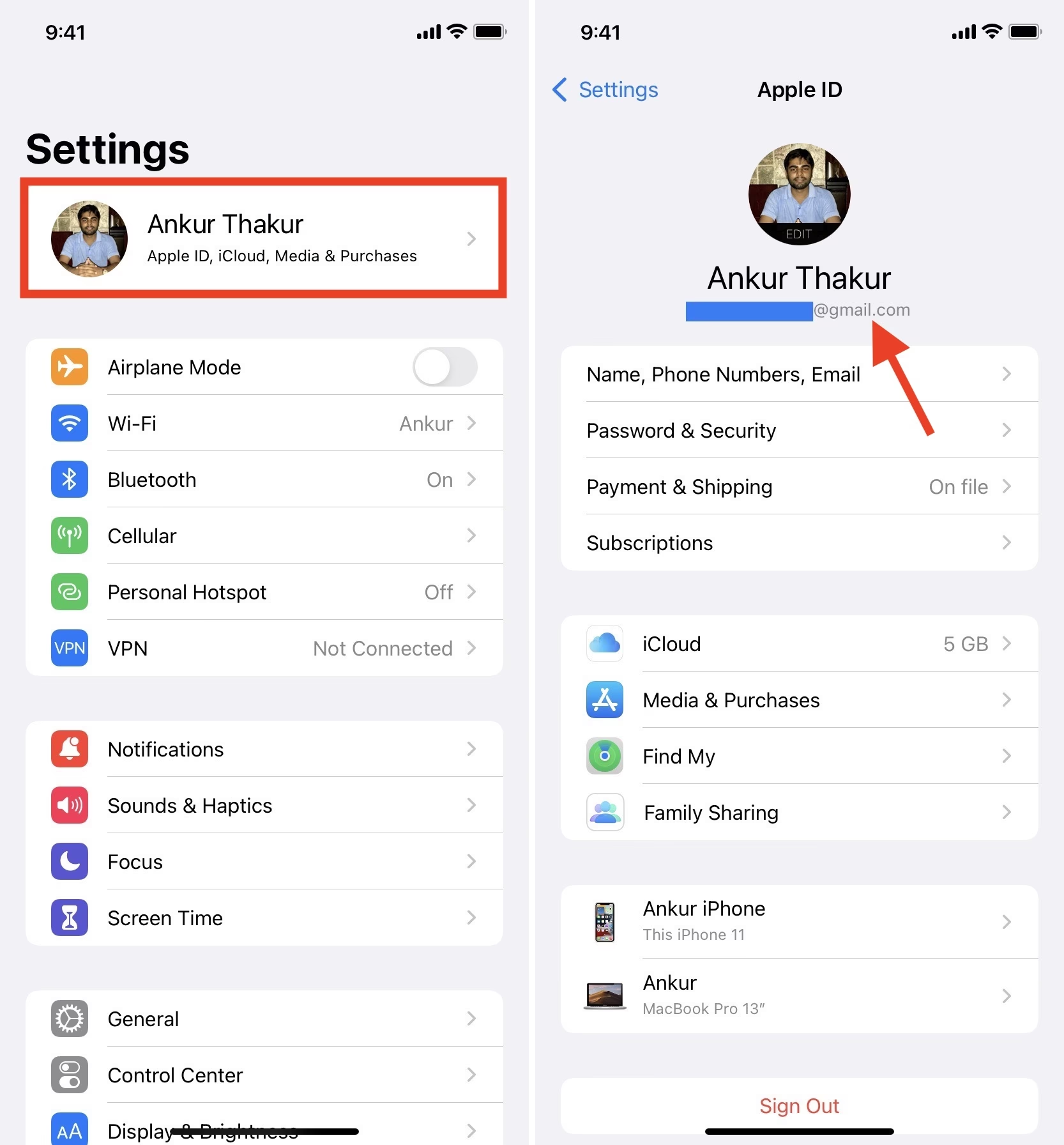
Je naprosto klíčové pochopit, proč je vypnutí funkce Najít iPhone tak důležité. Blokace aktivace je bezpečnostní funkce navržená tak, aby zabránila komukoli jinému používat váš iPhone, iPad, iPod touch, Apple Watch nebo Mac v případě, že je ztracen nebo odcizen. Bez vašeho Apple ID a hesla nelze zařízení vymazat ani znovu aktivovat. Pro servisní středisko to znamená, že nemůže zařízení opravit a následně otestovat, protože by po opravě narazilo na tuto blokaci. Proto je prvním a nejdůležitějším krokem obnova přístupu k vašemu Apple ID.
Proč je vypnutí Najít iPhone nezbytné pro servis?
Jak již bylo zmíněno, hlavní překážkou pro servis je Blokace aktivace. Tato funkce je automaticky aktivována, jakmile zapnete Najít iPhone na svém zařízení. Je navržena tak, aby chránila vaše data a zabránila neoprávněnému přístupu k vašemu zařízení v případě ztráty nebo krádeže. I když je váš iPhone fyzicky poškozený a obrazovka nefunguje, Blokace aktivace zůstává aktivní na serverech Apple a je spojena s vaším Apple ID. Servisní technici potřebují mít možnost plně otestovat zařízení po opravě, což zahrnuje i jeho resetování a nastavení. Bez vypnutí Blokace aktivace to není možné provést, protože by vyžadovala zadání vašeho Apple ID a hesla, které samozřejmě nemají. Proto je požadavek na vypnutí Najít iPhone před servisem standardní praxí a nutností pro legální a bezpečné opravy.
Obnovení Apple ID a hesla: Váš první krok k řešení
Protože nemáte přístup k obrazovce svého iPhonu, veškeré kroky k obnovení účtu a vypnutí Najít iPhone musíte provést vzdáleně, nejlépe z jiného počítače nebo mobilního zařízení s přístupem k internetu. Prvním a nejdůležitějším krokem je získání přístupu k vašemu Apple ID. Pokud si nepamatujete své Apple ID (často je to e-mailová adresa, kterou jste použili k registraci) ani heslo, budete muset využít oficiální nástroj Apple pro obnovu.
Postup pro obnovu Apple ID a hesla:
- Navštivte webovou stránku iforgot.apple.com: Toto je oficiální portál Apple pro obnovu účtu. Zde můžete zahájit proces obnovy Apple ID nebo resetování hesla.
- Zadejte své Apple ID: Pokud si pamatujete e-mailovou adresu, kterou jste použili jako své Apple ID, zadejte ji. Pokud si e-mail nepamatujete, web iforgot.apple.com vám může pomoci jej najít. Zkuste zadat své jméno, příjmení a případně staré e-mailové adresy nebo telefonní čísla, které jste mohli použít. Apple má databázi a může vám pomoci identifikovat vaše Apple ID.
- Resetování hesla: Jakmile zadáte své Apple ID, budete vyzváni k resetování hesla. Existuje několik metod, jak to provést, v závislosti na tom, jaké bezpečnostní informace jste si nastavili:
- Použití důvěryhodného zařízení: Pokud máte jiné zařízení Apple (iPhone, iPad, Mac), které je přihlášeno k vašemu Apple ID a má aktivní dvoufaktorové ověření, můžete resetovat heslo přímo z něj. Na tomto zařízení se zobrazí oznámení, které vám umožní resetovat heslo.
- Použití důvěryhodného telefonního čísla: Pokud nemáte jiné důvěryhodné zařízení, Apple vám může poslat ověřovací kód na vaše důvěryhodné telefonní číslo (které jste si nastavili pro dvoufaktorové ověření). Tento kód zadáte na webu k ověření vaší identity.
- Bezpečnostní otázky: Pokud jste si nastavili bezpečnostní otázky (starší metoda), můžete na ně odpovědět k ověření identity.
- Obnovení účtu (Account Recovery): Pokud nemáte přístup k důvěryhodnému zařízení ani telefonnímu číslu a nepamatujete si odpovědi na bezpečnostní otázky, Apple zahájí proces obnovy účtu. Tento proces může trvat několik dní, protože Apple potřebuje ověřit vaši identitu. Budete muset poskytnout co nejvíce informací, které si pamatujete, a Apple vás bude kontaktovat, jakmile bude obnova dokončena. Během tohoto procesu budete informováni o stavu a datu, kdy získáte přístup.
Je nesmírně důležité mít trpělivost během procesu obnovy účtu. Apple používá přísné bezpečnostní protokoly, aby zajistil, že přístup k vašemu účtu získáte pouze vy, a proto může tento proces trvat déle. Jakmile úspěšně resetujete své heslo a získáte přístup k Apple ID, můžete pokračovat k dalšímu kroku – vzdálenému vypnutí Najít iPhone.
Vypnutí Najít iPhone vzdáleně přes iCloud.com
Jakmile máte přístup k vašemu Apple ID a znáte své heslo, můžete vzdáleně vypnout funkci Najít iPhone, a to i když je váš iPhone offline nebo má rozbitou obrazovku. Proces je relativně jednoduchý a provádí se přes webové rozhraní iCloudu.
Postup pro vzdálené vypnutí Najít iPhone:
- Přejděte na iCloud.com: Otevřete webový prohlížeč na počítači nebo jiném zařízení a přejděte na webovou stránku iCloud.com.
- Přihlaste se ke svému Apple ID: Zadejte své nově obnovené (nebo stávající, pokud jste si ho jen zapomněli) Apple ID a heslo. Pokud máte nastavené dvoufaktorové ověření, budete muset zadat ověřovací kód zaslaný na důvěryhodné zařízení nebo telefonní číslo.
- Vyberte aplikaci Najít iPhone (Find iPhone): Po přihlášení klikněte na ikonu aplikace „Najít iPhone“ (nebo „Find iPhone“).
- Vyberte své zařízení: V horní části obrazovky se zobrazí mapa a nabídka „Všechna zařízení“ (All Devices). Klikněte na tuto nabídku a vyberte svůj iPhone, který chcete vypnout.
- Proveďte vymazání a odebrání: Zobrazí se vám několik možností. I když je váš telefon offline, můžete provést následující kroky:
- Vymazat iPhone (Erase iPhone): Tato možnost vzdáleně vymaže všechna data z vašeho iPhonu, jakmile se připojí k internetu. I když to není přímo vypnutí Najít iPhone, je to důležitý krok pro ochranu vašich dat a pro servis. Po vymazání se zařízení vrátí do továrního nastavení.
- Odebrat z účtu (Remove from Account): Po vymazání zařízení se vám často objeví možnost „Odebrat z účtu“. Toto je klíčový krok pro vypnutí Blokace aktivace. Klikněte na tuto možnost. Pokud se možnost „Odebrat z účtu“ nezobrazí ihned po vymazání, ujistěte se, že je zařízení vybráno, a poté zkuste znovu kliknout na „Všechna zařízení“ a zkontrolujte, zda je možnost k dispozici. Tato možnost se objeví, jakmile je zařízení skutečně offline a/nebo bylo vymazáno.
Po úspěšném odebrání zařízení z vašeho účtu je Blokace aktivace deaktivována a váš iPhone je připraven k servisu. Můžete si ověřit, zda je Blokace aktivace skutečně vypnuta, na stránce checkcoverage.apple.com, kde zadáte sériové číslo vašeho iPhonu (pokud ho znáte, najdete ho na krabici nebo v dokladech k nákupu).
Co dělat, když nemáte přístup k Apple ID nebo se vám nedaří obnovit?
V některých extrémních případech se může stát, že i přes veškerou snahu se vám nepodaří obnovit přístup k vašemu Apple ID. Možná si nepamatujete žádné relevantní informace, nemáte přístup k důvěryhodným zařízením ani telefonním číslům, nebo proces obnovy účtu trvá příliš dlouho a servis spěchá. V takové situaci existuje poslední možnost, ale vyžaduje specifické podmínky.
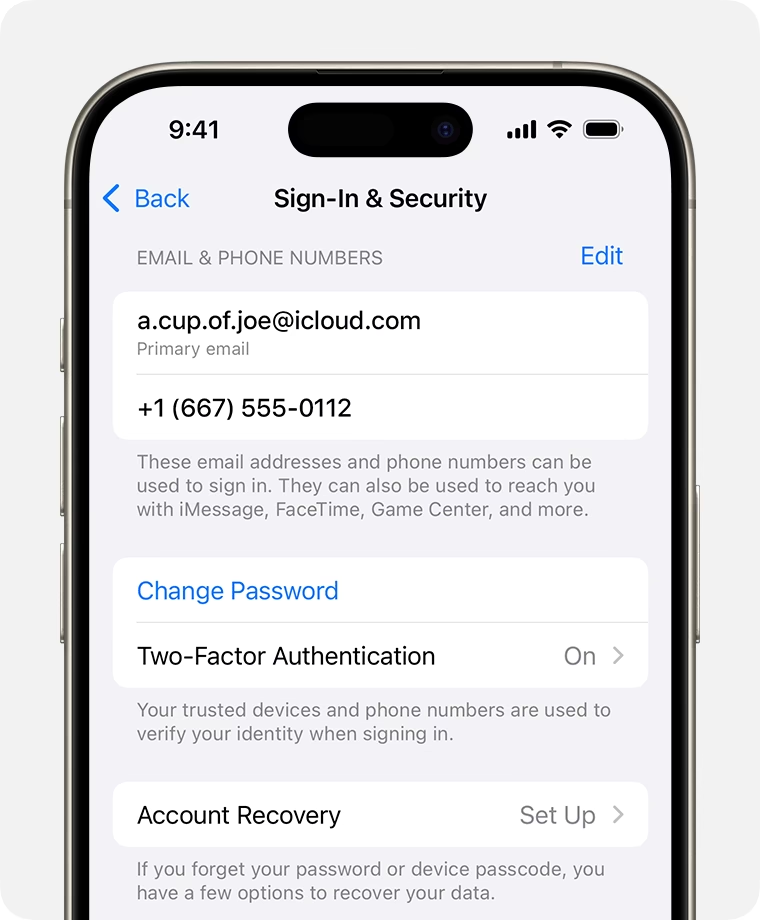
Kontaktování podpory Apple s dokladem o koupi
Apple může v ojedinělých případech pomoci s odstraněním Blokace aktivace, pokud jste původním majitelem zařízení a můžete to doložit. K tomu budete potřebovat:
- Originální doklad o koupi: Musí se jednat o účtenku nebo fakturu od autorizovaného prodejce Apple, která jasně uvádí datum nákupu, název zařízení a jeho sériové číslo nebo IMEI. Důležité je, aby doklad prokazoval, že jste prvním a legitimním majitelem zařízení.
- Kontaktování podpory Apple: Budete muset kontaktovat přímo podporu Apple (telefonicky nebo online) a vysvětlit jim vaši situaci. Budou od vás vyžadovat sériové číslo zařízení a naskenovanou kopii dokladu o koupi.
Je důležité si uvědomit, že Apple má velmi přísnou politiku ohledně Blokace aktivace. Tato možnost je určena pro skutečné majitele, kteří ztratili přístup ke svému účtu, nikoli pro ty, kteří se snaží obejít Blokaci aktivace na zařízení, které jim nepatří. Bez originálního a prokazatelného dokladu o koupi je šance na odstranění Blokace aktivace téměř nulová.
Důležité bezpečnostní tipy do budoucna
Aby se předešlo podobným nepříjemnostem v budoucnu, je klíčové dodržovat několik základních bezpečnostních praktik týkajících se vašeho Apple ID a iCloudu:
- Zaznamenejte si své Apple ID a heslo: Uložte si je na bezpečném místě, například v správci hesel, který je chráněn hlavním heslem.
- Nastavte a udržujte aktuální důvěryhodné telefonní číslo: Ujistěte se, že číslo, které používáte pro dvoufaktorové ověření, je vždy aktuální a máte k němu přístup.
- Nastavte si kontakty pro obnovu účtu: V iOS 15 a novějších můžete přidat jednoho nebo více lidí jako kontakty pro obnovu účtu. V případě, že ztratíte přístup ke svému účtu, mohou vám pomoci získat přístup zpět.
- Pravidelně zálohujte svá data: Ať už na iCloud nebo do počítače, pravidelné zálohování zajistí, že nepřijdete o důležité informace, i když se s vaším zařízením něco stane.
- Uchovávejte doklad o koupi: Vždy si ponechejte originální doklad o koupi vašeho iPhonu. Může být nezbytný v situacích, jako je tato, nebo pro uplatnění záruky.
Často kladené otázky (FAQ)
Zde jsou odpovědi na některé běžné otázky, které mohou vyvstat v souvislosti s funkcí Najít iPhone a Blokací aktivace:
Co je Blokace aktivace a proč je tak důležitá?
Blokace aktivace je bezpečnostní funkce, která se automaticky aktivuje, když zapnete funkci Najít iPhone. Zabraňuje komukoli jinému používat váš iPhone, iPad, iPod touch, Apple Watch nebo Mac v případě ztráty nebo krádeže. K vypnutí, vymazání nebo opětovné aktivaci zařízení je nutné zadat vaše Apple ID a heslo. Je to silný nástroj proti krádežím, který chrání vaše soukromí a brání zlodějům v dalším použití vašeho zařízení.
Mohu vypnout Najít iPhone, pokud je telefon offline?
Ano, můžete. Pomocí webové stránky iCloud.com se můžete přihlásit ke svému účtu a vybrat své zařízení. Můžete zvolit možnost „Vymazat iPhone“ a poté „Odebrat z účtu“. I když se akce okamžitě neprovede, pokud je zařízení offline, příkaz se odešle a provede se, jakmile se iPhone připojí k internetu. Možnost „Odebrat z účtu“ se stane aktivní, jakmile je zařízení offline nebo bylo vymazáno, a trvale vypne Blokaci aktivace.
Co se stane, když vymažu iPhone přes iCloud.com?
Když vzdáleně vymažete iPhone přes iCloud.com, všechna data a nastavení na zařízení budou trvale odstraněna. iPhone se vrátí do továrního nastavení. Pokud je zařízení online, vymazání proběhne okamžitě. Pokud je offline, vymazání se provede, jakmile se připojí k internetu. Po vymazání se také zobrazí možnost „Odebrat z účtu“, která je klíčová pro deaktivaci Blokace aktivace.
Ztratil jsem doklad o koupi, co teď?
Pokud jste ztratili originální doklad o koupi a nemůžete se dostat k vašemu Apple ID, situace je velmi obtížná. Bez prokázání vlastnictví Apple nemůže vypnout Blokaci aktivace. Můžete zkusit kontaktovat prodejce, u kterého jste iPhone zakoupili, a požádat o duplikát dokladu. Někteří prodejci mohou být schopni vám pomoci, zejména pokud jste platili kartou a máte záznam o transakci.
Je možné obejít Blokaci aktivace bez Apple ID?
Obecně řečeno, ne. Blokace aktivace je navržena tak, aby byla extrémně robustní a prakticky neobejitelná bez správného Apple ID a hesla, nebo bez pomoci přímo od Apple s platným dokladem o koupi. Jakékoli webové stránky nebo služby, které tvrdí, že dokáží snadno obejít Blokaci aktivace bez těchto předpokladů, jsou s největší pravděpodobností podvodné a měli byste se jim vyhnout. Apple tuto funkci neustále vylepšuje, aby chránil vaše zařízení.
Závěr
Ztráta přístupu k iPhonu a zapomenuté přihlašovací údaje k iCloudu mohou být stresující, ale jak vidíte, existují cesty, jak situaci vyřešit. Klíčem je trpělivost a systematický přístup k obnově vašeho Apple ID prostřednictvím iforgot.apple.com a následné vzdálené vypnutí funkce Najít iPhone přes iCloud.com. Pokud se tyto kroky nepodaří, doklad o koupi a kontaktování podpory Apple je poslední, byť náročnější, možnost. Pamatujte, že prevence je vždy lepší než léčba – udržujte své přihlašovací údaje v bezpečí a aktualizujte své důvěryhodné kontaktní informace pro hladkou obnovu v budoucnu.
Chceš-li si přečíst další články podobné jako Jak vypnout Najít iPhone bez přístupu k telefonu?, navštiv kategorii iPhone.