

26/11/2025
Zpráva „iPhone je zakázán, připojte se k iTunes“ je noční můrou pro mnoho uživatelů Apple. Objevuje se na obrazovce vašeho iPhonu a brání vám v jakékoli interakci se zařízením. Tato frustrující situace je ve skutečnosti bezpečnostní funkce navržená k ochraně vašich osobních dat před neoprávněným přístupem. Znamená to, že někdo (pravděpodobně vy sami) zadal desetkrát za sebou nesprávný přístupový kód. V tomto článku se podrobně podíváme na to, co tato zpráva znamená, proč se objevuje a jaké kroky můžete podniknout k obnovení vašeho iPhonu a, pokud možno, i vašich dat.
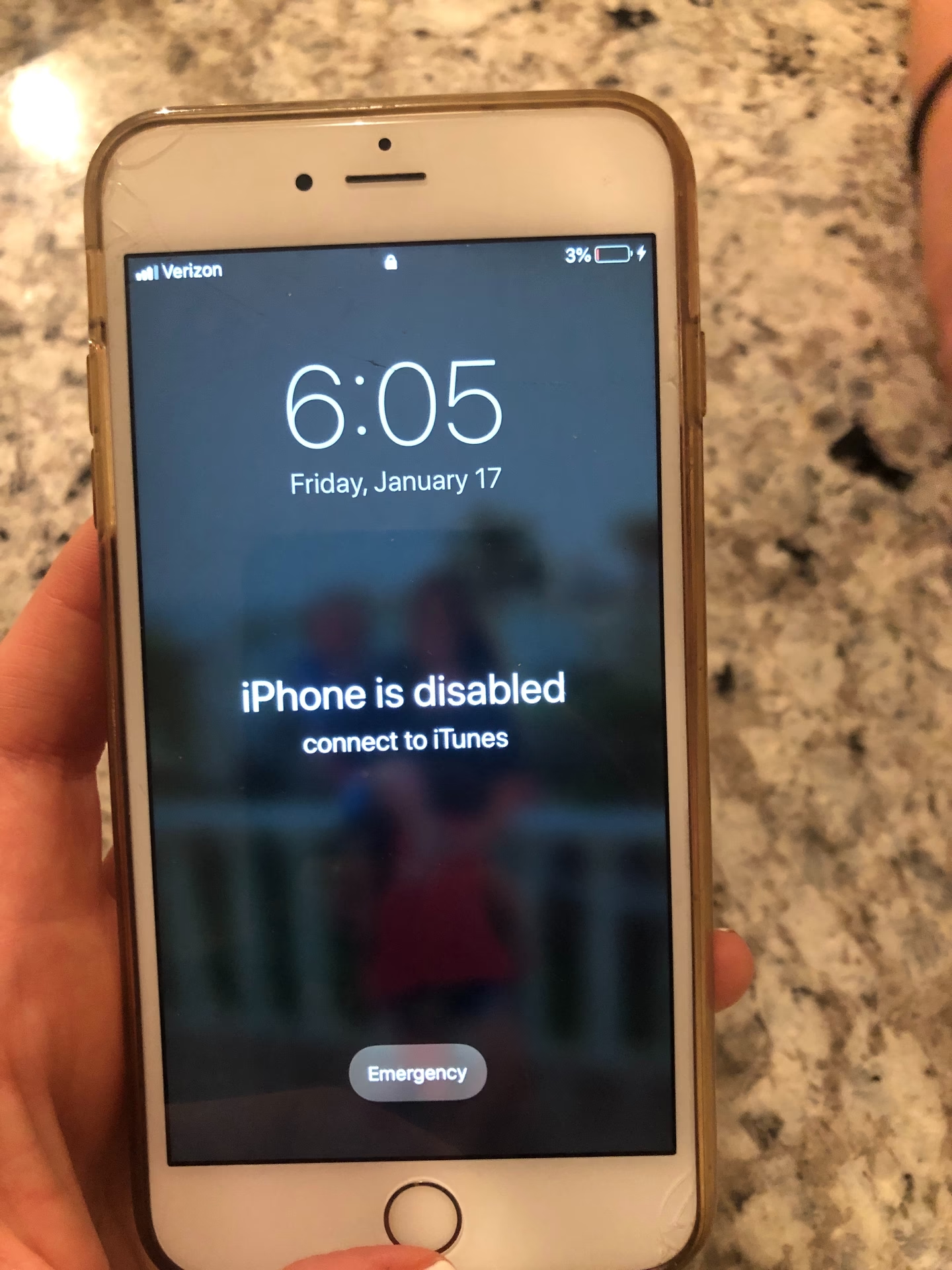
Proč se zobrazuje zpráva „iPhone je zakázán, připojte se k iTunes“?
Jak již bylo zmíněno, hlavní příčinou této zprávy je opakované zadávání nesprávného přístupového kódu. Apple má zabudovaný robustní bezpečnostní mechanismus, který postupně omezuje přístup k zařízení po několika neúspěšných pokusech. Cílem je zabránit neoprávněným osobám v prolomení vašeho kódu hrubou silou.
Zde je přehled toho, co se stane po několika neúspěšných pokusech:
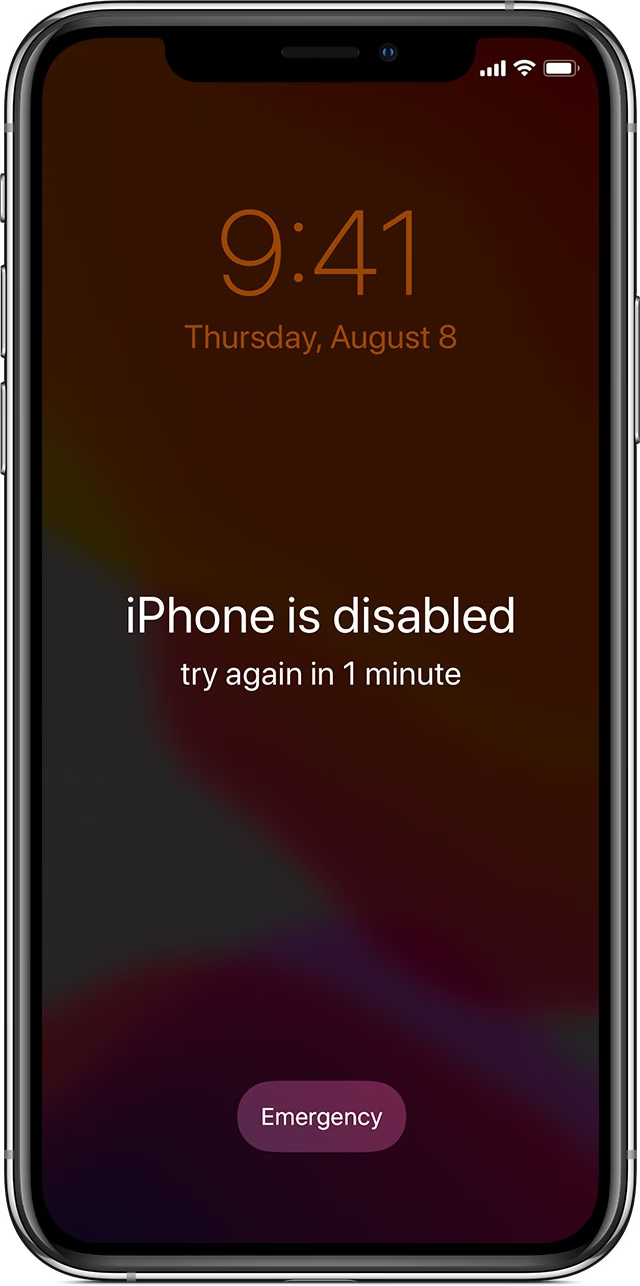
- 6 neúspěšných pokusů: iPhone je zakázán. Zkuste to znovu za 1 minutu.
- 7 neúspěšných pokusů: iPhone je zakázán. Zkuste to znovu za 5 minut.
- 8 neúspěšných pokusů: iPhone je zakázán. Zkuste to znovu za 15 minut.
- 9 neúspěšných pokusů: iPhone je zakázán. Zkuste to znovu za 60 minut.
- 10 neúspěšných pokusů: iPhone je zakázán. Připojte se k iTunes.
Je důležité poznamenat, že pokud používáte iOS 15.2 nebo novější, pravděpodobně se vám místo zprávy „iPhone je zakázán, připojte se k iTunes“ zobrazí „iPhone nedostupný“ nebo „Bezpečnostní uzamčení“. Funkce je však stejná a řešení, která zde popíšeme, jsou pro tyto novější zprávy stále platná.
Obnovení iPhonu pomocí iTunes nebo Finderu
Oficiálním a nejčastěji doporučovaným způsobem, jak odemknout zakázaný iPhone, je jeho obnovení pomocí iTunes (pro Windows a starší verze macOS) nebo Finderu (pro novější verze macOS). Tento proces efektivně smaže veškerá data a nastavení z vašeho zařízení, čímž odstraní přístupový kód a umožní vám iPhone znovu nastavit.
Důležité upozornění: Ztráta dat!
Než začnete, je klíčové si uvědomit, že obnovením iPhonu se vymažou všechna vaše data, pokud nemáte předchozí záloha. Pokud jste iPhone pravidelně zálohovali na iCloud nebo do počítače, budete moci po obnovení data obnovit. Pokud ne, data budou nenávratně ztracena. Proto je vždy důležité pravidelně zálohovat vaše zařízení!
Příprava před obnovením
Pro tento proces budete potřebovat:
- Počítač (Mac nebo Windows PC).
- Kompatibilní Lightning kabel pro připojení iPhonu k počítači.
- Nejnovější verzi iTunes (pro Windows a macOS Mojave nebo starší) nebo Finder (pro macOS Catalina nebo novější). iTunes si můžete stáhnout z oficiálních stránek Apple nebo Microsoft Store.
Krok 1: Přechod do režimu zotavení (Recovery Mode)
Protože je váš iPhone uzamčen, nebudete moci provést běžné obnovení. Je nutné uvést iPhone do režimu zotavení (Recovery Mode), aby ho iTunes/Finder dokázal detekovat a obnovit.
Pro iPhone 8 a novější (včetně iPhone SE 2. a 3. generace):
- Připojte iPhone k počítači pomocí Lightning kabelu.
- Stiskněte a rychle uvolněte tlačítko pro zvýšení hlasitosti.
- Stiskněte a rychle uvolněte tlačítko pro snížení hlasitosti.
- Stiskněte a držte boční tlačítko (Power Button), dokud se nezobrazí obrazovka režimu zotavení (ikona počítače s kabelem).
Pro iPhone 7 a iPhone 7 Plus:
- Připojte iPhone k počítači.
- Stiskněte a držte současně tlačítko snížení hlasitosti a boční tlačítko (Power Button).
- Držte obě tlačítka, dokud se nezobrazí obrazovka režimu zotavení.
Pro iPhone 6s a starší (včetně iPhone SE 1. generace):
- Připojte iPhone k počítači.
- Stiskněte a držte současně tlačítko Domů a boční tlačítko (Power Button).
- Držte obě tlačítka, dokud se nezobrazí obrazovka režimu zotavení.
Krok 2: Obnovení iPhonu pomocí iTunes/Finderu
Jakmile je váš iPhone v režimu zotavení, iTunes nebo Finder by ho měly detekovat a zobrazit okno s možností „Obnovit“ nebo „Aktualizovat“.
Postup pro iTunes (Windows, macOS Mojave a starší):
- Otevřete iTunes.
- Klikněte na ikonu zařízení v levém horním rohu.
- V panelu Souhrn klikněte na „Obnovit iPhone“.
- Potvrďte akci kliknutím na „Obnovit“ znovu. iTunes stáhne nejnovější software a obnoví váš iPhone na tovární nastavení.
Postup pro Finder (macOS Catalina a novější):
- Otevřete Finder.
- Na levém bočním panelu klikněte na název vašeho zařízení.
- V záložce „Obecné“ klikněte na „Obnovit iPhone“.
- Potvrďte akci kliknutím na „Obnovit“ znovu. Finder stáhne nejnovější software a obnoví váš iPhone na tovární nastavení.
Proces obnovení může trvat nějakou dobu v závislosti na rychlosti vašeho internetového připojení. Jakmile je hotovo, iPhone se restartuje a budete ho moci nastavit jako nový.
Obnovení iPhonu pomocí funkce Najít (Find My)
Další elegantní metodou, jak obnovit zakázaný iPhone, je použití funkce Najít (dříve Najít můj iPhone). Tato metoda je obzvláště užitečná, pokud nemáte přístup k počítači nebo preferujete vzdálené řešení. Umožňuje vám vzdáleně smazat veškerá data na vašem iPhonu, včetně přístupového kódu.
Předpoklady:
- Funkce Najít musí být aktivována na vašem uzamčeném iPhonu předtím, než se stal zakázaným.
- iPhone musí být připojen k internetu (Wi-Fi nebo mobilní data).
- Musíte znát Apple ID a heslo, které je spojeno s vaším zakázaným iPhonem.
Pomocí aplikace Najít na jiném iOS zařízení:
- Otevřete aplikaci „Najít“ na jiném iPhonu, iPadu nebo iPodu touch.
- Přihlaste se pomocí stejného Apple ID, které používáte na zakázaném iPhonu.
- Klepněte na záložku „Zařízení“ a vyberte váš zakázaný iPhone ze seznamu.
- Přejeďte prstem nahoru a klepněte na „Smazat toto zařízení“.
- Potvrďte akci a zadejte své heslo k Apple ID, abyste zahájili proces mazání.
Pomocí webové verze iCloud.com:
- Otevřete webový prohlížeč na počítači nebo jiném zařízení a přejděte na icloud.com/find.
- Přihlaste se pomocí svého Apple ID a hesla.
- Klikněte na „Všechna zařízení“ v horní části obrazovky a vyberte váš zakázaný iPhone ze seznamu.
- Klikněte na „Smazat iPhone“ a poté znovu potvrďte kliknutím na „Smazat“.
- Zadejte své heslo k Apple ID, abyste potvrdili a zahájili vzdálené mazání.
Jakmile je mazání dokončeno, iPhone se restartuje a bude připraven k novému nastavení. Opět platí, že pokud nemáte zálohu, data budou ztracena.
Jak obnovit data ze zálohy?
Pokud jste měli štěstí a provedli jste předchozí záloha vašeho iPhonu, můžete po jeho obnovení získat svá data zpět. Proces se liší v závislosti na tom, zda jste zálohovali na iCloud nebo do počítače (iTunes/Finder).
Obnovení z iCloud zálohy:
Po dokončení obnovení iPhonu a po jeho restartování budete vyzváni k nastavení zařízení.
- Projděte úvodními obrazovkami nastavení (jazyk, region, Wi-Fi připojení).
- Na obrazovce „Aplikace a data“ vyberte „Obnovit ze zálohy na iCloudu“.
- Přihlaste se pomocí svého Apple ID a hesla.
- Vyberte nejnovější relevantní zálohu ze seznamu. Mějte na paměti, že starší záloha nemusí obsahovat vaše nejnovější data.
- Postupujte podle pokynů na obrazovce k dokončení procesu obnovení. Doba trvání závisí na velikosti zálohy a rychlosti vašeho připojení.
Obnovení ze zálohy v iTunes/Finderu:
Pokud jste iPhone zálohovali do počítače, můžete data obnovit po jeho nastavení.
- Připojte obnovený iPhone k počítači, který jste použili k zálohování.
- Otevřete iTunes (Windows/starší macOS) nebo Finder (novější macOS).
- Vyberte svůj iPhone.
- V iTunes: Na panelu Souhrn klikněte na „Obnovit zálohu…“.
- Ve Finderu: V záložce „Obecné“ klikněte na „Obnovit zálohu…“.
- Vyberte nejrelevantnější zálohu ze seznamu a klikněte na „Obnovit“.
- Zadejte heslo k šifrované záloze, pokud jste ji měli zašifrovanou.
- Nechte proces dokončit. iPhone se může několikrát restartovat.
Často kladené otázky (FAQ)
Může iTunes detekovat zakázaný iPhone?
Ano, iTunes (nebo Finder) může detekovat zakázaný iPhone. Pokud jste iPhone k počítači připojovali již dříve a iTunes ho znalo, je pravděpodobné, že ho detekuje i v zakázaném stavu. Pokud ne, nebo pokud detekce selže, je nutné iPhone uvést do režimu zotavení (Recovery Mode), jak je popsáno výše. Tím se zajistí, že ho počítač rozpozná a umožní proces obnovení.
Lze odemknout zakázaný iPhone bez obnovení?
Bohužel, ne. Jakmile je iPhone zakázán po 10 neúspěšných pokusech, jedinou cestou k jeho opětovnému použití je jeho obnovení na tovární nastavení. To zahrnuje vymazání všech dat a přeinstalování operačního systému iOS. Neexistuje žádný způsob, jak obejít tuto bezpečnostní funkci bez ztráty dat (pokud nemáte zálohu), protože je navržena tak, aby chránila vaše informace před neoprávněným přístupem.
Lze odemknout zakázaný iPhone bez iTunes?
Ano, je to možné. Jak bylo popsáno v sekci „Obnovení iPhonu pomocí funkce Najít (Find My)“, můžete svůj zakázaný iPhone vzdáleně smazat a odemknout pomocí aplikace Najít na jiném iOS zařízení nebo prostřednictvím webové stránky iCloud.com. Tato metoda nevyžaduje instalaci iTunes nebo Finderu na počítači, ale vyžaduje, aby funkce Najít byla aktivní na zakázaném iPhonu a aby byl připojen k internetu.
Závěr
Setkání se zprávou „iPhone je zakázán, připojte se k iTunes“ může být stresující, ale jak vidíte, existují ověřené metody, jak situaci vyřešit. Ať už se rozhodnete pro obnovení pomocí iTunes/Finderu nebo využijete pohodlí funkce Najít iPhone, klíčové je pamatovat na důležitost pravidelného zálohování. Právě kvalitní a aktuální záloha je jediným způsobem, jak si zajistit, že po obnovení zařízení neztratíte své cenné fotografie, kontakty a další data. Vždy udržujte své zálohy aktuální a buďte připraveni na jakoukoli nečekanou situaci. Váš iPhone bude opět plně funkční a vaše data v bezpečí.
Chceš-li si přečíst další články podobné jako iPhone je zakázán: Co dělat a jak ho opravit, navštiv kategorii Návody.