
28/02/2024
Ztráta mobilního telefonu nebo počítače je jedním z nejvíce stresujících zážitků v digitálním věku. Nejenže přijdete o cenné zařízení, ale také riskujete ztrátu osobních dat a soukromí. Naštěstí společnost Apple nabízí robustní řešení v podobě služby Najít (dříve známé jako Najít iPhone). Ačkoliv se název může zdát specifický pro iPhone, tato výkonná funkce vám umožňuje lokalizovat, zabezpečit a spravovat všechna vaše zařízení Apple – včetně iPhonů, iPadů, Apple Watch, AirPods a samozřejmě i Maců. V tomto detailním průvodci se dozvíte, jak efektivně využít váš Mac k nalezení a ochraně vašich ztracených zařízení, ať už jde o váš drahocenný iPhone nebo samotný Mac.
Předtím než se pustíme do samotného hledání, je klíčové pochopit, že služba Najít funguje pouze v případě, že byla na vašem zařízení aktivována před jeho ztrátou. Bez této aktivace, která propojuje vaše zařízení s vaším Apple ID a iCloud účtem, nebude možné zařízení lokalizovat. Proto je prvním a nejdůležitějším krokem vždy zajistit, aby byla tato funkce na všech vašich zařízeních zapnutá.
Příprava: Aktivace služby Najít na vašich zařízeních
Abyste mohli svá zařízení efektivně lokalizovat, musí být na nich služba Najít aktivována. Proces se mírně liší pro iPhone a Mac, ale oba jsou klíčové pro plné využití této funkce.
Aktivace služby Najít na iPhonu
Pro nalezení vašeho iPhonu je nezbytné mít aktivovanou službu Najít už v době, kdy je telefon v pořádku u vás. Následující kroky jsou standardní pro většinu moderních verzí iOS:
- Otevřete aplikaci Nastavení na vašem iPhonu.
- Klepněte na své jméno v horní části obrazovky (zde uvidíte své Apple ID, iCloud, média a nákupy).
- Vyberte možnost Najít.
- Klepněte na Najít iPhone.
- Ujistěte se, že je přepínač Najít iPhone zapnutý (zelený).
- Pro ještě větší šanci na nalezení doporučujeme zapnout také Síť Najít a Odeslat poslední polohu. Síť Najít umožňuje najít zařízení i offline, a to díky anonymní síti ostatních zařízení Apple. Odeslat poslední polohu pak odešle polohu zařízení Applu těsně před vybitím baterie.
Aktivace služby Najít na Macu
Stejně jako u iPhonu, i u Macu je nutné mít aktivovanou službu Najít Mac. Zde jsou kroky, které je třeba provést přímo na vašem Macu:
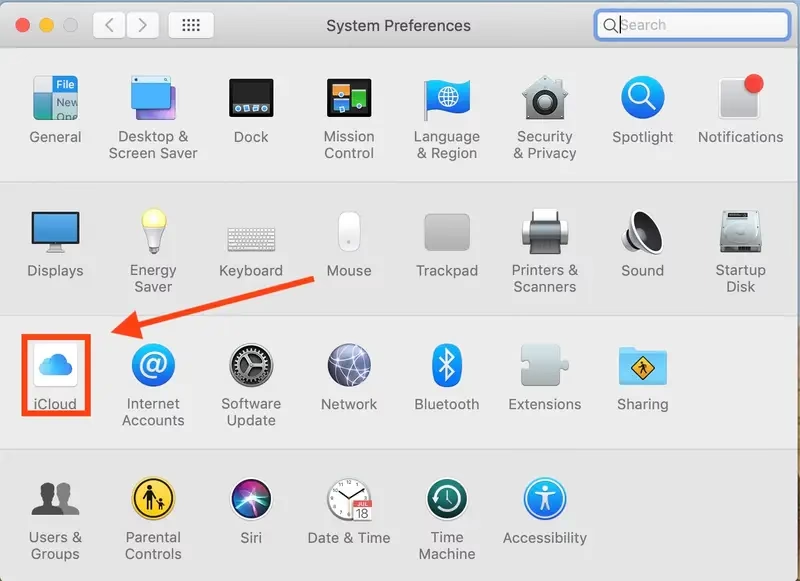
- Otevřete Nastavení systému (dříve Předvolby systému) na vašem Macu. Můžete to udělat kliknutím na ikonu Apple v levém horním rohu obrazovky a výběrem „Nastavení systému…“ nebo přes Dock.
- V bočním panelu klikněte na [Vaše jméno] (zde uvidíte své Apple ID).
- Vyberte možnost iCloud.
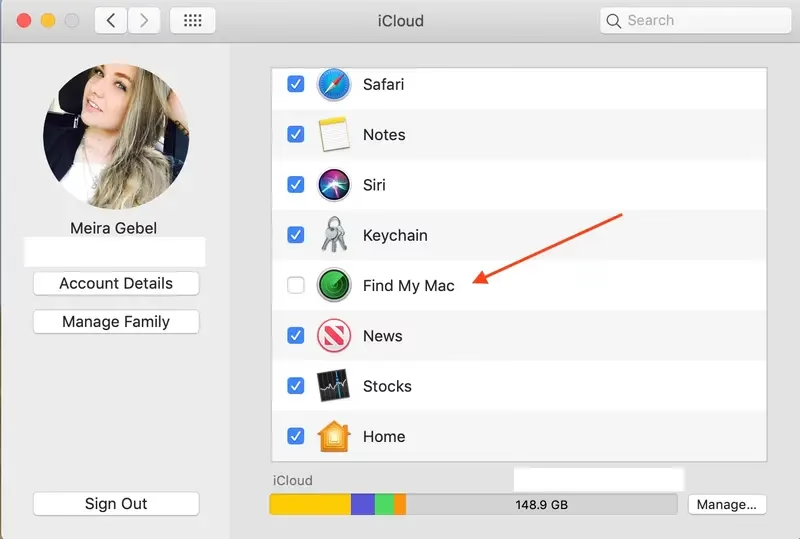
- V seznamu aplikací používajících iCloud se posouvejte dolů, dokud neuvidíte Najít Mac.
- Pokud u možnosti „Najít Mac“ není modrá zatržítko, klikněte na ni.
- Zobrazí se vyskakovací okno s dotazem, zda chcete povolit službě Najít Mac používat polohu vašeho počítače. Klikněte na Povolit.
- Nyní se vedle možnosti „Najít Mac“ objeví zatržítko, což indikuje, že je tato funkce aktivní a používá polohu vašeho počítače.
Jak použít Mac k nalezení iPhonu (a dalších zařízení)
Jakmile máte službu Najít aktivovanou na všech svých zařízeních, můžete k jejich lokalizaci použít jakýkoli webový prohlížeč na vašem Macu, nebo dokonce aplikaci Najít na jiném zařízení Apple. Nejběžnější a nejpřístupnější metodou je použití webového rozhraní iCloud.com.
Kroky pro nalezení zařízení pomocí iCloud.com na vašem Macu:
- Otevřete webový prohlížeč (např. Safari, Chrome, Firefox) na vašem Macu a přejděte na adresu www.icloud.com/find.
- Použijte své Apple ID a heslo, které je spojeno s vaším ztraceným zařízením, k přihlášení do iCloudu. Během tohoto kroku se na vašem Macu (nebo jiném důvěryhodném zařízení) může objevit vyskakovací okno s upozorněním na nové přihlášení k vašemu iCloud účtu spolu s ověřovacím kódem. Zadejte ověřovací kód a poté klikněte na šipku nebo tlačítko pro pokračování.
- Jakmile jste přihlášeni, na hlavní stránce iCloudu klikněte na ikonu Najít iPhone. (Ačkoliv se jmenuje „Najít iPhone“, tato sekce slouží k nalezení všech vašich zařízení Apple.)
- Uprostřed stránky uvidíte mapu. V horní části obrazovky nebo uprostřed stránky klikněte na Všechna zařízení (nebo podobný text) pro přístup k rozbalovací nabídce.
- V rozbalovací nabídce najděte název svého iPhonu (nebo Macu, iPadu atd.) a vyberte jej.
- Jakmile vyberete své zařízení, na mapě se zobrazí jeho aktuální nebo poslední známá poloha. Na pravé straně obrazovky se objeví panel s několika možnostmi:
- Přehrát zvuk: Tato funkce je ideální, pokud si myslíte, že je vaše zařízení někde poblíž (např. doma, v kanceláři), ale nemůžete ho najít. Zařízení začne přehrávat hlasitý zvuk, který se bude postupně zesilovat, dokud ho nevypnete na zařízení.
- Ztracený režim: Toto je klíčová funkce pro ztracené nebo odcizené zařízení. Aktivací Ztraceného režimu můžete zařízení zamknout na dálku pomocí přístupového kódu, který jste si nastavili. Na obrazovce uzamčeného zařízení se navíc zobrazí vlastní zpráva s vaším kontaktním telefonním číslem, aby vás poctivý nálezce mohl kontaktovat. Tato funkce také sleduje polohu zařízení a zobrazuje ji na mapě.
- Smazat zařízení: Pokud se obáváte, že se vaše zařízení dostalo do nesprávných rukou a obsahuje citlivé informace, nebo pokud jste ztratili naději na jeho nalezení, můžete ho na dálku smazat. Tímto krokem budou všechna data na zařízení vymazána a zařízení bude obnoveno do továrního nastavení. Je důležité si uvědomit, že po smazání již nebudete moci zařízení lokalizovat ani sledovat, protože bude odpojeno od vašeho Apple ID. Proto by tato možnost měla být použita jako poslední možnost.
Co dělat, když je zařízení offline nebo vypnuté?
Jednou z nejčastějších obav je, co dělat, když je ztracené zařízení offline, vypnuté nebo má vybitou baterii. Díky pokrokům v síti Najít (Find My network) existují i v těchto situacích možnosti.
- Síť Najít: Modernější zařízení Apple (od iOS 13, iPadOS 13 a macOS Catalina) využívají takzvanou síť Najít. Tato síť je tvořena miliony dalších zařízení Apple po celém světě. Pokud je vaše ztracené zařízení offline, ale nachází se v blízkosti jiného zařízení Apple, může toto zařízení anonymně a šifrovaně odeslat jeho polohu na servery Apple. To znamená, že i vypnutý iPhone nebo Mac může být lokalizován, pokud je součástí sítě Najít.
- Poslední známá poloha: Pokud je na vašem zařízení povolena volba „Odeslat poslední polohu“, Apple zaznamená poslední známou polohu zařízení těsně předtím, než se vybije baterie. Tato informace vám může poskytnout cennou stopu, kde se zařízení nacházelo naposledy.
- Upozornění při nalezení online: Pokud je vaše zařízení aktuálně offline, můžete v aplikaci Najít nastavit, aby vás systém upozornil, jakmile se zařízení znovu připojí k internetu. Jakmile se tak stane, obdržíte oznámení a budete moci provést další kroky.
Prevence je klíčová: Tipy, jak předejít ztrátě
Ačkoliv služba Najít je neocenitelným nástrojem, nejlepší obranou je vždy prevence. Zde jsou některé preventivní opatření, která můžete podniknout:
- Vždy mějte aktivní službu Najít: Ujistěte se, že je tato funkce zapnutá na všech vašich zařízeních Apple a pravidelně kontrolujte její stav.
- Používejte silné přístupové kódy/hesla: Silný kód nebo heslo, Touch ID/Face ID na iPhonu a heslo na Macu výrazně ztěžují neoprávněný přístup k vašim datům.
- Pravidelné zálohování: Zálohujte svá data do iCloudu nebo na externí disk. V případě ztráty zařízení nepřijdete o své fotografie, dokumenty a další důležité soubory.
- Buďte ostražití: Dbejte na své okolí a nenechávejte svá zařízení bez dozoru na veřejných místech.
- Označte svá zařízení: Někteří lidé si na svá zařízení umisťují malé štítky s kontaktními informacemi (např. e-mailovou adresou), což může usnadnit vrácení poctivým nálezcem.
Často kladené otázky (FAQ)
Q: Mohu najít svůj iPhone, pokud je vypnutý?
A: Ano, díky síti Najít (Find My network) mohou moderní iPhony (s iOS 13 a novějším) odesílat svou polohu i v režimu nízké spotřeby energie nebo po vybití baterie, pokud se nacházejí v blízkosti jiných zařízení Apple. Tato funkce musí být předem aktivována v nastavení Najít.
Q: Co když nemám přístup k Macu? Mohu stále najít svůj iPhone?
A: Ano. Službu Najít můžete použít i z jiného zařízení Apple, které vlastníte (např. iPad, Apple Watch), pomocí aplikace Najít. Případně můžete použít webový prohlížeč na jakémkoli jiném počítači (nebo dokonce smartphonu jiného výrobce) a přejít na www.icloud.com/find a přihlásit se svým Apple ID.
Q: Co se stane, když smazané zařízení někdo najde?
A: Po smazání zařízení se všechna data vymažou a zařízení se vrátí do továrního nastavení. Pokud je na zařízení aktivní zámek aktivace (Activation Lock), který je automaticky zapnutý, když je aktivována služba Najít, zařízení bude stále propojeno s vaším Apple ID. To znamená, že ho nikdo jiný nebude moci aktivovat a používat bez zadání vašeho Apple ID a hesla, což ho činí nepoužitelným pro zloděje.
Q: Jak přesná je poloha zobrazená službou Najít?
A: Přesnost polohy závisí na mnoha faktorech, včetně dostupnosti GPS, Wi-Fi sítí a mobilního signálu. Ve většině městských oblastí je poloha poměrně přesná (na několik metrů), ale v odlehlých oblastech nebo uvnitř budov může být méně přesná.
Q: Je bezpečné smazat zařízení na dálku?
A: Ano, je to bezpečné a doporučuje se to v případě, že si myslíte, že se vaše zařízení dostalo do nesprávných rukou a obsahuje citlivá data. Je to nevratný krok, proto se ujistěte, že jste zvážili všechny ostatní možnosti (jako je Ztracený režim) před smazáním.
Služba Najít od Apple je silným nástrojem pro ochranu vašich zařízení a dat. Aktivací této funkce a znalostí, jak ji používat, získáte klid v duši a zvýšíte své šance na nalezení ztraceného iPhonu, Macu nebo jiného zařízení. Pamatujte, že nejdůležitější je být připraven předem. Doufáme, že vám tento průvodce pomohl pochopit a efektivně využít tuto neocenitelnou funkci.
Chceš-li si přečíst další články podobné jako Jak najít iPhone nebo Mac pomocí Macu?, navštiv kategorii Technologie.