
26/12/2023
V dnešní digitální době je schopnost rychle a přesně zjistit svou polohu na iPhonu jednou z nejzákladnějších a nejužitečnějších funkcí, kterou váš chytrý telefon nabízí. Ať už se pohybujete v neznámém městě, hledáte nejbližší restauraci, sdílíte svou polohu s přáteli, nebo jen chcete vědět, kde přesně jste, iPhone vám poskytuje intuitivní nástroje k nalezení vaší pozice. Tento komplexní průvodce vás provede všemi klíčovými metodami a nastaveními, abyste plně ovládli polohové služby vašeho zařízení a vždy věděli, kde se nacházíte.
Schopnost lokalizovat se je klíčová nejen pro navigaci, ale také pro bezpečnost, plánování cest a dokonce i pro správné fungování mnoha aplikací, od počasí po sociální sítě. iPhone využívá kombinaci technologií, jako je GPS, Wi-Fi, Bluetooth a mobilní data, aby určil vaši pozici s co největší přesností. Pojďme se podívat, jak tyto funkce využít naplno.
Použití aplikace Mapy od Applu
Nejjednodušší a nejintuitivnější způsob, jak zjistit svou aktuální polohu na iPhonu, je prostřednictvím vestavěné aplikace Mapy (Maps). Tato aplikace je předinstalovaná na každém iPhonu a je navržena tak, aby vám poskytla okamžitý přehled o vaší pozici.
- Otevření aplikace Mapy: Klepněte na ikonu aplikace Mapy na vaší domovské obrazovce. Vypadá jako bílá mapa na modrém pozadí.
- Zobrazení vaší polohy: Jakmile se aplikace otevře, obvykle se automaticky zaměří na vaši aktuální polohu. Vaše pozice je indikována malou modrou tečkou. Pokud se modrá tečka neobjeví okamžitě, nebo pokud se mapa zaměřuje na jinou oblast, jednoduše klepněte na ikonu šipky (kompasu) v pravém horním rohu obrazovky. Tím se mapa vycentruje na vaši aktuální pozici.
- Přesnost polohy: Modrá tečka může mít kolem sebe modrý kruh. Velikost tohoto kruhu indikuje přesnost vaší polohy. Menší kruh znamená vyšší přesnost, zatímco větší kruh naznačuje, že poloha je méně přesná, což se může stát například v interiéru nebo v oblastech se slabým GPS signálem.
- Informace o poloze: Klepnutím na modrou tečku se zobrazí další informace o vaší aktuální poloze, včetně adresy nebo názvu místa, kde se nacházíte. Zde můžete také vybrat možnosti jako „Označit moji polohu“, „Sdílet moji polohu“ nebo „Získat trasu“ od vaší aktuální pozice.
Aplikace Mapy je skvělá pro rychlou orientaci, získání trasy, prozkoumávání okolí a objevování zajímavých míst ve vašem okolí.
Použití Google Map
Mnoho uživatelů dává přednost Google Mapám, které nabízejí alternativní rozhraní a často i podrobnější data, zejména v některých částech světa. Pokud nemáte Google Mapy nainstalované, můžete si je zdarma stáhnout z App Storu.
- Otevření aplikace Google Mapy: Spusťte aplikaci Google Mapy klepnutím na její ikonu.
- Zjištění polohy: Stejně jako u Apple Map, i zde se vaše poloha zobrazuje jako modrá tečka. Pokud se tečka neobjeví, klepněte na ikonu zaměřovacího kříže (terče) v pravém dolním rohu obrazovky. Tím se mapa vycentruje na vaši aktuální pozici.
- Přesnost a informace: Google Mapy také zobrazují modrý kruh kolem tečky pro indikaci přesnosti. Klepnutím na modrou tečku získáte podrobnosti o vaší poloze, možnost sdílení nebo uložení místa.
Google Mapy jsou oblíbené pro své rozšířené funkce, jako jsou Street View, podrobné informace o firmách a recenze, a také pro svou schopnost synchronizace s vaším účtem Google.
Použití aplikace Najít (Find My)
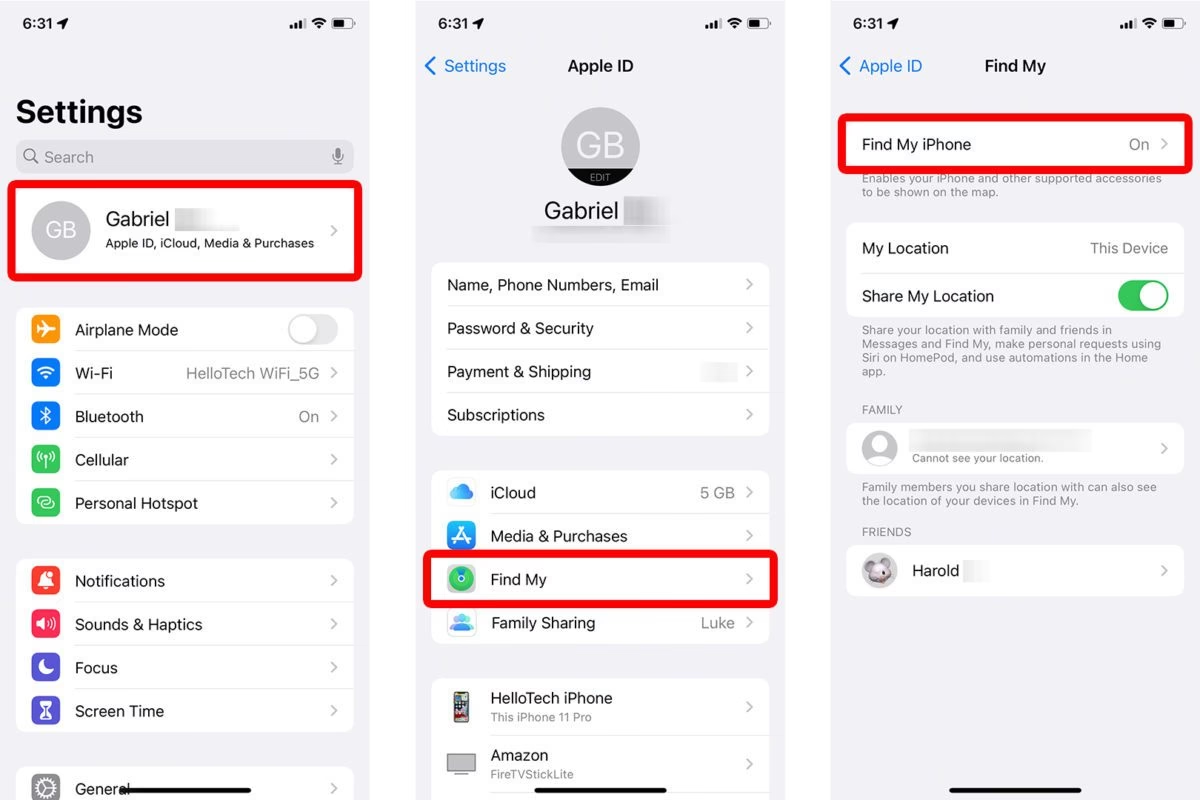
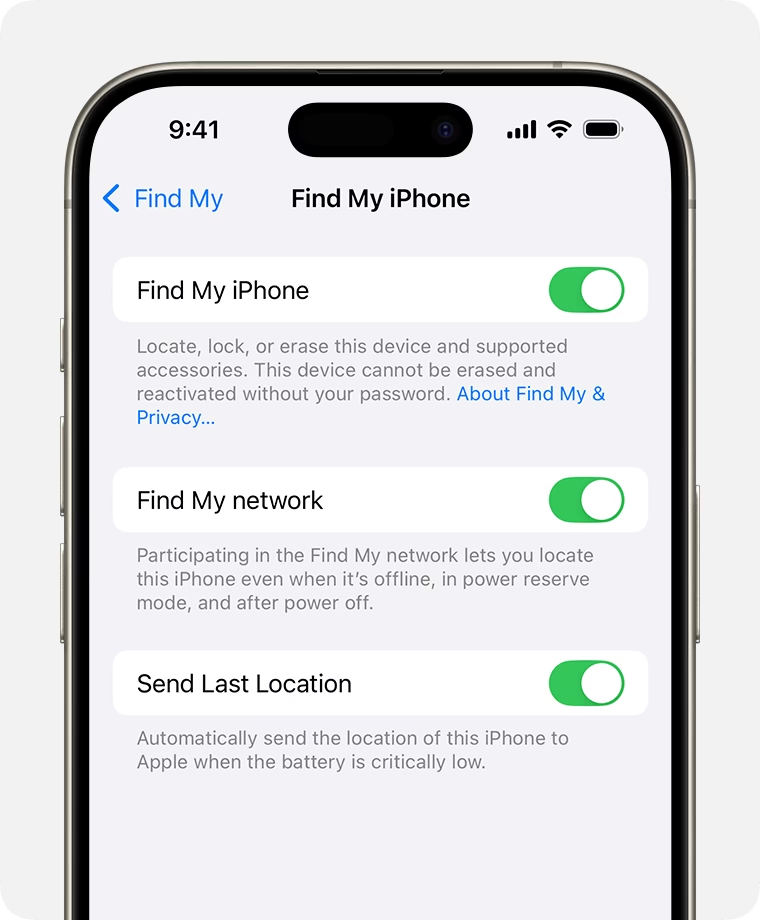
Aplikace Najít (dříve Najít iPhone a Najít přátele) slouží primárně k vyhledávání ztracených zařízení Apple a lokalizaci přátel nebo členů rodiny, kteří s vámi sdílejí svou polohu. Můžete ji však použít i k rychlému zjištění vaší vlastní polohy, pokud máte nastavené sdílení polohy s jiným zařízením nebo s členem rodiny.
- Otevření aplikace Najít: Spusťte aplikaci Najít.
- Zobrazení vaší polohy: Na záložce „Lidé“ uvidíte seznam kontaktů, kteří s vámi sdílejí svou polohu. Na záložce „Zařízení“ uvidíte svá zařízení Apple. Pokud jste povolili sdílení polohy pro „Toto zařízení“, uvidíte svůj iPhone na mapě. Klepnutím na své zařízení se zobrazí jeho aktuální poloha.
Aplikace Najít je zásadní pro bezpečnost a pro udržení kontaktu s blízkými. Umožňuje vám nejen vidět svou polohu, ale také nastavit upozornění na příchody a odchody z určitých míst.
Poloha ve fotografiích a videích
Váš iPhone má také schopnost ukládat geografické souřadnice (metadata GPS) do fotografií a videí, které pořídíte. Tato funkce je ve výchozím nastavení zapnutá a je velmi užitečná pro vzpomínání, kde jste daný snímek pořídili.
- Zobrazení polohy ve Fotkách: Otevřete aplikaci Fotky a vyberte fotografii, která byla pořízena s povolenými polohovými službami.
- Informace o fotografii: Přejeďte prstem nahoru přes fotografii nebo klepněte na ikonu „i“ (informace) v dolní části obrazovky. Zobrazí se vám mapa s přesným místem, kde byla fotografie pořízena, spolu s adresou a časem.
Tato funkce je skvělá pro organizaci vašich vzpomínek a pro sdílení zážitků s přáteli a rodinou.
Nastavení polohových služeb a soukromí
Abyste mohli efektivně využívat polohové služby, je důležité vědět, jak je spravovat v nastavení iPhonu. Můžete kontrolovat, které aplikace mají přístup k vaší poloze, a jakou úroveň přesnosti mohou používat.
Zapnutí a vypnutí polohových služeb
Pro fungování všech výše zmíněných funkcí musí být povoleny polohové služby. Pokud zjistíte, že vaše poloha není detekována, zkontrolujte toto nastavení:
- Přejděte do Nastavení (ikonka ozubeného kola).
- Sjeďte dolů a klepněte na Soukromí a zabezpečení.
- Klepněte na Polohové služby.
- Ujistěte se, že přepínač Polohové služby je zapnutý (zelený).
Nastavení přístupu aplikací k poloze
V sekci Polohové služby uvidíte seznam všech aplikací, které požádaly o přístup k vaší poloze. Pro každou aplikaci můžete nastavit jednu z následujících možností:
- Nikdy: Aplikace nebude mít nikdy přístup k vaší poloze.
- Při příštím spuštění nebo Když se zeptám: Aplikace vás požádá o povolení pokaždé, když bude chtít použít vaši polohu.
- Při používání aplikace: Aplikace může používat vaši polohu pouze tehdy, když je aktivně otevřená a používáte ji.
- Vždy: Aplikace může používat vaši polohu i na pozadí, když ji aktivně nepoužíváte. Tato možnost je užitečná pro navigaci nebo sledování fitness, ale může mít vliv na životnost baterie.
Je dobré pravidelně kontrolovat tato nastavení a udělovat přístup k poloze pouze těm aplikacím, které jej skutečně potřebují, a to pouze na nezbytnou dobu. To pomáhá chránit vaše soukromí a šetřit baterii.
Přesná poloha
Od iOS 14 můžete navíc pro každou aplikaci nastavit, zda má mít přístup k vaší přesné poloze nebo pouze k přibližné poloze. Přesná poloha je nezbytná pro navigaci krok za krokem, zatímco přibližná poloha (například v okruhu několika kilometrů) je dostatečná pro aplikace, jako je počasí, a zároveň chrání vaše soukromí.
- V sekci Polohové služby klepněte na konkrétní aplikaci.
- Zde uvidíte přepínač Přesná poloha. Můžete jej zapnout nebo vypnout podle svých preferencí.
Systémové služby
Pod seznamem aplikací najdete sekci Systémové služby. Zde můžete spravovat, jak iPhone používá polohové služby pro své interní funkce, jako je kalibrace kompasu, časové pásmo, upozornění na polohu a další. Můžete zde také vypnout „Významná místa“, která zaznamenávají místa, která často navštěvujete, což je pro některé uživatele znepokojující z hlediska soukromí.
Řešení problémů s polohou
Někdy se může stát, že váš iPhone nebude schopen přesně určit vaši polohu nebo se polohové služby nebudou chovat podle očekávání. Zde jsou některé běžné problémy a jejich řešení:
- Poloha je nepřesná nebo se nezobrazuje:
- Zkontrolujte připojení k internetu: GPS sice funguje nezávisle na internetu, ale Wi-Fi a mobilní data výrazně zlepšují přesnost polohy, zejména v zastavěných oblastech. Ujistěte se, že máte aktivní Wi-Fi nebo mobilní data.
- Zkontrolujte GPS signál: V interiéru, pod hustým stromovím nebo v tunelech může být GPS signál slabý nebo nedostupný. Zkuste se přesunout na otevřené prostranství.
- Restartujte iPhone: Jednoduchý restart může vyřešit mnoho dočasných softwarových problémů.
- Zkontrolujte nastavení polohových služeb: Ujistěte se, že jsou polohové služby zapnuté a že daná aplikace má povolen přístup k poloze (viz výše).
- Resetujte nastavení polohy a soukromí: Přejděte do Nastavení > Obecné > Přenést nebo resetovat iPhone > Resetovat > Resetovat polohu a soukromí. Tím se resetují všechna nastavení polohových služeb a soukromí na výchozí hodnoty. Budete muset znovu udělit povolení aplikacím.
- Polohové služby spotřebovávají příliš mnoho baterie:
- Omezte přístup aplikací: Nastavte přístup k poloze na „Při používání aplikace“ pro většinu aplikací, které nepotřebují sledovat vaši polohu na pozadí.
- Vypněte přesnou polohu: Pro aplikace, které nevyžadují přesnou polohu, vypněte tuto funkci.
- Zkontrolujte využití baterie: V Nastavení > Baterie můžete zjistit, které aplikace nejvíce vybíjejí baterii a zda je to způsobeno polohovými službami.
- Kompas ukazuje špatně:
- Zkalibrujte kompas: Otevřete aplikaci Kompas a postupujte podle pokynů na obrazovce pro kalibraci (obvykle se jedná o naklonění iPhonu do osmičky).
- Zkontrolujte magnetické rušení: Silné magnety (např. u některých pouzder na iPhone) mohou rušit kompas.
Často kladené otázky (FAQ)
Jsou polohové služby bezpečné z hlediska soukromí?
Apple klade velký důraz na soukromí uživatelů. Máte plnou kontrolu nad tím, které aplikace mají přístup k vaší poloze a kdy. Data o poloze jsou často zpracovávána přímo na zařízení nebo jsou anonymizována. Je však důležité být si vědom toho, s kým sdílíte svou polohu a jaké aplikace ji používají.
Mohu najít svůj iPhone, když je vypnutý?
Pokud je váš iPhone vypnutý, nemůže aktivně vysílat svou polohu pomocí GPS nebo Wi-Fi. Nicméně, novější modely iPhone (od iPhone 11 výše) s čipem U1 a iOS 15 a novějším mohou odesílat svou polohu do sítě Najít i po vypnutí nebo vybití baterie, a to po omezenou dobu. Tato funkce využívá ultraširokopásmovou technologii a Bluetooth nízkoenergetické sítě.
Spotřebovávají polohové služby hodně dat?
Samotné určení polohy pomocí GPS nespotřebovává mobilní data. Data jsou spotřebovávána při stahování mapových podkladů, vyhledávání tras nebo při komunikaci s aplikacemi, které vaši polohu odesílají na servery. Množství spotřebovaných dat závisí na intenzitě používání mapových aplikací a na tom, zda mapy stahujete offline.
Jak dlouho vydrží baterie při zapnutých polohových službách?
Trvalé používání polohových služeb, zejména s přesnou polohou a na pozadí, může výrazně snížit životnost baterie. Aplikace pro navigaci nebo sledování fitness, které aktivně využívají GPS, spotřebovávají nejvíce energie. Doporučuje se omezit přístup k poloze pro aplikace, které ji nepotřebují neustále, a vypnout přesnou polohu tam, kde není nezbytná.
Co je to geofencing a jak se používá?
Geofencing je technologie, která umožňuje aplikacím provádět akce, když vstoupíte nebo opustíte určitou geografickou oblast (geofence). Příkladem je připomenutí, abyste si koupili mléko, když dorazíte do obchodu, nebo automatické zapnutí chytrého osvětlení, když se blížíte k domovu. Tyto funkce jsou velmi užitečné a využívají polohové služby na pozadí.
Závěr
Zjištění vaší polohy na iPhonu je snadné a nabízí nespočet výhod pro navigaci, bezpečnost a každodenní používání aplikací. Ať už používáte vestavěné Mapy, Google Mapy, aplikaci Najít, nebo jen kontrolujete, kde jste pořídili fotografii, váš iPhone je výkonným nástrojem pro orientaci ve světě. Důležité je pamatovat na správu nastavení soukromí a povolení pro jednotlivé aplikace, abyste měli plnou kontrolu nad svými daty a zároveň optimalizovali životnost baterie. S tímto průvodcem byste měli být plně vybaveni k tomu, abyste vždy věděli, kde se nacházíte, a mohli využívat všechny výhody, které polohové služby vašeho iPhonu nabízejí.
Chceš-li si přečíst další články podobné jako Jak najít svou polohu na iPhonu?, navštiv kategorii iPhone.