
25/12/2023
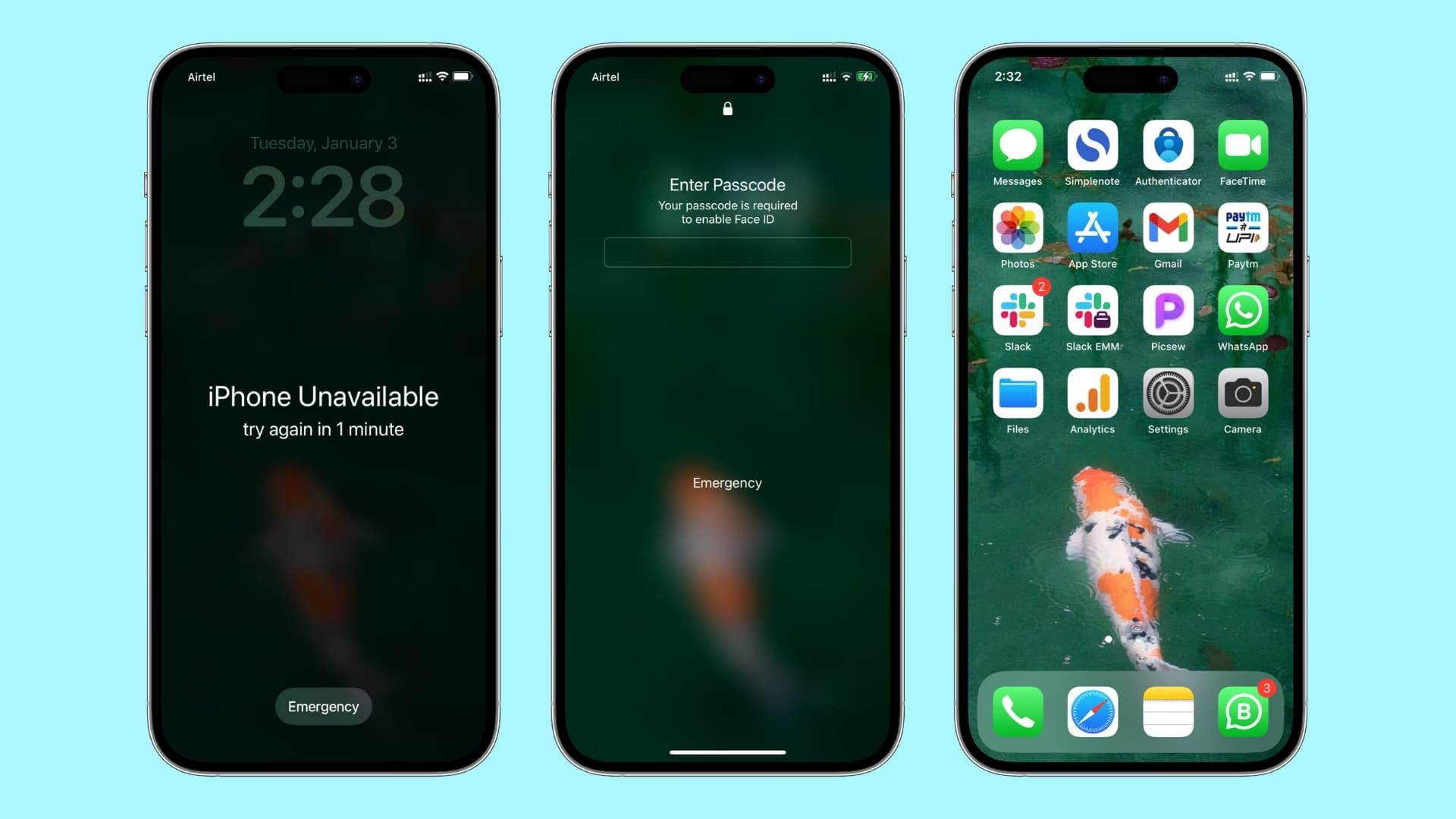
Bezpečnostní kód vašeho iPhone je nepostradatelným strážcem vašich osobních dat. Chrání vaše fotografie, zprávy, finanční informace a mnoho dalšího před zvědavýma očima. Ale co když se stane to, čeho se všichni obáváme – jednoduše zapomenete svůj přístupový kód? Pocit paniky je okamžitý a oprávněný. Zadání nesprávného kódu šestkrát za sebou navíc vede k zablokování vašeho iPhone, a v závislosti na nastavení, opakované nesprávné pokusy mohou dokonce vést k automatickému vymazání všech dat ze zařízení. To je scénář, kterému se chcete za každou cenu vyhnout!
Ať už se vám na obrazovce zobrazila hrozivá zpráva o zablokování, nebo si prostě pamatujete, že jste kód zapomněli, existuje cesta, jak získat přístup k vašemu iPhone zpět. Tyto pokyny platí pro všechny modely iPhone a, i když se tento článek zaměřuje na iPhone, kroky jsou totožné i pro iPod touch a iPad.
Jediné řešení: Vymazání iPhone
Existuje pouze jeden způsob, jak vyřešit problém se zapomenutým přístupovým kódem k iPhone: musíte vymazat všechna data z vašeho zařízení a následně je obnovit ze zálohy (pokud ji samozřejmě máte). Možná se vám to nebude líbit, ale z bezpečnostního hlediska je to naprosto logické a nezbytné.
Vymazáním všech dat z vašeho iPhone se zároveň odstraní i zapomenutý přístupový kód a umožní vám nastavit telefon znovu s novým kódem. Proč je to tak drastické? Představte si, že by váš iPhone byl odcizen. Určitě byste nechtěli, aby bylo snadné obejít přístupový kód a získat přístup k vašim citlivým datům. Apple navrhl svůj systém tak, aby byla vaše data co nejvíce chráněna, a to i za cenu nutnosti vymazání zařízení v případě ztráty kódu.
Hlavní problém spočívá v tom, že tento přístup skutečně vymaže všechna data z vašeho iPhone. Pokud máte aktuální zálohu těchto dat, ať už na iCloudu nebo v iTunes, pak to není velký problém. Právě proto je pravidelné zálohování tak klíčové! Pokud však zálohu nemáte, přijdete o vše, co jste do telefonu přidali od poslední synchronizace s iCloudem nebo iTunes, a to je bohužel nevratné.
Existují tři hlavní způsoby, jak vymazat data z vašeho iPhone, odstranit přístupový kód a začít znovu. Každá metoda má své specifické požadavky a je vhodná pro různé situace:
Použití iTunes (nebo Finder na Macu)
Pokud máte fyzický přístup ke svému iPhone, pravidelně ho synchronizujete s počítačem a máte tento počítač po ruce, může být tato možnost nejsnazší. Tato metoda vyžaduje, aby byl váš iPhone již dříve připojen a synchronizován s daným počítačem, a aby si počítač pamatoval důvěru k vašemu zařízení. Pokud vás iTunes vyzve k zadání přístupového kódu na telefonu, tato metoda nebude fungovat a budete muset zvolit jinou.
- Připojte svůj iPhone k počítači, se kterým ho obvykle synchronizujete.
- Otevřete iTunes (na Windows) nebo Finder (na Macu s macOS Catalina a novějším).
- Pokud se zařízení synchronizuje, vytvoří se nová záloha. Po dokončení synchronizace a zálohování, klikněte na „Obnovit iPhone“.
- Potvrďte obnovení. Po dokončení procesu se váš iPhone vrátí do továrního nastavení a budete moci nastavit nový kód.
Použití iCloudu (funkce Najít iPhone)
Pokud máte na svém zařízení povolenou funkci Najít iPhone (Find My iPhone), můžete iPhone vymazat pomocí iCloudu. Tuto možnost využijte, pokud nemáte přístup k telefonu nebo pokud synchronizujete telefon s iCloudem a nikoli s iTunes.
- Na jiném zařízení (počítači, tabletu nebo jiném telefonu) přejděte na webovou stránku www.icloud.com/find.
- Přihlaste se pomocí svého Apple ID a hesla (toho, které používáte pro iCloud, nikoli kódu k iPhone).
- V horní části obrazovky klikněte na „Všechna zařízení“ a vyberte svůj iPhone ze seznamu.
- Klikněte na „Vymazat iPhone“. Tím se odstraní všechna data a nastavení z vašeho zařízení, včetně přístupového kódu.
- Po dokončení vymazání budete moci nastavit iPhone jako nový nebo ho obnovit ze zálohy na iCloudu.
Použití režimu zotavení (Recovery Mode)
Uvedení vašeho iPhone do režimu zotavení je vaší jedinou možností, pokud jste svůj telefon nikdy nesynchronizovali s iTunes ani iCloudem. V takovém případě pravděpodobně nebudete mít svá data zálohovaná a o to, co je v telefonu, přijdete. Není to ideální, ale alespoň budete moci telefon znovu používat.
Jak uvést iPhone do režimu zotavení (Recovery Mode):
- iPhone 8 a novější (včetně iPhone SE 2. a 3. generace): Rychle stiskněte a uvolněte tlačítko pro zvýšení hlasitosti. Rychle stiskněte a uvolněte tlačítko pro snížení hlasitosti. Poté stiskněte a držte boční tlačítko (vypínací) tak dlouho, dokud se nezobrazí obrazovka režimu zotavení.
- iPhone 7 a iPhone 7 Plus: Stiskněte a držte tlačítko pro snížení hlasitosti a boční tlačítko (vypínací) současně. Držte je, dokud se nezobrazí obrazovka režimu zotavení.
- iPhone 6s a starší (včetně iPhone SE 1. generace): Stiskněte a držte tlačítko Domů a boční tlačítko (vypínací) současně. Držte je, dokud se nezobrazí obrazovka režimu zotavení.
Po úspěšném uvedení do režimu zotavení připojte iPhone k počítači. Otevřete iTunes nebo Finder. Systém rozpozná, že je zařízení v režimu zotavení, a nabídne možnost „Obnovit“ nebo „Aktualizovat“. Zvolte „Obnovit“. Tím se nainstaluje nejnovější verze iOS a vymaže veškerý obsah vašeho zařízení.
Co dělat po vymazání iPhone
Bez ohledu na to, kterou z výše uvedených možností použijete, váš iPhone bude po dokončení procesu ve stavu, v jakém byl, když jste ho poprvé vybalili z krabice. Máte tři možnosti, jak pokračovat:
- Nastavit iPhone jako nový: Tuto možnost zvolte, pokud chcete začít s čistým štítem a nechcete obnovovat žádná data (nebo nemáte co obnovovat). Váš iPhone bude prázdný a vy ho nastavíte od začátku, jako byste si ho právě koupili.
- Obnovit iPhone ze zálohy: Toto je nejlepší volba, pokud máte zálohu svých dat, ať už na iTunes nebo iCloudu, a chcete je vrátit zpět do telefonu. Po dokončení obnovení ze zálohy se váš iPhone vrátí do stavu, v jakém byl v okamžiku vytvoření zálohy. Budou tam všechny vaše aplikace, nastavení, fotografie a další data.
- Znovu stáhnout obsah iPhone: I když jste neměli kompletní zálohu, můžete si znovu stáhnout prakticky cokoli, co jste si zakoupili z obchodů iTunes Store, App Store a Apple Books, přímo do svého zařízení. Vaše nákupy jsou vázány na vaše Apple ID, takže je můžete kdykoli znovu stáhnout bez dalších poplatků.
Po dokončení nastavení nezapomeňte ihned nastavit nový přístupový kód na svém iPhone – a ujistěte se, že si ho tentokrát zapamatujete! Zvolte kombinaci, která je pro vás snadno zapamatovatelná, ale zároveň dostatečně složitá, aby ji nikdo neuhodl.
V některých případech se můžete setkat s problémy při obnově iPhone, které vám brání v dokončení procesu. Pokud narazíte na takový problém, například chybu 4013, budete muset nejprve vyřešit tuto chybu, než budete moci pokračovat.
Co když zapomenete heslo pro Omezení nebo Čas u obrazovky?
Existuje ještě jeden typ přístupového kódu, který můžete mít na svém iOS zařízení: kód, který chrání Omezení (dříve) nebo Čas u obrazovky (Screen Time). Tento kód umožňuje rodičům nebo IT administrátorům blokovat určité aplikace nebo funkce a zabraňuje komukoli, kdo nezná kód, měnit tato nastavení. Ale co když jste rodič nebo administrátor a zapomenete tento kód?
V takovém případě budou fungovat výše uvedené možnosti pro vymazání a obnovení ze zálohy. Pamatujte však, že pokud obnovíte zálohu, která obsahuje zapomenuté heslo pro Omezení/Čas u obrazovky, heslo se obnoví spolu s ní. Budete potřebovat zálohu z doby, kdy tento kód nebyl nastaven, nebo zálohu, kde si kód pamatujete.
Pokud nechcete provádět kompletní vymazání a obnovení, existují programy třetích stran, které vám mohou pomoci obejít toto heslo a získat přístup k vašemu zařízení. Nezkoušeli jsme všechny dostupné možnosti, takže nejlepší je provést vlastní průzkum na svém oblíbeném vyhledávači, abyste našli nástroj, který vám může pomoci.
Silná funkce přístupového kódu iPhone je skvělá pro bezpečnost, ale nepříjemná, pokud kód zapomenete. Nenechte se však odradit zapomenutým kódem od používání kódu v budoucnu; je to příliš zásadní pro vaši bezpečnost a ochranu vašich osobních dat. Jen se ujistěte, že příště použijete takový kód, který si snáze zapamatujete (ale zároveň nebude příliš snadné ho uhodnout!). Pravidelné zálohování je vaším nejlepším přítelem v těchto situacích, protože vám zajistí, že i v případě nejhoršího scénáře neztratíte svá cenná data.
| Metoda obnovy | Výhody | Nevýhody | Kdy použít |
|---|---|---|---|
| iTunes/Finder | Možnost zálohování před obnovou (pokud je synchronizováno). Obnoví zařízení do továrního nastavení. | Vyžaduje dříve synchronizovaný počítač. Pokud si počítač nepamatuje důvěru, budete vyzváni k zadání kódu. | Máte přístup k počítači, se kterým jste iPhone pravidelně synchronizovali. |
| iCloud (Najít iPhone) | Lze provést na dálku. Není potřeba fyzický přístup k iPhone po dobu vymazání. | Vyžaduje, aby byla na iPhone aktivní funkce „Najít iPhone“. | Nemáte přístup k iPhone, nebo pokud je ztracen/odcizen. |
| Režim zotavení | Jediná možnost, pokud iPhone nebyl nikdy synchronizován s iTunes/iCloud. | Téměř jistá ztráta nezálohovaných dat. Složitější proces uvedení do režimu. | iPhone nikdy nebyl synchronizován s počítačem ani iCloudem. |
Často kladené otázky (FAQ)
1. Ztratím všechna data, když zapomenu heslo k iPhone?
Ano, pro odstranění zapomenutého kódu je nutné iPhone vymazat, což odstraní všechna data. Pokud však máte aktuální zálohu (na iCloudu nebo v iTunes), můžete většinu svých dat obnovit. Proto je záloha tak důležitá!
2. Mohu obejít heslo bez vymazání iPhone?
Ne, z bezpečnostních důvodů neexistuje oficiální způsob, jak obejít přístupový kód iPhone bez vymazání zařízení. Apple navrhuje svůj systém tak, aby chránil vaše data před neoprávněným přístupem.
3. Co když jsem nikdy nezálohoval svůj iPhone?
Pokud jste nikdy nezálohoval svůj iPhone, budete muset použít metodu přes režim zotavení (Recovery Mode). V tomto případě přijdete o všechna data, která nejsou uložena v cloudu (např. fotografie v iCloud Photos, kontakty synchronizované s iCloudem atd.).
4. Jak si mohu pomoct, abych si heslo pamatoval/a?
Zvolte kód, který je pro vás smysluplný, ale pro ostatní těžko uhodnutelný. Vyhněte se datům narození, číslům domu nebo jednoduchým posloupnostem. Můžete si také napsat nápovědu (ne samotný kód!) na bezpečné místo, nebo použít správce hesel pro uchování kódu.
5. Jak dlouho trvá proces obnovy iPhone?
Doba trvání závisí na množství dat, které je potřeba vymazat a případně obnovit ze zálohy, a také na rychlosti vašeho internetového připojení (pro iCloud zálohy) nebo počítače (pro iTunes zálohy). Obvykle to trvá od několika desítek minut do několika hodin.
Chceš-li si přečíst další články podobné jako Zapomenuté heslo iPhone? Získejte přístup zpět!, navštiv kategorii Návody.