
19/07/2024
Aplikace Najít od Applu představuje komplexní řešení pro sledování polohy vašich zařízení, sdílení polohy s přáteli a rodinou, a pro nalezení ztracených AirTagů nebo předmětů třetích stran. Je navržena tak, aby vám poskytla klid v duši, ať už jste si jen zapomněli, kam jste položili sluchátka, nebo jste ztratili svůj iPhone někde venku. Pochopení jejích funkcí a správné nastavení je klíčové pro maximální využití jejího potenciálu. Tato aplikace je nepostradatelným nástrojem pro každého uživatele ekosystému Apple, který chce mít svá zařízení pod kontrolou.
Co je aplikace Najít a jak funguje?
Aplikace Najít (dříve "Najít můj iPhone" a "Najít mé přátele") je sjednocená platforma, která vám umožňuje sledovat polohu nejen vašich Apple zařízení, ale i vašich blízkých (pokud s vámi sdílejí svou polohu) a nově také předmětů označených AirTagy nebo kompatibilními sledovači třetích stran. Je dostupná na všech vašich Apple zařízeních – iPhonu, iPadu, Macu a Apple Watch – a pro případ, že nemáte po ruce žádné své zařízení, můžete ji využít i přes webové rozhraní iCloud.com.
Klíčová funkce aplikace Najít spočívá v jejím schopnosti využívat síť stovek milionů zařízení Apple po celém světě. Když je vaše ztracené zařízení offline nebo nemá přístup k internetu, může vysílat zabezpečený signál Bluetooth, který je zachycen okolními Apple zařízeními. Tato zařízení pak anonymně a šifrovaně předají polohu vašeho zařízení do služby Najít, aniž by byla ohrožena vaše soukromí nebo soukromí zařízení, která pomáhají s nalezením. Tento mechanismus je známý jako síť Najít a je jedním z největších taháků této služby.
Nastavení aplikace Najít: Klíč k úspěchu
Abyste mohli aplikaci Najít efektivně využívat, je nezbytné ji nastavit předtím, než dojde ke ztrátě zařízení. Proces je obvykle automatický při prvním nastavení nového Apple zařízení, ale je dobré si ověřit, že je aktivní.
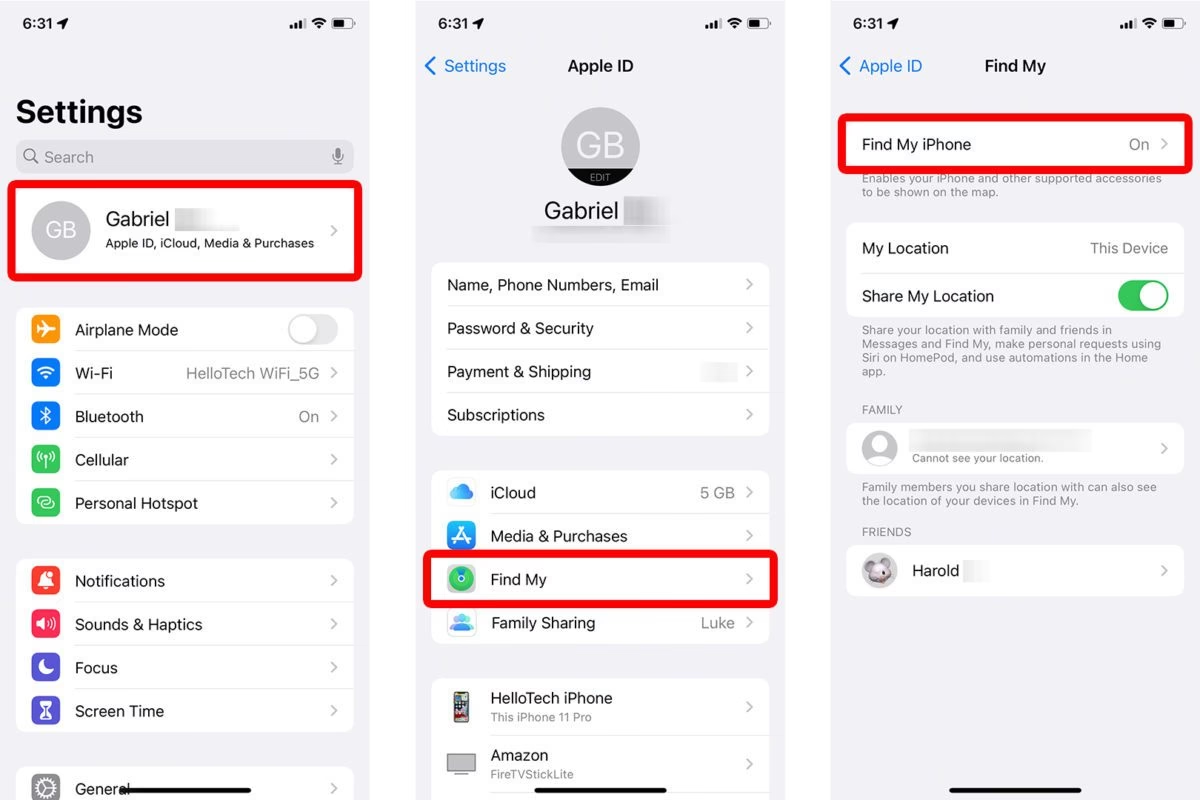
Na iPhonu, iPadu nebo Macu přejděte do Nastavení (nebo Systémové nastavení na Macu), klepněte na své jméno nahoře, poté na Najít a ujistěte se, že Najít můj [název zařízení] je zapnuto. Pro maximální šanci na nalezení se doporučuje zapnout i Síť Najít a Odeslat poslední polohu.
Pro sdílení polohy s rodinou a přáteli můžete v aplikaci Najít přejít na záložku Lidé a přidat kontakty. To je užitečné nejen pro sledování jejich polohy, ale i pro to, aby oni mohli v případě potřeby pomoci najít vaše zařízení.
Jak najít ztracené zařízení: Krok za krokem
Jakmile zjistíte, že vám chybí nějaké Apple zařízení, postupujte následovně:
1. Otevřete aplikaci Najít: Na jiném Apple zařízení, které vlastníte, nebo se přihlaste na iCloud.com/find.
2. Vyberte záložku Zařízení: Zde uvidíte seznam všech vašich zařízení, která jsou propojena s vaší Apple ID a mají aktivní funkci Najít.
3. Vyberte ztracené zařízení: Klepněte na název zařízení, které hledáte.
4. Zobrazení polohy:
* Pokud lze zařízení najít, zobrazí se jeho poloha na mapě. Můžete si přiblížit mapu, abyste viděli přesnou adresu.
* Pokud zařízení nelze najít (například je vypnuté nebo offline), zobrazí se pod jeho názvem stav „Offline“. V takovém případě se zobrazí poslední známá poloha po dobu až 24 hodin. Můžete vybrat „Oznámit, až bude nalezeno“, abyste obdrželi e-mail, jakmile se zařízení znovu připojí online. Díky síti Najít se však i offline zařízení může objevit na mapě, pokud je v dosahu jiného Apple zařízení.
Dostupné akce:
Jakmile vyberete zařízení, zobrazí se vám několik možností:
* Přehrát zvuk: Pokud si myslíte, že je zařízení blízko, ale nevidíte ho (např. v gauči), můžete na něm přehrát zvuk. Zvuk se postupně zesiluje, což vám pomůže ho lokalizovat.
* Režim ztráty: Toto je klíčová funkce pro ochranu vašich dat. Aktivací režimu ztráty můžete zařízení zamknout na dálku pomocí přístupového kódu (pokud ho ještě nemáte nastavený), zobrazit na jeho obrazovce vlastní zprávu s kontaktním telefonním číslem a sledovat jeho polohu. Platební karty a další osobní údaje budou automaticky zakázány.
* Smazat zařízení: Pokud se obáváte, že se vaše zařízení dostalo do nesprávných rukou a obsahuje citlivá data, můžete jej na dálku smazat. Upozornění: Po smazání zařízení již nebudete moci sledovat jeho polohu pomocí aplikace Najít. Tato akce by měla být použita jako poslední možnost.
* Přesné hledání (pouze pro AirTagy a vybrané iPhony): Pro AirTagy a novější modely iPhonů (iPhone 11 a novější) s čipem U1 můžete využít funkci Přesné hledání, která vás pomocí vizuálních, haptických a zvukových pokynů navede přímo k předmětu, pokud jste v jeho bezprostřední blízkosti. Tato funkce využívá ultraširokopásmovou technologii.
Síť Najít: Revoluce v hledání offline zařízení
Jak již bylo zmíněno, síť Najít je jednou z nejvýznamnějších inovací. Umožňuje lokalizovat vaše zařízení, i když je offline, vypnuté (u novějších iPhonů) nebo má vybitou baterii. Funguje tak, že využívá Bluetooth signály, které vaše ztracené zařízení vysílá a které jsou zachycovány miliardami dalších Apple zařízení v okolí. Tato data jsou poté bezpečně a anonymně odeslána do vašeho účtu iCloud, což vám umožní vidět polohu vašeho zařízení na mapě. Tato funkce je obzvláště užitečná pro AirTagy a novější modely iPhonů (iPhone 11 a novější), které dokáží vysílat signál pro síť Najít i po vypnutí nebo vybití baterie po dobu několika hodin.
Srovnání možností sledování podle typu zařízení
Následující tabulka sumarizuje, jak se liší možnosti sledování a akcí pro různé typy Apple zařízení:
| Typ zařízení | Lokalizace na mapě | Offline sledování (síť Najít) | Přehrát zvuk | Režim ztráty | Vzdálené smazání |
|---|---|---|---|---|---|
| iPhone / iPad | Ano | Ano (vč. po vypnutí u novějších modelů) | Ano | Ano | Ano |
| Mac | Ano | Ano | Ano | Ano | Ano |
| Apple Watch | Ano | Ano | Ano | Ano | Ano |
| AirPods / Beats | Ano | Ano (omezeně, dle poslední polohy pouzdra) | Ano (každé sluchátko zvlášť) | Ne | Ne |
| AirTag / Předměty třetích stran | Ano | Ano | Ano | Ano (pro AirTag) | Ne |
Odstranění zařízení z aplikace Najít
Před prodejem, darováním nebo recyklací zařízení Apple je nezbytné deaktivovat funkci Najít na daném zařízení nebo AirTag či předmět třetí strany odstranit z vašeho Apple ID účtu. Tím zajistíte, že nový majitel bude moci zařízení nastavit a používat s vlastní funkcí Najít.
Pro iPhone/iPad/Mac: Nejlepší způsob je odhlásit se z vašeho Apple ID účtu na zařízení. Tím se automaticky vypne Najít a odstraní veškerá vaše data. Pokud to nelze, můžete zařízení odstranit na dálku z aplikace Najít, ale pamatujte, že tím ztratíte možnost ho sledovat.
Pro AirTagy a předměty třetích stran: V aplikaci Najít vyberte daný předmět, přejeďte nahoru a klepněte na „Odstranit předmět“. Poté potvrďte akci.
Často kladené otázky (FAQ)
Q: Co když je moje zařízení offline? Mohu ho stále najít?
A: Ano, díky síti Najít. I když je zařízení offline, může vysílat Bluetooth signál, který je zachycen okolními Apple zařízeními a jeho poloha je anonymně předána do vašeho účtu. U novějších iPhonů (iPhone 11 a novější) to funguje i po vypnutí nebo vybití baterie na několik hodin.
Q: Jak dlouho se uchovává poslední známá poloha?
A: Poslední známá poloha zařízení, které je offline, se zobrazí po dobu až 24 hodin. Pokud je zařízení součástí sítě Najít, jeho poloha může být aktualizována a dostupná až 7 dní.
Q: Mohu sledovat polohu někoho jiného bez jeho vědomí?
A: Ne. Sledování polohy je možné pouze s výslovným souhlasem dané osoby. Sdílení polohy musí být aktivně zapnuto a může být kdykoli vypnuto.
Q: Co mám dělat, když najdu cizí Apple zařízení nebo AirTag?
A: Pokud najdete ztracené Apple zařízení, můžete na něm zkusit najít zprávu od majitele (pokud je aktivován Režim ztráty). U AirTagu nebo jiného zařízení s NFC čipem můžete přiložit svůj smartphone k AirTagu a zobrazí se vám kontaktní informace majitele (pokud je majitel zadal). Vždy je nejlepší předat nalezenou věc na policii nebo kontaktní osobě uvedené na zařízení.
Q: Je používání aplikace Najít bezpečné a chrání mé soukromí?
A: Ano. Apple klade velký důraz na soukromí. Veškerá data o poloze jsou šifrována od konce ke konci a nikdo kromě vás (ani Apple) nemůže vidět polohu vašich zařízení. Síť Najít je navržena tak, aby byla anonymní a efektivní, aniž by prozradila identitu zařízení, která pomáhají s lokalizací.
Q: Co když nemám žádné jiné Apple zařízení, abych mohl Najít použít?
A: Můžete se přihlásit na webovou stránku iCloud.com/find z jakéhokoli webového prohlížeče na jakémkoli počítači nebo smartphonu a použít stejné funkce pro lokalizaci vašich zařízení.
Q: Lze najít zařízení, pokud je vypnuté?
A: U novějších modelů iPhonů (iPhone 11 a novější) ano. Tyto modely si udržují rezervní energii pro Bluetooth, aby mohly vysílat signál do sítě Najít i po vypnutí nebo vybití baterie po dobu několika hodin. Starší modely zařízení musí být zapnuté a mít baterii.
Závěr
Aplikace Najít je robustní a neuvěřitelně užitečný nástroj, který by měl mít každý uživatel Apple aktivovaný a správně nastavený. Poskytuje nejen možnost najít ztracené nebo odcizené zařízení, ale také klid v duši díky pokročilým funkcím pro ochranu soukromí a zabezpečení dat. Věnujte pár minut jejímu nastavení a pochopení jejích možností – nikdy nevíte, kdy vám může zachránit den.

Chceš-li si přečíst další články podobné jako Jak najít ztracené zařízení Apple?, navštiv kategorii iPhone.