

25/11/2024
Ztráta mobilního telefonu je jednou z nejnepříjemnějších situací, které nás mohou potkat. Najednou se ocitnete bez spojení se světem, bez přístupu k důležitým informacím a s obavami o svá osobní data. Pokud jste však šťastným majitelem iPhonu, máte k dispozici mocný nástroj, který vám pomůže tuto situaci zvládnout – aplikaci Najít. Apple ji navrhl tak, aby vám usnadnil nalezení vašich zařízení a ochránil vaše soukromí. Tento článek vám poskytne kompletní přehled, jak najít svůj pohřešovaný iPhone pomocí jiných Apple zařízení nebo webového prohlížeče, a co dělat, když se věci zkomplikují.
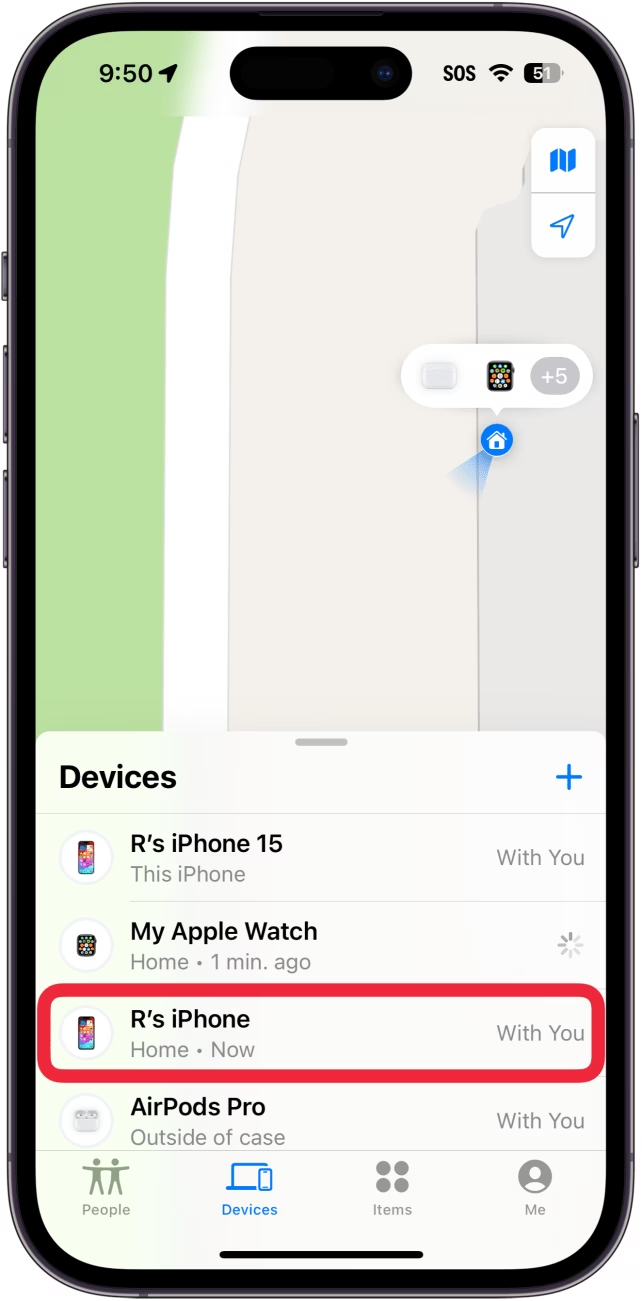
Než se pustíme do detailů, je důležité si uvědomit jednu klíčovou věc: pro úspěšnou lokalizaci vašeho iPhonu musí být na zařízení, které chcete najít, povolena funkce Najít iPhone. Tato funkce je ve výchozím nastavení zapnutá, ale vždy je dobré si ověřit, že nebyla deaktivována, dokud máte své zařízení u sebe. Je to vaše první a nejdůležitější obranná linie proti ztrátě.
Proč je Najít iPhone klíčové pro každého uživatele?
Funkce Najít iPhone (součást širší aplikace Najít) není jen jednoduchý lokátor. Jedná se o komplexní bezpečnostní nástroj, který vám poskytuje kontrolu nad vaším zařízením i poté, co ho ztratíte. Umožňuje vám nejen vidět jeho polohu na mapě, ale také spustit zvukové upozornění, pokud je blízko, vzdáleně ho uzamknout pomocí Režimu Ztraceno, nebo dokonce kompletně vymazat veškerá data, aby se nedostala do nesprávných rukou. V dnešní době, kdy jsou naše telefony plné osobních informací, fotografií, platebních karet a přístupů k bankovnictví, je aktivní funkce Najít iPhone naprostou nutností. Zabezpečuje vaše soukromí a dává vám klid v duši, i když se stane nejhorší.
Aktivace funkce Najít iPhone: Základní kámen bezpečí
Abyste mohli využívat všechny výhody aplikace Najít, musíte se ujistit, že je na vašem iPhonu správně nastavena. Tento proces je rychlý a jednoduchý, ale je zcela zásadní pro budoucí úspěšnou lokalizaci.
Jak povolit Najít na vašem iPhonu:
- Otevřete aplikaci Nastavení.
- Klepněte na své jméno v horní části obrazovky (zobrazí se Apple ID, iCloud, Média a nákupy).
- Přejděte na Najít > Najít iPhone.
- Ujistěte se, že posuvník vedle Najít iPhone je zelený (zapnuto).
Pro starší modely iPhonu nebo starší verze iOS:
- Otevřete aplikaci Nastavení.
- Klepněte na své jméno v horní části obrazovky (zobrazí se Apple ID, iCloud, Média a nákupy).
- Přejděte na iCloud > Najít iPhone.
- Ujistěte se, že posuvník vedle Najít iPhone je zelený (zapnuto).
Pro maximální efektivitu byste měli povolit také další dvě možnosti, které výrazně zvyšují šance na nalezení vašeho zařízení:
- Síť Najít: Tato funkce umožňuje, aby váš iPhone vysílal svou polohu i v případě, že je offline nebo je vybitý (na novějších modelech s iOS 15 a novějším). Využívá k tomu anonymní, šifrovanou síť stovek milionů Apple zařízení po celém světě. Pokud se ztracený iPhone dostane do blízkosti jiného Apple zařízení, jeho poloha je bezpečně nahlášena.
- Odeslat poslední polohu: Pokud je váš iPhone téměř vybitý, automaticky odešle svou poslední známou polohu do společnosti Apple. To vám dává šanci najít ho, i když se vypne.
Obě tyto možnosti jsou nesmírně důležité a poznáte, že jsou aktivní, když jsou jejich posuvníky zelené. Pamatujte, že i když funkce Najít nebyla aktivní v okamžiku ztráty, stále můžete mít omezené možnosti pro vzdálené zabezpečení, ale pro plnou lokalizaci je nezbytná její předchozí aktivace.
Jak najít iPhone pomocí webového prohlížeče (iCloud.com)
Jedním z nejjednodušších způsobů, jak najít ztracený iPhone, je použití jakéhokoli webového prohlížeče. Stačí navštívit webovou stránku iCloud.com a přihlásit se pomocí svého Apple ID a hesla. Tento postup je ideální, pokud nemáte po ruce jiné zařízení Apple nebo pokud je váš iPhone jediné Apple zařízení, které vlastníte.
Postup krok za krokem:
- Otevřete webový prohlížeč (např. Safari, Chrome, Firefox) a přejděte na adresu iCloud.com.
- Přihlaste se pomocí svého Apple ID a hesla.
- Důležitá poznámka k dvoufaktorovému ověření: Pokud máte nastavené dvoufaktorové ověření a ověřovací kód se obvykle odesílá na váš ztracený iPhone, můžete mít problém. V takovém případě zkuste vybrat možnost „Neobdrželi jste ověřovací kód?“ a poté zvolte „Další možnosti“ pro ověření identity jiným způsobem (např. textovou zprávou na jiné důvěryhodné číslo, pokud máte nastavené). Někdy můžete také kliknout přímo na ikonu „Najít iPhone“, která vás může rovnou přihlásit do aplikace.
- Po přihlášení vyberte ikonu Najít iPhone.
- Klikněte na Všechna zařízení. Zobrazí se seznam všech vašich Apple zařízení, která jsou propojena s vaším Apple ID.
- Vyberte ze seznamu iPhone, který chcete najít. Jakmile ho vyberete, na mapě se zobrazí jeho poslední známá poloha.
- Možnosti po lokalizaci:
- Přehrát zvuk: Pokud je váš iPhone blízko (např. doma pod gaučem), klikněte na „Přehrát zvuk“. Váš iPhone začne vydávat hlasitý pingavý zvuk, dokud ho neodemknete. Je to skvělá volba, když víte, že je zařízení někde v okolí.
- Režim Ztraceno: Pokud je iPhone ztracený nebo odcizený, klikněte na „Režim Ztraceno“. Budete požádáni o zadání telefonního čísla, na kterém vás lze kontaktovat, a zprávy, která se zobrazí na obrazovce pro kohokoli, kdo ho najde. Tato funkce také vzdáleně zamkne váš iPhone, takže k němu nikdo nemůže přistupovat, a dočasně pozastaví karty ve vaší Apple Peněžence (Apple Wallet).
- Vymazat iPhone: Toto by mělo být vaše poslední řešení. Vymazání iPhonu vzdáleně odstraní všechna data z vašeho zařízení. Ačkoliv to chrání vaše soukromí, mějte na paměti, že po vymazání se zařízení přestane objevovat v síti Najít, pokud na něm neběží iOS 15 nebo novější (kde je určitá omezená možnost lokalizace i po vymazání, ale není zaručena). Také se vyhněte této možnosti, pokud je vaše zařízení kryto službou AppleCare+. Apple v takovém případě doporučuje podat žádost o reklamaci a získat náhradní jednotku.
Hledání iPhonu skrze aplikaci Najít na jiném zařízení Apple
Pokud máte přístup k jinému iPhonu, iPadu nebo Macu, můžete k nalezení svého iPhonu použít aplikaci Najít. Tato metoda je často nejrychlejší a nejpohodlnější, protože je aplikace navržena speciálně pro tento účel.
Postup krok za krokem:
- Otevřete aplikaci Najít. Pokud ji na svém zařízení nemůžete najít, můžete přejet prstem dolů ze středu domovské obrazovky a do vyhledávacího pole v horní části obrazovky zadat „Najít“. Pokud aplikaci nemáte, můžete si ji zdarma stáhnout z App Store.
- Klepněte na záložku Zařízení. Tuto záložku najdete ve spodní části obrazovky iPhonu/iPadu.
- Vyberte iPhone, který hledáte. Zobrazí se seznam všech vašich Apple zařízení; můžete přejet prstem nahoru pro zobrazení celého seznamu.
- Zkontrolujte mapu, abyste zjistili poslední známou polohu vašeho iPhonu. Pod názvem vašeho iPhonu se také zobrazí nejbližší adresa.
- Možnosti po lokalizaci:
- Přehrát zvuk: Pokud je váš iPhone v blízkosti, klepněte na „Přehrát zvuk“. Váš iPhone začne vydávat hlasitý pingavý zvuk, dokud ho neodblokujete.
- Trasa: Pokud iPhone není v bezprostřední blízkosti, klepněte na „Trasa“. Tím se otevřou Apple Mapy s pokyny k poslední známé poloze vašeho iPhonu.
- Pokud stále nemůžete svůj iPhone najít, můžete posunout obrazovku aplikace Najít nahoru a klepnout na posuvník vedle Oznámení (pod „Označit jako ztracené“). Poté obdržíte oznámení, kdykoli se jiné zařízení v síti Najít přiblíží k vašemu zařízení, což vám může pomoci v hledání.
- Nakonec, pod „Označit jako ztracené“, klepněte na Aktivovat, abyste ochránili svůj iPhone, pokud ho stále nemůžete najít. Tím se iPhone uzamkne, takže ho nikdo jiný nemůže používat, a pozastaví se všechny karty ve vaší Apple Peněžence.
Jakmile svůj iPhone najdete, budete muset zadat heslo k vašemu Apple ID, abyste mohli znovu aktivovat své karty a plně obnovit přístup.
Využití rodinného sdílení a přátel pro nalezení iPhonu
Apple nabízí i další možnosti pro nalezení vašeho iPhonu, které se opírají o sociální vazby a dříve nastavené sdílení polohy.
Rodinné sdílení (Family Sharing)
Pokud jste dříve sdíleli svou polohu s členem rodiny pomocí funkce Rodinné sdílení, mohou vám pomoci najít váš ztracený iPhone. Postup je podobný jako při hledání přes webový prohlížeč:
- Člen rodiny přejde na iCloud.com a přihlásí se ke svému účtu.
- V seznamu Všechna zařízení se objeví váš iPhone spolu s jejich vlastními Apple zařízeními.
- Mohou pak provést stejné kroky jako vy – přehrát zvuk, aktivovat Režim Ztraceno nebo získat trasu.
Hledání přes kamarádův iPhone
Pokud jste dříve sdíleli svou polohu s přítelem, můžete ho požádat, aby otevřel aplikaci Najít na svém iPhonu a přešel na záložku Lidé v levém dolním rohu. Poté vybere váš profil, aby zobrazil polohu vašeho iPhonu. Tato metoda však funguje pouze v případě, že jste původně sdíleli svou polohu s přítelem ze svého iPhonu.
Srovnání metod hledání iPhonu
Níže uvedená tabulka shrnuje hlavní rozdíly a výhody jednotlivých metod hledání ztraceného iPhonu:
| Funkce | Webový prohlížeč (iCloud.com) | Aplikace Najít (na jiném Apple zařízení) |
|---|---|---|
| Dostupnost | Jakýkoli počítač/tablet s přístupem na internet | Jiný iPhone, iPad nebo Mac |
| Přihlášení | Apple ID a heslo (pozor na 2FA) | Automatické, pokud je zařízení přihlášeno pod stejným Apple ID (nebo přes Rodinné sdílení/sdílení polohy s přáteli) |
| Přehrát zvuk | Ano | Ano |
| Režim Ztraceno | Ano (uzamkne, zpráva, kontakt) | Ano (uzamkne, zpráva, kontakt) |
| Vymazat iPhone | Ano (poslední možnost, ztráta lokace na starších iOS) | Ano (poslední možnost, ztráta lokace na starších iOS) |
| Získat trasu | Ne (pouze zobrazení na mapě) | Ano (otevře Apple Mapy s navigací) |
| Upozornění při nalezení | Ne | Ano (přes síť Najít) |
| Využití sítě Najít | Ano | Ano |
Co dělat, když se iPhone nepodaří najít nebo Najít nebylo aktivní?
I přes všechny pokročilé funkce se může stát, že váš iPhone nenajdete, nebo jste bohužel neměli aktivovanou funkci Najít. V takovém případě je důležité podniknout okamžité kroky k ochraně vašich dat a zabránění neoprávněnému použití.
- Kontaktujte svého mobilního operátora: Co nejdříve se spojte se svým mobilním operátorem a požádejte ho o zablokování vašeho účtu nebo SIM karty. Tím zabráníte neoprávněnému používání dat, telefonních hovorů a textových zpráv z vašeho ztraceného zařízení.
- Nahlaste ztrátu nebo krádež policii: Apple doporučuje nahlásit ztrátu nebo krádež iPhonu místní policii. Budete potřebovat sériové číslo vašeho iPhonu. Sériové číslo můžete najít na původní krabici zařízení, na účtence, nebo se přihlásit na stránku svého Apple ID (appleid.apple.com) a zkontrolovat seznam svých zařízení. Nahlášení policii je důležité pro případné vyšetřování a také pro pojistné události.
- Změňte hesla: Okamžitě změňte hesla ke všem důležitým účtům, ke kterým jste měli přístup na svém iPhonu, včetně vašeho Apple ID, e-mailu, bankovnictví, sociálních sítí a dalších online služeb. Tím minimalizujete riziko zneužití vašich dat.
Často kladené dotazy (FAQ)
Ztráta iPhonu přináší mnoho otázek. Zde jsou odpovědi na ty nejčastější:
Je možné najít iPhone, když je vypnutý nebo vybitý?
Ano, je to možné, ale s určitými omezeními. Díky síti Najít (Find My network) a funkci „Odeslat poslední polohu“ může být iPhone lokalizován i po vypnutí nebo vybití baterie, pokud na něm běží iOS 15 nebo novější. Tyto novější modely si udržují malé množství energie pro vysílání signálu v síti Najít po dobu několika hodin, i když se zdá, že jsou zcela vybité.
Funguje funkce Najít i bez SIM karty?
Ano, funkce Najít funguje i bez SIM karty. Pokud je iPhone připojen k Wi-Fi síti, může odesílat svou polohu. Navíc, díky síti Najít může být nalezen i bez připojení k internetu, pokud se dostane do blízkosti jiného Apple zařízení s aktivní sítí Najít.
Co je to síť Najít a jak funguje?
Síť Najít je globální, anonymní a šifrovaná síť stovek milionů Apple zařízení. Když je váš iPhone offline nebo vybitý, může vysílat signál Bluetooth. Jakékoli jiné Apple zařízení v blízkosti, které je součástí sítě Najít, detekuje tento signál a bezpečně a anonymně odešle polohu vašeho iPhonu společnosti Apple. Vy pak tuto polohu uvidíte v aplikaci Najít. Celý proces je šifrovaný a chráněný soukromí.
Jak zrušit režim Ztraceno po nalezení iPhonu?
Jakmile svůj iPhone najdete, můžete režim Ztraceno zrušit přímo na zařízení zadáním svého přístupového kódu. Pokud jste nastavili zprávu s kontaktním číslem, uvidíte ji na obrazovce. Po odemčení iPhonu budete pravděpodobně vyzváni k zadání hesla k vašemu Apple ID, abyste znovu aktivovali své platební karty v Apple Peněžence.
Co když jsem iPhone smazal omylem nebo předčasně?
Pokud jste data z iPhonu vymazali, všechna osobní data jsou pryč a zařízení je obnoveno do továrního nastavení. To sice chrání vaše soukromí, ale obvykle to znemožní další sledování polohy zařízení prostřednictvím funkce Najít, pokud na něm neběží iOS 15 nebo novější (kde je omezená možnost sledování i po smazání). V takovém případě už se spoléháte na kroky pro nenalezitelné zařízení – kontaktování operátora a policie.
Jak zjistit sériové číslo ztraceného iPhonu?
Sériové číslo je klíčové pro nahlášení ztráty policii. Můžete ho najít na několika místech:
- Na původní krabici iPhonu.
- Na účtence o koupi.
- Přihlášením se na stránku svého Apple ID (appleid.apple.com) a kontrolou seznamu svých zařízení.
- Pokud máte jiné Apple zařízení, které je synchronizováno s vaším iPhonem (např. Mac), můžete ho najít v iTunes/Finderu v historii zařízení.
Mohu sledovat iPhone v reálném čase?
Pokud je váš iPhone online (připojen k Wi-Fi nebo mobilním datům), aplikace Najít se pokusí zobrazit jeho aktuální polohu v reálném čase. Pokud je offline, zobrazí se vám jeho poslední známá poloha a můžete dostat upozornění, jakmile se znovu připojí nebo se dostane do dosahu sítě Najít.
Závěrem, ztráta iPhonu nemusí být katastrofa, pokud jste připraveni. Aktivace funkce Najít iPhone a znalost postupů pro jeho lokalizaci a zabezpečení jsou nezbytné pro každého uživatele Apple. Doufáme, že vám tento průvodce pomohl pochopit, jak využít plný potenciál aplikace Najít, a že v případě potřeby budete vědět, jak rychle a efektivně jednat.
Chceš-li si přečíst další články podobné jako Jak najít ztracený iPhone: Váš komplexní průvodce, navštiv kategorii Návody.