
11/05/2022
Vlastníte starší, ale stále funkční iPhone 4S a potýkáte se s problémy, jako je zamknutá obrazovka, zapomenuté heslo, softwarové chyby, nebo se jen chcete vrátit k továrnímu nastavení? Řešením pro mnoho z těchto potíží je flashování neboli obnova firmwaru telefonu pomocí souboru IPSW a aplikace iTunes. Tento článek vám poskytne podrobný průvodce, jak bezpečně stáhnout potřebný IPSW soubor a jak provést celý proces flashování vašeho iPhone 4S, aby opět fungoval jako nový.
Soubory IPSW jsou v podstatě balíčky firmwaru, které obsahují operační systém iOS pro vaše zařízení Apple. Jsou nezbytné pro obnovu, aktualizaci nebo opravu softwaru vašeho iPhonu. Díky nim můžete obejít softwarové zámky, odstranit zapomenutá hesla (ne však iCloud ID) a vyřešit řadu softwarových neduhů, které by jinak vyžadovaly návštěvu servisu. Pojďme se ponořit do detailů a zjistit, jak na to.
Co je soubor IPSW a proč je důležitý pro váš iPhone 4S?
IPSW (iPhone Software) soubor je oficiální balíček firmwaru vydaný společností Apple pro svá iOS zařízení. Obsahuje veškerý potřebný software pro běh operačního systému iOS na vašem iPhonu. Představte si ho jako operační systém Windows nebo macOS pro váš počítač, ale optimalizovaný pro mobilní zařízení. Když říkáme, že budeme 'flashovat' nebo 'obnovovat' iPhone, ve skutečnosti instalujeme tento kompletní software balíček zpět do zařízení.
Hlavní důvody, proč byste mohli potřebovat IPSW soubor:
- Odstranění zámků: Pokud jste zapomněli přístupový kód, PIN, vzor nebo heslo pro odemknutí obrazovky. Flashování vrátí telefon do továrního nastavení, což zámek odstraní.
- Oprava softwarových chyb: Váš iPhone je pomalý, zamrzá, padají aplikace, nebo se objevují neznámé chyby. Čistá instalace firmwaru často vyřeší tyto problémy.
- Obnovení továrního nastavení: Chcete prodat svůj iPhone 4S nebo ho někomu darovat a potřebujete zajistit, aby veškerá vaše data byla bezpečně smazána.
- Řešení problému s bootloopem: Telefon se neustále restartuje a nikdy se plně nespustí.
- Příprava na prodej: Chcete zajistit, aby byl telefon v perfektním softwarovém stavu pro nového majitele.
Je důležité si uvědomit, že flashování telefonu je proces, který smaže veškerá data z vašeho zařízení. Proto je klíčové provést zálohu, pokud si chcete uchovat fotografie, kontakty nebo jiné osobní soubory.
Příprava před flashováním: Co musíte vědět a mít
Než se pustíte do procesu flashování, je nezbytné provést několik důležitých příprav. Tyto kroky zajistí hladký průběh a minimalizují riziko komplikací.
1. Zálohování dat
Jak již bylo zmíněno, flashování smaže veškerá data z vašeho iPhone 4S. Pokud máte na telefonu důležité informace, jako jsou fotografie, videa, kontakty, zprávy nebo aplikace, je naprosto nezbytné provést zálohu. Můžete to udělat buď přes iCloud (pokud máte dostatek místa a přístup k internetu) nebo přes iTunes na vašem počítači. Pro zálohu přes iTunes připojte iPhone k počítači, otevřete iTunes a zvolte možnost 'Zálohovat nyní'.
2. Nabití iPhonu
Ujistěte se, že váš iPhone 4S má dostatečně nabitou baterii, ideálně alespoň na 50-70 %. Proces flashování může trvat nějakou dobu a nechcete, aby se telefon vybil uprostřed instalace firmwaru, což by mohlo vést k poškození softwaru.
3. Nejnovější verze iTunes
Pro úspěšné flashování potřebujete mít na svém počítači nainstalovanou nejnovější verzi softwaru iTunes. iTunes funguje jako FlashTool a je jediným oficiálním nástrojem pro správu firmwaru na zařízeních Apple. Můžete si ho stáhnout zdarma z oficiálních stránek Apple.
4. Spolehlivý USB kabel
Použijte originální nebo certifikovaný USB kabel Apple. Nekvalitní nebo poškozené kabely mohou způsobit přerušení spojení během procesu flashování, což může vést k chybám a potenciálnímu poškození softwaru vašeho telefonu.
5. Vypnutí 'Najít můj iPhone' (Find My iPhone)
Pokud máte na svém iPhonu aktivovanou funkci 'Najít můj iPhone', doporučuje se ji před flashováním vypnout. I když flashování přes iTunes obvykle nevyžaduje vypnutí této funkce, pokud se po flashování objeví problém s aktivací, může to být způsobeno právě aktivní funkcí 'Najít můj iPhone'. Pokud je váš telefon zamčený a nemůžete se dostat do nastavení, tuto funkci samozřejmě vypnout nelze. V takovém případě je důležité si pamatovat své Apple ID a heslo, protože po obnově budete vyzváni k zadání těchto údajů pro deaktivaci iCloud zámku.
Stažení správného souboru IPSW pro iPhone 4S
iPhone 4S má dvě hlavní modelové varianty, pro které existují specifické IPSW soubory. Je klíčové stáhnout správný soubor pro váš konkrétní model, abyste se vyhnuli problémům s kompatibilitou.
Modelová čísla iPhone 4S:
- A1431: Toto je model pro CDMA sítě (např. Verizon, Sprint v USA).
- A1387: Toto je model pro GSM sítě (většina operátorů po celém světě, včetně Evropy).
Jak zjistit modelové číslo vašeho iPhone 4S? Obvykle ho najdete na zadní straně telefonu, poblíž spodního okraje, drobným písmem. Může být také v 'Nastavení' -> 'Obecné' -> 'Informace' (pokud se do telefonu dostanete).
Nejnovější dostupná verze firmwaru pro iPhone 4S je iOS 9.3.6. Pro flashování byste měli použít právě tuto verzi, protože Apple již nepodporuje ani nepodepisuje starší verze pro iPhone 4S, což by znemožnilo jejich instalaci.
Zde je tabulka s informacemi o souborech ke stažení:
| Modelové číslo | Verze Firmwaru | Velikost souboru |
|---|---|---|
| A1431 | 9.3.6 | 1.50 GB |
| A1387 | 9.3.6 | 1.50 GB |
Doporučujeme stahovat IPSW soubory z důvěryhodných a ověřených zdrojů, které se specializují na poskytování firmwaru pro Apple zařízení. Vyhněte se neověřeným stránkám, které by mohly nabízet poškozené nebo upravené soubory.
Podrobný průvodce: Jak flashovat iPhone 4S pomocí iTunes
Nyní, když máte vše připraveno a správný IPSW soubor stažen, můžeme přejít k samotnému procesu flashování. Postupujte pečlivě krok za krokem.
Krok 1: Připojte iPhone k počítači a spusťte iTunes
Použijte kvalitní USB kabel a připojte svůj iPhone 4S k počítači. Otevřete aplikaci iTunes. iTunes by mělo automaticky detekovat váš iPhone. Pokud se tak nestane, zkuste jiný USB port, restartujte počítač nebo iPhone, případně zkontrolujte ovladače.
Krok 2: Uveďte iPhone do režimu obnovy (Recovery Mode)
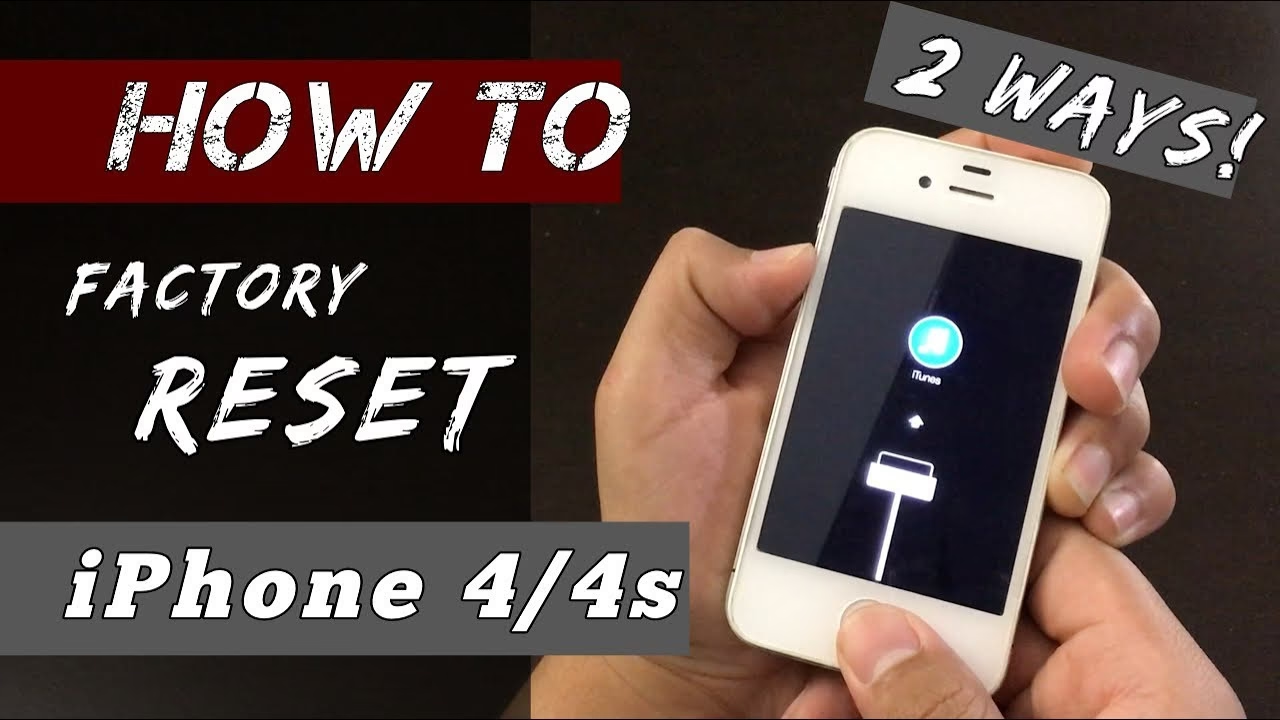
Pro spolehlivé flashování je často nejlepší uvést iPhone do režimu obnovy (Recovery Mode). Tento režim pomáhá iTunes rozpoznat telefon v nouzovém stavu a připravit ho na instalaci nového firmwaru.
- Odpojte iPhone od počítače (pokud je připojen).
- Vypněte iPhone 4S.
- Podržte tlačítko Home (kulaté tlačítko pod displejem).
- Zatímco držíte tlačítko Home, připojte iPhone k počítači pomocí USB kabelu.
- Držte tlačítko Home, dokud se na obrazovce iPhonu neobjeví ikona iTunes a USB kabel. Poté tlačítko Home uvolněte.
- Na obrazovce počítače se v iTunes objeví zpráva, že iPhone je v režimu obnovy a je třeba ho obnovit nebo aktualizovat.
Krok 3: Vyberte IPSW soubor v iTunes
V iTunes se vám zobrazí okno s informacemi o vašem iPhonu. V tomto okně uvidíte tlačítka 'Obnovit iPhone...' a 'Aktualizovat'.
- Na Windows: Podržte klávesu Shift na klávesnici a klikněte na tlačítko 'Obnovit iPhone...'.
- Na Macu: Podržte klávesu Option (Alt) na klávesnici a klikněte na tlačítko 'Obnovit iPhone...'.
Po kliknutí se vám otevře dialogové okno pro výběr souboru. Přejděte do složky, kam jste stáhli soubor IPSW (např. Složka 'Stažené soubory'), vyberte správný soubor pro váš model iPhone 4S (např. iPhone4,1_9.3.6_13G37_Restore.ipsw) a klikněte na 'Otevřít'.
Krok 4: Potvrďte a počkejte na dokončení flashování
iTunes vás vyzve k potvrzení, že chcete iPhone obnovit. Potvrďte tuto akci. Následně iTunes začne extrahovat software, ověřovat firmware u Apple a poté ho instalovat do vašeho iPhonu. Tento proces může trvat 10 až 30 minut v závislosti na rychlosti vašeho počítače a internetového připojení. Během tohoto procesu neodpojujte iPhone od počítače a nezasahujte do něj. Na obrazovce iPhonu se zobrazí indikátor průběhu.
Krok 5: Nastavení iPhonu po obnově
Po dokončení procesu se váš iPhone restartuje a zobrazí se obrazovka s uvítáním, jako když jste ho poprvé zapnuli. Nyní můžete iPhone nastavit jako nový telefon, nebo pokud jste provedli zálohu, můžete obnovit svá data ze zálohy na iCloudu nebo z iTunes. Nezapomeňte, že pokud jste měli aktivní funkci 'Najít můj iPhone' a neodhlásili jste se z iCloudu před flashováním, budete vyzváni k zadání vašeho Apple ID a hesla k odemknutí iCloud zámku.
Důležité upozornění: iCloud ID zámek
Je naprosto klíčové pochopit, že flashování souboru IPSW neodstraní iCloud ID zámek (Activation Lock). Pokud je váš iPhone zamčený pomocí iCloud ID (funkce 'Najít můj iPhone' je aktivní) a vy neznáte Apple ID a heslo, telefon zůstane zamčený i po flashování. Tento proces je určen pouze k odemknutí zámků obrazovky (heslo, PIN, otisk prstu) a k obnově softwaru. Pokud je váš iPhone zablokován iCloudem, musíte si vzpomenout na své Apple ID a heslo, nebo kontaktovat předchozího majitele, aby vám s odemknutím pomohl.
Často kladené otázky (FAQ)
1. Co je to DFU režim a kdy ho mám použít?
DFU (Device Firmware Update) režim je hlubší režim obnovy než Recovery Mode. Umožňuje iTunes komunikovat s iPhonem bez načítání operačního systému iOS. Používá se, když se nedaří iPhone obnovit v Recovery Mode, nebo když je telefon v bootloopu a nelze ho vypnout. Pro vstup do DFU režimu je postup složitější, ale často je účinnější pro řešení závažných softwarových problémů.
2. Ztratím svá data po flashování?
Ano, proces flashování (obnovy) smaže veškerá data a nastavení z vašeho iPhonu. Proto je zálohování předem naprosto nezbytné.
3. Mohu flashovat starší verzi iOS na iPhone 4S?
Obecně platí, že ne. Apple přestává digitálně podepisovat starší verze firmwaru brzy poté, co vydá novou verzi. To znamená, že iTunes nemůže ověřit a nainstalovat starší IPSW soubory. Pro iPhone 4S je poslední podepsanou verzí iOS 9.3.6.
4. Co když mi iTunes hlásí chybu během flashování?
Běžné chyby mohou být způsobeny:
- Odpojením kabelu: Ujistěte se, že kabel je pevně připojen.
- Poškozeným IPSW souborem: Zkuste soubor stáhnout znovu.
- Zastaralou verzí iTunes: Aktualizujte iTunes.
- Problémy s ovladači USB: Zkuste restartovat počítač nebo přeinstalovat iTunes.
- Firewall nebo antivirus: Dočasně je vypněte.
Pokud se chyba opakuje, vyhledejte kód chyby online pro specifické řešení.
5. Jak dlouho trvá flashování?
Samotný proces instalace firmwaru obvykle trvá 10 až 30 minut, v závislosti na rychlosti vašeho počítače a datového připojení. K tomu je třeba připočíst čas na stažení IPSW souboru a případnou zálohu.
6. Je bezpečné stahovat IPSW soubory z neoficiálních stránek?
Doporučuje se stahovat pouze z renomovaných webových stránek, které jsou známé poskytováním originálních a neupravených IPSW souborů. Vyhněte se neznámým zdrojům, které by mohly nabízet soubory s malwarem nebo nefunkčním firmwarem.
Flashování iPhone 4S je efektivní způsob, jak vyřešit řadu softwarových problémů a obnovit funkčnost vašeho zařízení. S pečlivou přípravou a dodržováním pokynů je tento proces bezpečný a zvládnutelný i pro méně zkušené uživatele. Vždy pamatujte na zálohu dat a ověřte si správné modelové číslo vašeho telefonu. Přejeme vám úspěšné oživení vašeho iPhone 4S!
Chceš-li si přečíst další články podobné jako iPhone 4S: Stáhněte a Flashujte IPSW Soubor, navštiv kategorii iPhone.