

03/02/2022
V dnešní digitální době je ztráta důležitých dat noční můrou pro každého uživatele chytrého telefonu. Ať už jde o vzácné fotografie, důležité dokumenty nebo nastavení aplikací, zálohování je klíčové pro klid duše. iCloud, cloudová služba společnosti Apple, nabízí pohodlný a automatický způsob, jak udržet vaše data v bezpečí. Přesto se mnoho uživatelů potýká s otázkami ohledně vynucení zálohy, správy velikosti úložiště nebo specifických problémů s fotkami. Tento článek vás provede všemi aspekty zálohování do iCloudu, vysvětlí časté nedorozumění a nabídne praktická řešení, abyste měli svá data vždy pod kontrolou.

- Jak Okamžitě Vynutit Zálohu iCloudu na Vašem iPhonu či iPadu?
- Optimalizace Velikosti Zálohy iCloudu: Vysvětlení a Řešení Problémů s Daty Aplikací
- Zálohování Fotografií do iCloudu: iCloud Fotky a Další Možnosti
- Problémy s Nedostatkem Úložiště na iPhonu/iPadu: Jak na to, když máte málo aplikací?
- Tabulka Porovnání: iCloud Záloha vs. iCloud Fotky
- Často Kladené Otázky (FAQ)
Jak Okamžitě Vynutit Zálohu iCloudu na Vašem iPhonu či iPadu?
Přestože iCloud zálohuje vaše zařízení automaticky, když je připojeno k Wi-Fi, napájení a je zamčené, někdy potřebujete provést zálohu okamžitě. Ať už se chystáte na aktualizaci softwaru, prodej zařízení, nebo jen chcete mít jistotu, že vaše nejnovější data jsou v bezpečí, ruční spuštění zálohy je jednoduché.
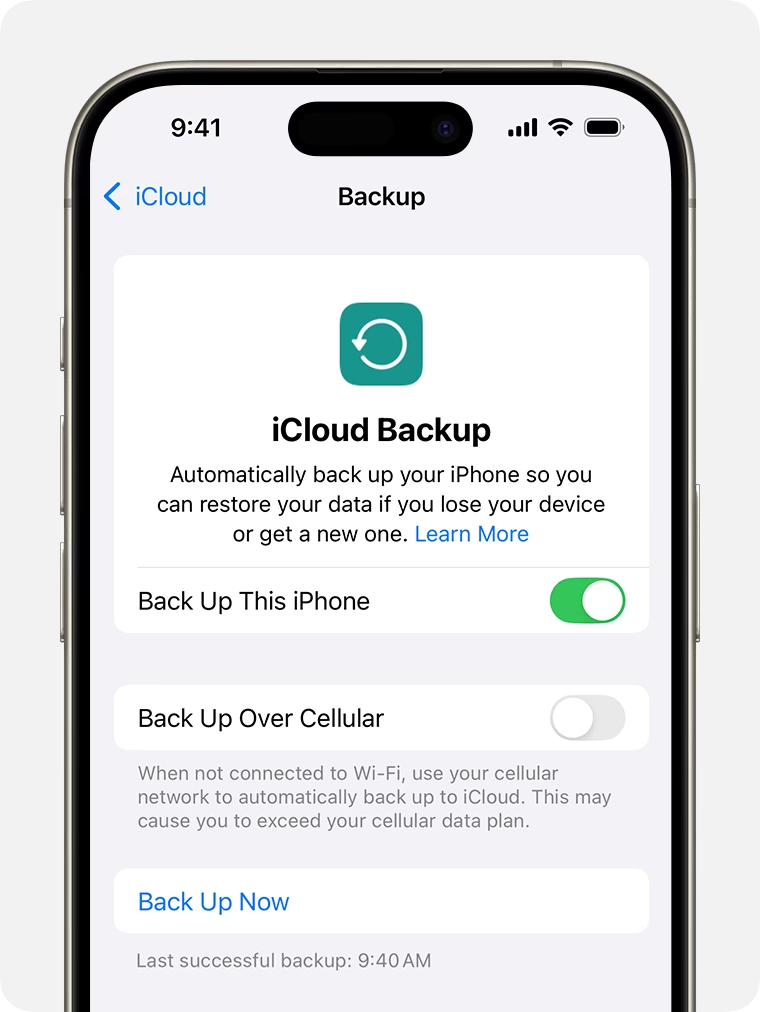
Pro vynucení zálohy postupujte následovně:
- Otevřete Nastavení na vašem iPhonu nebo iPadu.
- Klekněte na své jméno v horní části obrazovky.
- Zvolte iCloud.
- Přejděte dolů a klekněte na Záloha na iCloudu.
- Ujistěte se, že je přepínač „Záloha na iCloudu“ zapnutý.
- Klepněte na Zálohovat nyní.
Vaše zařízení začne zálohovat data do iCloudu. Doba trvání zálohy závisí na množství dat a rychlosti vašeho internetového připojení. Během zálohování se ujistěte, že je zařízení připojeno k Wi-Fi a ideálně i k napájení, aby nedošlo k přerušení procesu.
Optimalizace Velikosti Zálohy iCloudu: Vysvětlení a Řešení Problémů s Daty Aplikací
Jedním z nejčastějších problémů s iCloudem je nedostatek volného místa. Apple poskytuje 5 GB zdarma, což je pro většinu uživatelů nedostatečné, zejména pokud zálohují fotografie a videa. Mnoho uživatelů se pokouší zmenšit velikost zálohy vypnutím dat pro konkrétní aplikace. Zde však často dochází k nedorozumění, které může vést k nechtěným ztrátám dat.
Pochopení funkce „Vypnout a Smazat“
Uživatelé se často setkávají s pokyny, které radí jít do Nastavení > [vaše jméno] > iCloud > Spravovat úložiště účtu > Zálohy > [název zařízení] a tam vypnout aplikace, které nechtějí zálohovat, s možností „Vypnout a Smazat“. Zde je klíčové pochopit, co se skutečně stane:
- Vypnout: To znamená, že data této konkrétní aplikace již nebudou zahrnuta do budoucích záloh vašeho zařízení.
- Smazat: Toto je kritický bod. Možnost „Smazat“ (či „Turn Off & Delete“) znamená, že data této aplikace budou smazána z VAŠÍ SOUČASNÉ ZÁLOHY v iCloudu. Neznamená to, že se smažou data aplikace z vašeho zařízení, ani že se smaže celá vaše iCloud záloha. Smažou se pouze data této jedné aplikace z té zálohy, kterou právě spravujete. Pokud chcete uvolnit místo, je to efektivní způsob, jak odstranit nepotřebná data aplikací z vaší zálohy, ale je důležité vědět, že se data z aplikace, kterou jste vypnuli, z této zálohy nenávratně odstraní.
Důležité upozornění: Uživatelé si často myslí, že „Vypnout a Smazat“ smaže všechna data aplikace z telefonu nebo všechny zálohy. To není pravda! Maže se pouze data aplikace z konkrétní zálohy, kterou právě upravujete, a to pouze z iCloudu, nikoli z vašeho zařízení. Pokud jste nechtěně vymazali data aplikace z vaší iCloud zálohy a potřebovali byste je, museli byste obnovit zařízení z dřívější zálohy, která tato data ještě obsahovala, což může být komplikované.
Jak efektivně zmenšit velikost zálohy:
- Vypnutí nepotřebných aplikací:
- Přejděte do Nastavení > [vaše jméno] > iCloud > Spravovat úložiště účtu > Zálohy.
- Vyberte název svého zařízení.
- Zde uvidíte seznam aplikací a kolik místa zabírají jejich data v záloze. Pro aplikace, které nechcete zálohovat (např. hry, které mají svá data uložená jinde, nebo aplikace, které nepoužíváte), vypněte přepínač.
- Když se objeví výzva „Vypnout a Smazat“, potvrďte. Tím se data aplikace smažou z aktuální iCloud zálohy a nebudou se zálohovat do budoucna.
- Smazání starých záloh:
- Pokud máte zálohy z dřívějších zařízení, které již nepoužíváte, nebo z jiných zařízení, která vlastníte, můžete je smazat.
- V Nastavení > [vaše jméno] > iCloud > Spravovat úložiště účtu > Zálohy.
- Vyberte zálohu, kterou chcete smazat (např. zálohu starého iPhonu), a klepněte na Smazat zálohu. Tím se uvolní značné množství místa.
- Správa fotografií a videí: Fotografie a videa jsou často největším žroutem místa. Více o tom níže.
Zálohování Fotografií do iCloudu: iCloud Fotky a Další Možnosti
Fotografie a videa tvoří často největší část dat na iPhonu a iPadu. Apple nabízí pro jejich správu a zálohování specifickou službu: iCloud Fotky. Je důležité rozlišovat mezi zálohou fotografií jako součásti zálohy zařízení a synchronizací přes iCloud Fotky.
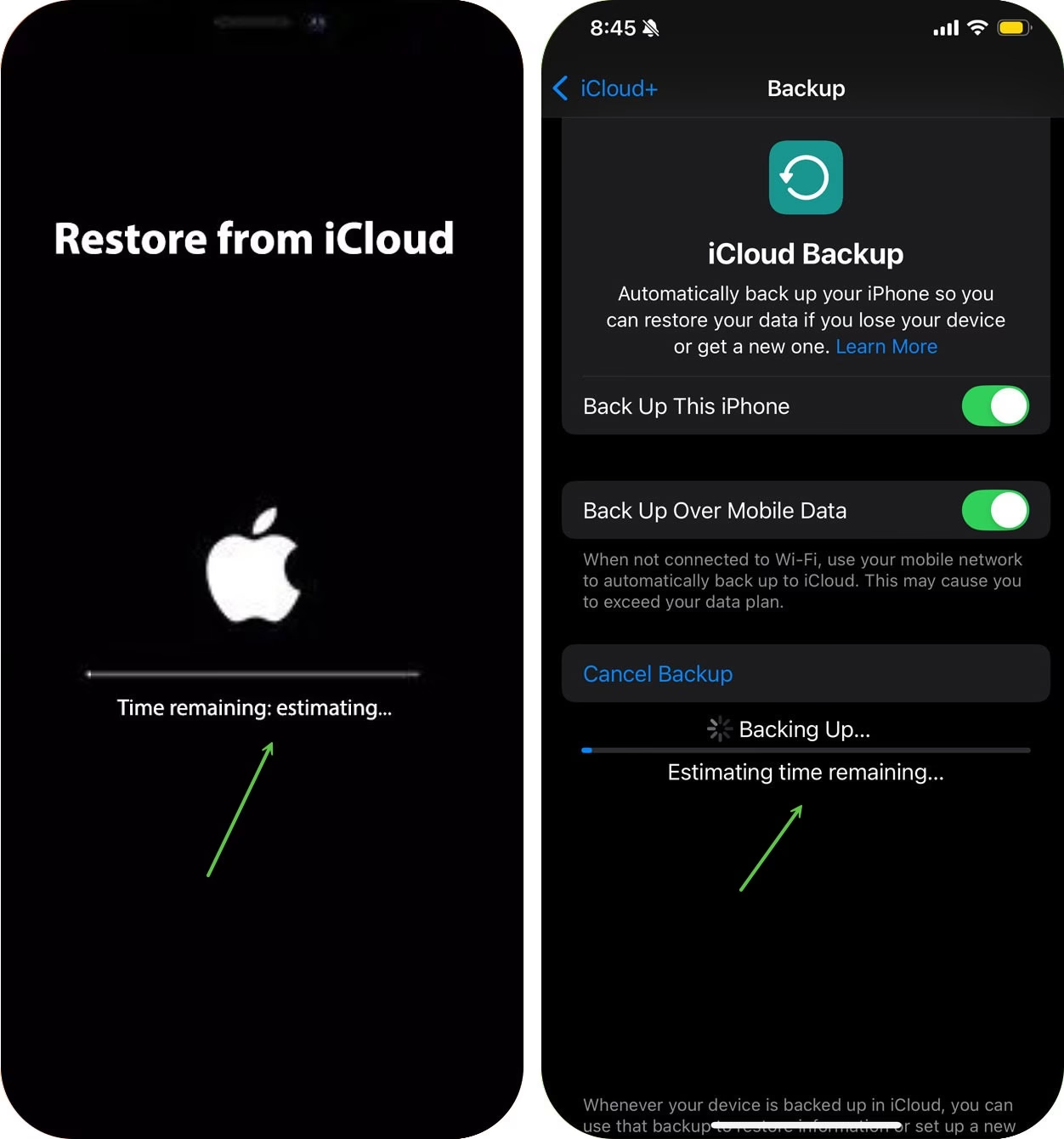
iCloud Fotky vs. Záloha zařízení
- iCloud Fotky (iCloud Photos): Toto je primárně synchronizační služba. Když ji zapnete (Nastavení > [vaše jméno] > iCloud > Fotky > iCloud Fotky), všechny vaše fotky a videa se nahrají do iCloudu a jsou synchronizovány mezi všemi vašimi zařízeními přihlášenými pod stejným Apple ID. Změny provedené na jednom zařízení se projeví všude. iCloud Fotky nespadají do standardní iCloud zálohy zařízení – jsou spravovány samostatně. Pokud máte zapnuté iCloud Fotky, vaše fotky a videa se nezálohují dvakrát jako součást zálohy zařízení, což šetří místo v záloze.
- Záloha zařízení (Device Backup): Pokud nemáte zapnuté iCloud Fotky, pak se vaše fotografie a videa (konkrétně „Filmový pás“ nebo „Camera Roll“) zahrnou do vaší standardní iCloud zálohy. To může výrazně zvýšit velikost zálohy.
Jak nastavit iCloud Fotky a ušetřit místo na zařízení:
- Přejděte do Nastavení > [vaše jméno] > iCloud > Fotky.
- Zapněte iCloud Fotky.
- Pod touto volbou vyberte Optimalizovat úložiště iPhonu (nebo iPadu). Tím se plnohodnotné originály fotek a videí uloží do iCloudu, zatímco na vašem zařízení zůstanou pouze menší, optimalizované verze. Originály se stáhnou v plné kvalitě, když je potřebujete prohlížet nebo upravovat. Toto je vynikající způsob, jak ušetřit obrovské množství místa na vašem zařízení, aniž byste museli mazat své vzpomínky.
- Alternativou je Stáhnout a ponechat originály, což uloží plné verze na zařízení i do iCloudu, ale zabere podstatně více místa na vašem zařízení.
Alternativní způsoby zálohování fotek: Pokud nechcete platit za iCloud úložiště, můžete zvážit jiné cloudové služby jako Google Fotky (nabízí omezené bezplatné úložiště), Dropbox nebo OneDrive. Další možností je pravidelné zálohování fotek do počítače pomocí aplikace Fotky (Mac) nebo iTunes/Finder (Mac/Windows).
Problémy s Nedostatkem Úložiště na iPhonu/iPadu: Jak na to, když máte málo aplikací?
„Mé úložiště je plné, i když mám jen pár aplikací!“ Tato frustrace je běžná. Počet aplikací často není jediným, ani hlavním, důvodem plného úložiště. Zde jsou nejčastější viníci a jak s nimi naložit:
1. Fotografie a Videa
Jak bylo zmíněno výše, fotky a videa jsou největším spotřebitelem místa. I když máte zapnuté iCloud Fotky, ujistěte se, že máte zvolenou možnost Optimalizovat úložiště iPhonu. Pokud ne, vaše zařízení stále uchovává plné originály.
2. Data Aplikací
Některé aplikace, i když jich nemáte mnoho, mohou akumulovat obrovské množství dat. Například:
- Sociální média: Facebook, Instagram, TikTok mohou ukládat cache, obrázky a videa.
- Streamovací služby: Netflix, Spotify, Apple Music – stažené filmy, seriály nebo hudba mohou zabírat desítky gigabajtů.
- Hry: Moderní hry mohou snadno překročit 5 GB.
- Navigační aplikace: Stažené offline mapy.
Jak zjistit, co zabírá místo na zařízení:
- Přejděte do Nastavení > Obecné > Úložiště iPhonu (nebo iPadu).
- Počkejte, až se načte seznam aplikací se spotřebou místa. Zde uvidíte detailní rozpis, co kolik místa zabírá.
3. Zprávy (iMessage)
Konverzace v iMessage, zejména ty s mnoha fotografiemi, videi a GIFy, mohou zabírat překvapivé množství místa. V sekci Úložiště iPhonu se posuňte dolů k „Zprávy“ a klekněte na ně. Zde můžete spravovat velké přílohy, fotografie, videa, GIFy a nálepky. Můžete je prohlédnout a smazat ty, které nepotřebujete.
4. Systémová data (Dříve „Ostatní“)
Kategorie „Systémová data“ (dříve známá jako „Ostatní“) může být záhadná a zabírat značné množství místa. Obsahuje soubory cache, dočasné soubory, protokoly, Siri hlasy, systémové soubory a další. Tato data se mohou hromadit a nelze je přímo smazat. Často se zmenší po restartu zařízení. V krajním případě, pokud je tato kategorie obrovská, může pomoci záloha zařízení do počítače (iTunes/Finder) a následné obnovení z této zálohy. Tím se systémová data „vyčistí“.
5. Jak uvolnit místo na zařízení:
- Odinstalujte nebo „Vyložte“ nepoužívané aplikace: V Nastavení > Obecné > Úložiště iPhonu můžete kleknout na aplikaci a zvolit Odinstalovat aplikaci (úplně ji smazat) nebo Vyložit aplikaci (smaže aplikaci, ale ponechá její data – ikona zůstane a můžete ji znovu stáhnout).
- Smažte stažené média: Pokud používáte streamovací služby, zkontrolujte, zda nemáte stažené filmy, seriály nebo hudbu pro offline poslech. Smažte ty, které již nepotřebujete.
- Vyčistěte cache prohlížeče Safari: Přejděte do Nastavení > Safari > Smazat historii a data stránek.
- Spravujte e-mailové přílohy: Pokud máte mnoho e-mailů s velkými přílohami, mohou také zabírat místo.
Tabulka Porovnání: iCloud Záloha vs. iCloud Fotky
| Funkce | iCloud Záloha | iCloud Fotky |
|---|---|---|
| Primární účel | Kompletní záloha zařízení pro obnovu | Synchronizace a optimalizace fotografií/videí |
| Co zálohuje/synchronizuje | Nastavení zařízení, data aplikací (pokud není zapnuto iCloud Fotky, tak i fotky/videa), zprávy, záznamy hovorů, data zdraví, HomeKit atd. | Všechny fotografie a videa z aplikace Fotky |
| Místo v úložišti | Zabírá místo v iCloud úložišti jako jedna záloha | Zabírá místo v iCloud úložišti jako synchronizované soubory |
| Vliv na úložiště zařízení | Neovlivňuje přímo místo na zařízení, pouze na iCloudu | Možnost „Optimalizovat úložiště iPhonu“ výrazně šetří místo na zařízení |
| Obnova dat | Obnovení celého zařízení z vybrané zálohy | Fotografie a videa jsou dostupné na všech zařízeních, lze je kdykoli stáhnout v plné kvalitě |
| Zálohování fotek | Pokud nejsou zapnuté iCloud Fotky, zálohují se jako součást zálohy zařízení | Fotky se synchronizují, nezahrnují se do zálohy zařízení |
Často Kladené Otázky (FAQ)
1. Co všechno je zálohováno do iCloudu?
iCloud záloha zahrnuje většinu důležitých dat na vašem zařízení: nastavení zařízení, data aplikací (kromě těch, které již používají iCloud, jako jsou iCloud Fotky nebo iMessage v cloudu), data HomeKit, nastavení zdraví, zakoupenou historii (aplikace, hudba, filmy – samotná média se nestahují, ale jsou zaznamenána pro opětovné stažení), vyzváněcí tóny, vizuální hlasová schránka, hesla Wi-Fi a další.
2. Jak zjistím, kolik místa zabírá moje záloha v iCloudu?
Přejděte do Nastavení > [vaše jméno] > iCloud > Spravovat úložiště účtu > Zálohy. Zde uvidíte seznam všech vašich iCloud záloh a jejich velikost. Klepnutím na název zařízení můžete vidět detailní rozpis velikosti jednotlivých aplikací v záloze.
3. Mohu obnovit data z jedné aplikace z iCloud zálohy?
Bohužel ne. iCloud záloha je komplexní obraz vašeho zařízení. Pokud chcete obnovit data z jedné aplikace ze zálohy, musíte obnovit celé zařízení z této zálohy. To znamená, že se všechna data na vašem zařízení smažou a nahradí se obsahem zálohy. Je to jeden z důvodů, proč je dobré mít zapnuté iCloud Fotky a iMessage v iCloudu, protože tato data jsou pak spravována samostatně a nejsou součástí zálohy, což zjednodušuje obnovu a šetří místo.
4. Je bezpečné zálohovat data do iCloudu?
Ano, Apple používá silné šifrování pro data uložená v iCloudu. Vaše data jsou šifrována při přenosu i v klidovém stavu na serverech Applu. Díky tomu jsou vaše osobní informace chráněny před neoprávněným přístupem. Důležité je také používat silné heslo k vašemu Apple ID a mít zapnuté dvoufaktorové ověřování pro maximální bezpečnost.
5. Co se stane, když vypnu iCloud zálohu pro aplikaci a zvolím „Vypnout a Smazat“?
Jak bylo podrobně popsáno výše, když vypnete zálohování pro konkrétní aplikaci a zvolíte „Vypnout a Smazat“, data této aplikace budou odstraněna z vaší stávající iCloud zálohy a nebudou zahrnuta do budoucích záloh. Data aplikace na vašem zařízení zůstanou nedotčena. Tímto způsobem můžete efektivně snížit velikost vaší zálohy v iCloudu, aniž byste ovlivnili data na vašem iPhonu či iPadu.
Zálohování je nezbytnou součástí správy jakéhokoli digitálního zařízení. S náležitým pochopením a správným nastavením iCloudu můžete zajistit, že vaše cenná data jsou vždy v bezpečí a dostupná, a zároveň efektivně spravovat dostupné úložiště. Doufáme, že tento komplexní průvodce vám pomohl vyjasnit veškeré nejasnosti a umožnil vám plně využít potenciál iCloudu pro vaše potřeby zálohování.
Chceš-li si přečíst další články podobné jako iCloud Záloha: Kompletní Průvodce a Řešení, navštiv kategorii Technologie.