

30/08/2022
Každý uživatel iPhonu se s tím někdy setká: telefon zamrzne, nereaguje na dotyk, nebo se zasekne v nekonečné smyčce. Může to být frustrující, ale naštěstí existuje jednoduché a účinné řešení, které nevyžaduje návštěvu servisu ani ztrátu dat. Říká se mu vynucený restart a je to první pomoc pro váš iPhone nebo iPad, když se něco pokazí na úrovni softwaru. Tento článek vás provede krok za krokem, jak provést vynucený restart na iPhonu 8, novějších modelech, starších zařízeních i iPadech.
- Kdy byste měli zvážit vynucený restart?
- Jak vynuceně restartovat iPhone 8, iPhone X a novější modely (bez fyzického tlačítka Home)
- Vynucený restart pro iPhone 7 a iPhone 7 Plus
- Vynucený restart pro iPhone 6s a starší modely (s fyzickým tlačítkem Home)
- Přehledná tabulka: Vynucený restart iPhonu
- Jak vynuceně restartovat iPad
- Důležité poznámky a často kladené otázky
- Závěr
Kdy byste měli zvážit vynucený restart?
Vynucený restart není totéž co běžné vypnutí a zapnutí telefonu. Je to hlubší proces, který přeruší všechny aktuální operace a restartuje systém od základů. Je to ideální řešení v situacích, kdy:
- Váš iPhone nebo iPad nereaguje na dotyk ani stisknutí tlačítek.
- Obrazovka je černá nebo zaseknutá na logu Apple.
- Aplikace opakovaně padá nebo se nespustí.
- Zařízení se zaseklo během aktualizace iOS nebo iPadOS.
- Zařízení se chová neočekávaně a běžný restart nepomáhá.
Vynucený restart je bezpečný a nezpůsobí ztrátu vašich dat. Funguje jako „tvrdý reset“ softwaru, který vyčistí dočasnou paměť a odstraní drobné softwarové chyby, které mohly způsobit zamrznutí nebo nestabilitu.
Jak vynuceně restartovat iPhone 8, iPhone X a novější modely (bez fyzického tlačítka Home)
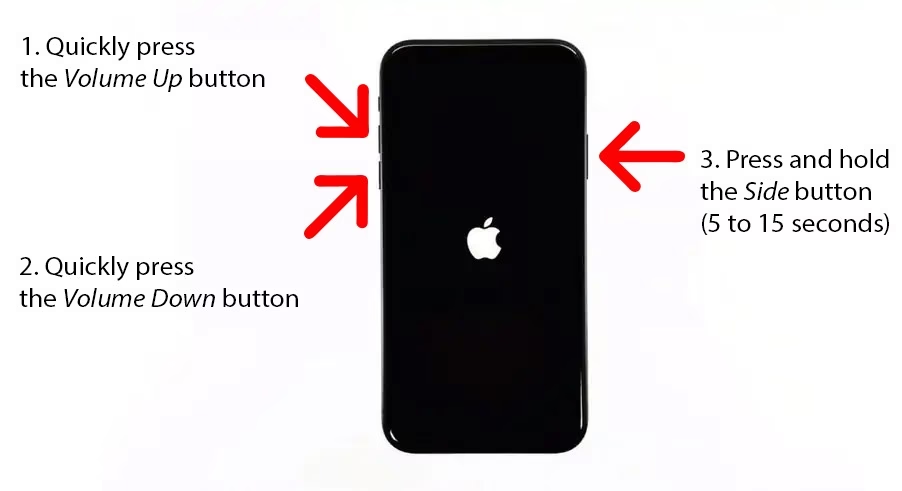
Modely iPhone 8, 8 Plus, iPhone X, XR, XS, XS Max a všechny novější modely (jako jsou iPhone 11, 12, 13, 14, 15 série) sdílejí stejný postup pro vynucený restart. Ačkoli iPhone 8 a 8 Plus stále mají kapacitní tlačítko Home, jejich proces vynuceného restartu je již sjednocen s modely bez tohoto tlačítka.
- Stiskněte a rychle uvolněte tlačítko pro zvýšení hlasitosti.
- Stiskněte a rychle uvolněte tlačítko pro snížení hlasitosti.
- Stiskněte a podržte boční tlačítko (někdy nazývané tlačítko Power nebo Sleep/Wake) na pravé straně telefonu. Držte jej, dokud se na obrazovce neobjeví logo Apple. To může trvat i déle než 10 sekund, buďte trpěliví a nepouštějte tlačítko předčasně.
- Jakmile se objeví logo Apple, můžete boční tlačítko uvolnit. Váš iPhone se nyní dokončí proces restartu a měl by se spustit normálně.
Tento sled tří rychlých stisknutí a jednoho dlouhého podržení je klíčový. Je důležité provést první dva kroky rychle a samostatně, než přejdete k dlouhému podržení bočního tlačítka.
Vynucený restart pro iPhone 7 a iPhone 7 Plus
Modely iPhone 7 a 7 Plus mají sice také kapacitní tlačítko Home, ale jejich postup pro vynucený restart se liší od novějších i starších modelů. Pokud vlastníte jeden z těchto modelů, postupujte následovně:
- Stiskněte a podržte tlačítko pro snížení hlasitosti na levé straně telefonu.
- Zároveň stiskněte a podržteboční tlačítko (Power/Sleep/Wake) na pravé straně telefonu.
- Držte obě tlačítka současně, dokud se na obrazovce neobjeví logo Apple. To může trvat několik sekund.
- Jakmile se logo Apple objeví, můžete tlačítka uvolnit. Váš iPhone se restartuje.
Vynucený restart pro iPhone 6s a starší modely (s fyzickým tlačítkem Home)
Pro starší modely iPhone, které mají fyzické, mechanické tlačítko Home (např. iPhone 5s, iPhone SE (1. generace), iPhone 6, 6 Plus, 6s, 6s Plus), je proces vynuceného restartu nejjednodušší:
- Stiskněte a podržtetlačítko Home (kulaté tlačítko pod displejem).
- Zároveň stiskněte a podržtetlačítko Sleep/Wake (neboli Power tlačítko, na horní nebo pravé straně telefonu, v závislosti na modelu).
- Držte obě tlačítka současně, dokud se na obrazovce neobjeví logo Apple.
- Po zobrazení loga Apple můžete tlačítka uvolnit. Váš iPhone se restartuje.
Přehledná tabulka: Vynucený restart iPhonu
Pro rychlou referenci je zde přehledná tabulka, která shrnuje postupy pro různé modely iPhonu:
| Model iPhonu | Postup vynuceného restartu |
|---|---|
| iPhone 8, X a novější (např. 11, 12, 13, 14, 15 série) | 1. Stiskněte a uvolněte tlačítko zvýšení hlasitosti. 2. Stiskněte a uvolněte tlačítko snížení hlasitosti. 3. Stiskněte a podržte boční tlačítko, dokud se neobjeví logo Apple. |
| iPhone 7 a 7 Plus | Stiskněte a podržte tlačítko snížení hlasitosti a boční tlačítko současně, dokud se neobjeví logo Apple. |
| iPhone 6s a starší (např. SE 1. gen, 6, 5s) | Stiskněte a podržte tlačítko Home a tlačítko Sleep/Wake současně, dokud se neobjeví logo Apple. |
Jak vynuceně restartovat iPad
Podobně jako u iPhonů se i iPad může zaseknout. Proces vynuceného restartu se liší v závislosti na tom, zda má váš iPad tlačítko Home, nebo ne.
iPad bez tlačítka Home (např. novější iPad Pro, iPad Air 4. gen a novější, iPad mini 6. gen)
Tyto modely iPadů, které používají Face ID nebo Touch ID v horním tlačítku, mají podobný postup jako novější iPhony:
- Stiskněte a rychle uvolněte tlačítko pro zvýšení hlasitosti.
- Stiskněte a rychle uvolněte tlačítko pro snížení hlasitosti.
- Stiskněte a podržte horní tlačítko (Power/Sleep/Wake), dokud se na obrazovce neobjeví logo Apple.
- Jakmile se logo objeví, uvolněte tlačítko. Váš iPad se restartuje.
iPad s tlačítkem Home (např. iPad 9. gen a starší, starší iPad mini a Air)
Pokud má váš iPad fyzické tlačítko Home pod displejem, postup je následující:
- Stiskněte a podržtetlačítko Home.
- Zároveň stiskněte a podržtehorní tlačítko (Power/Sleep/Wake).
- Držte obě tlačítka současně, dokud se na obrazovce neobjeví logo Apple.
- Po zobrazení loga Apple můžete tlačítka uvolnit. Váš iPad se restartuje.
Důležité poznámky a často kladené otázky
Vynucený restart je mocný nástroj, ale je dobré mít na paměti několik věcí a zodpovědět si časté otázky.
Ztratím data, když provedu vynucený restart?
Ne, vynucený restart nezpůsobí ztrátu žádných vašich dat (fotky, kontakty, aplikace, dokumenty). Jedná se o softwarový reset, který pouze přeruší a znovu spustí operační systém. Je to jako vytažení zástrčky z počítače – programy se zavřou, ale soubory zůstanou nedotčené.
Je vynucený restart pro mé zařízení škodlivý?
Ne, pro moderní zařízení Apple je vynucený restart bezpečný a navržený tak, aby se používal v případě nouze. Není to něco, co byste měli dělat každý den, ale při softwarových problémech je to zcela přijatelný a doporučený krok pro řešení potíží.
Jak dlouho trvá, než se objeví logo Apple?
Od stisknutí a podržení posledního tlačítka může trvat 5 až 30 sekund, než se objeví logo Apple. Buďte trpěliví a držte tlačítko/tlačítka, dokud se logo neobjeví. Pokud je baterie zařízení zcela vybitá, logo se nemusí objevit vůbec, dokud zařízení nepřipojíte k nabíječce.
Co když vynucený restart nepomůže?
Pokud se váš iPhone nebo iPad po vynuceném restartu stále chová nestandardně, nebo se vůbec nespustí, může to signalizovat vážnější problém. V takovém případě zkuste následující kroky:
- Zkontrolujte baterii: Ujistěte se, že zařízení není zcela vybité. Připojte jej k nabíječce a nechte ho alespoň 15-30 minut nabíjet, než se pokusíte o další restart.
- Zkuste aktualizovat iOS/iPadOS: Pokud se zařízení spustí, ale stále má problémy, zkuste aktualizovat operační systém na nejnovější verzi. Někdy jsou chyby opraveny v nových aktualizacích.
- Obnovení do továrního nastavení: Jako poslední softwarová možnost můžete zkusit obnovit zařízení do továrního nastavení (s předchozí zálohou!). To smaže všechna data a nainstaluje čistou verzi iOS/iPadOS.
- Kontaktujte podporu Apple: Pokud nic nepomůže, je možné, že se jedná o hardwarový problém. V takovém případě je nejlepší kontaktovat podporu Apple nebo navštívit autorizovaný servis.
Jaký je rozdíl mezi vynuceným restartem a normálním vypnutím/zapnutím?
Normální vypnutí a zapnutí telefonu je „graceful shutdown“ – operační systém postupně zavře všechny aplikace a procesy, uloží data a připraví se na vypnutí. Vynucený restart je „tvrdé“ vypnutí, které okamžitě přeruší napájení procesoru a vynutí restart systému, což je užitečné, když systém zamrzne a nemůže se vypnout normálně. Vynucený restart je proto efektivnější pro řešení zamrzlých stavů.
Závěr
Vynucený restart je neocenitelný nástroj v arzenálu každého majitele iPhonu nebo iPadu. Je to rychlý, bezpečný a často okamžitý způsob, jak vyřešit běžné softwarové problémy, které mohou vést k zamrznutí nebo nereagování zařízení. Ať už máte nejnovější iPhone 15, spolehlivý iPhone 8, nebo starší model, znalost správného postupu vám ušetří čas, nervy a potenciálně i peníze za servis. Pamatujte si tyto kroky – nikdy nevíte, kdy se vám budou hodit!
Chceš-li si přečíst další články podobné jako Jak vynuceně restartovat iPhone 8 a další modely, navštiv kategorii Návody.