

12/02/2026
Někdy se zdá, že se váš iPhone 11 prostě rozhodne zdřímnout a nechce se probudit, bez ohledu na to, kolikrát klepnete na obrazovku nebo stisknete tlačítka. Nepanikařte! Existuje jednoduchý a rychlý způsob, jak ho znovu zprovoznit: vynucený restart. Tento trik nevyžaduje žádné technické čarování, jen jednoduchou kombinaci stisků tlačítek. Je to jako dát vašemu iPhonu rychlý, ale účinný restart, který často vyřeší dočasné softwarové chyby nebo nereagující obrazovku, aniž by došlo ke ztrátě jakýchkoli dat.
- Proč je vynucený restart důležitý a kdy ho použít?
- Podrobný návod: Jak na to krok za krokem
- Důležité tipy pro úspěšný restart
- Rozdíly mezi vynuceným restartem a běžným vypnutím/obnovením továrního nastavení
- Kdy hledat další pomoc?
- Často kladené otázky (FAQ)
- Vymaže vynucený restart mého iPhone 11 nějaká data?
- Jak často bych měl vynucený restart iPhone 11 provádět?
- Mohu vynuceně restartovat svůj iPhone 11, když se nabíjí?
- Existuje rozdíl mezi vynuceným restartem a obnovením továrního nastavení?
- Co mám dělat, když můj iPhone 11 stále nereaguje ani po vynuceném restartu?
- Závěr
Proč je vynucený restart důležitý a kdy ho použít?
Vynucený restart, často nazývaný také tvrdý reset, je v podstatě nucené vypnutí a opětovné zapnutí vašeho iPhonu. Není to stejné jako vypnout telefon a znovu ho zapnout běžnou cestou, protože funguje i v případě, že je zařízení zcela zamrzlé a nereaguje na dotyky ani běžné stisky tlačítek pro vypnutí. Představte si to jako rychlý "reset" pro operační systém, který dokáže vyčistit dočasné chyby, které způsobují zamrznutí aplikací, nereagující obrazovku nebo jiné podivné chování.
Použijte vynucený restart, pokud:
- Váš iPhone 11 nereaguje na dotyk obrazovky.
- Aplikace se neustále zasekávají nebo padají.
- Obrazovka je černá, bílá nebo zamrzlá.
- iPhone se nezapne ani po dlouhém nabíjení.
- Zařízení se chová neobvykle a běžné vypnutí není možné.
Je důležité si uvědomit, že vynucený restart nevymaže žádná data z vašeho zařízení. Vaše fotografie, zprávy, aplikace a nastavení zůstanou nedotčeny. Je to bezpečný a efektivní první krok při řešení mnoha softwarových problémů.
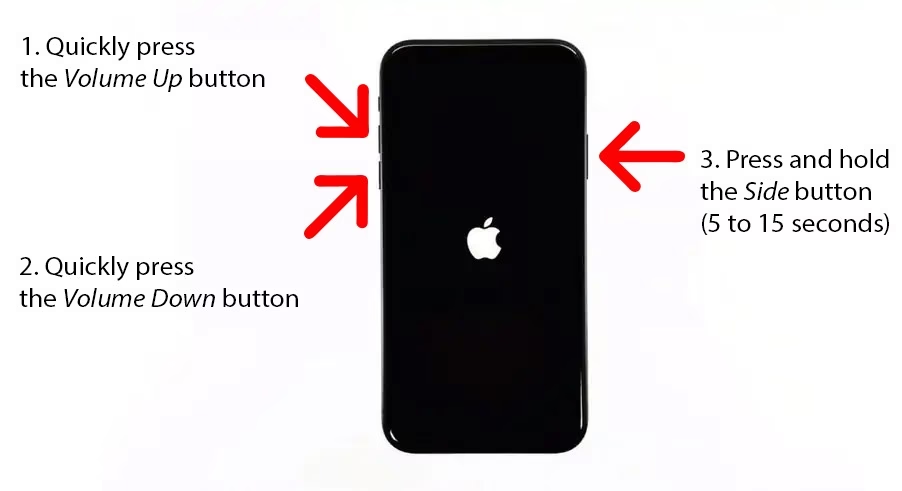
Proces vynuceného restartu iPhone 11 (a novějších modelů bez tlačítka Domů, jako jsou iPhone X, XS, XR, 12, 13, 14 a 15) zahrnuje rychlou sekvenci stisků tlačítek. Je klíčové provést kroky rychle a ve správném pořadí. Zde je přesný postup:
Krok 1: Rychle stiskněte a uvolněte tlačítko zvýšení hlasitosti
Najděte tlačítko pro zvýšení hlasitosti na levé straně vašeho iPhonu 11. Krátce ho stiskněte a ihned uvolněte. Nejde o to ho držet, ale spíše o rychlé "klepnutí". Představte si to jako stisknutí klávesy na klávesnici – rychlý, okamžitý stisk.
Krok 2: Rychle stiskněte a uvolněte tlačítko snížení hlasitosti
Okamžitě po dokončení kroku 1 stiskněte a uvolněte tlačítko pro snížení hlasitosti, které je také na levé straně iPhonu, hned pod tlačítkem pro zvýšení hlasitosti. Opět platí, že jde o rychlý stisk, nikoliv o držení.
Krok 3: Stiskněte a podržte boční tlačítko
Nyní přejděte na pravou stranu vašeho iPhonu, kde se nachází boční tlačítko (tlačítko, které používáte k probuzení iPhonu nebo k jeho vypnutí). Stiskněte a držte toto tlačítko. Budete ho muset držet déle, dokud se na obrazovce neobjeví Apple logo. Může to trvat několik sekund, buďte trpěliví a držte tlačítko, i když se objeví posuvník pro vypnutí nebo funkce SOS.
Jakmile uvidíte Apple logo, můžete boční tlačítko uvolnit. Váš iPhone se poté bude spouštět jako obvykle. Tento proces je signálem pro operační systém, aby se okamžitě restartoval a znovu načetl všechny své komponenty, čímž se často vyřeší přetrvávající softwarové problémy, které by jinak vyžadovaly složitější řešení.
Důležité tipy pro úspěšný restart
Ačkoliv je proces jednoduchý, někdy se mohou vyskytnout drobné komplikace. Zde jsou tipy, které vám pomohou zajistit hladký průběh:
- Správné pořadí a rychlost: Ujistěte se, že stisknete tlačítka pro hlasitost v přesném pořadí (zvýšení, pak snížení) a opravdu rychle je uvolníte. Pokud je budete držet příliš dlouho nebo je stisknete současně, nebude to fungovat správně, a dokonce byste mohli aktivovat nouzové SOS volání.
- Opakované pokusy: Pokud se iPhone nerestartuje napoprvé, zkuste to znovu. Někdy to vyžaduje několik pokusů, než se trefíte do správného rytmu.
- Odstraňte pouzdro: Pokud máte na iPhonu robustní pouzdro, zkuste ho před pokusem o restart odstranit. Pouzdro může bránit správnému stisknutí tlačítek, což může vést k neúspěšným pokusům.
- Trpělivost s bočním tlačítkem: Když držíte boční tlačítko, držte ho pevně a nepřerušovaně, dokud se neobjeví logo Apple. Někdy se může zdát, že trvá věčnost, než se objeví, ale je to normální.
- Po restartu: Po vynuceném restartu dejte iPhonu chvíli na spuštění. Může to trvat o něco déle než obvykle, protože systém se plně načítá.
Rozdíly mezi vynuceným restartem a běžným vypnutím/obnovením továrního nastavení
Je zásadní pochopit, že vynucený restart není totéž co běžné vypnutí a zapnutí telefonu, ani obnovení továrního nastavení. Každá z těchto akcí má jiný účel a důsledky.
Běžné vypnutí iPhonu se provádí podržením bočního tlačítka a tlačítka hlasitosti (zvýšení nebo snížení) současně, dokud se neobjeví posuvník "Vypnout". Poté posuvník přetáhnete. Tento způsob je vhodný, když váš iPhone funguje normálně a chcete ho vypnout například pro úsporu baterie přes noc nebo před delším nepoužíváním. Vyžaduje však, aby obrazovka reagovala na dotyk.
Obnovení továrního nastavení je mnohem drastičtější krok. Tímto procesem se vymažou veškerá data a nastavení z vašeho iPhonu a vrátí se do stavu, v jakém byl, když jste ho poprvé vybalili z krabice. Používá se například při prodeji telefonu nebo při řešení závažných softwarových problémů, které nelze vyřešit jinými způsoby. Vždy je nutné zálohovat si data před provedením obnovení továrního nastavení.
Pro lepší přehlednost se podívejte na srovnávací tabulku:
| Funkce / Typ akce | Vynucený restart | Běžné vypnutí/zapnutí | Obnovení továrního nastavení |
|---|---|---|---|
| Účel | Řešení zamrznutého/nereagujícího iPhonu, odstranění dočasných softwarových chyb. | Běžné vypnutí pro úsporu baterie, údržbu, nebo když se iPhone nepoužívá. | Vymazání všech dat a nastavení, návrat k továrnímu nastavení. |
| Rychlost | Velmi rychlé (sekundy). | Střední (několik desítek sekund až minuta). | Dlouhé (několik minut až desítky minut, plus nutnost nového nastavení). |
| Ztráta dat | Ne. Data zůstávají nedotčena. | Ne. Data zůstávají nedotčena. | Ano. Veškerá data jsou vymazána. |
| Použití | Když iPhone nereaguje, zamrzne, nebo se chová nestabilně. | Pravidelná údržba, před nabíjením, před delším nepoužíváním. | Při prodeji telefonu, závažné softwarové problémy, kompletní reset zařízení. |
| Požadavek na reakci obrazovky | Ne (funguje i při zamrznutí). | Ano (vyžaduje dotyk obrazovky pro posuvník). | Ano (vyžaduje přístup do nastavení). |
Jak vidíte, vynucený restart je specifický nástroj pro specifické situace, který je rychlý, bezpečný a často velmi účinný.
Kdy hledat další pomoc?
V drtivé většině případů vynucený restart vyřeší problémy s nereagujícím iPhonem. Někdy se však může stát, že ani po několika pokusech o vynucený restart se váš iPhone 11 neprobere k životu. Co dělat v takovém případě?
- Nabijte iPhone: Je možné, že je baterie zcela vybitá. Zapojte iPhone do nabíječky a nechte ho nabíjet alespoň 30 minut. Někdy se po chvíli objeví ikona baterie na obrazovce, což signalizuje, že se začíná nabíjet. Poté zkuste znovu vynucený restart.
- Zkontrolujte nabíječku a kabel: Ujistěte se, že používáte funkční nabíjecí adaptér a kabel. Zkuste jinou zásuvku, nebo jiný kabel a adaptér, abyste vyloučili problém s příslušenstvím.
- Režim zotavení (Recovery Mode) / DFU režim: Pokud iPhone stále nereaguje a nedaří se ho ani vynuceně restartovat, může být nutné ho připojit k počítači a pokusit se ho obnovit pomocí režimu zotavení (Recovery Mode) nebo DFU (Device Firmware Update) režimu přes aplikaci Finder (na Macu) nebo iTunes (na Windows). Tyto postupy jsou složitější a mohou vyžadovat smazání dat, proto by měly být až poslední možností.
- Kontaktujte podporu Apple: Pokud nic z výše uvedeného nepomůže, je čas vyhledat profesionální pomoc. Může se jednat o hardwarový problém, který vyžaduje opravu. Kontaktujte autorizovaný servis Apple nebo podporu Apple, kde vám poradí s dalším postupem.
Často kladené otázky (FAQ)
Vymaže vynucený restart mého iPhone 11 nějaká data?
Ne, vynucený restart vašeho iPhone 11 nevymaže žádná data, nastavení ani aplikace. Je to jen způsob, jak restartovat operační systém, když zamrzne nebo nereaguje. Je to jako vypnout a zapnout počítač, když se zasekne – soubory zůstanou nedotčeny.
Jak často bych měl vynucený restart iPhone 11 provádět?
Vynucený restart byste měli provádět pouze v případě, že je váš iPhone nereagující, zamrzlý nebo vykazuje jiné závažné softwarové chyby, které nelze vyřešit běžným způsobem. Není to něco, co byste měli dělat pravidelně jako součást údržby. Běžné vypínání a zapínání telefonu je pro pravidelnou údržbu dostačující.
Mohu vynuceně restartovat svůj iPhone 11, když se nabíjí?
Ano, můžete vynuceně restartovat svůj iPhone 11, i když je připojen k nabíječce a nabíjí se. Postup je úplně stejný. Vynucený restart neovlivňuje proces nabíjení ani baterii.
Existuje rozdíl mezi vynuceným restartem a obnovením továrního nastavení?
Ano, je mezi nimi obrovský rozdíl! Vynucený restart je bezpečný způsob, jak restartovat iPhone, když se chová nestandardně, aniž by došlo ke ztrátě dat. Obnovení továrního nastavení naopak vymaže veškerá data, aplikace a nastavení z vašeho iPhonu a vrátí ho do původního stavu, jako když byl nový. Obnovení továrního nastavení byste měli provádět pouze tehdy, když chcete telefon prodat, nebo když řešíte velmi závažný a neřešitelný softwarový problém.
Co mám dělat, když můj iPhone 11 stále nereaguje ani po vynuceném restartu?
Pokud váš iPhone 11 stále nereaguje po několika pokusech o vynucený restart, zkuste ho nechat alespoň 30 minut nabíjet, abyste vyloučili vybitou baterii. Pokud ani to nepomůže, může být problém hlubší a měli byste zvážit kontaktování podpory Apple nebo návštěvu autorizovaného servisu. Mohlo by se jednat o hardwarový problém.
Shrnutí kroků pro vynucený restart:
- Rychle stiskněte a uvolněte tlačítko zvýšení hlasitosti.
- Rychle stiskněte a uvolněte tlačítko snížení hlasitosti.
- Stiskněte a držte boční tlačítko, dokud se neobjeví Apple logo.
Závěr
Vědět, jak vynuceně restartovat iPhone 11, je jako mít v rukávu kouzelné tlačítko, které dokáže napravit zamrzlou obrazovku nebo nereagující aplikaci. Je to jednoduchý trik, který vám může ušetřit cestu do Apple Storu nebo dlouhý telefonát s podporou. Pamatujte, že tímto postupem nevymažete žádné vaše cenné fotografie, zprávy ani aplikace; pouze poskytnete svému iPhonu rychlý restart. Pokud se váš iPhone 11 někdy začne chovat podivně, stačí se řídit kroky, o kterých jsme hovořili, a budete se moci znovu vracet ke svému běžnému používání během okamžiku. Mějte tyto tipy na paměti a stanete se tím, kdo bude mezi svými přáteli "technický expert". Pro další tipy a triky pro iPhone zůstaňte naladěni a neváhejte kontaktovat podporu Apple, pokud budete potřebovat další pomoc. Váš iPhone 11 je výkonné zařízení a nyní znáte další způsob, jak zajistit jeho hladký provoz.
Chceš-li si přečíst další články podobné jako Jak vynuceně restartovat iPhone 11?, navštiv kategorii iPhone.