
11/02/2026
V dnešní uspěchané době je klíčové mít přehled o všech svých schůzkách, úkolech a událostech. Kalendářové aplikace se staly nepostradatelnými nástroji pro udržení pořádku, efektivní správu času a maximalizaci produktivity. Pomáhají nám pamatovat si důležité termíny a zajistit, že nic nezmeškáme. Pro uživatele iPhonů existují dvě hlavní možnosti: vestavěná aplikace Kalendář od Applu a Google Kalendář. Ačkoliv obě aplikace jsou snadno dostupné a plně funkční, mnoho uživatelů preferuje Google Kalendář pro jeho větší flexibilitu a širší možnosti.
Google Kalendář je často považován za lepší volbu, zejména díky své intuitivnosti a snazšímu používání. Je také mnohem přizpůsobitelnější, nabízí větší flexibilitu a bezproblémově se integruje s dalšími aplikacemi Google, jako je Gmail a Google Meet (dříve Hangouts). Jeho velkou předností je také sdílení – pozvání někoho na událost je otázkou několika kliknutí a pozvaný může pozvánku zobrazit, i když nemá účet G Suite. Pokud vás tyto výhody přesvědčily k plnému využití Google Kalendáře, je důležité vědět, jak ho co nejlépe integrovat s vaším iPhonem. Prvním krokem je naučit se, jak přidat a synchronizovat vaše Google kalendáře s iPhonem. Tímto způsobem můžete mít specifické kalendáře pro práci, osobní život nebo sdílený týmový kalendář, který udrží vás i vaše kolegy ve spojení.
- Vytvoření nového Google Kalendáře
- Synchronizace více Google Kalendářů s vaším iPhonem
- Efektivní správa více kalendářů
- Přidání kalendáře jiné osoby (pomocí ICAL odkazu)
- Závěr
- Často kladené otázky (FAQ)
- Mohu vytvořit nový Google Kalendář přímo na svém iPhonu?
- Proč bych měl/a používat Google Kalendář místo Apple Kalendáře?
- Co když mám více účtů Google? Mohu je všechny přidat do svého iPhonu?
- Budou se změny, které provedu v Apple Kalendáři na iPhonu, synchronizovat zpět do Google Kalendáře?
- Jak mohu rozlišit jednotlivé kalendáře v aplikaci Kalendář na iPhonu?
- Je možné sdílet můj Google Kalendář s někým, kdo nemá účet Google?
Vytvoření nového Google Kalendáře
Dříve než se pustíme do synchronizace, je důležité pochopit, jak vytvořit nový Google Kalendář. Je třeba poznamenat, že nový Google Kalendář můžete vytvořit pouze z webového prohlížeče na počítači. Jakmile je však kalendář vytvořen, bude k němu přístup na vašem mobilním zařízení. Je to sice menší nepříjemnost, ale proces je velmi jednoduchý a rychlý.
- Otevřete webový prohlížeč na svém počítači a přejděte na Google Kalendář. Pokud jste nováček v ekosystému Google, přihlaste se do Gmailu a poté v mřížce Google aplikací (obvykle v pravém horním rohu) najděte a klikněte na „Kalendář“.
- Jakmile máte Kalendář otevřený, můžete přidat nový kalendář kliknutím na „Jiné kalendáře“ (nebo „Add other calendars“) a poté zvolte „Vytvořit nový kalendář“ (nebo „New calendar“). Tato možnost se obvykle nachází na levé straně obrazovky, nad sekcí „Moje kalendáře“.
- Nyní můžete novému kalendáři dát název a popis. Zvolte název, který jasně vystihuje jeho účel, například „Práce – projekt X“, „Rodinné události“ nebo „Osobní schůzky“.
- Až budete hotovi, klikněte na tlačítko „Vytvořit kalendář“ (nebo „Create calendar“).
Gratulujeme! Váš čerstvě vytvořený kalendář je připraven k použití a brzy jej budete moci spravovat i ze svého iPhonu.
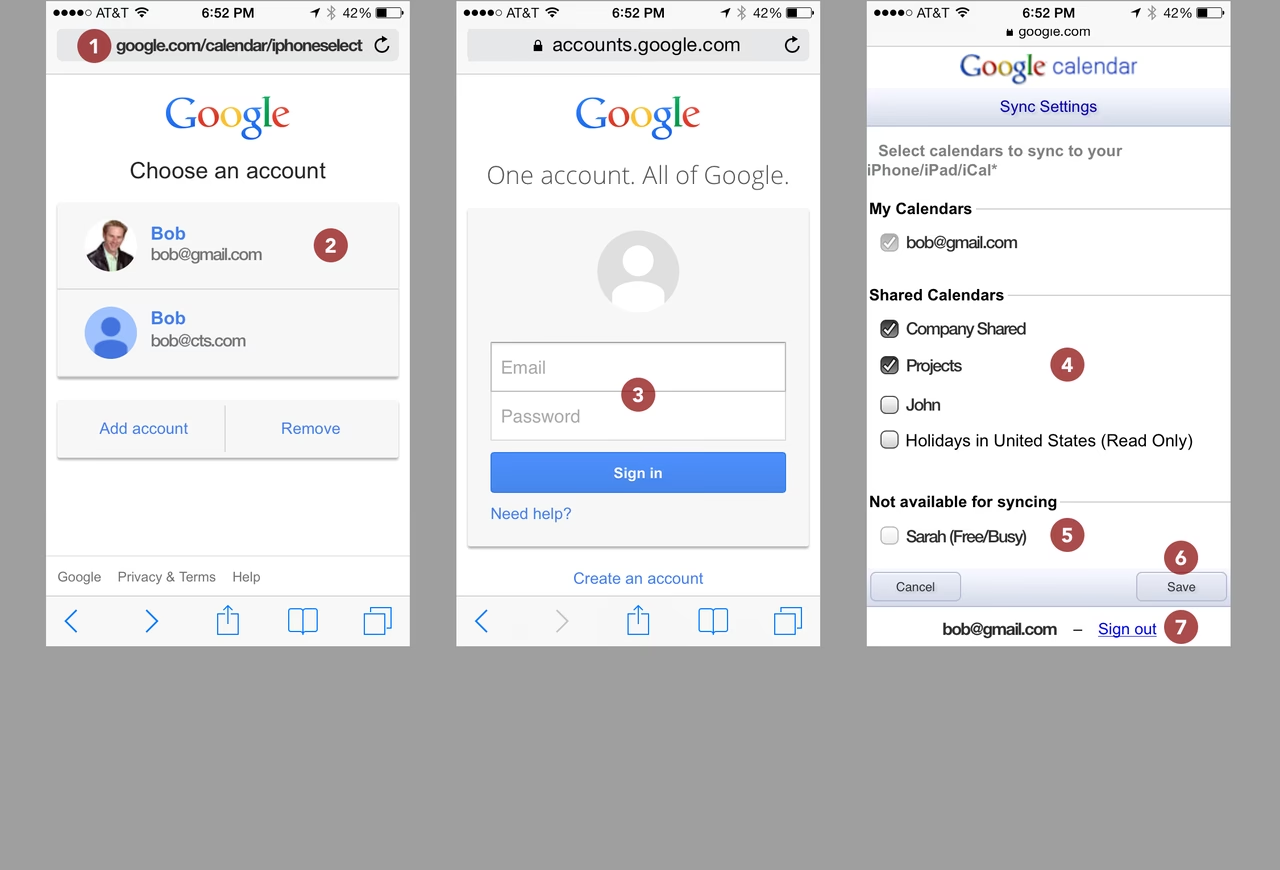
Synchronizace více Google Kalendářů s vaším iPhonem
I když máte více Google kalendářů, nyní k nim můžete přistupovat přímo z vašeho iPhonu. Nejprve však musíte synchronizovat Google Kalendář s vaším iPhonem. Dobrou zprávou je, že synchronizace Google kalendářů s vaším iPhonem zabere jen pár jednoduchých kroků a je velmi přímočará.
- Na vašem iPhonu přejděte do Nastavení (Settings).
- Sjeďte dolů a klepněte na Kalendář (Calendar).
- Klepněte na Účty (Accounts) nebo „Hesla a účty“ (Passwords & Accounts), v závislosti na verzi iOS.
- Klepněte na Přidat účet (Add Account).
- Vyberte Google.
- Zadejte své přihlašovací údaje k účtu Google (e-mail a heslo).
- Klepněte na Další (Next) v pravém horním rohu obrazovky.
- Měli byste vidět přepínače pro Mail, Kalendář, Kontakty a Poznámky. Pokud chcete synchronizovat pouze Kalendář, přepněte ostatní aplikace do polohy vypnuto. Je však běžné synchronizovat i kontakty a e-maily, takže záleží na vašich preferencích.
- Klepněte na Uložit (Save) v pravém horním rohu obrazovky.
- Počkejte, než se kalendáře synchronizují – to může trvat několik minut v závislosti na rychlosti vašeho internetového připojení a velikosti vašich kalendářů.
- Otevřete aplikaci Kalendář na vašem iPhonu.
- Ve spodní části obrazovky, uprostřed, uvidíte ikonu Kalendáře (Calendars). Klepněte na ni, abyste zobrazili všechny Google kalendáře, které byly synchronizovány.
Co je skvělé, je, že pokud nyní přidáte jakékoli informace do svého Apple Kalendáře, automaticky se propíší zpět do vašeho Google Kalendáře. Funguje to obousměrně. Pokud máte více kalendářů Google, můžete si jich do iPhonu přidat, kolik jen chcete. To je velmi praktické, pokud používáte jeden účet pro práci a druhý pro osobní život, nebo pokud spravujete kalendáře pro různé projekty či organizace.
Efektivní správa více kalendářů
Zatímco vytvoření a synchronizace více kalendářů je hračka, jejich správa nemusí být vždy tak přímočará – zvláště když potřebujete rychle nahlédnout do konkrétního kalendáře na cestách. Zde jsou tipy, jak si usnadnit život s mnoha kalendáři:
Dejte svým kalendářům jedinečné názvy
To se může zdát samozřejmé, ale při vytváření nového kalendáře mu dejte jedinečný název. Tímto způsobem okamžitě víte, který kalendář chcete zobrazit. Například můžete mít pracovní kalendář, který zaznamenává rozvrhy vás a vašeho týmu. Poté můžete vytvořit další kalendář, který obsahuje termíny pro aktuální projekt. Jasné a popisné názvy výrazně zlepší vaši orientaci.
Barevné odlišení kalendářů
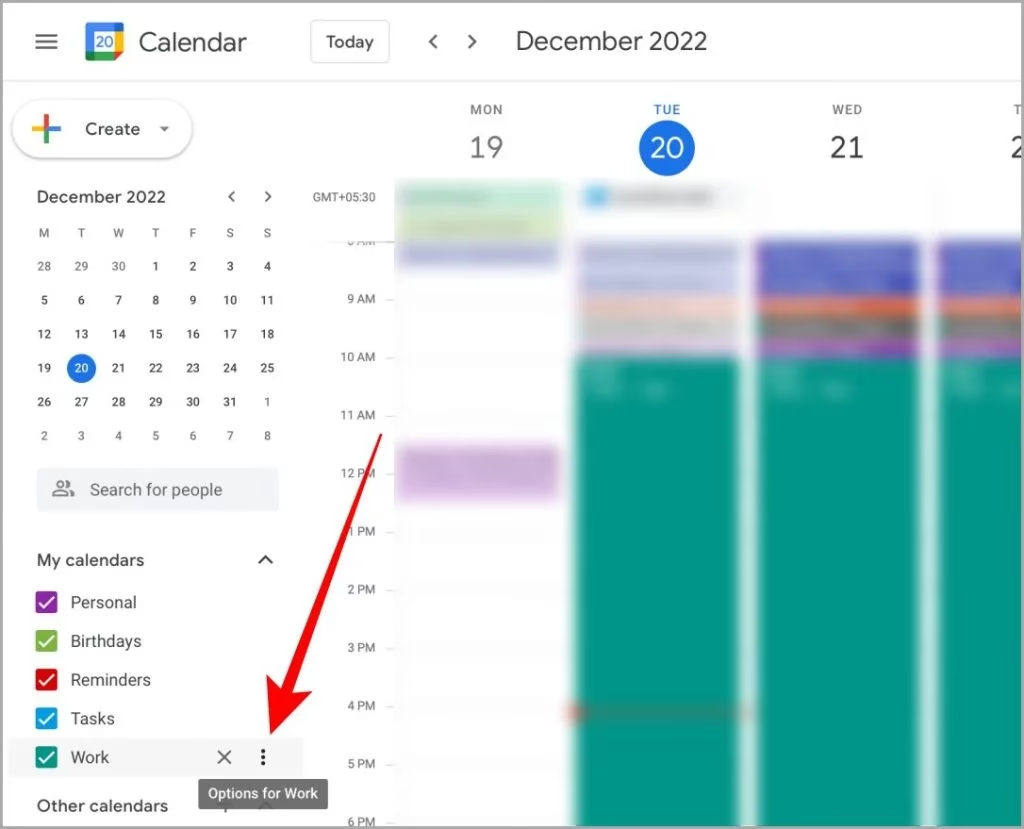
S Google Kalendářem máte možnost vybrat si jakoukoli barvu, která bude reprezentovat váš kalendář. Váš pracovní kalendář může být modrý, zatímco společenské události jsou červené. Barevné kódování je vizuálně velmi efektivní způsob, jak rychle rozlišit typ události. Chcete-li změnit barvu kalendáře, klepněte na tři tečky vedle názvu kalendáře, který chcete změnit (na webovém rozhraní Google Kalendáře). Poté můžete vybrat preferovanou barvu pro daný kalendář. Můžete si dokonce vytvořit vlastní barvu, pokud chcete.
Přizpůsobení oznámení a zobrazení
Ve výchozím nastavení obdržíte e-mailové připomenutí 30 minut před událostí. Nicméně, možná budete chtít 10minutové připomenutí před telefonním hovorem, nebo upozornění den před schůzkou, abyste se mohli připravit. Přizpůsobení oznámení je klíčové pro vaši produktivitu. Na webovém rozhraní Google Kalendáře klepněte na tři tečky a vyberte „Nastavení a sdílení“ (Settings and sharing). Přejděte dolů, dokud neuvidíte oznámení, a změňte je podle potřeby.
Můžete také změnit zobrazení kalendáře z denního, týdenního, měsíčního, ročního, rozvrhu nebo čtyř dnů kliknutím na rozbalovací nabídku v pravém horním rohu kalendáře. To je perfektní, když potřebujete rychle vidět, jak vypadá váš den nebo týden hned ráno. Je to také užitečné pro dlouhodobé plánování.
Nastavení pracovní doby a nepřítomnosti
Novější funkcí v Google Kalendáři je možnost nastavit konkrétní pracovní dobu a záznam o nepřítomnosti. Tato funkce je však dostupná pouze pro uživatele G Suite (firemních a školních účtů). Když toto nastavíte, automaticky se odešle odmítnutí, pokud vás někdo pozve na událost během vaší pracovní doby nebo nepřítomnosti. Tímto způsobem nemusíte neustále kontrolovat svou dostupnost – nebo neustále odpovídat na zprávy, když jste doma a chcete mít klid. Je to skvělý nástroj pro udržení rovnováhy mezi pracovním a osobním životem.
Sdílení kalendářů se správnými lidmi
A konečně, nezapomeňte sdílet své kalendáře s ostatními lidmi. Pokud jste na Google vytvořili rodinu, automaticky se vytvoří rodinný kalendář, aby si všichni ve vaší domácnosti byli vědomi vzájemných rozvrhů. V práci byste mohli sdílet svůj pracovní rozvrh s kolegy, aby věděli, kdy jste k dispozici a kdy ne. Sdílení je obzvláště užitečné pro týmovou spolupráci a pro synchronizaci rodinných aktivit. Můžete sdílet konkrétní kalendáře s konkrétními lidmi tak, že přejdete do nastavení kalendáře a klepnete na „Přidat lidi“ (Add People). Vaše kontakty se automaticky objeví. Pokud je však nevidíte, stačí zadat jejich e-mailovou adresu. Jen si pamatujte, abyste sdíleli správný kalendář se správnými lidmi. Pochybuji, že vaše kolegy zajímá rozvrh fotbalových tréninků vašeho dítěte.
Přidání kalendáře jiné osoby (pomocí ICAL odkazu)
Kromě vytváření vlastních kalendářů na iPhonu se můžete také přihlásit k odběru kalendářů jiných lidí. To znamená, že můžete přidávat osobní události do svého osobního kalendáře a zároveň si prohlížet pracovní události v kalendáři svého šéfa nebo rodinné události v jiném kalendáři, například. Chcete-li přidat Google Kalendář jiné osoby do svého iPhonu, potřebujete odkaz ICAL pro daný kalendář. Jakmile tento odkaz získáte, přihlášení k odběru kalendáře je snadné. Obvykle se to provádí přes webové rozhraní Google Kalendáře, kde se v nastavení sdíleného kalendáře vygeneruje veřejný ICAL odkaz. Tento odkaz pak můžete přidat do svého iPhonu v nastavení Kalendáře pod „Přidat účet“ a vybrat „Jiný“ nebo „Přidat předplacený kalendář“ a vložit ICAL odkaz. Tímto způsobem se kalendář automaticky aktualizuje, kdykoli se v něm objeví nové události.
Závěr
Synchronizace Google Kalendáře s vaším iPhonem je jednoduchý proces, který vám odemkne plný potenciál vaší organizace. Ať už potřebujete spravovat pracovní schůzky, rodinné události nebo osobní úkoly, možnost mít všechny kalendáře na jednom místě a snadno dostupné na vašem iPhonu je neocenitelná. Díky funkcím, jako je barevné kódování, přizpůsobitelná oznámení a snadné sdílení, se Google Kalendář stává silným nástrojem pro každodenní produktivitu. Využijte tyto tipy a triky k maximalizaci efektivity a udržte si život pod kontrolou, ať už jste kdekoli.
Často kladené otázky (FAQ)
Mohu vytvořit nový Google Kalendář přímo na svém iPhonu?
Ne, vytvoření nového Google Kalendáře je možné pouze prostřednictvím webového prohlížeče na počítači. Jakmile je však kalendář vytvořen, automaticky se synchronizuje s vaším iPhonem, pokud máte účet Google správně nastavený v nastavení Kalendáře na iPhonu.
Proč bych měl/a používat Google Kalendář místo Apple Kalendáře?
Google Kalendář nabízí větší flexibilitu, širší možnosti přizpůsobení, lepší integraci s dalšími službami Google (jako Gmail a Meet) a pokročilejší funkce sdílení. Je také často vnímán jako uživatelsky přívětivější a intuitivnější pro správu více kalendářů a účtů.
Co když mám více účtů Google? Mohu je všechny přidat do svého iPhonu?
Ano, iPhone umožňuje přidat více účtů Google a synchronizovat kalendáře z každého z nich. Stačí zopakovat proces přidání účtu v Nastavení > Kalendář > Účty > Přidat účet pro každý Google účet, který chcete přidat.
Budou se změny, které provedu v Apple Kalendáři na iPhonu, synchronizovat zpět do Google Kalendáře?
Ano, synchronizace je obousměrná. Jakékoli události, které přidáte, upravíte nebo smažete v aplikaci Kalendář na vašem iPhonu, se automaticky projeví v příslušném Google Kalendáři, se kterým je váš iPhone synchronizován.
Jak mohu rozlišit jednotlivé kalendáře v aplikaci Kalendář na iPhonu?
Po synchronizaci se každý Google Kalendář zobrazí s vlastní barvou v aplikaci Kalendář na iPhonu. Barvy můžete nastavit a upravit ve webovém rozhraní Google Kalendáře. Doporučujeme používat jasné a smysluplné názvy kalendářů, aby byla orientace co nejsnadnější.
Je možné sdílet můj Google Kalendář s někým, kdo nemá účet Google?
Ano, Google Kalendář umožňuje sdílení událostí nebo celého kalendáře s lidmi, kteří nemají účet Google. Pozvánky na události se posílají e-mailem a lze je přijmout bez účtu Google. Pro zobrazení celého kalendáře může být k dispozici veřejný ICAL odkaz, který si mohou přidat do svých vlastních kalendářových aplikací.
Doufáme, že vám tento podrobný průvodce pomohl lépe porozumět, jak synchronizovat a efektivně spravovat vaše Google kalendáře na iPhonu. Díky těmto znalostem budete vždy o krok napřed ve vaší každodenní organizaci!
Chceš-li si přečíst další články podobné jako Synchronizace Google Kalendáře na iPhone, navštiv kategorii Technologie.