
27/02/2022
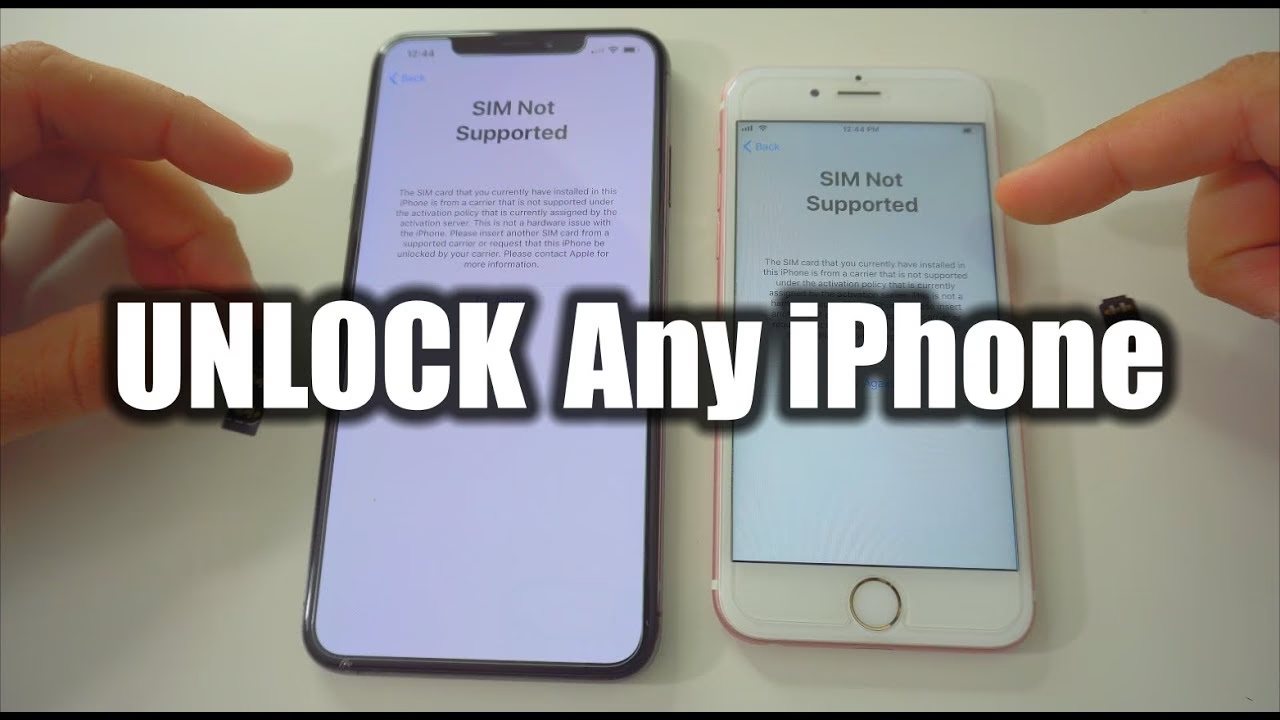
Sdělení „iPhone je zablokován“ na obrazovce vašeho zařízení může být pro každého uživatele znepokojující. Najednou se ocitnete bez přístupu ke svým datům, aplikacím a účtům, které máte na iPhonu uloženy. Ať už se to stalo náhodou, nebo jste prostě jen zapomněli přístupový kód, vězte, že nejste sami a existují řešení, jak se z této nepříjemné situace dostat. Cílem tohoto článku je provést vás nejúčinnějšími metodami, jak odemknout zablokovaný iPhone a znovu získat plnou kontrolu nad svým zařízením, včetně odstranění zapomenutého kódu pro Čas u obrazovky.
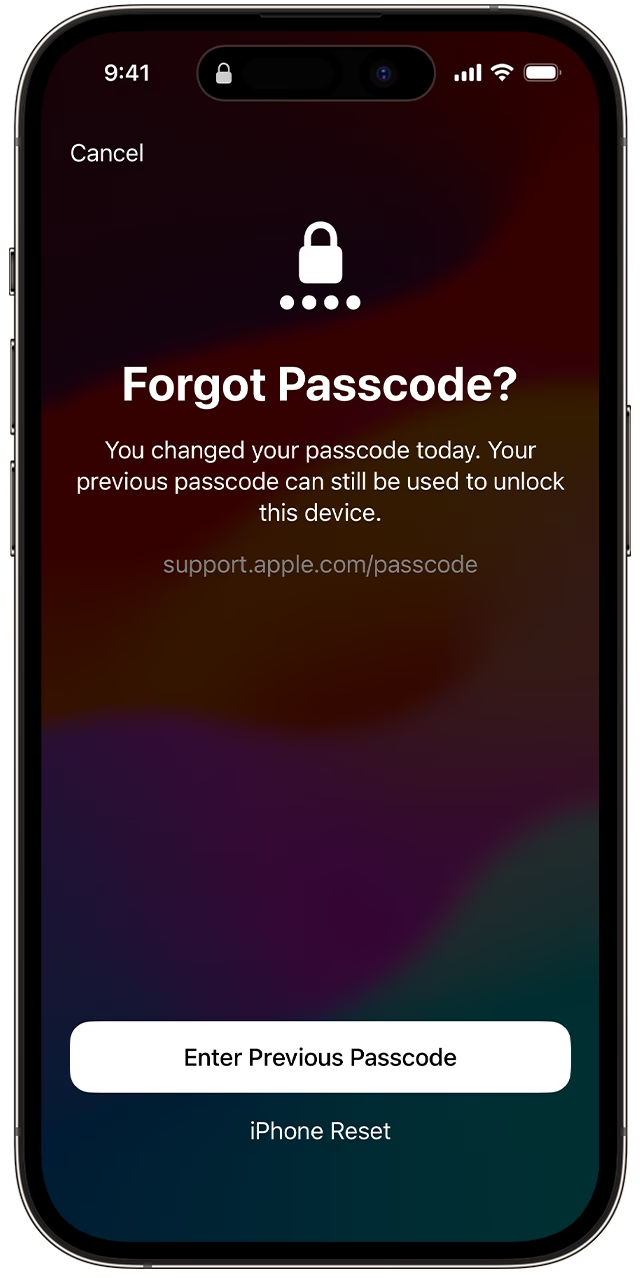
Existuje několik způsobů, jak tento problém vyřešit, ať už se jedná o využití online služeb společnosti Apple, použití aplikací iTunes nebo Finder na Macu či PC, nebo specializovaných nástrojů třetích stran. Některé metody vyžadují počítač, zatímco v jiných případech můžete problém obejít pouhým použitím jiného zařízení. Co následuje, je výběr těchto metod, abyste si mohli vybrat tu nejlepší pro vaše potřeby a co nejrychleji se vrátit k používání svého iPhonu.
Proč je váš iPhone zablokovaný?
Hlavním důvodem, proč se na vašem smartphonu objeví zpráva „iPhone je zablokován“, je příliš mnoho pokusů o zadání nesprávného přístupového kódu. Obvykle máte možnost zkusit to znovu okamžitě, ale Apple uplatňuje omezení na to, jak často můžete selhat. Po šesti po sobě jdoucích neúspěšných pokusech o zadání přístupového kódu budete zablokováni zprávou „iPhone je zablokován“. Pokud se na obrazovce objeví zpráva „iPhone je zablokován“, nebudete moci zkusit to znovu, dokud nevyprší časovač, a to i v případě, že kód znáte.
Zatímco prosté zapomenutí přístupového kódu může být příčinou, nemusíte se do této situace nutně dostat jen lidskou chybou. Je zcela možné, že se například vlhké oblečení dostane do kontaktu s obrazovkou a pokusí se „zadat“ kód vícekrát, zatímco je iPhone v kapse. Je také šance, že někdo chtěl nahlédnout do vašeho iPhonu a zkusil uhodnout kód. I když vám možná zablokovali přístup k datům vašeho zařízení, alespoň se k nim sami nedostali.
Metody odemknutí zablokovaného iPhonu
Je zřejmé, že tuto situaci budete chtít co nejrychleji vyřešit. Naštěstí existuje několik spolehlivých způsobů. Níže se podíváme na ty nejefektivnější.
Jedním ze způsobů, jak odemknout zablokovaný iPhone bez iTunes nebo jiných standardních metod, je použití nástroje Tenorshare 4uKey. Může vám pomoci dostat se z problému, bez ohledu na to, zda máte čtyřmístný nebo šestimístný přístupový kód, který zablokoval váš iPhone. Kromě obejití přístupového kódu vám pomůže získat přístup k iPhonu i za jiných okolností. Například, pokud je obrazovka rozbitá a nemůžete iPhone odemknout, protože displej neumožňuje zadat přístupový kód.
Pokud má iPhone k sobě přidružený profil správy mobilních zařízení (MDM), 4uKey jej dokáže odstranit, nebo obejít MDM bez hesla a ztráty dat. Pro ty, kteří si na iPhonu nebo iPadu nastavili kód pro Čas u obrazovky, ale zapomněli jej, můžete 4uKey použít k odstranění tohoto kódu v několika málo krocích. Dokonce dokáže odstranit Apple ID, pokud neznáte heslo, což vám umožní vypnout funkci Najít můj iPhone. To z něj činí velmi univerzální nástroj pro různé problémy s uzamčením.
Jak používat Tenorshare 4uKey k opravě zablokovaného iPhonu:
- Stažení a spuštění: Stáhněte, nainstalujte a spusťte Tenorshare 4uKey na svém Macu nebo PC. Jakmile je spuštěn, klikněte na „Start“.
- Připojení iPhonu: Připojte svůj zablokovaný iPhone k počítači pomocí USB-Lightning kabelu. Jakmile je připojen, 4uKey jej detekuje a umožní vám kliknout na „Next“.
- Stažení firmwaru: Dále nastavte 4uKey ke stažení nejnovějšího firmwaru. Stažení firmwaru může trvat nějakou dobu, v závislosti na vašem internetovém připojení. Je důležité mít stabilní připojení, aby nedošlo k přerušení procesu.
- Odstranění přístupového kódu: Jakmile je firmware stažen, 4uKey vás vyzve k zahájení procesu odstranění přístupového kódu z připojeného iPhonu. Postupujte podle pokynů na obrazovce.
- Dokončení: Po několika minutách 4uKey oznámí, že dokončil svůj úkol a restartuje iPhone. Váš iPhone by měl být nyní odemčený a připravený k nastavení jako nové zařízení, nebo k obnově ze zálohy.
2. Vzdálené vymazání zablokovaného iPhonu pomocí Najít můj iPhone
Přemýšlíte, jak odemknout zablokovaný iPhone? Jedním ze způsobů je kompletní vymazání iPhonu a začít od začátku. Tím se operační systém vrátí k základní čerstvé instalaci, ale smaže se všechna data na vašem iPhonu. Tato možnost je reálná pouze v případě, že máte kopie svých dat uložené jinde, například zálohu, kterou můžete použít k obnovení dat. To je pravděpodobně nejlepší způsob, jak resetovat zablokovaný iPhone bez iTunes a také bez dalších nástrojů.
Jak odemknout zablokovaný iPhone pomocí Najít můj v prohlížeči:
- Přihlaste se k iCloudu: Otevřete prohlížeč, přejděte na iCloud.com a přihlaste se pomocí svého Apple ID, které je propojeno s iPhonem.
- Vyberte zařízení: Vyberte „Najít můj“, poté „Všechna zařízení“ a následně příslušný iPhone.
- Vymažte iPhone: Klikněte na „Vymazat iPhone“ a potvrďte, že to je to, co chcete udělat.
- Obnovení dat: Po vymazání obnovte iPhone ze zálohy, pokud je to možné. To může zahrnovat použití zálohy z iCloudu, která je nabízena jako součást procesu nastavení zařízení.
Jak odemknout zablokovaný iPhone pomocí aplikace Najít můj (na jiném Apple zařízení):
Pokud máte jiné zařízení Apple, které jste zaregistrovali ke stejnému Apple ID (například iPad), můžete použít vestavěnou aplikaci Najít můj k provedení stejné operace, aniž byste museli procházet prohlížeč.
- Otevřete aplikaci: Otevřete aplikaci Najít můj.
- Vyberte zařízení: Klepněte na „Zařízení“, poté na příslušný iPhone.
- Vymažte zařízení: Klepněte na „Vymazat toto zařízení“ a potvrďte, že to je to, co chcete udělat.
- Obnovení dat: Obnovte iPhone ze zálohy, pokud je to možné. To může zahrnovat použití zálohy z iCloudu, která je nabízena jako součást procesu nastavení zařízení.
3. Odemknutí zablokovaného iPhonu pomocí iTunes nebo Finderu
Apple iTunes je dobře známý software, který dokáže synchronizovat váš iPhone s PC. V macOS uživatelé místo toho používají Finder k synchronizaci a správě svých zařízení. Lze je také použít k zálohování vašeho iPhonu a k obnovení iPhonů připojených pomocí USB-Lightning kabelu. Vždy je dobré vědět, jak odemknout iPhone pomocí iTunes. Koneckonců, pokud je iPhone zablokován a zobrazí se zpráva „Připojit k iTunes“, bude to první myšlenka mnoha uživatelů.
Provedením této operace dojde ke ztrátě dat zařízení, takže se ujistěte, že vaše zprávy, fotografie a další soubory jsou předem zálohovány. Chcete-li obnovit tímto způsobem, musíte připojit iPhone k PC nebo Macu a uvést zařízení do režimu obnovení (Recovery Mode).
Jak odemknout iPhone pomocí iTunes nebo Finderu v režimu obnovení:
- Připojte iPhone: Připojte iPhone k PC nebo Macu s otevřeným iTunes nebo Finderem.
- Přejděte do režimu obnovení (Recovery Mode) – specifické pro model:
- Pro iPhone 8 nebo novější: Rychle stiskněte a uvolněte tlačítko pro zvýšení hlasitosti, poté rychle stiskněte a uvolněte tlačítko pro snížení hlasitosti, poté stiskněte a podržte boční tlačítko iPhonu, dokud se neobjeví obrazovka režimu obnovení.
- Pro modely iPhone 7 a iPhone 7 Plus: Stiskněte a podržte současně horní nebo boční tlačítko a tlačítko pro snížení hlasitosti, dokud se neobjeví obrazovka režimu obnovení.
- Pro iPhone 6s a starší: Stiskněte a podržte současně tlačítko Home a horní nebo boční tlačítka, dokud se neobjeví obrazovka režimu obnovení.
- Obnovte iPhone: V iTunes nebo Finderu, u vyskakovacího okna informujícího o problému s iPhonem, vyberte možnost „Obnovit iPhone“ a postupujte podle pokynů na obrazovce.
Jak odstranit kód Času u obrazovky
Zapomenutí kódu pro Čas u obrazovky je stejně frustrující jako zapomenutí přístupového kódu k samotnému zařízení. Tento kód omezuje používání určitých aplikací nebo funkcí a bez něj se můžete cítit uvězněni. Naštěstí, jak již bylo zmíněno dříve, nástroj Tenorshare 4uKey je vynikajícím řešením i pro tento problém.
Proces je velmi podobný odemknutí zablokovaného iPhonu. Stačí připojit iPhone k počítači se spuštěným 4uKey, a místo volby „Odemknout přístupový kód“ (Unlock Lock Screen Passcode) vyberete možnost „Odstranit kód Času u obrazovky“ (Remove Screen Time Passcode). Nástroj vás provede zbytkem procesu, který obvykle zahrnuje stažení firmwaru a následné odstranění kódu. Je důležité poznamenat, že tato metoda obvykle nezpůsobuje ztrátu dat, což je velká výhoda oproti metodám s kompletním vymazáním zařízení.
Jak se vyhnout zablokování iPhonu v budoucnu
Způsob, jak zabránit tomu, aby byl váš iPhone vůbec uzamčen, spočívá v aktivnějším řízení vašeho zařízení a prevenci. To začíná tím, že svůj iPhone co nejvíce držíte u sebe, aby se ho nikdo jiný nemohl pokusit odemknout. Žádné zvědavé děti, žádní zvědaví lidé. Nikdo.
Prevence poškození displeje je také prioritou, proto používejte ochranu obrazovky a pouzdro s vaším iPhonem. I malé poškození displeje může vést k fantomovým dotykům, které by mohly neúmyslně zadat špatné kódy.
A nakonec, nedovolte, aby se vnitřek kapes nebo jiné materiály dostaly do kontaktu s displejem vašeho iPhonu, pokud jsou vodivé. Nechcete, aby pár vlhkých džínů bylo důvodem, proč je váš iPhone uzamčen. Vždy se ujistěte, že je obrazovka čistá a suchá, když ji vkládáte do kapsy nebo tašky.
Často kladené otázky (FAQ)
Zde jsou odpovědi na některé z nejčastějších otázek týkajících se odemykání zablokovaného iPhonu:
1. Ztratím data na svém iPhonu, když ho odemknu?
Většina metod (Najít můj, iTunes/Finder) vede ke kompletnímu vymazání dat z vašeho iPhonu. Proto je záloha dat před pokusem o odemknutí klíčová. Nástroje jako Tenorshare 4uKey mohou v některých případech (např. odstranění kódu Času u obrazovky) zachovat data, ale pro odemknutí přístupového kódu obrazovky je obvykle nutné vymazat zařízení.
2. Mohu odemknout iPhone bez počítače?
Ano, můžete. Použití funkce Najít můj iPhone (přes iCloud.com nebo aplikaci Najít můj na jiném Apple zařízení) vám umožní vzdáleně vymazat a odemknout váš iPhone bez potřeby počítače. Je však nutné mít přístup k Apple ID, které je s iPhonem spojeno.
3. Co když si nepamatuji své Apple ID nebo heslo?
Pokud si nepamatujete heslo k Apple ID, což je nutné pro použití funkce Najít můj, můžete se pokusit resetovat heslo k Apple ID přes iforgot.apple.com. Pokud se vám to nepodaří, nástroje jako Tenorshare 4uKey nabízejí možnost odstranit Apple ID z iPhonu bez hesla, což je užitečné, pokud jste si koupili použitý iPhone, který je stále propojen s předchozím Apple ID.
4. Jak dlouho trvá proces odemknutí?
Doba trvání se liší v závislosti na zvolené metodě a rychlosti vašeho internetového připojení. Stažení firmwaru může trvat od několika minut do desítek minut. Samotný proces odemknutí nebo obnovení pak trvá obvykle 5 až 15 minut. Celkově počítejte s tím, že celý proces může zabrat 30 minut až hodinu.
5. Je odemknutí iPhonu bezpečné?
Pokud používáte oficiální metody Apple (iTunes/Finder, Najít můj) nebo renomované nástroje třetích stran, jako je Tenorshare 4uKey, proces je obecně bezpečný a neměl by poškodit vaše zařízení. Vždy je však důležité stahovat software pouze z oficiálních zdrojů a dbát na pokyny, aby nedošlo k poškození dat nebo zařízení.
Závěr
Může být znepokojující vidět váš iPhone nebo iPhone člena rodiny nepoužitelný, protože někdo zapomněl přístupový kód. Dodržováním výše uvedených průvodců byste měli být schopni uvést iPhone zpět do funkčního a spustitelného stavu. Ze všech různých metod je Tenorshare 4uKey nejlepší způsob, jak odemknout zablokovaný iPhone, a to díky své komplexnosti a schopnosti řešit různé scénáře uzamčení, včetně odstranění kódu pro Čas u obrazovky.
Chceš-li si přečíst další články podobné jako Odemkněte Zablokovaný iPhone a Kód Času Obrazovky, navštiv kategorii Návody.