
19/07/2024
Zapomenutí přístupového kódu k vašemu iPhonu nebo iPadu může být nesmírně frustrující zážitek. V dnešní době, kdy se spoléháme na Face ID nebo Touch ID, používáme číselný kód mnohem méně často než dříve. To bohužel zvyšuje pravděpodobnost, že na něj zapomeneme. Pokud se vám to stalo, nezoufejte. Existují ověřené způsoby, jak se dostat zpět ke svému zařízení, i když to může znamenat nutnost smazání dat.

Než se pustíte do jakýchkoli drastických kroků, zkuste si vzpomenout na svůj kód. Máte několik pokusů, než se zařízení zablokuje. iPhone umožňuje pět po sobě jdoucích nesprávných pokusů. Poté se zařízení začne blokovat na delší dobu – nejprve na 30 sekund, a po devátém pokusu až na hodinu. Mějte na paměti, že po desátém neúspěšném pokusu se váš iPhone zcela zablokuje a zobrazí zprávu „iPhone je zakázán“ nebo „Bezpečnostní uzamčení“. V takovém případě je jediným řešením obnovení zařízení.
Ztráta dat a důležitost zálohy
Jedna z nejdůležitějších věcí, kterou si musíte uvědomit, je, že pokud jste zapomněli přístupový kód a váš iPhone se zablokoval, je jediným způsobem, jak jej znovu zprovoznit, kompletní vymazání a obnovení zařízení do továrního nastavení. To znamená, že veškerá data budou ztracena, pokud nemáte aktuální zálohu. Proto je pravidelné zálohování vašeho iPhonu na iCloud nebo do počítače (pomocí iTunes/Finderu) naprosto klíčové. Pokud máte aktuální zálohu, můžete po vymazání zařízení obnovit svá data a nastavit si nový přístupový kód.
Apple ID a zámek aktivace
V kontextu obnovy iPhonu je nezbytné zmínit vaše Apple ID. iCloud a mnoho dalších služeb Apple používá vaše přihlašovací údaje Apple ID. Pokud si nepamatujete heslo k vašemu Apple ID, Apple nabízí jednoduché kroky k jeho resetování. Stejně tak, pokud si nejste jisti, jaké je vaše Apple ID, existují postupy pro jeho nalezení.
Co dělat, když zapomenete heslo k Apple ID:
- Přejděte na stránku iforgot.apple.com.
- Zadejte své Apple ID (často je to vaše e-mailová adresa).
- Postupujte podle pokynů na obrazovce k resetování hesla. Můžete potřebovat přístup k důvěryhodnému zařízení nebo telefonnímu číslu.
Co dělat, když zapomenete své Apple ID:
- Přejděte na stránku iforgot.apple.com.
- Vyhledejte možnost „Zapomněli jste své Apple ID?“.
- Zadejte své jméno, příjmení a e-mailovou adresu (nebo e-mailové adresy), které jste mohli použít s vaším Apple ID.
- Postupujte podle pokynů k nalezení vašeho Apple ID.
Zámek aktivace (Activation Lock):
Zámek aktivace je bezpečnostní funkce navržená k ochraně vašeho zařízení v případě ztráty nebo krádeže. Je automaticky aktivována, když zapnete funkci „Najít můj iPhone“. Pokud potřebujete zařízení vymazat, ale je aktivován zámek aktivace a vy nejste původním vlastníkem nebo nemáte přístup k jeho Apple ID a heslu, neexistuje způsob, jak se do iPhonu dostat. Jedinou výjimkou je, pokud původní vlastník zařízení omylem odstraní ze svého účtu Apple ID. Pokud jste vlastníkem, můžete zámek aktivace vypnout tak, že se přihlásíte na iCloud.com nebo použijete aplikaci Najít na jiném zařízení a odstraníte zařízení ze svého účtu.
Jak odemknout zakázaný iPhone: Jediné cesty k obnově
Jak již bylo zmíněno, jediný způsob, jak opravit zapomenuté heslo iPhonu, je provést resetování továrního nastavení zařízení. To platí pro všechny typy přístupových kódů – čtyřmístné, šestimístné, vlastní délky nebo alfanumerické kódy.
Metoda 1: Obnovení iPhonu pomocí počítače (Mac nebo Windows)
Nejrychlejší a nejjednodušší způsob, jak odemknout zakázaný iPhone, je použít počítač a možnost obnovení. Tato metoda je ideální, pokud jste dříve synchronizovali své zařízení s počítačem, protože pak můžete obnovit data ze zálohy.
Použití Macu (macOS Catalina nebo novější):
Pokud jste dříve synchronizovali své zařízení s Macem, můžete použít nedávnou zálohu k obnovení iPhonu a resetování jeho přístupového kódu. Postupujte takto:
- Připojte svůj iPhone k Macu pomocí Lightning kabelu.
- Otevřete Finder. V postranním panelu v sekci „Místa“ vyberte své zařízení.
- V horní liště okna vyberte kartu „Obecné“.
- Sjeďte dolů do sekce „Zálohy“ a vyberte „Obnovit zálohu“.
- Zobrazí se vám všechny dostupné zálohy vašeho zařízení, lokálně nebo na iCloudu. Vyberte tu, ze které chcete obnovit.
- Po výběru zadejte heslo k vašemu Macu a klikněte na „Obnovit“.
Tím se obnoví vaše data z nejnovější zálohy. Zároveň se odstraní přístupový kód ze zařízení, což vám umožní nastavit nový.
Použití počítače s Windows (s iTunes):
Pokud jste dříve synchronizovali své zařízení s iTunes na počítači s Windows, můžete použít nedávnou zálohu k obnovení iPhonu a resetování jeho přístupového kódu. Postupujte takto:
- Připojte svůj iPhone k počítači, se kterým jste jej dříve synchronizovali, pomocí Lightning kabelu.
- Otevřete iTunes. Pokud vás iTunes pustí dovnitř bez výzvy k zadání hesla, můžete pokračovat. Pokud však požaduje heslo, zkuste připojit zařízení k jinému počítači, se kterým jste ho mohli synchronizovat.
- Počkejte, až iTunes synchronizuje vaše zařízení a vytvoří zálohu (pokud je to nastaveno).
- Jakmile se synchronizace dokončí, klikněte na „Obnovit iPhone“ a nechte proces obnovy dokončit. Tím se přeinstaluje iOS od začátku.
- Po dokončení by se na vašem zařízení měla objevit obrazovka nastavení iOS. Zde klepněte na „Obnovit ze zálohy iTunes“.
- Vyberte nejnovější zálohu, ze které chcete obnovit.
Tímto způsobem se vaše data obnoví k datu vytvoření zálohy a zároveň se odstraní přístupový kód zařízení, což vám umožní nastavit nový. Pokud jste zapomněli i heslo k záloze iTunes, existují kroky, jak resetovat i toto heslo, ale to je téma pro jiný článek.
Metoda 2: Resetování iPhonu pomocí iCloudu (Najít můj iPhone)
Služba Apple „Najít“ není užitečná jen pro nalezení ztracených zařízení. Pokud máte svůj iPhone nebo iPad synchronizovaný s iCloudem a máte na zamčeném zařízení povolenou funkci „Najít můj iPhone“, můžete svůj iPhone resetovat pomocí iCloudu a následně nastavit nový přístupový kód.
Důležité podmínky pro tuto metodu:
- Vaše zamčené zařízení musí být připojeno k Wi-Fi nebo mobilním datům.
- Funkce „Najít můj iPhone“ musí být na zařízení aktivní.
Pokud nemáte aktivní připojení k internetu nebo jste zakázali přístup k Ovládacímu centru z uzamčené obrazovky, tato metoda pro vás nebude fungovat. V takovém případě budete muset použít režim zotavení (Recovery Mode).
Pokud je vaše zařízení připojeno k síti, postupujte takto:
- Otevřete aplikaci „Najít“ na Macu nebo webovou stránku iCloud.com na jiném počítači a přihlaste se pomocí svého Apple ID.
- V horní části klikněte na „Zařízení“ a poté vyberte zařízení, ke kterému jste ztratili přístup.
- Vyberte možnost „Vymazat iPhone“ pro resetování zařízení.
Vaše zařízení se vzdáleně vymaže, čímž se odstraní všechna data včetně přístupového kódu. Po dokončení budete muset zařízení nastavit jako nové. Během procesu nastavení si můžete vybrat mezi „Obnovit ze zálohy iCloudu“ nebo „Nastavit iPhone jako nový“. Vyberte požadovanou možnost a poté si můžete nastavit nový přístupový kód.
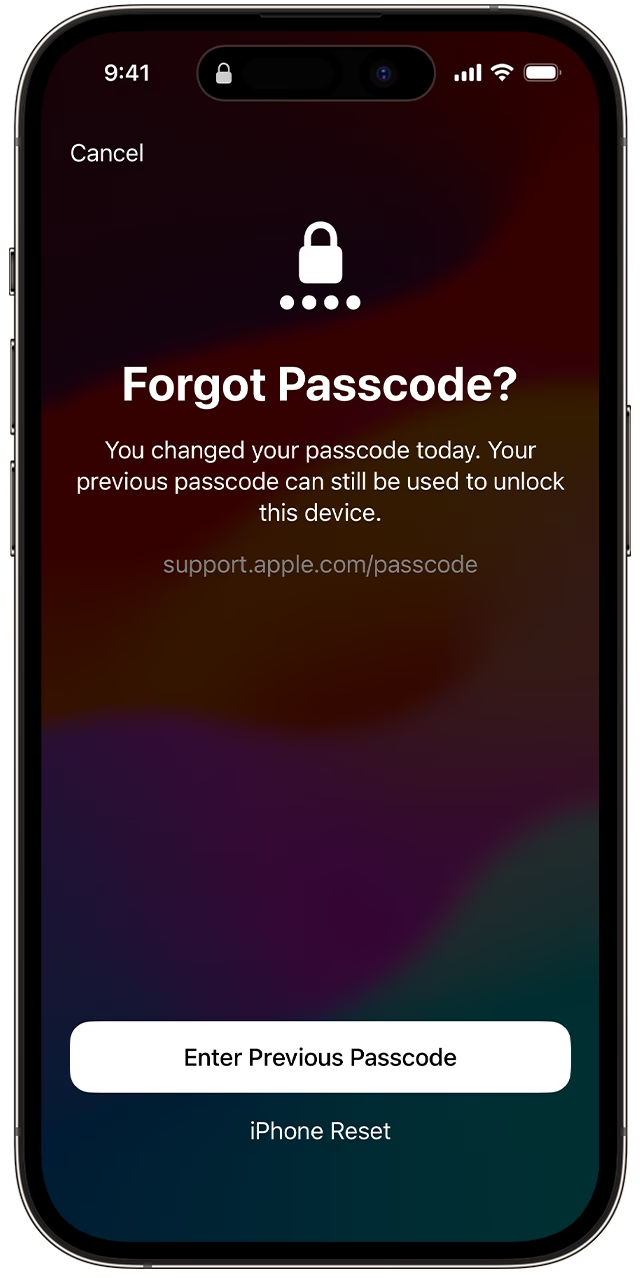
Metoda 3: Resetování iPhonu pomocí režimu zotavení (Recovery Mode)
Pokud jste svůj iPhone nebo iPad nikdy nesynchronizovali s iCloudem ani s počítačem, je vymazání zařízení pomocí režimu zotavení vaší jedinou možností. Tímto způsobem se data z vašeho iPhonu nebo iPadu trvale vymažou a zařízení se nastaví jako nové, bez možnosti obnovy dat, pokud nemáte zálohu.
Nejprve připojte svůj iPhone k počítači a otevřete buď Finder (na Macu) nebo iTunes (na Windows). Poté budete muset stisknout kombinaci tlačítek na iPhonu, abyste vstoupili do režimu zotavení. Kombinace se liší v závislosti na modelu vašeho iPhonu:
- Na iPhone 8, iPhone X nebo novějších (včetně iPhone SE 2. a 3. generace): Rychle stiskněte a uvolněte tlačítko pro zvýšení hlasitosti. Poté rychle stiskněte a uvolněte tlačítko pro snížení hlasitosti. Nakonec stiskněte a držte boční tlačítko (Power Button), dokud neuvidíte obrazovku režimu zotavení (ikonu počítače s kabelem).
- Na iPhone 7 nebo iPhone 7 Plus: Současně stiskněte a držte boční tlačítko a tlačítko pro snížení hlasitosti. Držte je, dokud neuvidíte obrazovku režimu zotavení.
- Na iPhone 6s a starších, iPadu nebo iPodu touch: Současně stiskněte a držte tlačítko Domů a horní (nebo boční) tlačítko. Držte je, dokud neuvidíte obrazovku režimu zotavení.
Jakmile vstoupíte do režimu zotavení, iTunes nebo Finder vás vyzve k „Obnovení“ nebo „Aktualizaci“ vašeho iPhonu. Klikněte na „Obnovit“.
Váš počítač začne stahovat software pro vaše zařízení. Pokud stahování trvá déle než 15 minut, váš iPhone automaticky opustí režim zotavení. Pokud se to stane, jednoduše zopakujte výše uvedené kroky. Jakmile se proces dokončí, můžete nastavit svůj iPhone a nastavit si nový přístupový kód. Bohužel, bez zálohy budou vaše data ztracena.
Srovnání metod obnovy iPhonu
Následující tabulka vám pomůže rychle se zorientovat v jednotlivých metodách a jejich klíčových vlastnostech:
| Metoda | Požadavek na zálohu | Požadavek na internet | Potřeba počítače | Data zachována (pokud je záloha) | Ideální pro |
|---|---|---|---|---|---|
| Počítač (Mac/Windows) | Ano (pro obnovu dat) | Ne (pro obnovu ze zálohy) | Ano | Ano | Uživatelé, kteří pravidelně zálohují do PC/Macu. |
| iCloud (Najít můj iPhone) | Ano (pro obnovu dat) | Ano | Ne (web nebo jiný iOS/macOS) | Ano | Uživatelé s aktivním "Najít můj iPhone" a Wi-Fi/mobilními daty. |
| Režim zotavení | Ne (data se smažou) | Ne | Ano | Ne (data se ztratí) | Poslední možnost, pokud ostatní selžou nebo není záloha. |
Můžete resetovat zakázaný iPhone jinou metodou?
Apple si zakládá na ochraně bezpečnosti a soukromí uživatelů. V minulosti sice existovaly bezpečnostní exploity, které umožňovaly obejít sekci přístupového kódu vašeho zařízení (např. kolem iOS 11 a iOS 13), ale tyto už nefungují. Vyvarujte se jakýchkoli nástrojů pro jailbreaking, které tvrdí, že mohou obejít přístupový kód vašeho iPhonu. Tyto nástroje často nefungují a ty, které ano, tak činí hrubou silou (brute-force) nebo hackováním iOS, což je v rozporu s podmínkami společnosti Apple a pravděpodobně zruší záruku na vaše zařízení. Neexistuje žádná „magická“ zkratka, která by vám umožnila získat přístup k zamčenému iPhonu bez smazání dat, pokud nemáte zálohu nebo neznáte kód či Apple ID.
Nezapomeňte vždy zálohovat svá zařízení
Nyní, když jste úspěšně resetovali přístupový kód svého iPhonu nebo iPadu a získali jste zpět přístup ke svému zařízení, je dobré si někam bezpečně poznamenat nový přístupový kód, abyste se vyhnuli podobným situacím v budoucnu. A jako dodatečné bezpečnostní opatření se ujistěte, že pravidelně zálohujete své zařízení pro případ, že byste jej někdy znovu potřebovali resetovat. Nezálohujte svůj iPhone pouze do počítače; uložte si ho i na externí zařízení nebo do iCloudu pro zvýšenou bezpečnost a klid v duši. Pravidelné zálohování je nejlepší obranou proti ztrátě cenných dat.
Často kladené otázky (FAQ)
1. Mohu odemknout iPhone, aniž bych ztratil data?
Ano, ale pouze pokud máte aktuální zálohu (na iCloudu nebo v počítači) vytvořenou předtím, než jste zapomněli kód. Proces odemknutí vždy vyžaduje vymazání zařízení, ale poté můžete data obnovit ze zálohy.
2. Co když jsem zapomněl heslo i k mému Apple ID?
Pokud si nepamatujete heslo k Apple ID, musíte ho resetovat. Apple nabízí nástroj pro obnovu hesla na iforgot.apple.com. Bez přístupu k Apple ID je obnova dat z iCloudu a vypnutí zámku aktivace nemožné.
3. Kolik pokusů na zadání kódu mám, než se iPhone zablokuje?
Máte pět nesprávných pokusů. Po šestém se zařízení zablokuje na 30 sekund, po sedmém na 1 minutu, po osmém na 5 minut, po devátém na 15 minut a po desátém pokusu se iPhone zablokuje úplně a zobrazí zprávu „iPhone je zakázán“ nebo „Bezpečnostní uzamčení“.
4. Co znamená zpráva „iPhone je zakázán“?
Tato zpráva znamená, že jste zadali příliš mnoho nesprávných přístupových kódů a vaše zařízení je zcela uzamčeno. Jedinou cestou k jeho opětovnému zprovoznění je vymazání a obnovení do továrního nastavení.
5. Je možné použít software třetích stran k odemknutí iPhonu bez ztráty dat?
Ne. Většina softwaru třetích stran, který tvrdí, že dokáže odemknout iPhone bez ztráty dat, je podvodná nebo využívá nebezpečné metody, které mohou poškodit vaše zařízení nebo narušit jeho bezpečnost. Apple velmi striktně chrání svá zařízení, a jediné oficiální metody pro obnovu přístupu k uzamčenému iPhonu zahrnují jeho vymazání.
Chceš-li si přečíst další články podobné jako Zapomenutý kód iPhonu? Řešení!, navštiv kategorii Návody.