
13/07/2022
V dnešní digitální době je flexibilita klíčová. Možnost pracovat s důležitými nástroji, jako je Microsoft Excel, přímo na vašem iPadu, nabízí neuvěřitelnou svobodu a produktivitu. A co je nejlepší? Pro základní použití nemusíte utratit ani korunu! Tento komplexní průvodce vás provede celým procesem, od stažení aplikace až po optimalizaci jejího použití, a ukáže vám, jak naplno využít potenciál Excelu na vašem tabletu, ať už jste student, profesionál, nebo jen potřebujete spravovat osobní finance. Připravte se na to, že váš iPad se stane výkonnou mobilní kanceláří.
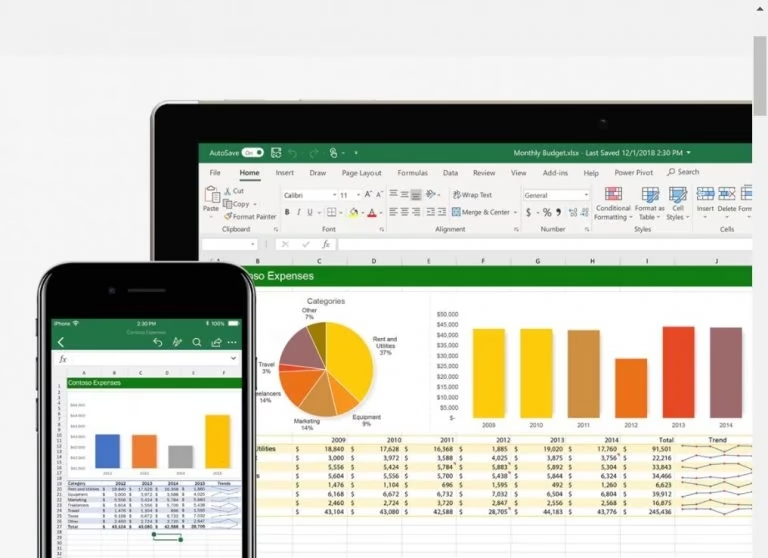
- Jak získat Microsoft Excel na iPad zdarma: Podrobný průvodce
- Tipy pro efektivní používání Excelu na iPadu zdarma
- Srovnání: Excel na iPadu zdarma vs. Microsoft 365 předplatné
- Často kladené otázky ohledně Excelu na iPadu
- Je Excel na iPadu zdarma?
- Mohu používat Excel offline na svém iPadu?
- Potřebuji účet Microsoft k používání Excelu na iPadu?
- Mohu sdílet své soubory Excelu z iPadu?
- Existují omezení pro používání Excelu zdarma na iPadu?
- Je Excel na iPadu stejně výkonný jako na PC?
- Mohu tisknout z Excelu na iPadu?
- Jaké jsou minimální systémové požadavky pro Excel na iPadu?
- Závěr
Jak získat Microsoft Excel na iPad zdarma: Podrobný průvodce
Používání Excelu na iPadu zdarma je překvapivě jednoduché. Vše, co potřebujete, je stáhnout si bezplatnou verzi z App Storu, přihlásit se pomocí svého účtu Microsoft a jste připraveni začít. Následující kroky vás provedou celým procesem, abyste mohli začít pracovat s tabulkami bez jakýchkoli nákladů.
Krok 1: Otevřete App Store
Prvním a nejdůležitějším krokem je otevření App Storu na vašem iPadu. App Store je bránou ke všem aplikacím a hrám dostupným pro zařízení Apple. Navigace k němu je hračka; jednoduše hledejte modrou ikonu s bílým „A“ na vaší domovské obrazovce. Jakmile ji najdete, klepněte na ni pro spuštění obchodu s aplikacemi.
Krok 2: Vyhledejte Microsoft Excel
Jakmile se App Store otevře, klepněte na ikonu hledání v pravém dolním rohu obrazovky (obvykle lupa). Do vyhledávacího pole zadejte „Microsoft Excel“ a stiskněte Enter nebo klepněte na tlačítko Hledat na klávesnici. Ve výsledcích vyhledávání by se měla objevit aplikace Excel, často jako jedna z prvních možností. Ujistěte se, že hledáte oficiální aplikaci od společnosti Microsoft.
Krok 3: Stáhněte aplikaci
Když najdete Microsoft Excel ve výsledcích vyhledávání, všimnete si ikony cloudu se šipkou směřující dolů (nebo tlačítka „Získat“, pokud jste aplikaci ještě nikdy nestahovali). Klepnutím na tuto ikonu zahájíte proces stahování. Ujistěte se, že máte stabilní internetové připojení (Wi-Fi je ideální pro velké soubory), abyste předešli přerušení. V závislosti na rychlosti vašeho připojení a velikosti aplikace může stahování trvat několik minut. Možná budete požádáni o ověření pomocí Face ID, Touch ID nebo hesla k vašemu Apple ID.
Krok 4: Otevřete Microsoft Excel
Po dokončení stahování se ikona pro stahování změní na tlačítko „Otevřít“. Klepněte na něj pro spuštění aplikace Microsoft Excel. Alternativně můžete aplikaci najít na vaší domovské obrazovce iPadu a spustit ji odtud. Při prvním spuštění aplikace se mohou objevit úvodní obrazovky nebo průvodce.
Krok 5: Přihlaste se pomocí svého účtu Microsoft
Posledním krokem je přihlášení pomocí vašeho účtu Microsoft. Když Excel otevřete poprvé, budete vyzváni k přihlášení. Zadejte své přihlašovací údaje k účtu Microsoft (e-mail a heslo). Pokud účet nemáte, můžete si jej zdarma vytvořit přímo z aplikace nebo na webových stránkách Microsoftu. Přihlášení je klíčové, protože vám umožňuje ukládat vaši práci do cloudu (OneDrive), synchronizovat soubory mezi zařízeními a přistupovat k dalším funkcím.
Po dokončení těchto kroků budete mít plný přístup k Excelu na vašem iPadu, aniž byste utratili jakékoli peníze. Můžete vytvářet, upravovat a ukládat tabulky stejně jako na desktopové verzi, s několika málo omezeními.
Tipy pro efektivní používání Excelu na iPadu zdarma
Jakmile máte Excel na svém iPadu, je čas optimalizovat vaše pracovní postupy. Následující tipy vám pomohou využít aplikaci naplno a zvýšit vaši produktivitu.
- Optimalizujte pro dotykové ovládání: iPad je dotykové zařízení, a Excel je pro něj navržen. Využijte dotyková gesta pro přibližování a oddalování (pinch-to-zoom), posouvání listů a snadný výběr buněk. Dlouhým stisknutím buňky se často zobrazí kontextové menu s možnostmi jako kopírovat, vložit nebo formátovat. Naučte se přesně vybírat rozsah buněk tažením za roh výběru.
- Využijte cloudové úložiště (OneDrive): Ukládejte svou práci do OneDrive pro snadný přístup napříč více zařízeními. To nejenže zajistí, že vaše soubory budou vždy aktuální a dostupné odkudkoli, ale také poskytuje automatické ukládání, což vás ochrání před ztrátou práce v případě vybití baterie nebo neočekávaného vypnutí aplikace. OneDrive také usnadňuje sdílení souborů s ostatními.
- Využijte vestavěné šablony: Excel nabízí širokou škálu vestavěných šablon pro rozpočty, plány, sestavy a mnoho dalšího. Použití šablony vám ušetří spoustu času při vytváření nových dokumentů od nuly. Stačí si vybrat tu, která nejlépe vyhovuje vašim potřebám, a začít ji vyplňovat. Ačkoli některé prémiové šablony mohou vyžadovat předplatné Microsoft 365, mnoho základních a velmi užitečných je k dispozici zdarma.
- Zkratky na klávesnici: Pokud používáte externí Bluetooth klávesnici s iPadem, seznamte se s klávesovými zkratkami Excelu pro zvýšení efektivity. Mnoho standardních zkratek z desktopové verze (např. Ctrl+C pro kopírování, Ctrl+V pro vložení, Ctrl+Z pro zpět) funguje i na iPadu. To může výrazně urychlit vaši práci, zejména při zadávání dat nebo složitějších úpravách.
- Pravidelné aktualizace: Udržujte aplikaci Excel vždy aktuální. Aktualizace často přinášejí nové funkce, vylepšení výkonu a důležité bezpečnostní záplaty. Nastavte si automatické aktualizace aplikací v App Storu, abyste měli vždy nejnovější verzi.
Srovnání: Excel na iPadu zdarma vs. Microsoft 365 předplatné
Ačkoli je Excel na iPadu zdarma skvělým nástrojem pro mnoho úkolů, je důležité pochopit rozdíly mezi bezplatnou verzí a plnou funkcionalitou, kterou získáte s předplatným Microsoft 365. Zde je přehled klíčových rozdílů:
| Funkce | Excel na iPadu (zdarma) | Excel na iPadu (s Microsoft 365) |
|---|---|---|
| Základní úpravy a tvorba | Ano (vytváření nových sešitů, základní formátování, jednoduché vzorce) | Ano (plná podpora všech funkcí, bez omezení) |
| Pokročilé vzorce a funkce | Omezený přístup (některé komplexní funkce mohou být nedostupné) | Plný přístup ke všem pokročilým vzorcům, kontingenčním tabulkám, Power Query atd. |
| Makro (VBA) podpora | Ne (ani pro spouštění existujících maker) | Ne (VBA makra nejsou na iPadu obecně podporována, ani s předplatným) |
| Prémiové šablony | Omezený výběr | Plný přístup k exkluzivním a prémiovým šablonám |
| Spolupráce v reálném čase | Základní možnost sdílení | Pokročilá spolupráce v reálném čase s kontrolou verzí |
| Velikost sešitu | Může mít omezení na velikost souboru nebo počet buněk | Větší kapacita a podpora pro rozsáhlé datové sady |
| Podpora externích monitorů | Základní zrcadlení obrazovky | Vylepšená podpora pro Stage Manager a externí displeje |
| Technická podpora | Komunitní fóra a online nápověda | Přednostní technická podpora od Microsoftu |
| Další aplikace Microsoft 365 | Pouze Excel | Zahrnuje Word, PowerPoint, Outlook, OneNote a další |
Pro většinu běžných uživatelů a základní úkoly je bezplatná verze Excelu na iPadu více než dostatečná. Pokud však potřebujete pokročilé funkce, pracujete s velkými datovými sadami, nebo vyžadujete plnou integraci s ekosystémem Microsoft 365 pro profesionální účely, předplatné se pravděpodobně vyplatí.
Často kladené otázky ohledně Excelu na iPadu
Máte další otázky? Zde jsou odpovědi na některé z nejčastějších dotazů týkajících se používání Excelu na iPadu.
Je Excel na iPadu zdarma?
Ano, základní funkce Excelu si můžete stáhnout a používat na iPadu zdarma. To zahrnuje vytváření, úpravy a ukládání dokumentů. Nicméně, některé pokročilé funkce, jako jsou například složité kontingenční tabulky, prémiové šablony nebo některé pokročilé analytické nástroje, mohou vyžadovat aktivní předplatné Microsoft 365.
Mohu používat Excel offline na svém iPadu?
Ano, Excel na iPadu funguje skvěle i v režimu offline. Můžete vytvářet a upravovat dokumenty, i když nejste připojeni k internetu. Je důležité si uvědomit, že jakmile se znovu připojíte k síti, aplikace automaticky synchronizuje vaše změny s cloudovým úložištěm (např. OneDrive), aby byly vaše soubory aktuální na všech vašich zařízeních. Před odpojením se ujistěte, že máte soubor otevřený a uložený lokálně, pokud na něm chcete pracovat offline.
Potřebuji účet Microsoft k používání Excelu na iPadu?
Ano, pro plné využití Excelu na iPadu se musíte přihlásit pomocí účtu Microsoft. Vytvoření účtu je zdarma a jednoduché. Tento účet je nezbytný pro ukládání vaší práce do cloudu, synchronizaci souborů mezi zařízeními a přístup k dalším funkcím aplikace. Bez přihlášení budete moci pouze prohlížet soubory.
Mohu sdílet své soubory Excelu z iPadu?
Rozhodně! Excel na iPadu nabízí robustní možnosti sdílení. Soubory můžete sdílet přímo z aplikace prostřednictvím e-mailu, OneDrive, AirDropu nebo jiných cloudových služeb a aplikací pro spolupráci, které máte nainstalované. Můžete také nastavit oprávnění pro prohlížení nebo úpravy, což usnadňuje spolupráci s ostatními.
Existují omezení pro používání Excelu zdarma na iPadu?
Ano, bezplatná verze Excelu na iPadu má několik omezení ve srovnání s plnou verzí s předplatným Microsoft 365. Mezi hlavní omezení patří: omezený přístup k pokročilým funkcím (např. některé typy grafů, komplexní formátování), nedostupnost prémiových šablon a menší kapacita pro práci s velmi velkými a složitými sešity. Pro většinu každodenních úkolů jsou však zdarma dostupné funkce zcela dostačující.
Je Excel na iPadu stejně výkonný jako na PC?
Ačkoli je Excel na iPadu velmi schopný, není plnohodnotnou náhradou desktopové verze pro ty nejnáročnější úkoly. Je optimalizován pro dotykové ovládání a mobilní produktivitu, což znamená, že některé velmi specifické nebo náročné funkce (např. složité doplňky, rozsáhlé makro projekty, Power Query s obrovskými datovými sadami) nemusí být dostupné nebo tak efektivní jako na stolním počítači. Pro běžné úpravy, zadávání dat, jednoduché výpočty a prohlížení je však vynikající.
Mohu tisknout z Excelu na iPadu?
Ano, můžete tisknout své Excel soubory přímo z iPadu pomocí funkce AirPrint. Pokud máte tiskárnu kompatibilní s AirPrint připojenou ke stejné Wi-Fi síti jako váš iPad, můžete snadno tisknout dokumenty. Stačí otevřít soubor v Excelu, klepnout na ikonu sdílení a vybrat možnost tisku.
Jaké jsou minimální systémové požadavky pro Excel na iPadu?
Microsoft Excel pro iPad obvykle vyžaduje relativně novou verzi iPadOS. Konkrétní požadavky se mohou lišit s každou aktualizací, ale obecně je doporučeno mít iPad s nejnovější dostupnou verzí iPadOS pro optimální výkon a přístup ke všem funkcím.
Závěr
Používání Microsoft Excelu na iPadu zdarma je neuvěřitelně dostupné a uživatelsky přívětivé. Dodržováním kroků uvedených v tomto průvodci můžete využít sílu Excelu přímo z vašeho iPadu, ať už jste kdekoli. Ačkoli existují určitá omezení bezplatné verze, stále nabízí robustní sadu funkcí vhodných pro většinu každodenních úkolů a potřeb.
Nezapomeňte využít poskytnuté tipy k maximalizaci vašeho zážitku. Ať už jste student, profesionál, nebo jen někdo, kdo miluje organizaci, Excel na vašem iPadu může být zásadní změnou. Pamatujte, že udržování aplikace aktualizované a co nejlepší využití cloudového úložiště zajistí, že z tohoto výkonného nástroje získáte maximum.
Tak na co čekáte? Ponořte se do Excelu na svém iPadu a začněte vytvářet své tabulky ještě dnes! Svět čísel a dat čeká na vaše uspořádání, a to vše pohodlně z dlaně vaší ruky.
Chceš-li si přečíst další články podobné jako Jak používat Excel na iPadu zdarma?, navštiv kategorii iPhone.