
23/02/2023
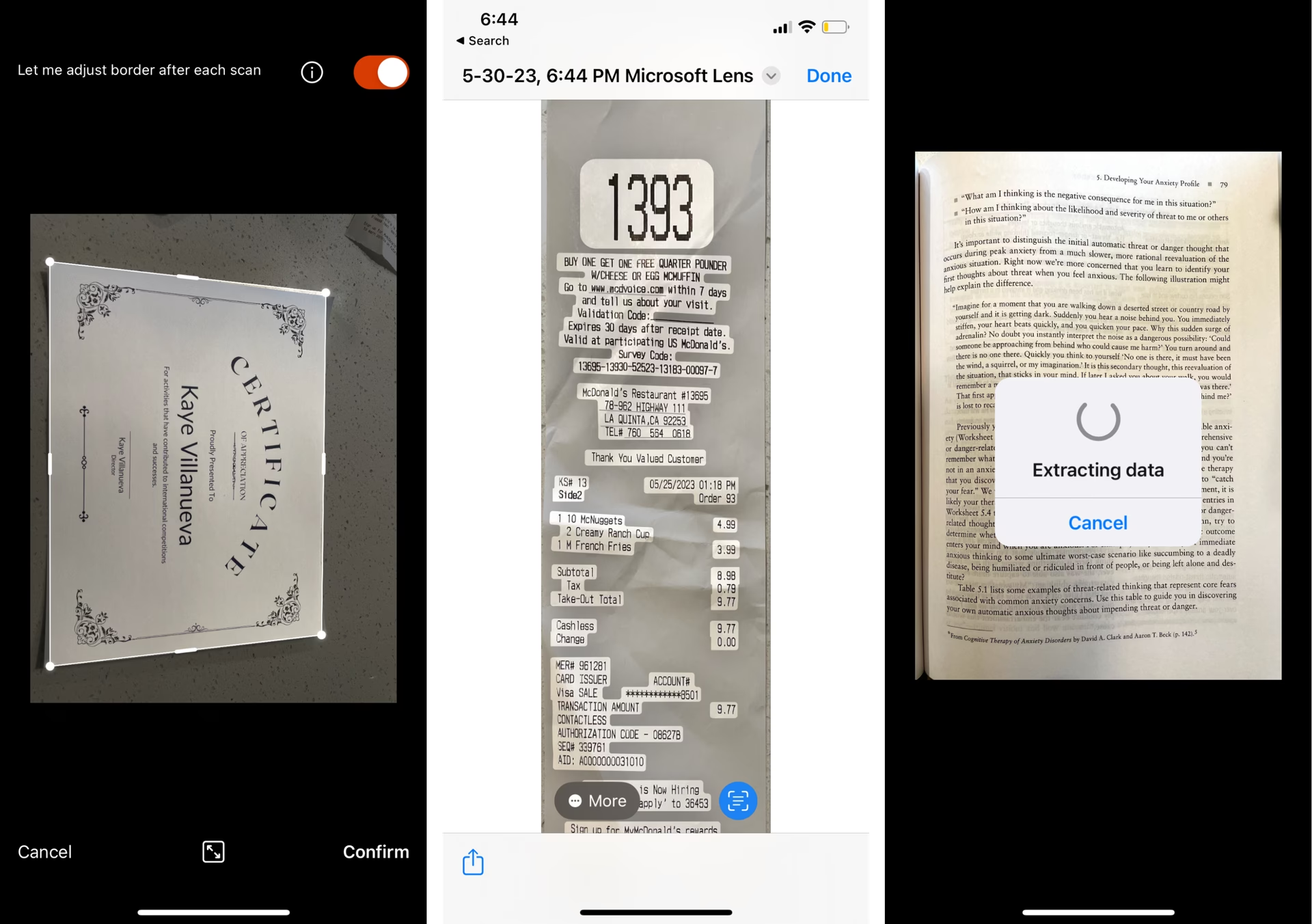
V dnešní době, kdy je náš život stále více digitální, se papírové dokumenty mohou zdát jako relikt minulosti. Přesto se s nimi setkáváme denně – ať už jde o poznámky z přednášek, účtenky, vizitky, nebo recepty. I když nativní aplikace Poznámky na iPhonu umožňuje skenovat dokumenty, postrádá klíčovou funkci: optické rozpoznávání znaků (OCR). Bez OCR je „skenování“ jen pouhé fotografování a ořezávání. To se však brzy změní, protože existuje řada vynikajících OCR aplikací pro iOS, které váš iPhone promění v plnohodnotný přenosný skener.
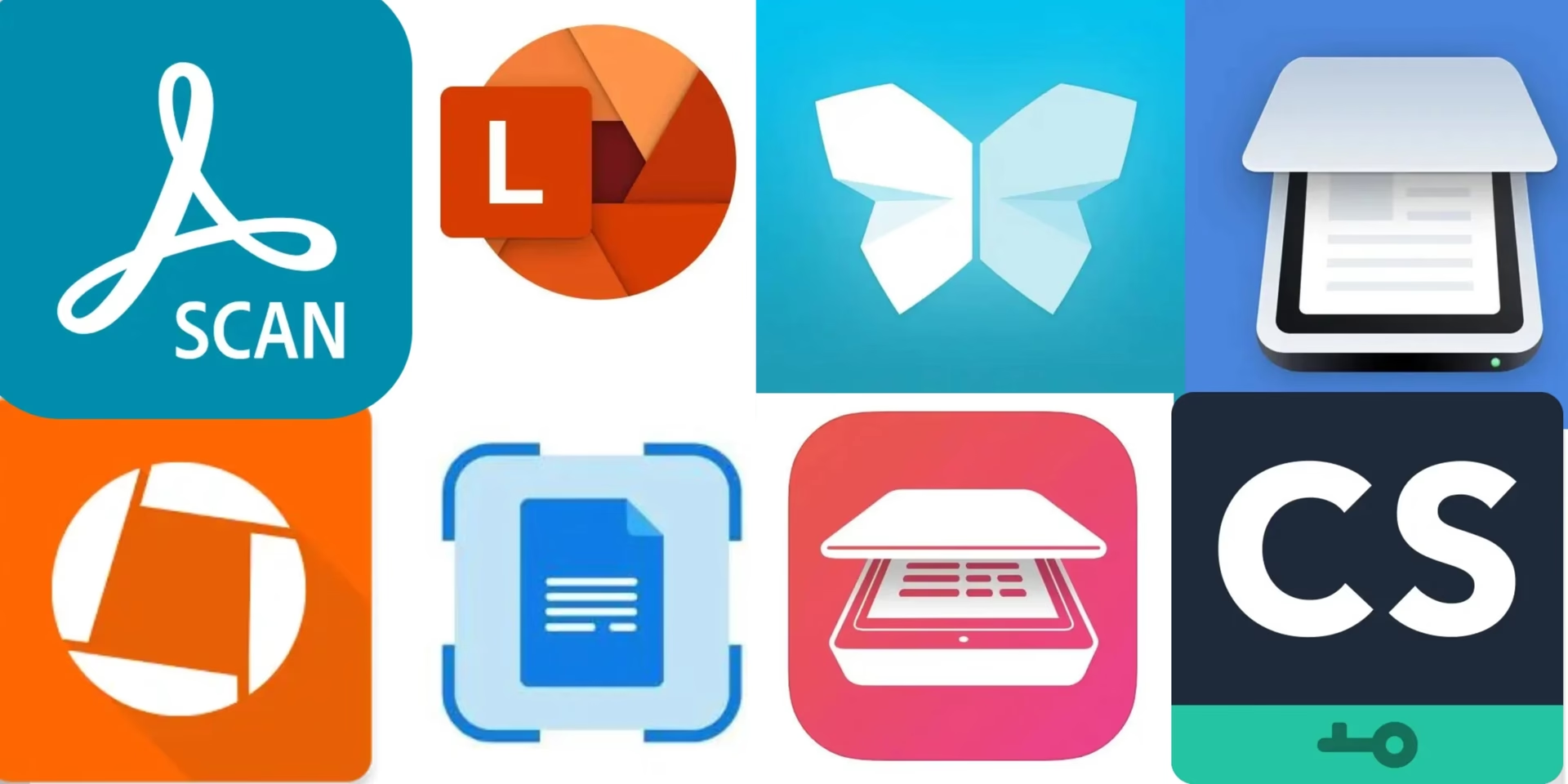
Proč byste vůbec měli mít OCR aplikaci na svém iPhonu? Důvodů je nespočet. Jste student a potřebujete si rychle zkopírovat poznámky z knihy kamaráda nebo přímo z tabule? Jste profesionál a potřebujete zkopírovat a upravit text z prezentace nebo flipchartu? Chcete si rychle naskenovat recept nebo jiný důležitý text z knihy? Chápete, kam míříme. Seznam je nekonečný. OCR aplikace vám umožní proměnit jakýkoli tištěný nebo ručně psaný text v editovatelný digitální soubor, což výrazně zvyšuje vaši produktivitu a efektivitu.
Pojďme se podívat na ty nejlepší OCR aplikace pro iPhone, které vám pomohou digitálně spravovat vaše dokumenty a zbavit se papírového nepořádku.
Nejlepší OCR Aplikace pro iPhone
1. Text Scanner
Text Scanner je OCR aplikace, která podporuje více než 50 jazyků. Stačí namířit fotoaparát na text a skenovat. Můžete skenovat více obrázků najednou, přičemž skeny jsou čteny a převáděny na pozadí. Máte příliš mnoho skenů? Můžete vyhledávat text uvnitř naskenovaných obrázků. Aplikace také nabízí podporu složek pro lepší organizaci.
Text Scanner je bohužel na dražší straně. Zaplatíte 7,99 $ měsíčně nebo 60,99 $ ročně a získáte 50 skenů bez reklam. Ano, reklamy nejsou v prémiové verzi zcela odstraněny, což je poměrně neobvyklé a pro mnohé uživatele frustrující. Neumožňuje rozpoznávání rukopisu a postrádá podporu cloudového úložiště, což může být pro některé uživatele omezující.
2. Scanner for Me + OCR
Scanner for Me podporuje a čte jak tištěný, tak ručně psaný text, což je skvělé zejména pro studenty. Skenování papírových poznámek a účtenek nikdy nebylo snazší. V současné době podporuje pouze asi 10 cizích jazyků. Kde tato OCR aplikace pro iOS skutečně vyniká, je schopnost vytvářet a ukládat vaše digitální podpisy. Nyní můžete podepisovat oficiální dokumenty na cestách. Skenované soubory můžete nahrávat a ukládat na řadu cloudových úložišť, jako jsou Google Drive, iCloud a OneDrive.
Jednorázová platba je mnohem levnější než předplatné. Scanner for Me vás bude stát 6,99 $, ale nepřichází s žádnou zkušební nebo bezplatnou verzí, což je jeho hlavní nevýhoda. Nicméně za danou cenu nabízí robustní sadu funkcí.
3. Scanbot
Scanbot je výkonnější sourozenec aplikace Scanner for Me. Můžete s ním skenovat nejen obrázky, ale také soubory PDF s rozlišením více než 200 dpi. Pokud nevíte, co to znamená, vězte, že kvalita skenování je vysoká a toto rozlišení používá většina prémiových OCR skenovacích aplikací. Kvalitu skenování můžete dále zlepšit změnou skenů pomocí černobílých nebo barevných filtrů. Podporuje nejen cloudová úložiště (včetně iCloud, Google Drive, Dropbox), ale také FTP a WebDAV, což je ideální pro pokročilé uživatele a firmy.
Scanbot je velmi populární aplikace a má to svůj důvod. Přichází s krásnými tématy, která nejen mění vzhled aplikace, ale také zlepšují uživatelskou zkušenost. Scanbot Lite (OCR je podporováno pouze ve verzích Lite a Pro) vás bude stát 4,99 $, ale doporučujeme verzi Pro za 6,99 $, která přidává funkce jako anotace a podepisování, filtry, zabezpečení a mnoho dalšího. Pamatujte, že k odesílání faxů budete muset zakoupit kredity. Scanbot také podporuje zkratky iOS 12 a je schopen skenovat QR kódy a čárové kódy.
4. Microsoft Office Lens
Microsoft Office Lens je skutečně výkonná aplikace, pokud jde o podporu OCR pro rukopis. Ať už skenujete tabule nebo ručně psané poznámky, Office Lens odvádí vynikající práci při skenování a převodu obrázků na text, který můžete později snadno upravovat. Jelikož je poháněna společností Microsoft, můžete tyto naskenované obrázky upravovat také v aplikacích Word a PowerPoint.
Existuje podpora pro populární cloudová úložiště a jedním z nich je OneNote. Mnoho lidí používá Office Lens ke skenování vizitek a jejich ukládání do této populární aplikace pro poznámky. Největší výhodou Office Lens je, že je zcela zdarma, což znamená, že pokud jste uživatelem Office 365, je to pro vás jasná volba. Aplikace sice nenabízí podepisování dokumentů, ale její integrace s ekosystémem Microsoft a schopnost zpracovávat ručně psaný text ji činí nesmírně užitečnou.
5. Adobe Scan
Adobe je přední autoritou, pokud jde o PDF a dokumenty. Na tom postavili celý svůj byznys. Není třeba dodávat, že jejich skener obrázků na text s technologií OCR patří k nejlepším v oboru. Adobe Scan spolupracuje s Microsoft Office, takže můžete převádět obrázky na dokumenty Office a upravovat je v příslušném formátu. Můžete skenovat vizitky pro uložení kontaktů nebo jednoduše podepisovat dokumenty.
Obrázky jsou ostré a Adobe automaticky správně detekuje většinu prvků, čímž zajišťuje vysoce kvalitní text. Jedinou nevýhodou je, že Adobe je a vždy byla uzavřená platforma. Za možnost exportovat soubory PDF zaplatíte 9,99 $. Adobe Scan dává větší smysl, pokud jste hluboko v ekosystému Adobe a jste platícím předplatitelem. Nabízí pokročilé technologie pro vylepšení obrazu a automatické rozpoznání hranic dokumentu.
6. Scanner Pro
Společnost Readdle je známá vývojem jedněch z nejlepších aplikací na světě. Aplikace Spark mail je v současnosti nejlepší e-mailovou aplikací! Scanner Pro se neliší. Kromě skenování tištěných i ručně psaných poznámek je Scanner Pro jedinou OCR aplikací pro iOS, která přichází s Workflows (pracovními postupy). Co to je?
Workflows vám umožňují definovat řadu akcí, které se provedou jediným klepnutím. Například můžete naskenovat obrázek, odeslat jej příjemci e-mailem a později tento sken uložit do složky Google Drive jediným kliknutím. To usnadňuje život lidem, kteří denně pracují se skeny. Scanner Pro vás bude stát 3,99 $ a můžete si zakoupit další kredity pro odesílání faxů. Bohužel, pro anotaci a podepisování PDF souborů vytvořených pomocí Scanner Pro potřebujete další jejich aplikaci zvanou PDF Expert. I když je to dobrá aplikace, není pro každého. Postrádá možnost podepisování dokumentů přímo v aplikaci a anotace, což je pro některé uživatele nevýhoda.
7. CamScanner
CamScanner je pravděpodobně nejznámější OCR aplikace pro chytré telefony a tablety s iOS. Co se týče funkcí, má vše. Můžete skenovat téměř cokoli a převést to na obrázek nebo PDF, podepisovat dokumenty, ukládat tyto dokumenty do cloudového úložiště dle vašeho výběru, přidávat nebo upravovat text, anotovat a faxovat. Jednou z dalších funkcí, kterou CamScanner nabízí oproti ostatním, je možnost přidávat vodoznaky do vašich dokumentů.
To otevírá nové možnosti, jako je vodoznak s logem společnosti, označením důvěrné atd. Další jedinečnou funkcí je spolupráce, kde můžete pozvat ostatní, aby si dokumenty nejen prohlíželi, ale také k nim přidávali komentáře. Nakonec můžete dokumenty sdílet po ochraně heslem.
CamScanner je také nejdražší z celé řady a je ideální spíše pro společnosti, které hledají podnikové řešení, i když jej používají i jednotlivci. Bude vás stát 1,99 $ jen za odstranění reklam, 4,99 $ měsíčně za prémiovou verzi a faxové kredity jsou navíc (stejně jako u jiných OCR skenovacích aplikací). Její komplexnost a široká škála funkcí ji však činí velmi atraktivní pro ty, kteří vyžadují pokročilé možnosti.
8. Scan to PDF
Scan to PDF je další výkonná OCR aplikace pro chytré telefony s iOS pro skenování obrázků a jejich převod na editovatelný text. Stejně jako některé další aplikace uvedené v seznamu, můžete získat podnikovou licenci. Přichází se speciálním režimem knihy (Book Mode), který skenuje dvakrát a odstraňuje ohnuté nebo zakřivené řádky knihy a poté je znovu spojí. Výsledkem je lépe vypadající digitální kniha. Aplikace umožňuje podepisování a anotace dokumentů, podporuje příkazy Siri a sdílení chráněné heslem. Umožňuje také ukládání do cloudu.
Přichází s měsíčním předplatným, ale doporučujeme doživotní plán, který bude stát 59,99 $, což je stále lepší než platit měsíčně nebo ročně. Aplikace postrádá funkci faxu, což může být pro některé uživatele nevýhoda.
9. Speechify
Speechify není tak docela OCR aplikace, spíše je to aplikace pro převod textu na řeč zaměřená na dyslektiky. Funguje tak, že vám přečte dokument nebo knihu jako audioknihu pomocí OCR. Jednoduše vyfotíte ručně psaný text nebo fyzickou knihu a aplikace je zpracuje pomocí OCR a poté je přečte nahlas. Užitečné, pokud chcete poslouchat svůj dokument při řízení, chůzi, jídle atd. Podporuje rozpoznávání rukopisu, což je pro její účel klíčové.
Je důležité si uvědomit, že jejím primárním účelem není skenování a editace dokumentů, ale spíše jejich hlasové čtení. Neobsahuje funkce pro faxování ani anotace, což je pro typické OCR aplikace běžné.
Komparativní tabulka nejlepších OCR aplikací pro iPhone
| Funkce / Aplikace | Podpora rukopisu | Cloudové úložiště | Podepisování dok. | Cena | Fax | Klíčové vlastnosti |
|---|---|---|---|---|---|---|
| Text Scanner | Ne | Ne | Ne | Předplatné | Ne | 50+ jazyků, dávkové skenování, vyhledávání textu |
| Scanner for Me | Ano | Ano | Ano | Jednorázově | Ne | Digitální podpisy, 10 jazyků |
| Scanbot | Ano | Ano | Ano | Předplatné/Jedn. | Ano | PDF 200+ DPI, filtry, QR/čár. kódy, FTP/WebDAV |
| Microsoft Office Lens | Ano | Ano | Ne | Zdarma | Ne | Integrace MS Office, OneNote, pro tabule |
| Adobe Scan | Ano | Ano | Ano | Předplatné | Ne | Špičková kvalita PDF, ekosystém Adobe, auto-detekce |
| Scanner Pro | Ano | Ano | Ne | Jednorázově | Ano | Workflows, Readdle kvalita, chybí podpis/anotace |
| CamScanner | Ano | Ano | Ano | Předplatné | Ano | Vodoznaky, spolupráce, hesla, nejkomplexnější |
| Scan to PDF | Ano | Ano | Ano | Předplatné/Jedn. | Ne | Režim knihy, Siri příkazy, sdílení s heslem |
| Speechify | Ano | Ne | Ne | Předplatné | Ne | Převod textu na řeč, pro dyslexiky, audioknihy |
Proč potřebujete OCR aplikaci na svém iPhonu?
Potřeba OCR aplikace přesahuje pouhé skenování dokumentů. Je to o transformaci způsobu, jakým interagujete s informacemi. Zde je několik scénářů:
- Pro studenty: Představte si, že si můžete jednoduše naskenovat stránku z učebnice nebo poznámky kamaráda a mít je ihned v editovatelné podobě ve svém zařízení. Můžete si je pak upravovat, přidávat poznámky, nebo je dokonce nechat přečíst aplikací, pokud se připravujete na zkoušku a potřebujete si text poslechnout.
- Pro profesionály: Potřebujete rychle digitalizovat vizitky z konference, poznámky z brainstormingu na tabuli nebo důležité části z tištěné zprávy? OCR aplikace vám to umožní s minimální námahou. Můžete extrahovat klíčové informace, přidat je do svých kontaktů nebo je okamžitě sdílet s kolegy. Schopnost podepsat dokumenty přímo na cestách je neocenitelná.
- Pro domácí organizaci: Rozlučte se s hromadami papírových účtenek, faktur a manuálů. Naskenujte je, převeďte na prohledávatelný text a uložte do cloudu. Můžete snadno najít konkrétní transakci nebo návod, aniž byste museli prohledávat fyzické složky. To přináší obrovskou úsporu času a udržuje váš domov bez nepořádku, což je klíčové pro digitalizaci.
- Archivace a dostupnost: Digitalizované dokumenty jsou bezpečnější před ztrátou nebo poškozením. Jsou také přístupné odkudkoli a kdykoli, což je ideální pro ty, kteří často cestují nebo pracují na dálku.
Jak vybrat tu pravou OCR aplikaci pro vás?
Výběr té nejlepší OCR aplikace závisí na vašich individuálních potřebách a rozpočtu. Zde je několik faktorů, které je třeba zvážit:
- Rozpočet: Jste ochotni platit měsíční předplatné, jednorázovou platbu, nebo hledáte něco zcela zdarma? Microsoft Office Lens je skvělá volba, pokud hledáte bezplatné, ale výkonné řešení, zejména pokud již používáte produkty Microsoft Office.
- Potřeba rukopisu: Pokud pravidelně skenujete ručně psané poznámky (např. studenti), ujistěte se, že aplikace tuto funkci podporuje (např. Scanner for Me, Scanbot, Office Lens, Scanner Pro).
- Cloudové úložiště: Potřebujete snadno ukládat skeny do svého preferovaného cloudového úložiště (Google Drive, Dropbox, iCloud)? Většina prémiových aplikací to podporuje.
- Pokročilé funkce: Potřebujete podepisovat dokumenty, přidávat anotace, vytvářet vodoznaky, nebo využívat pracovní postupy (Workflows)? CamScanner a Scanner Pro nabízejí robustní sadu takových funkcí.
- Kvalita a přesnost: Pokud je pro vás kritická nejvyšší přesnost rozpoznávání textu a kvalita výstupu, aplikace jako Adobe Scan nebo Scanbot jsou vynikající volbou.
- Uživatelské rozhraní: Některé aplikace nabízejí intuitivnější a příjemnější uživatelské rozhraní než jiné. Doporučujeme vyzkoušet bezplatné verze nebo zkušební období, pokud jsou k dispozici.
Často kladené otázky (FAQ)
Co je OCR?
OCR (Optical Character Recognition) neboli optické rozpoznávání znaků je technologie, která umožňuje počítačům převádět obrázky textu (např. z naskenovaných dokumentů, fotografií nebo PDF souborů) na editovatelný a prohledávatelný text. Místo toho, aby byl sken pouhým obrázkem, OCR analyzuje tvary znaků a přiřazuje jim odpovídající písmena a čísla, což umožňuje s textem dále pracovat.
Má Apple Poznámky na iPhonu OCR?
Nativní aplikace Poznámky na iPhonu umožňuje skenovat dokumenty, ale v současné době (k datu vydání tohoto článku) nemá plnohodnotné OCR pro naskenované dokumenty. To znamená, že naskenovaný text nelze přímo upravovat ani prohledávat. Skenování je v podstatě jen pořízení fotografie a její ořezání. Pro skutečné OCR funkce je nutné použít specializovanou aplikaci třetí strany.
Existují skutečně bezplatné OCR aplikace?
Ano, existují. Nejvýraznějším příkladem je Microsoft Office Lens, která je zcela zdarma a nabízí velmi robustní OCR funkce, zejména pro ručně psaný text a integraci s produkty Microsoft Office. Některé další aplikace nabízejí bezplatné verze s omezenými funkcemi nebo s vodoznaky, které lze odstranit zakoupením prémiové verze. Google Drive a Evernote také nabízejí základní OCR funkce v rámci svých služeb.
Jak OCR funguje?
Proces OCR obvykle probíhá v několika krocích: nejprve aplikace pořídí snímek dokumentu. Poté provede předzpracování obrazu, které zahrnuje odstranění šumu, narovnání textu a zlepšení kontrastu. Následně se aplikuje algoritmus rozpoznávání znaků, který identifikuje jednotlivá písmena, čísla a symboly. Tyto rozpoznané znaky jsou poté převedeny do digitálního textového formátu, který lze upravovat, kopírovat a vkládat.
Dokáže OCR rozpoznat rukopis?
Ano, moderní OCR technologie jsou stále lepší v rozpoznávání ručně psaného textu, i když s různou mírou přesnosti v závislosti na kvalitě rukopisu a složitosti aplikace. Aplikace jako Microsoft Office Lens, Scanner for Me, Scanbot a CamScanner jsou známé svou dobrou podporou pro rozpoznávání rukopisu. Je však důležité si uvědomit, že velmi nečitelný rukopis může stále představovat problém i pro ty nejlepší OCR nástroje.
Závěr
Existuje mnoho OCR aplikací, které vám pomohou zbavit se papírového nepořádku a převést každou poznámku, účtenku, fakturu a dokument do digitální verze. V závislosti na vašich potřebách si můžete vybrat z bezplatných aplikací nabízejících základní funkce, placených aplikací, které vám umožní skenovat a sdílet se světem, nebo skenerů, které nabízejí podniková řešení. Vyberte si tu pravou a začněte digitalizovat svůj život ještě dnes!
Chceš-li si přečíst další články podobné jako Nejlepší OCR Aplikace pro iPhone: Digitalizujte Svůj Život, navštiv kategorii Technologie.