
17/04/2024
Fitness náramky se staly nepostradatelnými společníky pro miliony lidí po celém světě, kteří chtějí sledovat svou fyzickou aktivitu, spánek a celkové zdraví. Mezi populární volby patří i náramky Samsung Galaxy Fit a Galaxy Fit e, které nabízejí skvělý poměr ceny a výkonu. I když jsou primárně navrženy pro bezproblémovou spolupráci s telefony Samsung Galaxy a obecně s operačním systémem Android, mnoho uživatelů iPhonů si klade otázku, zda je možné tyto náramky propojit i s jejich jablečným zařízením. Dobrou zprávou je, že ano, je to možné! Nicméně, je důležité si uvědomit, že existují určitá omezení a rozdíly ve funkčnosti ve srovnání s používáním na Androidu. V tomto komplexním průvodci se dozvíte, jak krok za krokem připojit váš Galaxy Fit nebo Fit e k iPhonu, jaké funkce můžete očekávat a na co si dát pozor. Připravte se na to, že váš fitness partner bude vždy s vámi, ať už máte jakýkoli telefon.
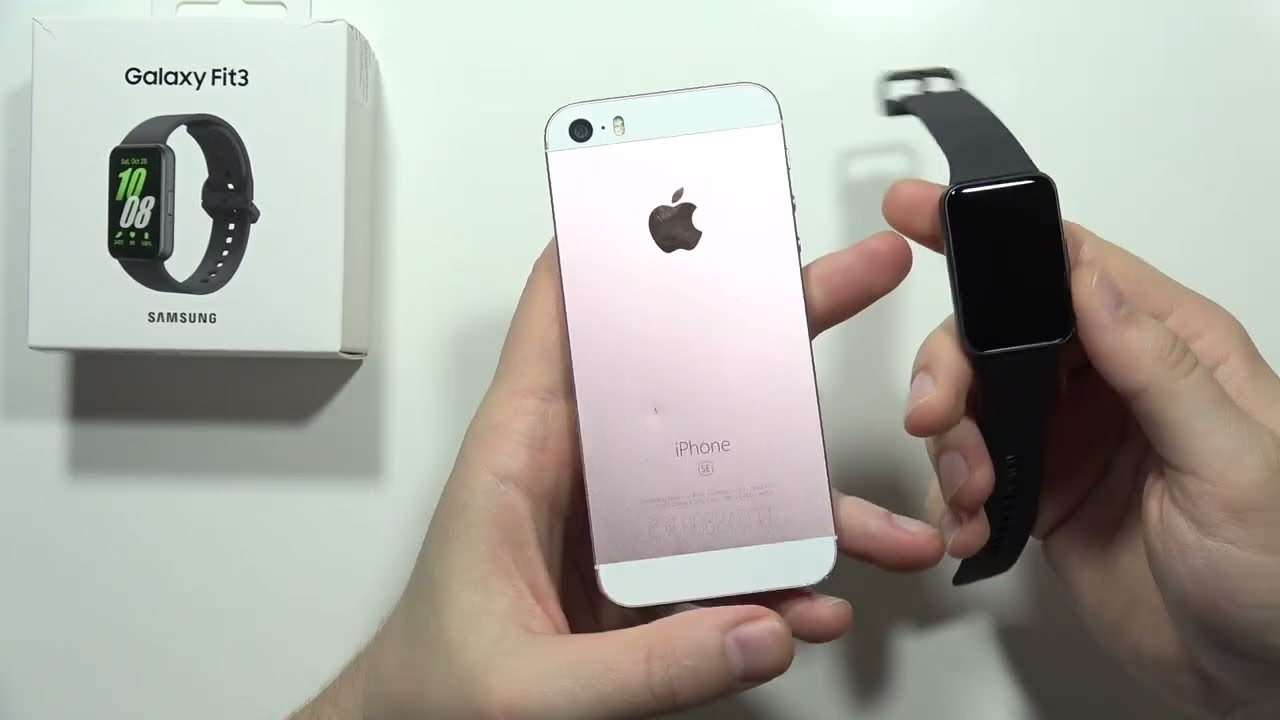
Prvním a nejdůležitějším krokem k úspěšnému propojení vašeho náramku Samsung Galaxy Fit nebo Fit e s iPhonem je pochopení, že k tomu budete potřebovat speciální aplikaci. Samsung, ačkoliv je konkurentem Applu, poskytuje svou klíčovou zdravotní a fitness aplikaci i pro platformu iOS. Tato aplikace je bránou ke všem datům shromážděným vaším náramkem a umožňuje vám spravovat některá jeho nastavení. Bez ní by náramek fungoval pouze jako základní hodinky a krokoměr, ale veškerá data by zůstala izolována a nedostupná pro smysluplnou analýzu. Proto je klíčové začít správně.
Příprava před připojením: Co potřebujete vědět
Než se pustíte do samotného procesu párování, je dobré se ujistit, že máte vše připraveno. To zajistí hladký průběh a minimalizuje případné problémy. Zde je kontrolní seznam:
- Náramek Samsung Galaxy Fit nebo Galaxy Fit e: Ujistěte se, že je náramek dostatečně nabitý. Nízká úroveň baterie může způsobit problémy s připojením. Doporučujeme náramek nabít alespoň na 50 %.
- iPhone: Měl by mít nainstalovanou nejnovější verzi iOS. Starší verze operačního systému mohou mít problémy s kompatibilitou s novějšími aplikacemi a zařízeními.
- Aplikace Samsung Health: Toto je naprosto klíčová aplikace. Stáhnete ji zdarma z App Store. Bez ní nebude možné náramek s iPhonem spárovat ani synchronizovat data.
- Stabilní připojení k internetu: Budete potřebovat internetové připojení pro stažení aplikace a případné aktualizace firmwaru náramku.
- Zapnuté Bluetooth: Ujistěte se, že máte na svém iPhonu zapnuté Bluetooth. Bez něj není možné navázat bezdrátové spojení s náramkem.
Pamatujte, že ačkoli je proces propojení relativně jednoduchý, trpělivost je na místě. Někdy se může stát, že první pokus o párování nebude úspěšný. V takovém případě zkuste postup zopakovat, případně restartovat obě zařízení.
Krok za krokem: Připojení Galaxy Fit k iPhonu
Následujte tyto instrukce pro úspěšné spárování vašeho fitness náramku s jablečným telefonem:
- Stáhněte aplikaci Samsung Health: Otevřete App Store na svém iPhonu, vyhledejte „Samsung Health“ a stáhněte si ji. Je zdarma.
- Otevřete aplikaci Samsung Health: Po instalaci aplikaci spusťte. Při prvním spuštění budete muset souhlasit s podmínkami použití a případně vytvořit nebo se přihlásit ke svému účtu Samsung. Doporučujeme se přihlásit, abyste mohli zálohovat svá data a přenášet je mezi zařízeními.
- Zapněte Bluetooth na iPhonu: Přejděte do „Nastavení“ -> „Bluetooth“ a ujistěte se, že je Bluetooth zapnuté.
- Přidejte nové zařízení v aplikaci Samsung Health: V aplikaci Samsung Health přejděte na kartu „Zařízení“ (nebo „Příslušenství“ či ikonu tří teček/čárek v pravém horním rohu, záleží na verzi aplikace). Zde byste měli vidět možnost „Přidat nové zařízení“ nebo „Připojit nový náramek“.
- Vyberte svůj náramek: Aplikace by měla začít vyhledávat dostupná zařízení v okolí. Jakmile uvidíte svůj Samsung Galaxy Fit nebo Galaxy Fit e v seznamu, klepněte na něj.
- Potvrďte párování: Na displeji náramku by se měl zobrazit kód nebo žádost o potvrzení párování. Zároveň se tento kód objeví i na displeji vašeho iPhonu v aplikaci Samsung Health. Zkontrolujte, zda se kódy shodují, a potvrďte párování na obou zařízeních (na náramku obvykle klepnutím na tlačítko nebo přejetím prstem).
- Dokončete nastavení: Po úspěšném spárování vás aplikace provede několika úvodními nastaveními, jako je nastavení vašeho profilu, cílů aktivity a synchronizace dat. Může také nabídnout stažení a instalaci nejnovějšího firmwaru pro váš náramek. Doporučujeme firmware aktualizovat, pokud je k dispozici, protože to může zlepšit výkon a stabilitu.
Gratulujeme! Váš Samsung Galaxy Fit je nyní připojen k vašemu iPhonu. Data z náramku se budou synchronizovat s aplikací Samsung Health, kde je můžete prohlížet a analyzovat.
Připojení Galaxy Fit k zařízením Android (stručně)
Ačkoliv se tento článek zaměřuje primárně na iPhone, pro úplnost si stručně popíšeme i proces připojení k Androidu, který je o něco přímočařejší a nabízí plnější funkčnost:
- Stáhněte Samsung Health a Galaxy Fit Plugin: Z Obchodu Google Play stáhněte aplikaci Samsung Health. Po jejím spuštění a pokusu o připojení náramku vás pravděpodobně vyzve ke stažení doplňkové aplikace „Galaxy Fit Plugin“ nebo „Galaxy Wearable“. Tyto doplňky jsou klíčové pro plnou funkčnost a správu náramku na Androidu.
- Zapněte Bluetooth: Ujistěte se, že máte na svém Android telefonu zapnuté Bluetooth.
- Spárujte v Samsung Health/Galaxy Wearable: Otevřete aplikaci Samsung Health (nebo rovnou Galaxy Wearable, pokud ji máte). Přidejte nové zařízení a vyberte svůj Galaxy Fit/Fit e. Potvrďte párování na obou zařízeních.
- Dokončete nastavení: Projděte úvodním nastavením a případně aktualizujte firmware.
Na Androidu budete mít k dispozici mnohem více možností přizpůsobení a správy náramku přímo z aplikace Galaxy Wearable, včetně změny vzhledu ciferníků, nastavení oznámení, rychlých odpovědí a dalších pokročilých funkcí.
Funkčnost a omezení: Galaxy Fit na iPhonu vs. Androidu
Je důležité si uvědomit, že i když se Galaxy Fit dokáže s iPhonem spárovat, neposkytuje stejnou úroveň funkčnosti jako na zařízeních s Androidem. Zde je přehled klíčových rozdílů a omezení:
- Základní sledování aktivity: Kroky, spálené kalorie, ušlá vzdálenost, monitorování srdečního tepu, sledování spánku a automatické rozpoznávání cvičení – všechny tyto základní funkce fungují bez problémů i na iPhonu. Data se synchronizují do aplikace Samsung Health.
- Oznámení: Budete dostávat oznámení z aplikací na iPhonu (hovory, zprávy, kalendář, sociální sítě atd.) na displej náramku. Nicméně, interakce s těmito oznámeními je velmi omezená. Na iPhonu nebudete moci odpovídat na zprávy pomocí rychlých odpovědí ani odmítat hovory s přednastavenými texty, což je běžná funkce na Androidu.
- Ovládání médií: Ovládání přehrávání hudby (pauza, přehrát, další/předchozí skladba) z náramku obvykle funguje.
- Vzhledy ciferníků: Na iPhonu je výběr a správa vzhledů ciferníků velmi omezená, nebo dokonce nemožná přímo z aplikace Samsung Health. Na Androidu máte přístup k široké škále ciferníků a možnostem přizpůsobení prostřednictvím aplikace Galaxy Wearable.
- Samsung Pay: Funkce bezkontaktních plateb Samsung Pay není na iPhonu podporována, protože vyžaduje hlubší integraci se systémem Android.
- Aktualizace firmwaru: Aktualizace firmwaru náramku mohou být na iPhonu problematické, nebo dokonce nemožné. Často se stává, že pro aktualizaci budete potřebovat dočasně připojit náramek k Android telefonu, což je jedno z největších omezení.
- Nastavení a přizpůsobení: Mnoho pokročilých nastavení a možností přizpůsobení, které jsou dostupné v aplikaci Galaxy Wearable na Androidu (např. nastavení vibrací, pořadí widgetů, automatické vypínání displeje atd.), není na iPhonu dostupných.
- Stabilita připojení: Někteří uživatelé hlásí, že připojení mezi Galaxy Fit a iPhonem může být méně stabilní než s Androidem, což může vést k občasným odpojením a nutnosti opětovného párování.
| Funkce | Na iPhonu | Na Androidu |
|---|---|---|
| Sledování kroků | Ano | Ano |
| Monitor srdečního tepu | Ano | Ano |
| Sledování spánku | Ano | Ano |
| Automatické rozpoznání cvičení | Ano | Ano |
| Zobrazování oznámení | Ano | Ano |
| Interakce s oznámeními (rychlé odpovědi) | Ne | Ano |
| Ovládání médií | Ano | Ano |
| Vzhledy ciferníků (široký výběr) | Omezené/Ne | Ano |
| Bezkontaktní platby (Samsung Pay) | Ne | Ano |
| Aktualizace firmwaru | Obtížné/Vyžaduje Android | Snadné |
| Přizpůsobení nastavení náramku | Omezené | Plné |
Řešení problémů s připojením
Pokud se vám náramek nedaří připojit nebo se často odpojuje, zkuste následující kroky pro řešení problémů:
- Restartujte obě zařízení: Vypněte a znovu zapněte jak iPhone, tak i náramek Galaxy Fit. Někdy je to nejjednodušší řešení.
- Zkontrolujte Bluetooth: Ujistěte se, že Bluetooth je na iPhonu zapnuté a že náramek není spárován s jiným zařízením.
- Zapomeňte zařízení v nastavení Bluetooth: Pokud jste se již pokoušeli náramek spárovat, přejděte do „Nastavení“ -> „Bluetooth“ na iPhonu, najděte Galaxy Fit v seznamu zařízení, klepněte na „i“ (informace) a vyberte „Zapomenout toto zařízení“. Poté zkuste proces párování znovu.
- Vyčistěte data aplikace Samsung Health: Pokud problémy přetrvávají, zkuste odinstalovat a znovu nainstalovat aplikaci Samsung Health. Tím se vymažou veškerá data aplikace a začnete s čistým štítem.
- Obnovení továrního nastavení náramku: Toto je drastičtější krok, ale často účinný. Obnovení továrního nastavení smaže všechna data z náramku a vrátí jej do původního stavu. Návod na obnovení najdete v manuálu k náramku nebo na webových stránkách Samsungu. Poté zkuste párování znovu.
- Aktualizujte iOS a aplikaci Samsung Health: Ujistěte se, že máte nejnovější verzi operačního systému iOS a také aktuální verzi aplikace Samsung Health. Vývojáři neustále vydávají aktualizace, které mohou opravovat chyby a zlepšovat kompatibilitu.
- Zkontrolujte oprávnění aplikace: Ujistěte se, že aplikace Samsung Health má všechna potřebná oprávnění (např. přístup k Bluetooth, oznámením, poloze) v nastavení soukromí vašeho iPhonu.
Často kladené otázky (FAQ)
- Je Samsung Galaxy Fit plně kompatibilní s iPhonem?
- Ne, není plně kompatibilní. I když se náramek připojí a základní funkce sledování aktivity fungují, některé pokročilé funkce a možnosti přizpůsobení dostupné na Androidu nejsou na iPhonu podporovány.
- Potřebuji speciální aplikaci pro připojení Galaxy Fit k iPhonu?
- Ano, je nutné stáhnout a používat aplikaci Samsung Health z App Store. Bez ní náramek nelze spárovat ani synchronizovat data.
- Mohu aktualizovat firmware náramku Galaxy Fit přímo z iPhonu?
- Aktualizace firmwaru mohou být na iPhonu problematické. V některých případech to aplikace Samsung Health umožní, ale často je spolehlivější, nebo dokonce nutné, připojit náramek k Android telefonu pro provedení aktualizace.
- Mohu přijímat hovory a SMS zprávy na svém Galaxy Fit, když je připojen k iPhonu?
- Ano, budete dostávat oznámení o příchozích hovorech a zprávách na displej náramku. Nicméně, nebudete moci hovory přijímat ani odesílat rychlé odpovědi na zprávy přímo z náramku, jako je tomu u Androidu.
- Co mám dělat, když se můj Galaxy Fit nedaří připojit k iPhonu?
- Zkuste restartovat obě zařízení, zkontrolovat, zda je Bluetooth zapnuté, „zapomenout“ zařízení v nastavení Bluetooth iPhonu, odinstalovat a znovu nainstalovat aplikaci Samsung Health, nebo v krajním případě provést obnovení továrního nastavení náramku.
- Mohu používat Samsung Pay na svém Galaxy Fit s iPhonem?
- Ne, funkce Samsung Pay pro bezkontaktní platby není na iPhonu podporována. Je dostupná pouze ve spojení s telefony Samsung Galaxy a operačním systémem Android.
- Jsou data o mé aktivitě a spánku přesná, když používám Galaxy Fit s iPhonem?
- Ano, přesnost sledování dat (kroky, srdeční tep, spánek, cvičení) by neměla být ovlivněna tím, zda je náramek připojen k iPhonu nebo Androidu. Tato data jsou shromažďována samotným náramkem a pouze synchronizována do aplikace Samsung Health.
Závěr
Propojení fitness náramku Samsung Galaxy Fit nebo Galaxy Fit e s iPhonem je bezesporu možné a pro mnoho uživatelů iPhonů představuje cenově dostupnou a funkční alternativu k dražším fitness trackerům nebo Apple Watch. Získáte základní, ale velmi užitečné funkce sledování aktivity, spánku a srdečního tepu, stejně jako notifikace z vašeho telefonu přímo na zápěstí. Tato kompatibilita otevírá dveře širší skupině uživatelů, kteří preferují ekosystém Apple, ale chtějí využít výhody náramků Samsung.
Je však klíčové mít na paměti omezení. Pokud očekáváte plnou integraci, pokročilé možnosti přizpůsobení, bezproblémové aktualizace firmwaru nebo interaktivní notifikace s rychlými odpověďmi, pak vás propojení s iPhonem může zklamat. Tyto funkce jsou výsadou kombinace náramku s Android telefonem, ideálně se zařízením Samsung Galaxy. Nicméně, pro základní sledování zdraví a fitness, s dlouhou výdrží baterie a pohodlným nošením, je Galaxy Fit i s iPhonem stále velmi schopným zařízením. Rozhodnutí závisí na vašich prioritách a na tom, jaké funkce jsou pro vás nejdůležitější. Doufáme, že tento průvodce vám pomohl pochopit celý proces a zvážit všechny aspekty používání vašeho fitness náramku Samsung s iPhonem.
Chceš-li si přečíst další články podobné jako Jak připojit Samsung Galaxy Fit k iPhonu?, navštiv kategorii Návody.