
29/06/2023
Při každém odeslání e-mailu z vašeho milovaného iPhonu se na konci zprávy automaticky objeví strohá věta: „Odesláno z mého iPhonu“. Pro mnohé uživatele je to drobnost, ale pro jiné to může být otravná reklama na Apple, která navíc působí neosobně. Možná si přejete, aby vaše e-maily působily profesionálněji, nebo jednoduše chcete, aby odrážely vaši osobnost. Ať už je váš důvod jakýkoliv, máme pro vás dobrou zprávu: tato výchozí signatura se dá snadno změnit, přizpůsobit, nebo dokonce úplně odstranit. V tomto obsáhlém průvodci se ponoříme do všech aspektů správy e-mailové signatury na vašem iPhonu, ukážeme vám krok za krokem, jak na to, a poradíme vám, jak vytvořit podpis, který skutečně vynikne.
- Proč vlastně Apple přidává „Odesláno z mého iPhonu“?
- Krok za krokem: Jak změnit signaturu v aplikaci Mail
- Jedna signatura pro všechny, nebo pro každý účet zvlášť?
- Jak vylepšit vaši e-mailovou signaturu: Tipy a příklady
- Signatury v e-mailových aplikacích třetích stran
- Často kladené otázky (FAQ)
- Závěr
Proč vlastně Apple přidává „Odesláno z mého iPhonu“?
Než se pustíme do změny, pojďme se na chvíli zamyslet nad původním účelem této výchozí signatury. Apple ji do aplikace Mail integroval především jako informativní prvek pro příjemce. Má naznačit, že e-mail byl odeslán z mobilního zařízení, nikoli z počítače. To může příjemci pomoci pochopit, proč je zpráva stručnější, proč obsahuje zkratky, nebo proč se v ní objevují drobné překlepy. Je to jakési tiché upozornění, že pisatel je pravděpodobně na cestách nebo nemá k dispozici plnohodnotnou klávesnici. Z pohledu Applu je to samozřejmě i bezplatná propagace jejich produktů. Nicméně, pro mnoho uživatelů je tento účel irelevantní a raději by si e-mail přizpůsobili více svému stylu nebo profesním potřebám.
Krok za krokem: Jak změnit signaturu v aplikaci Mail
Změna výchozí signatury je překvapivě jednoduchá a zabere vám jen pár okamžiků. Postupujte podle těchto kroků:
- Otevřete aplikaci Nastavení: Na domovské obrazovce vašeho iPhonu klepněte na ikonu „Nastavení“ (obvykle šedá ikona s ozubenými kolečky).
- Přejděte na Mail: V seznamu nastavení posouvejte dolů, dokud nenajdete položku „Mail“, a klepněte na ni. Tato sekce spravuje všechna nastavení související s vaší e-mailovou aplikací.
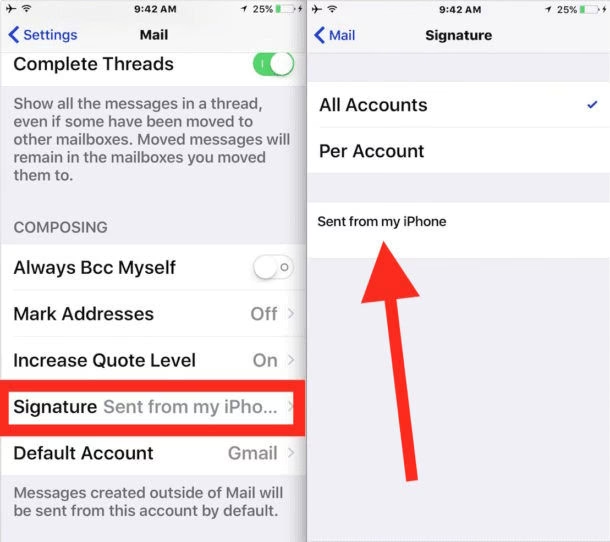
- Najděte Signaturu: V sekci Mail, pod nadpisem „Psaní zpráv“, uvidíte položku „Signatura“. Klepněte na ni.
- Upravte nebo odstraňte signaturu:
- Odstranění: Pokud si přejete signaturu úplně odstranit a nechcete, aby se pod vašimi e-maily objevoval žádný text, jednoduše vymažte veškerý text z pole. Nechte ho prázdné.
- Úprava: Chcete-li signaturu změnit, klepněte na textové pole „Odesláno z mého iPhonu“ a nahraďte jej libovolným textem. Můžete zde zadat své jméno, název společnosti, telefonní číslo, webovou stránku, osobní motto nebo cokoli jiného, co uznáte za vhodné.
- Uložte změny: Po dokončení úprav klepněte v levém horním rohu na „< Mail“ nebo jednoduše opusťte aplikaci Nastavení. Vaše změny se automaticky uloží.
Od této chvíle se ve všech nových e-mailech, které odešlete z aplikace Mail, objeví váš nový, přizpůsobený podpis (nebo žádný, pokud jste ho smazali).
Jedna signatura pro všechny, nebo pro každý účet zvlášť?
Jednou z velmi užitečných funkcí nastavení signatury v aplikaci Mail je možnost zvolit si, zda chcete použít stejný podpis pro všechny své e-mailové účty, nebo zda chcete mít unikátní podpis pro každý jednotlivý účet. To je obzvláště užitečné, pokud používáte iPhone jak pro osobní, tak pro pracovní korespondenci.

- Všechny účty (Výchozí): Pokud klepnete na „Všechny účty“, jakýkoli text, který zadáte do textového pole, bude použit jako signatura pro všechny e-mailové adresy, které máte nastavené v aplikaci Mail (např. iCloud, Gmail, Yahoo, Hotmail atd.). To je ideální pro ty, kteří chtějí mít jednotný vzhled svých e-mailů.
- Pro účet: Pokud klepnete na „Pro účet“, objeví se seznam všech vašich nakonfigurovaných e-mailových účtů. Můžete klepnout na každý účet zvlášť a zadat pro něj jedinečnou signaturu. Například, vaše pracovní e-mailová adresa může mít podpis s názvem vaší firmy a kontaktními údaji, zatímco vaše osobní e-mailová adresa může obsahovat jen vaše jméno, nebo dokonce žádnou signaturu. Tato flexibilita je klíčová pro udržení profesionální i osobní rovnováhy.
Zde je stručné srovnání:
| Možnost | Popis | Kdy ji použít |
|---|---|---|
| Všechny účty | Jedna signatura pro všechny e-mailové adresy nastavené v aplikaci Mail. | Pokud chcete jednotný podpis pro všechny své e-maily, nebo pokud používáte jen jeden účet. |
| Pro účet | Umožňuje nastavit různé signatury pro každý jednotlivý e-mailový účet. | Ideální pro ty, kteří mají oddělené osobní a pracovní e-maily a potřebují pro ně různé podpisy. |
Jak vylepšit vaši e-mailovou signaturu: Tipy a příklady
Prázdné místo pod e-mailem je jako prázdné plátno – můžete ho využít k posílení své značky, usnadnění komunikace nebo prostě k přidání osobního doteku. Zde jsou některé nápady a tipy, jak vylepšit vaši signaturu:
1. Jednoduchost a čitelnost: Ať už je vaše signatura jakákoli, měla by být snadno čitelná a stručná. Příliš mnoho informací může působit přeplácaně a neprofesionálně.
2. Profesionální signatura: Pokud iPhone používáte pro práci, je profesionální signatura nezbytná. Měla by obsahovat:
- Vaše jméno a příjmení
- Vaše pozice/titul
- Název společnosti
- Telefonní číslo (s předvolbou země, pokud komunikujete mezinárodně)
- Webová stránka společnosti (bez http://, stačí www.nazevfirmy.cz)
- Volitelně: E-mailová adresa (i když je to podpis, někteří ji rádi mají)
Příklad profesionální signatury:
—
S pozdravem,
Jan Novák
Marketingový manažer
ABC Solutions s.r.o.
+420 777 123 456
www.abc-solutions.cz
3. Osobní signatura: Pro osobní e-maily můžete být kreativnější. Může to být jen vaše jméno, vtipná hláška, nebo citát.
Příklad osobní signatury:
—
S pozdravem,
Vaše Jana
Nebo:
—
Odesláno z mého iPhonu, kde se dějí zázraky (a překlepy).
S úsměvem,
Petr
4. Manuální oddělovací linka: Aplikace Mail automaticky nepřidává oddělovací linku (pomlčky) nad signaturu, což může vést k tomu, že podpis splývá s textem zprávy. Doporučujeme ji přidat ručně na začátek vašeho podpisu, jak je vidět v příkladech výše (např. „—<br>“). To zajistí lepší vizuální oddělení a profesionálnější vzhled.
5. Použití více řádků: Nebojte se používat více řádků. Stisknutím klávesy Enter můžete rozdělit informace na jednotlivé řádky, což zlepšuje čitelnost.
6. Zvažte „Odesláno z cest“: Pokud se vám líbí původní myšlenka upozornění na mobilní odeslání, ale nechcete propagovat Apple, můžete použít frázi jako „Odesláno z cest“ nebo „Odesláno z mobilu“. To zachovává původní informativní účel bez konkrétní značky.
Zde je tabulka s nápady na různé typy signatur:
| Typ signatury | Příklad | Vhodné pro |
|---|---|---|
| Profesionální | —<br>S pozdravem,<br>Ing. Eva Dvořáková<br>Vedoucí projektů<br>Inovace a.s.<br>+420 601 234 567 | Pracovní e-maily, formální komunikace. |
| Osobní | —<br>Zdraví,<br>Karel | Přátelé, rodina, neformální zprávy. |
| Informativní (neutrální) | —<br>Odesláno z mobilního zařízení.<br>S pozdravem,<br>Váš odesílatel | Když chcete naznačit mobilní původ bez brandingu. |
| Kreativní/Vtipná | —<br>S pozdravem z vesmíru,<br>Vaše kosmická pošta<br>(Odesláno z iPhonu, který možná brzy poletí na Měsíc) | Velmi neformální komunikace s blízkými přáteli. |
Signatury v e-mailových aplikacích třetích stran
Pokud pro správu e-mailů na svém iPhonu používáte jiné aplikace než výchozí Apple Mail (např. Gmail, Outlook, Edison Mail, Spark, Hey atd.), pravděpodobně jste si všimli, že tyto aplikace standardně nepřidávají signaturu „Odesláno z mého iPhonu“. To je proto, že každá aplikace má svá vlastní nastavení signatur, která jsou nezávislá na systémových nastaveních iOS.
Pokud chcete přidat nebo upravit signaturu v aplikaci třetí strany, budete muset prozkoumat její vlastní nastavení. Obecně platí, že postup je podobný:
- Otevřete konkrétní e-mailovou aplikaci (např. Gmail, Outlook).
- Přejděte do jejích vnitřních nastavení (obvykle ikona ozubeného kolečka nebo tři čárky/tečky, které otevírají menu).
- Vyhledejte sekci související s „Podpisem“ (Signature), „Odesílatelem“ (Sender) nebo podobným termínem. Některé aplikace mohou používat unikátní názvy, jako například Hey, která používá termín „Jmenovka“ (Nametag).
- Zde budete moci upravit nebo přidat svůj podpis.
Většina populárních e-mailových klientů nabízí robustnější možnosti pro signatury, včetně podpory formátovaného textu (tučné písmo, kurzíva), obrázků (loga) a dokonce i HTML podpisů. V tomto článku se však soustředíme primárně na Apple Mail, který nabízí pouze prostý text pro signatury.
Často kladené otázky (FAQ)
- Mohu do signatury v aplikaci Mail přidat obrázek nebo logo?
- Bohužel, v nativní aplikaci Apple Mail na iPhonu můžete použít pouze prostý text pro svou signaturu. Nepodporuje obrázky, loga ani složitější HTML formátování. Pokud potřebujete složitější podpis s grafikou, budete muset použít e-mailového klienta třetí strany, který tuto funkcionalitu podporuje, a tam si podpis nastavit.
- Je možné mít signaturu s různými fonty nebo barvami?
- Ne, stejně jako u obrázků, aplikace Mail nepodporuje formátování textu (jako jsou různé fonty, velikosti nebo barvy) v sekci signatur. Váš podpis bude vždy zobrazen ve výchozím písmu a barvě e-mailu.
- Co když nechci žádnou signaturu? Mohu ji úplně odstranit?
- Ano, samozřejmě. Jak bylo popsáno v krocích výše, stačí v nastavení signatury vymazat veškerý text z pole a nechat ho prázdné. Aplikace Mail pak nebude automaticky přidávat žádný text na konec vašich e-mailů.
- Změní se signatura i pro e-maily, které už jsem odeslal?
- Ne. Změna signatury ovlivní pouze e-maily, které odešlete po provedení této změny. Již odeslané e-maily zůstanou s původní signaturou, se kterou byly odeslány.
- Proč se mi signatura nezobrazuje, i když jsem ji nastavil/a?
- Zkontrolujte následující:
- Ujistěte se, že jste skutečně uložili změny opuštěním nastavení nebo klepnutím na „< Mail“.
- Pokud máte nastaveno „Pro účet“, zkontrolujte, zda jste nastavili signaturu pro konkrétní e-mailový účet, ze kterého se snažíte odeslat zprávu.
- Zkuste restartovat aplikaci Mail nebo celý iPhone. Někdy je potřeba, aby se změny projevily.
- Ujistěte se, že testujete odeslání nového e-mailu, nikoli odpovědi nebo přeposlání, kde se původní signatura může chovat jinak v závislosti na nastavení konverzace.
Závěr
Přizpůsobení e-mailové signatury na vašem iPhonu je malý, ale významný krok k větší kontrole nad vaší digitální komunikací. Ať už se rozhodnete pro profesionální podpis, osobní vzkaz, nebo signaturu zcela odstraníte, tento jednoduchý trik vám umožní lépe reprezentovat sebe sama. Nezapomeňte, že vaše e-mailová signatura je často prvním a posledním dojmem, který o sobě zanecháte, proto ji využijte moudře. Doufáme, že tento podrobný průvodce vám pomohl pochopit všechny možnosti a snadno si nastavit ideální podpis pro vaše potřeby. Sbohem, „Odesláno z mého iPhonu“, a vítejte, důvěryhodnost a styl!
Pamatujte, že správně nastavená signatura nejen zlepšuje dojem z vaší komunikace, ale může také sloužit jako efektivní nástroj pro branding nebo rychlý kontakt. Neváhejte experimentovat a najít ten nejlepší podpis, který vám bude vyhovovat.
Chceš-li si přečíst další články podobné jako Změna emailové signatury na iPhone, navštiv kategorii iPhone.