
28/06/2023
V dnešní digitální době, kdy je náš iPhone neustále v ruce, se stalo kopírování a vkládání jedním z nejzákladnějších, a přesto nejmocnějších nástrojů pro efektivní práci a komunikaci. Ať už potřebujete rychle přesunout text z webové stránky do poznámek, sdílet fascinující fotografii s přáteli, nebo zkopírovat dlouhou URL adresu, znalost těchto funkcí vám ušetří drahocenný čas a výrazně zvýší vaši produktivitu. Mnozí uživatelé si myslí, že kopírování a vkládání je jednoduchá záležitost, ale operační systém iOS nabízí řadu skrytých gest a pokročilých funkcí, které vám umožní pracovat s obsahem ještě plynuleji a intuitivněji. V tomto podrobném průvodci se ponoříme do všech aspektů kopírování a vkládání na vašem iPhonu a iPadu, od základních principů až po pokročilé techniky, jako je Univerzální schránka. Připravte se objevit, jak můžete svůj iPhone využít naplno a zjednodušit si každodenní úkoly.
Základy kopírování a vkládání textu na iPhone
Kopírování textu je pravděpodobně nejčastější operací, kterou budete na svém iPhonu provádět. iOS nabízí intuitivní metody pro výběr, úpravu a přenos textu mezi různými aplikacemi. Pochopení těchto základů je klíčové pro plynulou interakci s vaším zařízením.
Výběr textu:
Než budete moci text zkopírovat, musíte jej nejprve vybrat. iOS nabízí několik rychlých způsobů, jak to provést:
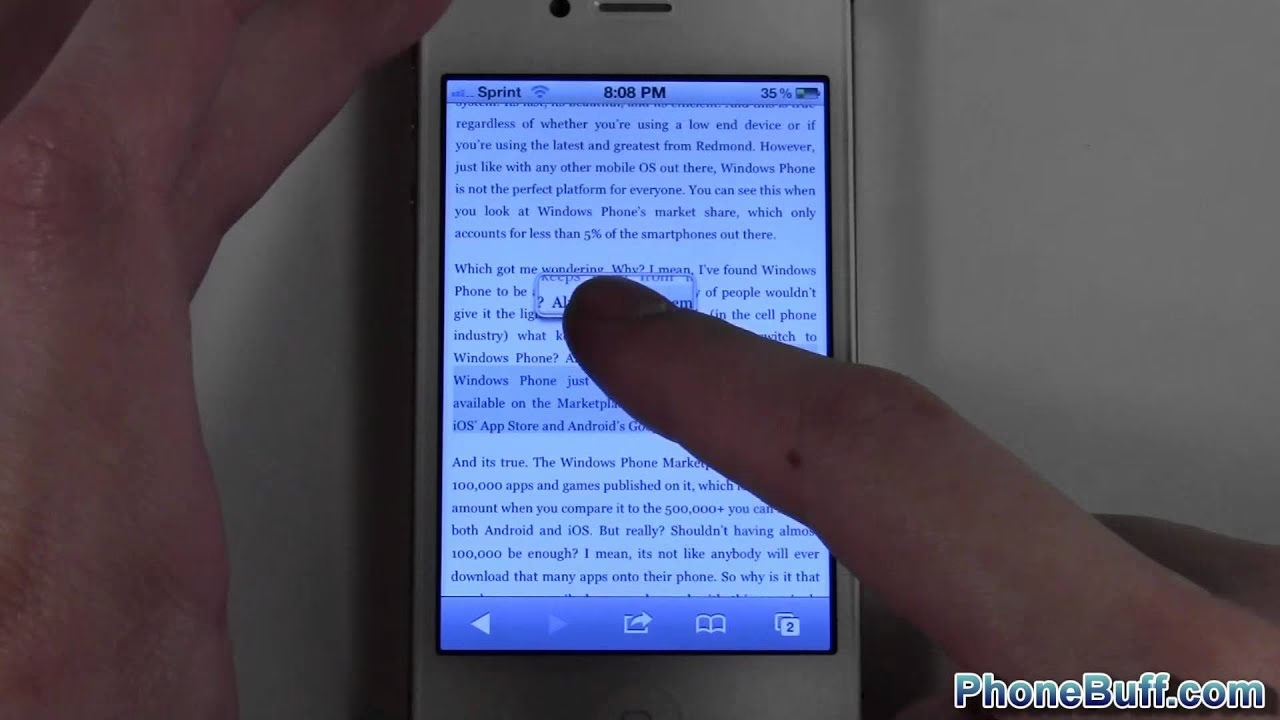
- Výběr slova: Jednoduše dvakrát klepněte prstem na slovo, které chcete vybrat. Okamžitě se zvýrazní a objeví se kontextová nabídka.
- Výběr odstavce: Chcete-li vybrat celý odstavec, třikrát klepněte prstem kdekoli v daném odstavci.
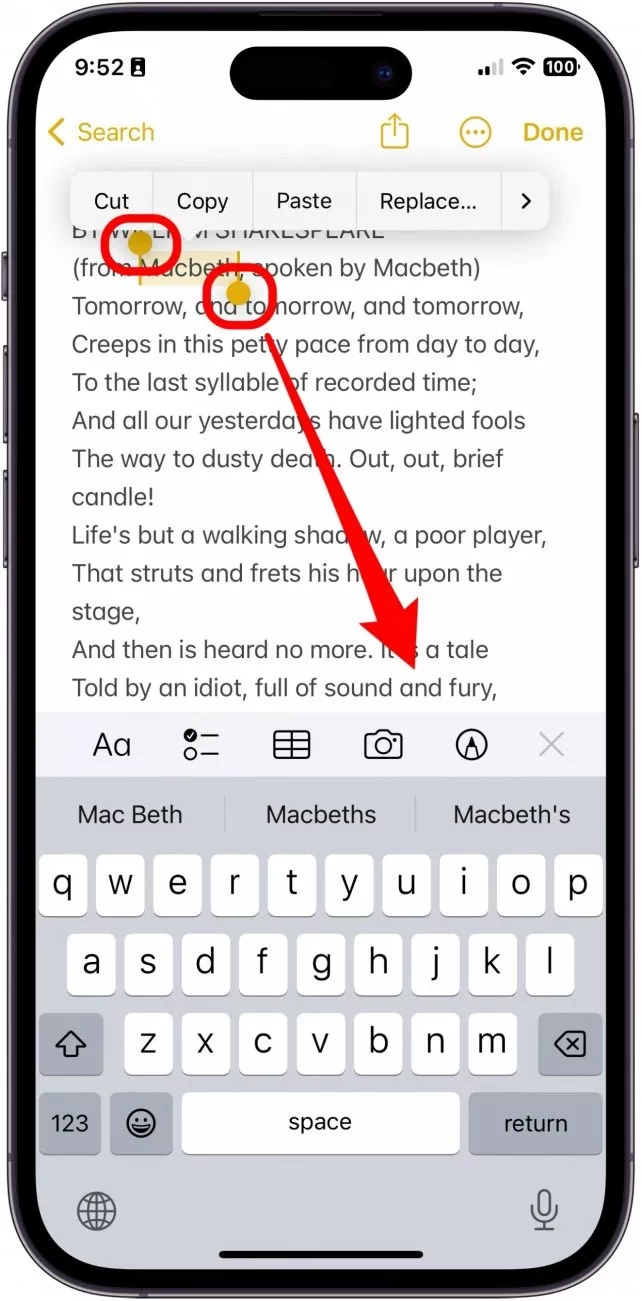
- Výběr bloku textu: Pokud potřebujete vybrat delší úsek textu, klepněte dvakrát a podržte první slovo v bloku. Poté se objeví úchyty pro výběr (malé modré kuličky na začátku a konci vybraného textu), které můžete přetahovat a rozšířit tak výběr na požadovaný rozsah textu.
Možnosti úpravy textu po výběru:
Jakmile máte text vybrán, klepněte na něj znovu (pokud se již nezobrazila) a objeví se kontextová nabídka s různými možnostmi:
- Vyjmout (Cut): Tato možnost odstraní vybraný text z původního místa a uloží jej do schránky. Text se pak dá vložit na nové místo. K rychlému vyjmutí můžete také použít gesto: dvakrát za sebou přiložte tři prsty na obrazovku (jakoby dvojitý stisk tří prstů na klávesnici).
- Kopírovat (Copy): Tato možnost zkopíruje vybraný text do schránky, aniž by jej odstranila z původního místa. Text pak můžete vložit na libovolné místo. Pro rychlé kopírování stačí přiložit tři prsty na obrazovku (jakoby stisknutí tří prstů na klávesnici).
- Vložit (Paste): Tato možnost vloží obsah, který je aktuálně ve schránce, na místo, kde máte kurzor nebo kde jste vybrali text pro nahrazení. Pro rychlé vložení stačí roztáhnout tři prsty od sebe na obrazovce.
- Vybrat vše (Select All): Tato možnost vybere veškerý text v dokumentu nebo textovém poli, ve kterém se nacházíte.
- Nahradit (Replace): Pokud jste vybrali slovo, tato možnost vám nabídne návrhy na jeho nahrazení nebo můžete požádat Siri o alternativní text.
- Formát (Format): Umožňuje aplikovat formátování na vybraný text, například tučné písmo, kurzívu nebo podtržení. Tato možnost se objevuje hlavně v aplikacích, které podporují bohaté textové formátování.
- Další možnosti (tři tečky „...“ nebo šipka): Zde naleznete další funkce, jako je definice slova, překlad, sdílení a další, v závislosti na kontextu.
Vkládání a úprava textu psaním:
Kromě kopírování a vkládání můžete text samozřejmě i přímo vkládat nebo upravovat psaním. Chcete-li umístit kurzor na konkrétní místo pro vkládání nebo úpravu:
- Jednoduše klepněte na místo, kam chcete přidat text.
- Pro přesnější umístění kurzoru podržte prst na textu, dokud se nezvětší lupa, a poté přetáhněte kurzor na přesné místo.
Tip: Pokud se potřebujete rychle pohybovat po dlouhém dokumentu, podržte prst na pravém okraji obrazovky, dokud se neobjeví posuvník, a poté ho přetahujte nahoru nebo dolů. Tím se budete rychle posouvat celým dokumentem.
Jedním z nejúžasnějších pokročilých triků, který vám ušetří spoustu času, je možnost přetahování textu bez nutnosti jej vyjímat nebo kopírovat. Jednoduše podržte vybraný text, dokud se „nezvedne“ z obrazovky, a poté jej přetáhněte na jiné místo v rámci stejné aplikace nebo dokonce do jiné aplikace, která podporuje tuto funkci.
Jak kopírovat a vkládat fotografie
Kopírování a vkládání obrázků je stejně jednoduché jako práce s textem a otevírá nové možnosti pro sdílení vizuálního obsahu. Ať už chcete obrázek vložit do zprávy, e-mailu nebo poznámky, proces je rychlý a intuitivní.
Postup kopírování fotografie:
- Otevřete aplikaci: Přejděte do aplikace, která obsahuje fotografii, kterou chcete zkopírovat. Nejčastěji to bude aplikace Fotky, Safari nebo jiná aplikace s obrázky.
- Vyberte fotografii: Klepněte na fotografii, aby se otevřela na celou obrazovku, nebo ji najděte v zobrazení mřížky.
- Kopírování:
- V aplikaci Fotky: Klepněte na ikonu sdílení (čtvereček se šipkou nahoru) v levém dolním rohu. V nabídce, která se objeví, sjeďte dolů a klepněte na "Kopírovat fotografii" (Copy Photo).
- V Safari nebo jiné aplikaci: Podržte prst na fotografii, dokud se neobjeví kontextová nabídka. Zde klepněte na "Kopírovat" (Copy).
Fotografie je nyní uložena ve vaší schránce.
Postup vkládání fotografie:
- Přejděte na místo určení: Otevřete aplikaci, kam chcete fotografii vložit (například Zprávy, Mail, Poznámky, Pages).
- Vložení:
- V textovém poli: Podržte prst v textovém poli, dokud se neobjeví nabídka. Klepněte na "Vložit" (Paste).
- V aplikacích pro úpravu: Může se objevit ikona pro vložení obrázku nebo budete moci podržet prst a zvolit "Vložit".
Fotografie se okamžitě objeví na vybraném místě. Je důležité si uvědomit, že některé aplikace mohou mít omezení ohledně vkládání obrázků nebo mohou vyžadovat specifické kroky. Nicméně, pro většinu běžných aplikací je tento proces univerzální.
Kopírování a vkládání URL adres
Sdílení webových odkazů je každodenní nutností, ať už s přáteli, kolegy nebo pro osobní archivaci. Kopírování a vkládání URL adres na iPhonu je extrémně jednoduché a rychlé.
Postup kopírování URL adresy:
- Otevřete prohlížeč: Spusťte Safari nebo jiný preferovaný webový prohlížeč na vašem iPhonu.
- Vyberte URL: Klepněte na adresní řádek v horní části obrazovky. Tím se URL adresa zvýrazní (vybere se).
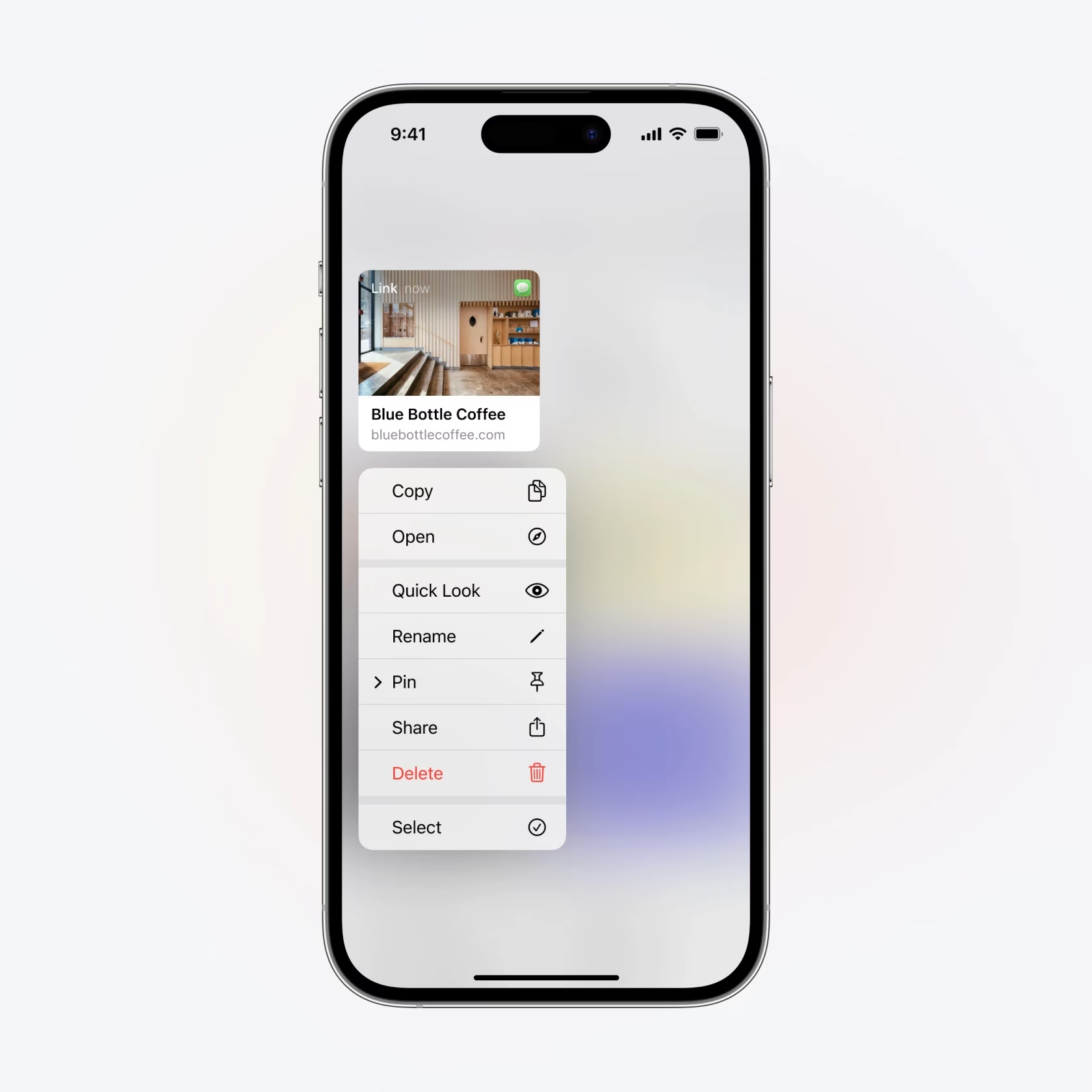
- Kopírování: Klepněte na zvýrazněnou URL adresu znovu. Objeví se kontextová nabídka s možnostmi jako "Kopírovat" (Copy), "Vyjmout" (Cut) nebo "Vložit" (Paste). Klepněte na "Kopírovat".
URL adresa je nyní ve vaší schránce.
Postup vkládání URL adresy:
- Přejděte na místo určení: Otevřete aplikaci, kam chcete URL vložit (například Zprávy, Mail, Poznámky, WhatsApp).
- Vložení: Podržte prst v textovém poli, kam chcete URL vložit. Objeví se nabídka. Klepněte na "Vložit" (Paste).
URL adresa se okamžitě objeví v textovém poli. Tento postup je konzistentní napříč většinou aplikací a výrazně zjednodušuje sdílení webového obsahu.
Univerzální schránka: Kopírování mezi zařízeními Apple
Jednou z nejúžasnějších funkcí ekosystému Apple, která posouvá kopírování a vkládání na zcela novou úroveň, je Univerzální schránka (Universal Clipboard). Tato funkce je součástí širšího ekosystému Handoff a umožňuje vám kopírovat text, obrázky, fotografie nebo videa na jednom zařízení Apple (například iPhone) a okamžitě je vložit na jiném zařízení Apple (například iPad nebo Mac), pokud jsou přihlášena ke stejnému Apple ID a splňují určité podmínky.
Jak funguje Univerzální schránka:
Univerzální schránka funguje bezproblémově na pozadí, aniž byste museli cokoliv ručně aktivovat. Klíčové podmínky pro její správné fungování jsou:
- Stejné Apple ID: Všechna zařízení musí být přihlášena ke stejnému Apple ID.
- Wi-Fi a Bluetooth zapnuto: Obě zařízení musí mít zapnuté Wi-Fi a Bluetooth.
- V blízkosti: Zařízení by měla být v dosahu Bluetooth (obvykle do 10 metrů).
- Handoff zapnuto: Na všech zařízeních musí být povolena funkce Handoff. Na iPhonu nebo iPadu ji najdete v Nastavení > Obecné > AirPlay a Handoff. Na Macu v Nastavení systému > Obecné > AirDrop a Handoff.
Použití Univerzální schránky:
Použití je stejně jednoduché jako běžné kopírování a vkládání:
- Kopírujte na jednom zařízení: Na svém iPhonu (nebo Macu, iPadu) zkopírujte libovolný text, obrázek nebo URL adresu pomocí standardních metod (viz výše).
- Vložte na druhém zařízení: Okamžitě se přepněte na druhé zařízení Apple a vložte obsah. Například, pokud jste zkopírovali text na iPhonu, otevřete aplikaci Poznámky na Macu a stiskněte Cmd + V nebo klikněte pravým tlačítkem a vyberte "Vložit". Obsah z iPhonu se objeví.
Tato funkce je nesmírně užitečná pro ty, kteří často přepínají mezi více zařízeními Apple, a výrazně zvyšuje efektivitu práce tím, že eliminuje potřebu posílat si obsah e-mailem nebo zprávami. Je to skvělý příklad toho, jak Apple zařízení spolupracují, aby vám usnadnila život.
Tipy a triky pro efektivní kopírování a vkládání
Pro maximální využití funkcí kopírování a vkládání na vašem iPhonu se naučte několik pokročilých tipů a triků. Tyto metody vám pomohou pracovat ještě rychleji a s větší přesností.
Gesta pro rychlou práci:
iOS přináší speciální gesta se třemi prsty, která vám umožní provádět akce kopírování, vyjmutí a vkládání bez nutnosti klepat na kontextovou nabídku. Zvyknout si na ně chvíli trvá, ale jakmile je ovládnete, stanou se vaší druhou přirozeností:
- Kopírovat: Přiložte tři prsty k sobě (jakoby sevření) na obrazovce. Objeví se krátké vizuální potvrzení "Kopírovat".
- Vyjmout: Dvouprstým sevřením tří prstů (dvakrát rychle za sebou) na obrazovce. Objeví se "Vyjmout".
- Vložit: Roztáhněte tři prsty od sebe na obrazovce. Objeví se "Vložit".
- Zpět (Undo): Přejeďte třemi prsty doleva. Objeví se "Zpět".
- Znovu (Redo): Přejeďte třemi prsty doprava. Objeví se "Znovu".
Tabulka gest pro kopírování a vkládání:
| Akce | Popis | Gesto/Dotyk |
|---|---|---|
| Vybrat slovo | Vybere jedno slovo. | Dvojité klepnutí prstem na slovo. |
| Vybrat odstavec | Vybere celý odstavec. | Trojité klepnutí prstem v odstavci. |
| Vybrat blok textu | Umožňuje vybrat libovolný rozsah textu. | Dvojité klepnutí a podržení na prvním slově, poté tažení úchytů. |
| Kopírovat | Zkopíruje vybraný obsah do schránky. | Klepnutí na "Kopírovat" v nabídce nebo sevření tří prstů. |
| Vyjmout | Odstraní vybraný obsah a zkopíruje ho do schránky. | Klepnutí na "Vyjmout" v nabídce nebo dvojité sevření tří prstů. |
| Vložit | Vloží obsah ze schránky. | Klepnutí na "Vložit" v nabídce nebo roztáhnutí tří prstů. |
| Přetáhnout text | Přesune vybraný text bez kopírování/vyjmutí. | Podržení vybraného textu, dokud se nezvedne, a poté přetažení. |
| Umístění kurzoru | Přesné umístění kurzoru v textu. | Podržení prstu, dokud se nezvětší lupa, poté tažení. |
Přesné umístění kurzoru:
Když potřebujete vložit text na velmi specifické místo, stiskněte a podržte prst v textovém poli. Objeví se lupa, která vám umožní přesně umístit blikající kurzor. Toto je neocenitelné pro úpravy detailů nebo vkládání do složitějších textových struktur.
Využití posuvníku pro dlouhé dokumenty:
Při práci s dlouhými texty, jako jsou e-maily nebo dokumenty, se může pohybovat po stránce pomalu. Jakmile začnete posouvat, objeví se na pravé straně obrazovky tenký posuvník. Podržte na něm prst a můžete se rychle přesouvat po celém dokumentu, což je mnohem rychlejší než pouhé posouvání prsty.
Často kladené otázky (ČKD)
Q: Proč se mi nedaří kopírovat a vkládat?
A: Existuje několik důvodů, proč by kopírování a vkládání nemuselo fungovat. Nejčastějšími jsou:
- Aplikace nepodporuje funkci: Některé aplikace (například bezpečnostní bankovní aplikace nebo aplikace pro sledování videa) mohou mít omezenou podporu pro kopírování/vkládání obsahu z důvodu ochrany autorských práv nebo citlivých dat.
- Žádný obsah ve schránce: Ujistěte se, že jste skutečně něco zkopírovali nebo vyjmuli. Schránka drží pouze poslední zkopírovanou položku.
- Problém s výběrem: Zkontrolujte, zda jste správně vybrali text nebo obrázek. Zkuste postup zopakovat.
- Softwarová chyba: Vzácně se může objevit dočasná softwarová chyba. Zkuste restartovat aplikaci nebo dokonce celý iPhone.
Q: Mohu kopírovat z jedné aplikace do druhé?
A: Ano, kopírování a vkládání mezi aplikacemi je jednou z hlavních výhod této funkce. Můžete zkopírovat text z webové stránky v Safari a vložit jej do zprávy, poznámky, e-mailu nebo dokumentu v Pages. To platí i pro obrázky a URL adresy.
Q: Jak funguje Univerzální schránka?
A: Univerzální schránka je funkce ekosystému Apple, která umožňuje sdílet obsah schránky mezi vašimi zařízeními Apple (iPhone, iPad, Mac), pokud jsou přihlášena ke stejnému Apple ID, mají zapnuté Wi-Fi a Bluetooth a jsou v dosahu. Kopírujete na jednom zařízení a vkládáte na druhém bez dalších kroků. Je součástí funkce Handoff.
Q: Je nějaký limit na to, co mohu kopírovat?
A: Obecně platí, že iOS nemá přísné limity na velikost nebo typ obsahu, který můžete kopírovat do schránky. Můžete kopírovat velmi dlouhé texty, velké obrázky nebo dokonce krátká videa. Nicméně, čím větší je obsah, tím déle může trvat jeho kopírování a vkládání, a může být ovlivněna rychlost systému. Schránka vždy drží pouze poslední zkopírovanou položku, což znamená, že pokud zkopírujete něco nového, předchozí obsah se přepíše.
Q: Jak zruším vkládání nebo jinou akci?
A: iOS nabízí gesto "Zpět" (Undo). Jednoduše přejeďte třemi prsty doleva na obrazovce. Tím se vrátíte o jeden krok zpět. Můžete to opakovat pro více kroků. V některých aplikacích (např. Mail, Poznámky) můžete také zatřást iPhonem a objeví se možnost "Zpět". Pro "Znovu" (Redo) přejeďte třemi prsty doprava.
Základní, ale mocné funkce kopírování a vkládání jsou nedílnou součástí každodenního používání iPhonu. Od jednoduchého přenosu textu a obrázků po pokročilé funkce, jako je Univerzální schránka, která propojuje vaše zařízení Apple, vám tyto nástroje umožňují pracovat efektivněji a plynuleji. Ovládnutím výběru textu, používáním gest se třemi prsty a pochopením nuancí vkládání na různá místa se stanete skutečným mistrem svého iPhonu. Věříme, že tento průvodce vám poskytl všechny potřebné informace, abyste mohli tyto funkce využívat naplno a zjednodušit si tak své digitální interakce. Praxe dělá mistra, takže neváhejte a začněte tyto techniky aktivně používat ve svém každodenním životě.
Chceš-li si přečíst další články podobné jako Jak kopírovat a vkládat na iPhone: Kompletní průvodce, navštiv kategorii Návody.