

27/12/2025
Ztráta dat z vašeho iPhonu, iPadu nebo iPodu Touch je noční můrou každého uživatele. Ať už se jedná o vzácné rodinné fotografie, důležitá pracovní data, nebo jen oblíbené hudební klipy, pocit, že jsou navždy pryč, je zdrcující. Mnoho uživatelů se s tímto problémem setkalo – náhodné smazání, systémová chyba, nezdařená aktualizace, poškozené zařízení nebo dokonce tovární nastavení mohou vést k neočekávané ztrátě cenných informací. Dobrou zprávou však je, že v mnoha případech existují účinné metody, jak ztracená data obnovit. Ne vždy je situace beznadějná a s trochou štěstí a správným postupem můžete svá data získat zpět.
Proč dochází ke ztrátě dat na iOS zařízeních?
Pochopení příčin ztráty dat je prvním krokem k prevenci a efektivní obnově. Nejčastější scénáře zahrnují:
- Náhodné smazání: Nechtěné odstranění fotografií, videí, zpráv nebo kontaktů je jednou z nejběžnějších příčin. Stačí okamžik nepozornosti a důležitá data zmizí.
- Systémové chyby: Chyby v operačním systému iOS, ať už způsobené aktualizací, poškozenými soubory nebo softwarovými konflikty, mohou vést k nedostupnosti nebo ztrátě dat.
- Neúspěšná aktualizace/downgrade iOS: Během procesu aktualizace nebo downgradu systému může dojít k chybám, které způsobí ztrátu dat, pokud není proces dokončen správně.
- Tovární nastavení: Obnovení zařízení do továrního nastavení bez předchozí zálohy znamená úplné vymazání všech dat.
- Poškození zařízení: Fyzické poškození (pád, ponoření do vody) nebo softwarové poškození (napadení virem, jailbreak) může vést k nečitelnosti nebo ztrátě dat.
- Zaseknutí v režimu obnovy/DFU: Pokud se vaše zařízení zasekne v režimu obnovy nebo DFU a vy nevíte, jak ho z něj dostat, může to vyžadovat obnovu, která může data smazat.
Okamžité kroky po ztrátě dat
Čas je v případě ztráty dat klíčový. Jakmile zjistíte, že vám chybí data, je nezbytné jednat rychle a správně. Nejzásadnější pravidlo je: nepřepisujte žádná nová data na zařízení! To znamená, že byste měli okamžitě přestat používat iPhone, iPad nebo iPod Touch, na kterém došlo ke ztrátě dat. Nesmíte fotit nové snímky, nahrávat videa, stahovat aplikace, posílat zprávy ani provádět žádné jiné akce, které by mohly vést k zápisu nových dat na úložiště. Každý nový soubor nebo změna na disku může přepsat smazaná data, čímž se sníží šance na jejich úspěšnou obnovu. Pokud máte pochybnosti, raději zařízení úplně vypněte a začněte s procesem obnovy co nejdříve.
Metody obnovy dat z iPhone/iPad/iPod Touch
Existuje několik primárních metod, jak se pokusit o obnovu ztracených dat. Volba té správné závisí na tom, zda máte k dispozici zálohu a jakým způsobem k datům došlo.
1. Obnova dat z iTunes/Finder zálohy
Pokud pravidelně zálohujete svá iOS zařízení do počítače pomocí iTunes (pro starší macOS a Windows) nebo Finderu (pro novější macOS), máte velkou šanci na úspěšnou obnovu. Tato metoda obnoví celé zařízení do stavu, v jakém bylo v okamžiku vytvoření zálohy. To znamená, že všechna data a nastavení, která byla v záloze obsažena, se vrátí zpět na vaše zařízení.
Postup:
- Připojte zařízení: Připojte svůj iPhone, iPad nebo iPod Touch k počítači, se kterým obvykle synchronizujete a zálohujete.
- Spusťte iTunes/Finder: Otevřete iTunes nebo okno Finderu.
- Vyberte zařízení: V iTunes klikněte na ikonu zařízení v levém horním rohu, ve Finderu vyberte zařízení v bočním panelu.
- Obnovit zálohu: V sekci 'Zálohy' (iTunes) nebo na kartě 'Obecné' (Finder) klikněte na 'Obnovit zálohu...'.
- Vyberte zálohu: Z rozbalovací nabídky vyberte nejrelevantnější a nejaktuálnější zálohu. Ujistěte se, že jde o zálohu, která obsahuje ztracená data.
- Potvrďte a počkejte: Klikněte na 'Obnovit' a počkejte, dokud se proces nedokončí. Během obnovy neodpojujte zařízení. Po dokončení se zařízení restartuje.
Výhody: Spolehlivá a kompletní obnova dat, pokud existuje aktuální záloha. Obnoví se téměř vše, včetně nastavení aplikací, zpráv, kontaktů, fotografií a videí.
Nevýhody: Přepisuje veškerá aktuální data na zařízení. Pokud jste od poslední zálohy získali nová data, ta budou ztracena. Neumožňuje selektivní obnovu.
2. Obnova dat z iCloud zálohy
Pokud máte aktivovanou automatickou zálohu na iCloud, můžete obnovit svá data přímo z cloudu. Tato metoda je obzvláště užitečná, pokud nemáte přístup k počítači nebo pokud jste zařízení vymazali.
Postup:
- Vymažte zařízení (pokud je to nutné): Tato metoda vyžaduje, aby bylo zařízení v podstatě „nové“ nebo vymazané. Pokud je vaše zařízení již vymazané, pokračujte. Pokud ne, musíte jít do Nastavení > Obecné > Přenést nebo resetovat iPhone > Smazat data a nastavení.
- Nastavte zařízení: Projděte úvodním nastavením zařízení, dokud se nedostanete na obrazovku 'Aplikace a data'.
- Obnovit z iCloud zálohy: Zvolte 'Obnovit z iCloud zálohy'.
- Přihlaste se k iCloud: Zadejte své Apple ID a heslo.
- Vyberte zálohu: Vyberte nejrelevantnější zálohu ze seznamu dostupných záloh. Zpravidla byste měli vybrat tu nejaktuálnější.
- Počkejte na dokončení: Proces obnovy může trvat delší dobu v závislosti na velikosti zálohy a rychlosti vašeho internetového připojení. Zůstaňte připojeni k Wi-Fi.
Výhody: Pohodlná obnova bez nutnosti připojení k počítači. Zálohy jsou často automatické a aktuální. Obnoví se většina dat (fotografie, videa, zprávy, kontakty, nastavení aplikací).
Nevýhody: Také přepisuje veškerá aktuální data na zařízení. Rychlost obnovy závisí na rychlosti internetu. Free iCloud úložiště je omezené (5 GB), což může znamenat, že záloha nemusí být kompletní, pokud nemáte placený tarif.
3. Obnova dat přímo ze zařízení (bez zálohy)
Co když nemáte žádnou zálohu? To je ta nejobávanější situace. Nicméně, i v tomto případě existuje naděje. Když data smažete z vašeho iPhonu, iPadu nebo iPodu Touch, nejsou okamžitě fyzicky odstraněna z úložiště. Systém pouze označí místo, kde se data nacházela, jako „volné“ a dostupné pro přepsání novými daty. Dokud nejsou tato místa přepsána, je teoreticky možné data obnovit.
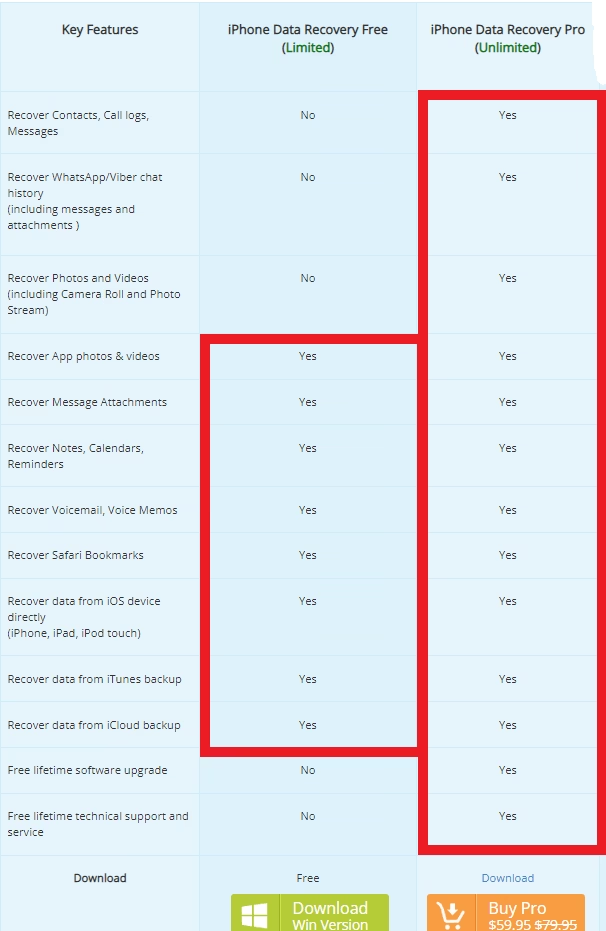
Pro tuto metodu se obvykle používá specializovaný software pro obnovu dat třetích stran. Tyto nástroje jsou navrženy tak, aby skenovaly interní úložiště zařízení a hledaly stopy po smazaných, ale dosud nepřepsaných souborech. Mohou se pokusit rekonstruovat soubory jako jsou fotografie, videa, zprávy (iMessage, SMS, WhatsApp), kontakty, protokoly hovorů, poznámky a další.
Jak to funguje (obecně):
- Připojení zařízení: Zařízení je připojeno k počítači.
- Skenování úložiště: Software provede hloubkové skenování interní paměti zařízení. Nehledá pouze soubory v koši, ale i fragmenty dat, které zůstaly po smazání.
- Náhled a výběr: Po dokončení skenování software obvykle zobrazí seznam nalezených obnovitelných dat. Uživatel si může prohlédnout náhledy (pokud jsou k dispozici) a vybrat konkrétní položky k obnově.
- Obnova: Vybraná data jsou poté obnovena a uložena na určené místo v počítači.
Důležité upozornění: Úspěšnost této metody je velmi závislá na tom, jak rychle jste přestali zařízení používat po ztrátě dat. Čím více jste zařízení používali, tím vyšší je pravděpodobnost, že smazaná data byla přepsána a jsou nenávratně ztracena. Proto je klíčové okamžitě přestat zařízení používat. Také ne všechny typy dat jsou stejně dobře obnovitelné; fotografie a videa mívají vyšší šanci než například složité databáze aplikací.
Srovnání metod obnovy dat
Každá metoda má své silné a slabé stránky, které je důležité zvážit při výběru nejvhodnějšího postupu.
| Metoda | Výhody | Nevýhody | Požadavek | Úspěšnost |
|---|---|---|---|---|
| iTunes/Finder záloha | Kompletní obnova, spolehlivá. | Přepisuje všechna aktuální data, nelze selektivně. | Existující záloha v PC. | Vysoká (pokud je záloha aktuální). |
| iCloud záloha | Bez PC, často automatické zálohy. | Přepisuje všechna aktuální data, nelze selektivně, závisí na Wi-Fi a iCloud úložišti. | Existující záloha na iCloud. | Vysoká (pokud je záloha aktuální). |
| Přímo ze zařízení (software) | Obnova bez zálohy, selektivní obnova. | Není 100% zaručena, závisí na nepřepsaných datech, může být placené. | Okamžité zastavení používání zařízení. | Střední až nízká (závisí na situaci). |
Důležité tipy pro prevenci ztráty dat
Nejlepší způsob, jak se vyhnout frustraci ze ztráty dat, je aktivní prevence. Zde jsou klíčové rady:
- Pravidelné zálohování: Nastavte si automatické zálohování na iCloud nebo pravidelně zálohujte do počítače pomocí iTunes/Finderu. To je nejdůležitější krok, který můžete udělat.
- Kontrola záloh: Občas zkontrolujte, zda se vaše zálohy skutečně vytvářejí a jsou aktuální.
- Používejte cloudové služby: Pro fotografie a videa zvažte použití služeb jako Fotky Google, Dropbox, nebo iCloud Fotky, které synchronizují vaše média do cloudu.
- Buďte opatrní při mazání: Před definitivním smazáním dat si dvakrát zkontrolujte, zda je opravdu nepotřebujete.
- Bezpečné aktualizace: Před každou velkou aktualizací iOS vždy vytvořte zálohu.
- Opatrnost s jailbreakem: Jailbreak může vést k nestabilitě systému a ztrátě dat. Provádějte jej na vlastní riziko a vždy s aktuální zálohou.
Často kladené otázky (FAQ)
1. Je vždy možné obnovit ztracená data z iPhone/iPad/iPod Touch?
Bohužel ne vždy. Šance na obnovu závisí na mnoha faktorech, zejména na tom, zda byla data přepsána. Čím dříve po ztrátě dat přestanete zařízení používat a začnete s obnovou, tím vyšší jsou šance. Pokud byla data přepsána novými informacemi, je jejich obnova velmi obtížná nebo nemožná.
2. Jaké typy dat lze obnovit?
S použitím správných metod a nástrojů je často možné obnovit širokou škálu dat, včetně fotografií, videí, kontaktů, zpráv (SMS, iMessage, WhatsApp), historie hovorů, poznámek, kalendářových událostí, dat aplikací a dalších.
3. Je bezpečné používat software třetích stran pro obnovu dat?
Používání softwaru třetích stran s sebou nese určitá rizika. Vždy je důležité vybrat si renomovaný a důvěryhodný software od ověřeného vývojáře. Vyvarujte se stahování z neznámých zdrojů, abyste předešli malwaru nebo dalším problémům. Dobrý software by měl být schopen obnovit data bez poškození zařízení nebo stávajících dat.
4. Mohu obnovit data z poškozeného iPhone?
Záleží na typu a rozsahu poškození. Pokud je zařízení fyzicky poškozené (např. rozbitá obrazovka, poškození vodou), ale interní úložiště je stále funkční a přístupné, obnova může být možná. V takových případech se často používá specializovaný software pro přímé skenování. Pokud je však samotný paměťový čip poškozen, obnova dat je extrémně obtížná a vyžadovala by odbornou pomoc na úrovni datové forenzní analýzy, což je nákladné.
5. Jak dlouho trvá obnova dat?
Doba obnovy se liší. Obnova z iTunes nebo iCloud zálohy může trvat od několika minut do několika hodin, v závislosti na velikosti zálohy a rychlosti vašeho internetového připojení (pro iCloud) nebo USB připojení (pro iTunes/Finder). Skenování a obnova dat přímo ze zařízení pomocí softwaru může trvat také desítky minut až několik hodin, v závislosti na velikosti úložiště a množství dat k prohledání.
Ztráta dat je nepříjemná zkušenost, ale jak vidíte, často není konečná. Klíčem k úspěšné obnově je rychlá reakce, pochopení dostupných metod a ideálně – důsledná prevence v podobě pravidelného zálohování. S těmito informacemi jste lépe připraveni čelit situaci, kdy se vaše cenná data ztratí, a zvýšit šance na jejich získání zpět.
Chceš-li si přečíst další články podobné jako Záchrana Ztracených Dat z iPhone/iPad/iPod Touch, navštiv kategorii iPhone.