
23/01/2023
V dnešním uspěchaném světě je spolehlivý kalendář naprostou nutností. Pro mnoho uživatelů iPhone, kteří spoléhají na služby Google, je Gmail Kalendář centrem jejich osobního i pracovního plánování. Je proto nesmírně frustrující, když se události, které jste pečlivě zadali do Gmail Kalendáře na počítači, automaticky neobjeví ve vašem iPhonu, nebo naopak. Problémy se synchronizací mohou vést k zmeškání důležitých schůzek, narozenin nebo termínů. Naštěstí existuje několik osvědčených metod, jak zajistit, aby váš Gmail Kalendář na iPhonu byl vždy dokonale synchronizován a vy jste měli přehled o všech svých závazcích. V tomto článku projdeme krok za krokem všechny důležité nastavení a postupy, které vám pomohou vyřešit nejčastější problémy se synchronizací a zajistit hladký chod vašeho kalendáře.
- Proč se kalendář nesynchronizuje?
- Metoda 1: Kontrola a úprava nastavení načítání dat
- Metoda 2: Odstranění a opětovné přidání Google účtu
- Metoda 3: Kontrola viditelnosti kalendářů v nastavení Google účtu
- Metoda 4: Nucené ukončení a znovuotevření aplikace Kalendář
- Metoda 5: Restartujte svůj iPhone
- Metoda 6: Zkontrolujte síťové připojení
- Metoda 7: Aktualizujte iOS na nejnovější verzi
- Metoda 8: Zvažte použití oficiální aplikace Kalendář Google
- Porovnání metod synchronizace
- Často kladené otázky (FAQ)
- Závěr
Proč se kalendář nesynchronizuje?
Než se pustíme do řešení, je dobré pochopit, proč k problémům se synchronizací vůbec dochází. Příčin může být několik a často se jedná o kombinaci faktorů. Mezi nejčastější patří:
- Nesprávné nastavení načítání dat: Pokud iPhone není nastaven tak, aby pravidelně kontroloval nové události, kalendář zůstane zastaralý.
- Dočasné softwarové chyby: Někdy se jedná o drobnou chybu v aplikaci Kalendář nebo v operačním systému iOS, kterou lze snadno vyřešit restartem.
- Problémy s účtem Google: Zastaralé přihlašovací údaje, problémy s ověřením nebo dokonce dočasná chyba na straně serverů Google mohou bránit synchronizaci.
- Problémy se síťovým připojením: Bez stabilního připojení k internetu (Wi-Fi nebo mobilní data) nemůže iPhone komunikovat se servery Google a stahovat nové události.
- Vypnutá synchronizace kalendářů pro konkrétní účet: Je možné, že synchronizace kalendářů pro váš Google účet je v nastavení iPhonu vypnutá.
Pojďme se nyní podívat na konkrétní kroky, které vám pomohou tyto problémy vyřešit.
Metoda 1: Kontrola a úprava nastavení načítání dat
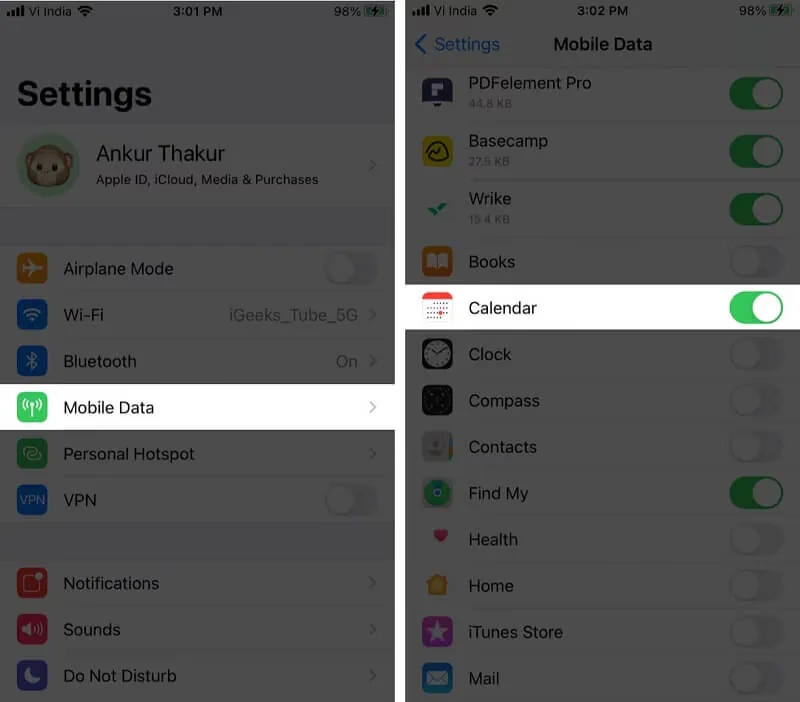
Jedním z nejčastějších důvodů, proč se váš Gmail Kalendář neaktualizuje, je nesprávné nastavení načítání dat. iPhone nabízí několik možností, jak často má kontrolovat nové události a data z připojených účtů. Pro optimální synchronizaci je klíčové nastavit tyto možnosti správně.
Postup krok za krokem:
- Otevřete aplikaci Nastavení na vašem iPhonu.
- Sjeďte níže a klepněte na Kalendář.
- Dále klepněte na Účty.
- Zde byste měli vidět seznam všech účtů připojených k vašemu kalendáři. Klepněte na Načíst nová data.
- Na této obrazovce uvidíte několik možností:
- Push: Tato možnost okamžitě doručí nová data do vašeho iPhonu, jakmile jsou k dispozici na serveru. Je to nejrychlejší způsob synchronizace, ale může mít mírně vyšší spotřebu baterie. Pro Gmail je často dostupná.
- Načíst (Fetch): iPhone bude kontrolovat nová data v pravidelných intervalech, které si můžete nastavit (např. každých 15, 30 nebo 60 minut). Jedná se o kompromis mezi rychlostí synchronizace a spotřebou baterie.
- Ručně: Data se aktualizují pouze tehdy, když otevřete aplikaci Kalendář nebo ručně spustíte aktualizaci. Tato možnost je nejúspornější z hlediska baterie, ale zároveň nejpomalejší a nejméně praktická pro aktivní používání kalendáře.
- Ujistěte se, že pro váš Google účet (nebo obecně pro všechny účty) je vybrána možnost Push nebo Načíst s rozumným intervalem (např. 15 nebo 30 minut).
- Po provedení změn jednoduše zavřete stránku Nastavení. Události ve vašem Gmail Kalendáři by se měly automaticky aktualizovat podle zvoleného nastavení.
Pokud vaše nastavení již bylo na Push nebo Načíst, zkuste jej přepnout na jinou možnost a poté zpět, abyste vynutili aktualizaci.
Metoda 2: Odstranění a opětovné přidání Google účtu
Někdy může dojít k poškození dat účtu nebo se synchronizační spojení mezi iPhonem a servery Google může z nějakého důvodu přerušit. V takových případech je nejlepším řešením zcela odstranit Google účet z vašeho iPhonu a poté jej znovu přidat. Nemusíte se obávat ztráty dat – vaše události jsou uloženy na serverech Google, nikoli lokálně na vašem zařízení.
Postup krok za krokem:
- Přejděte do Nastavení na vašem iPhonu.
- Sjeďte dolů a klepněte na Kalendář.
- Klepněte na Účty.
- Zde naleznete svůj Google účet. Klepněte na něj.
- Poté klepněte na Smazat účet (nebo Odstranit účet, v závislosti na verzi iOS).
- Potvrďte své rozhodnutí klepnutím na Smazat z mého iPhonu.
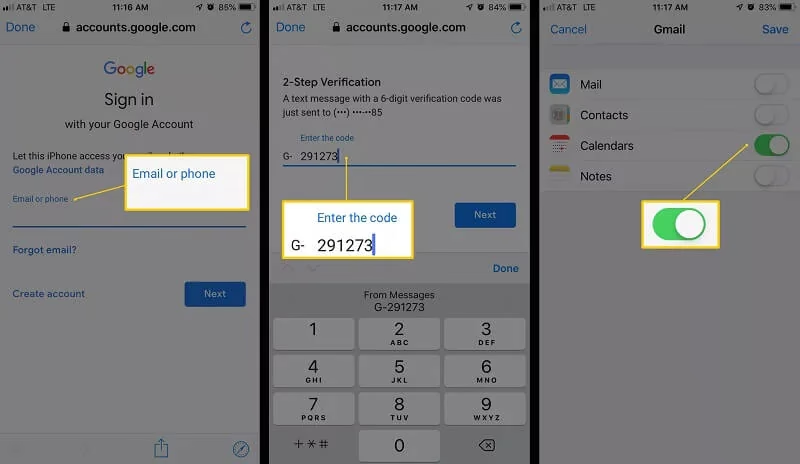
- Po odstranění účtu se vraťte zpět na obrazovku Účty a klepněte na Přidat účet.
- Vyberte Google.
- Budete vyzváni k zadání svých přihlašovacích údajů Google (e-mail a heslo).
- Po úspěšném přihlášení se ujistěte, že je přepínač pro Kalendáře zapnutý (zelený). Můžete také zapnout synchronizaci pro Mail, Kontakty a Poznámky, pokud si přejete.
- Klepněte na Uložit.
Po opětovném přidání účtu by iPhone měl začít automaticky stahovat a synchronizovat vaše události z Gmail Kalendáře. Tento proces může trvat několik minut v závislosti na objemu dat a rychlosti vašeho internetového připojení.
Metoda 3: Kontrola viditelnosti kalendářů v nastavení Google účtu
Někdy se stane, že problém není v synchronizaci jako takové, ale v tom, že konkrétní kalendáře v rámci vašeho Google účtu nejsou na iPhonu zaškrtnuté pro zobrazení. Google účty mohou mít více kalendářů (např. osobní, pracovní, svátky, narozeniny).
Postup krok za krokem:
- Otevřete Nastavení na vašem iPhonu.
- Přejděte na Kalendář a poté na Účty.
- Klepněte na svůj Google účet.
- Zde byste měli vidět přepínače pro různé typy dat, které se synchronizují s vaším Google účtem. Ujistěte se, že přepínač vedle položky Kalendáře je zapnutý (zelený).
- Pokud byl vypnutý, zapněte jej a poté zkuste otevřít aplikaci Kalendář, abyste zkontrolovali, zda se události objevily.
Další kontrolu můžete provést přímo v aplikaci Kalendář. V aplikaci Kalendář klepněte v dolní části na Kalendáře. Zde byste měli vidět seznam všech dostupných kalendářů z vašich účtů. Ujistěte se, že kalendáře, které chcete vidět, jsou zaškrtnuté. Pokud nejsou, zaškrtněte je a klepněte na Hotovo.
Metoda 4: Nucené ukončení a znovuotevření aplikace Kalendář
Někdy se jedná o jednoduchou chybu v samotné aplikaci Kalendář. Nucené ukončení aplikace a její opětovné spuštění může vyřešit dočasné softwarové závady, které brání synchronizaci.
Postup:
- Pro iPhony s Face ID (bez tlačítka plochy): Přejeďte prstem nahoru ze spodní části obrazovky a zastavte se uprostřed.
- Pro iPhony s tlačítkem plochy: Dvakrát rychle stiskněte tlačítko plochy.
- Zobrazí se přepínač aplikací. Najděte aplikaci Kalendář.
- Přejeďte prstem nahoru přes náhled aplikace Kalendář, abyste ji zavřeli.
- Vraťte se na plochu a znovu otevřete aplikaci Kalendář.
Zkontrolujte, zda se kalendář nyní synchronizuje.
Metoda 5: Restartujte svůj iPhone
Restartování zařízení je klasickým řešením mnoha technických problémů a synchronizace kalendáře není výjimkou. Restart může vyčistit dočasné soubory, resetovat síťová připojení a vyřešit drobné systémové chyby.
Postup:
- Podržte tlačítko napájení (na pravé straně) a jedno z tlačítek hlasitosti (na levé straně), dokud se neobjeví posuvník pro vypnutí.
- Přetáhněte posuvník a nechte iPhone vypnout.
- Počkejte asi 30 sekund.
- Znovu podržte tlačítko napájení, dokud se neobjeví logo Apple.
- Po spuštění iPhonu otevřete aplikaci Kalendář a zkontrolujte synchronizaci.
Metoda 6: Zkontrolujte síťové připojení
Synchronizace kalendáře vyžaduje aktivní a stabilní připojení k internetu. Pokud je vaše Wi-Fi nestabilní nebo máte omezená mobilní data, synchronizace nemusí probíhat správně.
Co zkontrolovat:
- Wi-Fi: Ujistěte se, že jste připojeni k funkční Wi-Fi síti. Zkuste vypnout a zapnout Wi-Fi na iPhonu, nebo restartovat váš Wi-Fi router.
- Mobilní data: Pokud používáte mobilní data, ujistěte se, že máte dostatek dat a že je mobilní připojení stabilní. Zkuste přepnout režim letadlo a zpět, aby se resetovalo mobilní připojení.
- Zkuste jinou síť: Pokud je to možné, zkuste se připojit k jiné Wi-Fi síti, abyste vyloučili problém s vaší aktuální sítí.
Metoda 7: Aktualizujte iOS na nejnovější verzi
Apple pravidelně vydává aktualizace iOS, které přináší nové funkce, bezpečnostní opravy a také opravy chyb. Zastaralá verze iOS může být příčinou problémů se synchronizací s aplikacemi a službami třetích stran, jako je Gmail Kalendář.
Postup:
- Otevřete Nastavení.
- Klepněte na Obecné.
- Klepněte na Aktualizace softwaru.
- Pokud je k dispozici aktualizace, postupujte podle pokynů na obrazovce k její instalaci. Před aktualizací doporučujeme zálohovat vaše zařízení.
Metoda 8: Zvažte použití oficiální aplikace Kalendář Google
Pokud žádná z výše uvedených metod nepřinesla trvalé řešení, nebo pokud preferujete konzistentní zážitek napříč platformami, můžete zvážit použití oficiální aplikace Kalendář Google. Tato aplikace je navržena speciálně pro práci s Gmail Kalendářem a často nabízí robustnější a spolehlivější synchronizaci než nativní aplikace Kalendář v iOS, zejména pokud se setkáváte s neobvyklými problémy.
Postup:
- Otevřete App Store na vašem iPhonu.
- Vyhledejte „Kalendář Google“.
- Stáhněte a nainstalujte aplikaci.
- Po instalaci otevřete aplikaci a přihlaste se pomocí svého Google účtu.
Aplikace Kalendář Google by měla okamžitě začít synchronizovat vaše události a poskytnout vám aktuální pohled na váš plán.
Porovnání metod synchronizace
Pro lepší pochopení rozdílů mezi různými typy synchronizace, které iPhone nabízí, se podívejme na srovnávací tabulku:
| Typ synchronizace | Popis | Dopad na baterii | Rychlost aktualizace |
|---|---|---|---|
| Push | Data jsou doručena na iPhone okamžitě, jakmile se objeví na serveru. Ideální pro e-maily a kalendáře, kde je důležitá okamžitá aktualizace. | Vyšší (neustále naslouchá novým datům) | Okamžitá |
| Načíst (Fetch) | iPhone kontroluje server v pravidelných, uživatelem definovaných intervalech (např. každých 15, 30 nebo 60 minut) pro nová data. | Střední (závisí na frekvenci intervalu) | Zpožděná (dle nastaveného intervalu) |
| Ručně | Data se aktualizují pouze tehdy, když uživatel ručně otevře aplikaci nebo spustí aktualizaci. | Nejnižší (pouze při aktivním použití) | Pouze na vyžádání |
Často kladené otázky (FAQ)
- Proč se mi kalendář neaktualizuje automaticky?
- Nejčastějšími příčinami jsou nesprávné nastavení načítání dat (např. nastaveno na „Ručně“ nebo příliš dlouhý interval „Načíst“), nestabilní internetové připojení nebo dočasná chyba v softwaru. Zkontrolujte nastavení v Nastavení > Kalendář > Účty > Načíst nová data a ujistěte se, že je vybrána možnost „Push“ nebo „Načíst“ s krátkým intervalem.
- Smaže se mi odstraněním Google účtu události z kalendáře?
- Ne, vaše události jsou uloženy na serverech Google, nikoli lokálně na vašem iPhonu. Když účet odstraníte, pouze se odstraní lokální kopie dat z vašeho zařízení. Po opětovném přidání účtu se všechna data, včetně kalendářových událostí, znovu stáhnou a synchronizují.
- Jaký je rozdíl mezi Push a Načíst (Fetch)?
- Push znamená, že server okamžitě „tlačí“ nová data do vašeho iPhonu, jakmile jsou k dispozici, což zajišťuje okamžitou aktualizaci. Načíst (Fetch) znamená, že váš iPhone v pravidelných intervalech „stahuje“ nová data ze serveru. Push je rychlejší, ale může mít mírně vyšší spotřebu baterie než Fetch.
- Mám události v Gmail Kalendáři na počítači, ale nevidím je na svém iPhonu. Co dělám špatně?
- Kromě kontroly nastavení načítání dat a opětovného přidání účtu se ujistěte, že máte v nastavení iPhonu zapnutou synchronizaci kalendářů pro váš Google účet (Nastavení > Kalendář > Účty > Váš Google účet > Kalendáře). Také zkontrolujte přímo v aplikaci Kalendář na iPhonu (klepněte na „Kalendáře“ dole), zda jsou zaškrtnuté konkrétní kalendáře, které chcete vidět.
- Mohu místo nativní aplikace Kalendář použít aplikaci Kalendář Google?
- Ano, můžete. Oficiální aplikace Kalendář Google, dostupná v App Store, je často spolehlivější pro synchronizaci s Google službami a nabízí plnohodnotný zážitek, který je konzistentní s webovou verzí. Pokud máte přetrvávající problémy s nativní aplikací, je to skvělá alternativa.
Závěr
Udržování vašeho Gmail Kalendáře v perfektní synchronizaci s vaším iPhonem je klíčové pro efektivní organizaci vašeho času a pro to, abyste nikdy nezmeškali důležité události. Ačkoli se problémy se synchronizací mohou zdát frustrující, ve většině případů je lze snadno vyřešit pomocí několika jednoduchých kroků. Ať už jde o úpravu nastavení načítání dat, opětovné přidání účtu, kontrolu síťového připojení nebo aktualizaci operačního systému, existuje řada řešení, která vám pomohou. Pamatujte, že správně synchronizovaný kalendář vám ušetří spoustu starostí a pomůže vám udržet si přehled o vašem nabitém programu. Vyzkoušejte uvedené metody a užijte si bezproblémovou synchronizaci vašeho kalendáře!
Chceš-li si přečíst další články podobné jako Synchronizace Gmail Kalendáře na iPhone, navštiv kategorii iPhone.