
11/02/2026
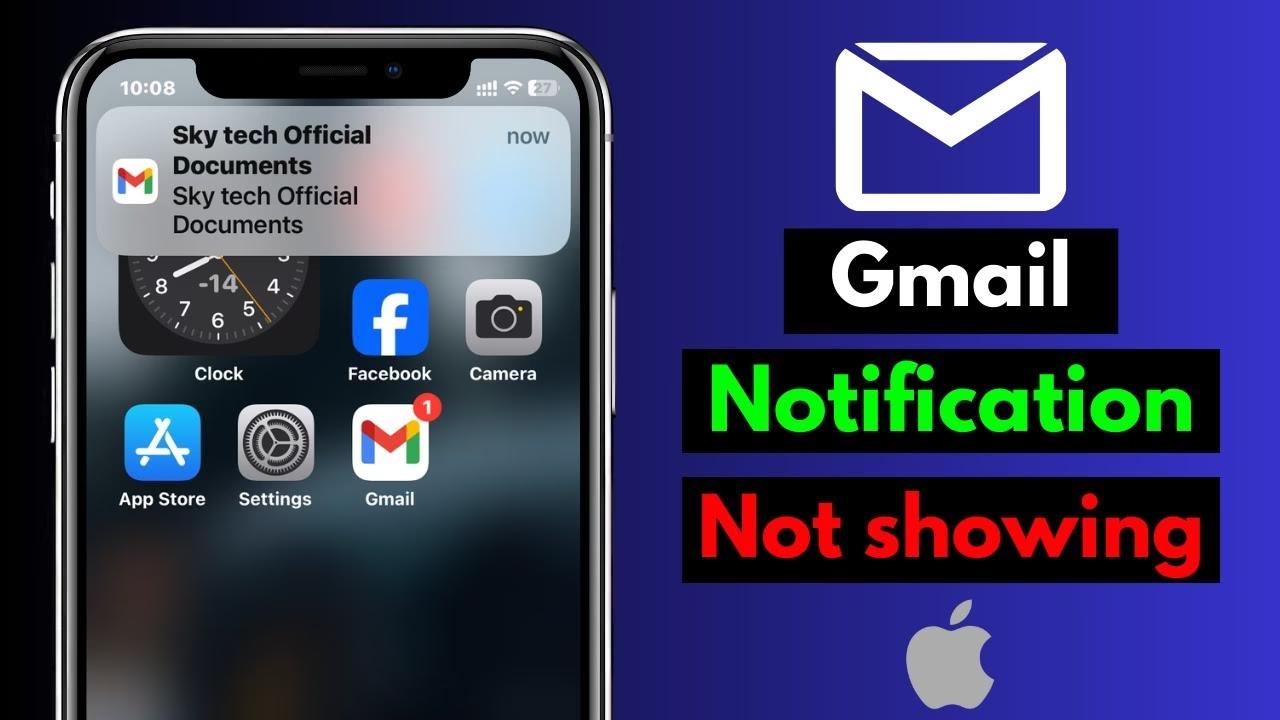
Představte si tu situaci: čekáte na důležitý e-mail, možná pracovní nabídku, potvrzení rezervace nebo naléhavou zprávu od rodiny, ale upozornění se nikdy neobjeví. Jenže když aplikaci Gmail otevřete ručně, zjistíte, že e-mail už tam dávno je. Toto frustrující selhání upozornění Gmailu na vašem iPhonu může vést k promeškání klíčových informací a způsobit zbytečné starosti. Pokud se s tímto problémem potýkáte, nejste sami. Mnoho uživatelů iPhonů se setkává s tím, že upozornění z Gmailu nefungují správně, ať už na nejnovějším iOS 17, nebo starších verzích. Dobrou zprávou je, že ve většině případů se jedná o snadno řešitelné problémy, které souvisí s nastavením vašeho zařízení nebo samotné aplikace. V tomto komplexním průvodci prozkoumáme nejčastější příčiny a nabídneme podrobné kroky, jak obnovit plnou funkčnost vašich Gmail notifikací, abyste už nikdy nezmeškali nic důležitého.
- Proč Gmail notifikace nefungují na iPhone?
- Jak krok za krokem opravit nefunkční notifikace Gmailu na iPhone
- Metoda 1: Zkontrolujte nastavení upozornění v iOS
- Metoda 2: Vynucené ukončení a restartování aplikace Gmail
- Metoda 3: Zkontrolujte nastavení účtu Gmail v aplikaci
- Metoda 4: Vypněte režim Soustředění nebo Nerušit
- Metoda 5: Restartujte iPhone
- Metoda 6: Aktualizujte nebo přeinstalujte aplikaci Gmail
- Metoda 7: Povolte obnovení aplikací na pozadí
- Metoda 8: Odhlášení a opětovné přihlášení k účtu Gmail
- Metoda 9: Resetujte všechna nastavení iPhone
- Tabulka: Přehled problémů a rychlých řešení
- Často kladené dotazy
- Závěr
Proč Gmail notifikace nefungují na iPhone?
Existuje mnoho důvodů, proč se upozornění z Gmailu nemusí objevovat na vašem iPhonu. Někdy se jedná o jednoduché přehlédnutí v nastavení, jindy o složitější softwarový problém. Pochopení základních příčin je prvním krokem k efektivnímu řešení. Mezi nejčastější viníky patří:
- Nestabilní připojení k internetu: Bez stabilního Wi-Fi nebo mobilního připojení nemůže aplikace Gmail stahovat nové e-maily ani odesílat upozornění.
- Náhodné zapnutí režimu Letadlo: Tento režim zcela vypne všechna bezdrátová připojení, což samozřejmě brání doručování upozornění.
- Aktivní režim Soustředění (DND): Pokud máte zapnutý režim Nerušit nebo jiný režim Soustředění (např. Práce, Spánek), iPhone potlačí veškerá nebo vybraná upozornění.
- Režim nízké spotřeby: V tomto režimu iPhone omezuje některé funkce na pozadí, včetně stahování dat a obnovování aplikací, aby šetřil baterii. To může ovlivnit doručování upozornění.
- Nesprávné nastavení upozornění: Upozornění mohou být vypnuta buď v nastavení iPhonu pro aplikaci Gmail, nebo přímo v nastavení samotné aplikace Gmail.
- Chyby v aplikaci Gmail: Dočasné softwarové chyby nebo závady v aplikaci mohou způsobit, že upozornění nefungují správně.
- Zastaralá verze aplikace nebo iOS: Nekompatibilita mezi starou verzí aplikace Gmail a novým iOS, nebo naopak, může vést k problémům. Aktualizace často obsahují opravy chyb.
- Problémy s obnovováním aplikací na pozadí: Pokud je pro Gmail vypnuto obnovování aplikací na pozadí, aplikace nebude stahovat nové e-maily, když ji aktivně nepoužíváte.
Nyní, když známe možné příčiny, pojďme se podívat na konkrétní kroky, jak tyto problémy efektivně vyřešit.
Jak krok za krokem opravit nefunkční notifikace Gmailu na iPhone
Existuje několik ověřených metod, jak obnovit funkčnost upozornění z Gmailu. Doporučujeme začít těmi nejjednoduššími a postupovat k těm složitějším.
Metoda 1: Zkontrolujte nastavení upozornění v iOS
Než se pustíte do složitějších řešení, ujistěte se, že upozornění pro Gmail jsou povolena přímo v nastavení vašeho iPhonu. Někdy se tato nastavení mohou náhodně změnit nebo být vypnuta.
- Otevřete aplikaci Nastavení na vašem iPhonu.
- Přejděte dolů a klepněte na Oznámení.
- Posuňte se dolů v seznamu aplikací a najděte Gmail. Klepněte na něj.
- Zde se ujistěte, že přepínač u Povolit oznámení je zelený (zapnuto).
- Dále zkontrolujte, zda jsou povoleny typy upozornění, které chcete dostávat (např. Zvuky, Odznaky, Bannery). Doporučujeme zapnout všechny tři pro plnou funkčnost.
- Pod položkou „Vzhled na zamknuté obrazovce“ klepněte na Zobrazovat náhledy a zvolte „Vždy“ nebo „Při odemčení“, abyste viděli obsah e-mailů.
Metoda 2: Vynucené ukončení a restartování aplikace Gmail
Stejně jako u mnoha softwarových problémů, jednoduchý restart aplikace může vyřešit dočasné chyby nebo závady, které brání správnému fungování upozornění. Je to rychlý a často účinný trik.
- Na iPhonu přejeďte prstem ze spodní části obrazovky nahoru a podržte prst uprostřed obrazovky (pro iPhony s Face ID) nebo dvakrát stiskněte tlačítko Domů (pro iPhony s Touch ID) pro zobrazení přepínače aplikací.
- Najděte aplikaci Gmail a přejeďte prstem nahoru, abyste ji vynuceně ukončili.
- Poté klepněte na ikonu aplikace Gmail na domovské obrazovce, abyste ji znovu spustili.
- Zkontrolujte, zda se upozornění nyní objevují.
Metoda 3: Zkontrolujte nastavení účtu Gmail v aplikaci
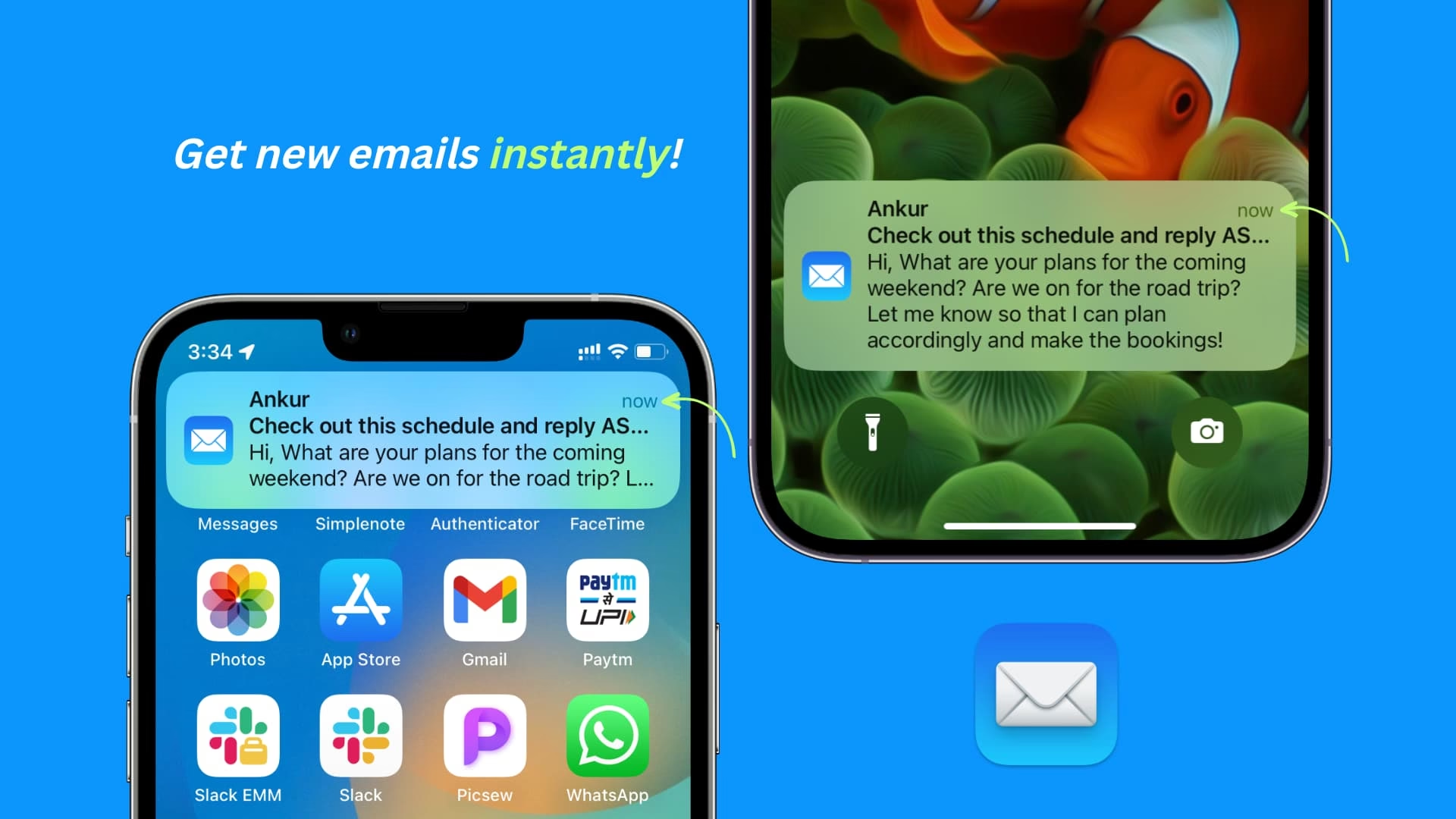
Aplikace Gmail má vlastní interní nastavení pro upozornění, které musí být správně nakonfigurováno, aby fungovalo ruku v ruce s nastavením iOS.
- Spusťte aplikaci Gmail na svém zařízení.
- V levém horním rohu klepněte na ikonu tří vodorovných čar (menu).
- V zobrazeném menu posuňte dolů a vyberte Nastavení.
- Vyberte svůj účet Gmail.
- Nyní klepněte na Oznámení e-mailem.
- Zde můžete vybrat své předvolby upozornění. Pro zajištění, že vám nic neunikne, doporučujeme zvolit Všechny nové e-maily. Můžete také zvolit „Pouze vysoká priorita“ nebo „Pouze primární“, pokud chcete méně upozornění.
Metoda 4: Vypněte režim Soustředění nebo Nerušit
Režimy Soustředění (dříve Nerušit) jsou skvělé pro potlačení rušivých vlivů, ale snadno se zapomenou vypnout. Pokud je některý z těchto režimů aktivní, upozornění se nebudou zobrazovat.
- Otevřete Ovládací centrum na vašem iPhonu (přejetím prstem dolů z pravého horního rohu obrazovky u iPhonů s Face ID nebo přejetím prstem nahoru ze spodní části obrazovky u iPhonů s tlačítkem Domů).
- Vyhledejte ikonu Soustředění (měsíc nebo jiná ikona související s aktivním režimem).
- Klepněte a podržte tuto ikonu, abyste viděli dostupné režimy.
- Ujistěte se, že žádný z režimů Soustředění není aktivní, nebo jej vypněte klepnutím na něj. Ikona by měla zešednout, což značí, že je režim vypnutý.
Metoda 5: Restartujte iPhone
Jednoduchý restart celého zařízení může vyřešit mnoho drobných softwarových chyb, které mohou ovlivňovat výkon aplikací a doručování upozornění.
- Pro iPhony s Face ID (iPhone X a novější): Stiskněte a podržte boční tlačítko a jedno z tlačítek hlasitosti, dokud se neobjeví posuvník „Vypnout“. Přetáhněte posuvník a počkejte, až se iPhone vypne. Poté znovu stiskněte a podržte boční tlačítko, dokud se neobjeví logo Apple.
- Pro iPhony s Touch ID (iPhone 8 a starší): Stiskněte a podržte boční tlačítko (nebo horní tlačítko u starších modelů), dokud se neobjeví posuvník „Vypnout“. Přetáhněte posuvník a počkejte, až se iPhone vypne. Poté znovu stiskněte a podržte boční tlačítko (nebo horní tlačítko), dokud se neobjeví logo Apple.
Metoda 6: Aktualizujte nebo přeinstalujte aplikaci Gmail
Zastaralá verze aplikace Gmail může obsahovat chyby, které byly již opraveny v novějších verzích. Pokud aktualizace nepomůže, přeinstalace aplikace může vyřešit hlubší problémy s poškozenými soubory aplikace.
Aktualizace aplikace:
- Otevřete App Store na iPhonu.
- Klepněte na ikonu svého profilu v pravém horním rohu.
- Posuňte se dolů, abyste viděli dostupné aktualizace. Vyhledejte Gmail a klepněte na tlačítko Aktualizovat vedle něj.
- Pokud se zde Gmail neobjeví, znamená to, že máte nejnovější verzi.
Přeinstalace aplikace (pokud aktualizace nepomůže):
- Na domovské obrazovce iPhonu klepněte a podržte ikonu aplikace Gmail.
- Zvolte Odstranit aplikaci a poté potvrďte Smazat aplikaci. Tím se smaže aplikace i její data.
- Přejděte do App Store, vyhledejte Gmail a znovu ji stáhněte a nainstalujte.
- Přihlaste se ke svému účtu.
Metoda 7: Povolte obnovení aplikací na pozadí
Aby Gmail mohl stahovat nové e-maily a odesílat upozornění, i když aplikaci aktivně nepoužíváte, musí mít povoleno obnovování na pozadí. Bez této funkce aplikace „spí“ a neaktualizuje se, dokud ji ručně neotevřete.
- Otevřete Nastavení.
- Klepněte na Obecné.
- Zvolte Obnovení aplikací na pozadí.
- Ujistěte se, že je nahoře vybrána možnost Wi-Fi nebo Wi-Fi a mobilní data.
- Posuňte se dolů a najděte Gmail. Ujistěte se, že je přepínač vedle něj zelený (zapnuto).
Poznámka: Pokud je váš iPhone v režimu nízké spotřeby, funkce obnovování aplikací na pozadí je automaticky vypnuta.
Metoda 8: Odhlášení a opětovné přihlášení k účtu Gmail
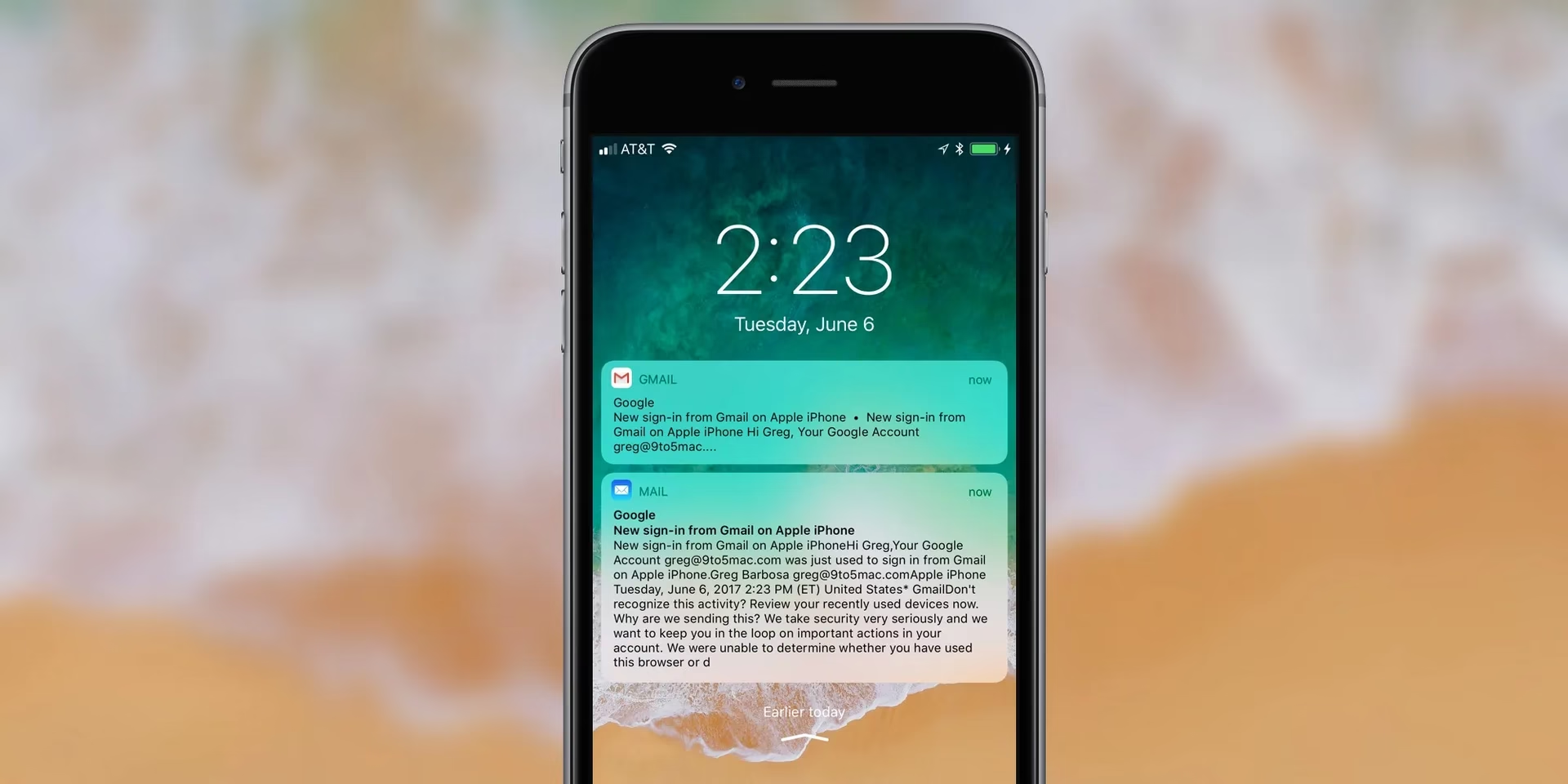
Někdy může dojít k problému s ověřením vašeho účtu, což brání správné synchronizaci a doručování upozornění. Jednoduché odhlášení a opětovné přihlášení může tento problém vyřešit.
- Spusťte aplikaci Gmail.
- V pravém horním rohu klepněte na ikonu svého profilu.
- Zvolte Spravovat účty v tomto zařízení.
- Vedle svého účtu klepněte na přepínač, abyste se odhlásili (zešedne). Opakujte pro všechny účty, pokud jich máte více.
- Klepněte na Hotovo.
- Zavřete a znovu otevřete aplikaci Gmail.
- Klepněte na Přihlásit se a znovu přidejte svůj účet(y).
Metoda 9: Resetujte všechna nastavení iPhone
Pokud nic z výše uvedeného nepomohlo, může být na vině nějaké skryté nastavení systému. Resetování všech nastavení vrátí iPhone do výchozího stavu, ale nevymaže vaše data ani média. Resetuje pouze nastavení sítě, slovníků klávesnice, rozložení domovské obrazovky, nastavení polohy a soukromí a nastavení Apple Pay.
- Otevřete aplikaci Nastavení.
- Klepněte na Obecné.
- Posuňte se dolů a zvolte Přenést nebo resetovat iPhone.
- Klepněte na Resetovat.
- Zvolte Resetovat všechna nastavení. Budete muset zadat svůj přístupový kód.
- Potvrďte akci. Váš iPhone se restartuje a obnoví všechna nastavení. Poté znovu zkontrolujte nastavení Gmailu.
Tabulka: Přehled problémů a rychlých řešení
| Problém | Možná příčina | Rychlé řešení |
|---|---|---|
| Žádná upozornění | Režim Soustředění / Nerušit | Vypněte režim Soustředění v Ovládacím centru. |
| Upozornění se nezobrazují okamžitě | Režim nízké spotřeby, Vypnuté obnovování na pozadí | Vypněte režim nízké spotřeby, Povolte obnovování aplikací na pozadí pro Gmail. |
| Notifikace chybí, i když je vše zapnuto | Chyba v aplikaci, zastaralá verze | Vynucené ukončení a restart aplikace, Aktualizace nebo přeinstalace Gmailu. |
| Občasné výpadky notifikací | Nestabilní připojení, Dočasná chyba iOS | Restartujte iPhone, Zkontrolujte připojení k internetu. |
| Trvalé problémy s upozorněními | Nesprávná nastavení účtu, Poškozená nastavení iOS | Zkontrolujte nastavení účtu v aplikaci Gmail, Resetujte všechna nastavení iPhone. |
Často kladené dotazy
Mohu dostávat push notifikace z Gmailu?
Ano, aplikace Gmail pro iOS podporuje push notifikace, což znamená, že byste měli dostávat upozornění okamžitě, jakmile dorazí nový e-mail. Je důležité používat oficiální aplikaci Gmail, nikoli nativní aplikaci Mail, pokud chcete spolehlivé push notifikace pro Gmail, protože nativní aplikace Mail často používá metodu „Fetch“ (načítání v intervalech) pro účty třetích stran, což může způsobit zpoždění.
Proč mi Gmail neukazuje upozornění v nativní aplikaci Mail?
Nativní aplikace Mail na iPhonu se pro účty Gmail obvykle spoléhá na metodu „Fetch“ namísto „Push“. To znamená, že aplikace kontroluje nové e-maily v nastavených intervalech (např. každých 15, 30 minut, nebo ručně), nikoli okamžitě. Chcete-li okamžité upozornění, je nutné použít oficiální aplikaci Gmail, která podporuje push notifikace pro své vlastní služby. V nastavení Mail > Účty > Načíst nová data zkontrolujte, zda je pro Gmail vybrána možnost „Načíst“ a zda je správně nastaven interval.
Jak zapnout a vypnout upozornění Gmailu na iPhone?
Zapnutí a vypnutí upozornění Gmailu na iPhonu je poměrně jednoduché a provádí se na dvou místech:
- V nastavení iOS: Přejděte do Nastavení > Oznámení > Gmail. Zde můžete přepínačem „Povolit oznámení“ upozornění zcela zapnout nebo vypnout a nastavit si typy upozornění (zvuky, bannery, odznaky).
- V aplikaci Gmail: Otevřete aplikaci Gmail > Menu (tři čáry) > Nastavení > [Váš účet] > Oznámení e-mailem. Zde si můžete vybrat, zda chcete dostávat upozornění na „Všechny nové e-maily“, „Pouze vysoká priorita“ nebo „Žádné“.
Ujistěte se, že jsou obě tato nastavení správně nakonfigurována podle vašich preferencí.
Závěr
Problém s nefunkčními upozorněními z Gmailu na iPhonu může být značně frustrující, zvláště v dnešní době, kdy je rychlá komunikace klíčová. Důležité e-maily související s prací, osobními záležitostmi nebo naléhavými situacemi by neměly zůstat bez povšimnutí kvůli technickým potížím. Doufáme, že náš podrobný průvodce vám pomohl identifikovat a vyřešit příčinu vašich problémů. Většina potíží je řešitelná jednoduchými úpravami nastavení nebo restartem. Pamatujte, že pečlivá kontrola nastavení upozornění v iOS i v samotné aplikaci Gmail je často klíčem k úspěchu. Pokud se potýkáte s přetrvávajícími problémy, doporučujeme systematicky projít všechny zmíněné metody, dokud nenajdete řešení, které vám umožní opět plně využívat váš iPhone a Gmail.
Chceš-li si přečíst další články podobné jako Proč nechodí Gmail notifikace na iPhone?, navštiv kategorii iPhone.