
07/08/2025
Uživatelé iPhonů si dlouho přáli funkci, kterou měli majitelé Androidu už roky: nativní skenování dokumentů přímo do Google Drive. Tato zdánlivě malá integrace představuje obrovský krok vpřed v pohodlí a efektivitě pro každého, kdo spravuje důležité papírové dokumenty a chce je mít bezpečně uložené v cloudu. Dříve jste se museli uchylovat k různým obcházením, jako je skenování pomocí aplikace Poznámky, ukládání do knihovny fotografií a následné ruční nahrávání do Disku Google. Tyto zdlouhavé kroky jsou nyní minulostí.
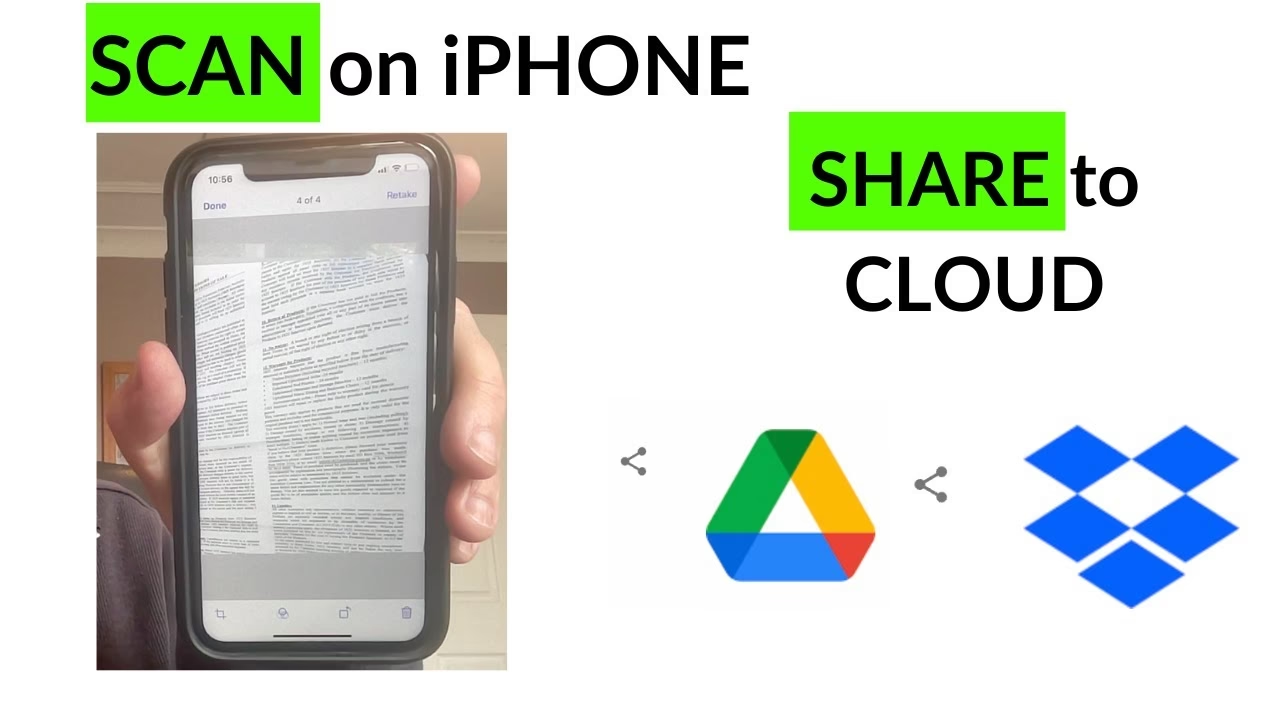
Nativní skenování dokumentů v aplikaci Google Drive je mnohem víc než jen pouhé pořízení fotografie. Tato funkce inteligentně ořízne obraz tak, aby zobrazoval pouze samotný dokument, automaticky narovná perspektivu, odstraní odlesky a vylepší čitelnost, čímž napodobí kvalitu tradičního skeneru. To znamená, že vaše naskenované účtenky, faktury, smlouvy nebo poznámky budou vypadat profesionálně a budou snadno čitelné.
- Jak skenovat dokumenty přímo v Google Drive na iPhone
- Automatické vs. Manuální skenování: Jak přepínat
- Co dělat, když nevidíte funkci skenování v Google Drive?
- Srovnání metod skenování dokumentů na iPhone
- Často kladené otázky (FAQ)
- 1. Je skenování dokumentů do Google Drive zdarma?
- 2. V jakém formátu se naskenované dokumenty ukládají?
- 3. Mohu skenovat více stránek do jednoho souboru PDF?
- 4. Je možné upravit naskenovaný dokument po jeho uložení?
- 5. Co když je kvalita naskenovaného dokumentu špatná?
- 6. Jsou naskenované dokumenty prohledávatelné?
- 7. Je skenování do Google Drive bezpečné?
Jak skenovat dokumenty přímo v Google Drive na iPhone
Ať už máte nejnovější model iPhonu nebo starší zařízení, proces skenování a nahrávání dokumentů do Google Drive je nyní překvapivě jednoduchý. Postupujte podle těchto kroků:
- Otevřete aplikaci Google Drive: Ujistěte se, že máte na svém iPhonu nainstalovanou a aktualizovanou nejnovější verzi aplikace Google Drive.
- Spusťte skenování: Existují dva hlavní způsoby, jak zahájit skenování:
- Ikona fotoaparátu: V pravém dolním rohu obrazovky uvidíte malou ikonu fotoaparátu. Klepněte na ni.
- Tlačítko '+': Případně můžete klepnout na velké tlačítko '+' (Plus) v pravém dolním rohu a poté vybrat možnost 'Skenovat' (Scan) z nabídky, která se objeví.
- Zarámování dokumentu: Nyní namiřte fotoaparát svého iPhonu na dokument, který chcete naskenovat. Uvidíte modrý obrys, který naznačuje, jak aplikace automaticky detekuje a zarovnává dokument. Nemusíte se starat o dokonalé zarovnání; aplikace Google Drive využívá pokročilou počítačovou vizi k magickému vylepšení perspektivy, odstranění odlesků a narovnání skenu.
- Zachycení obrazu:
- Automatické skenování: Ve výchozím nastavení aplikace automaticky pořídí snímek, jakmile dokument správně zarovnáte v záběru. To je ideální pro rychlé skenování.
- Manuální skenování: Pokud preferujete ruční ovládání, můžete klepnout na tlačítko spouště ve spodní části displeje, když jste připraveni zachytit obraz. (Více o přepínání mezi automatickým a manuálním režimem naleznete níže.)
- Skenování více stránek: Pokud skenujete vícestránkový dokument, jednoduše ponechte iPhone nad dalším dokumentem nebo otočte stránku. Aplikace se automaticky připraví na další sken. Jakmile dokončíte skenování všech stránek, odsuňte iPhone od dokumentu.
- Úpravy skenů: Před uložením máte možnost své skeny vylepšit. Klepněte na ikonu miniatur naskenovaných stránek v levém dolním rohu. Zde můžete:
- Oříznout: Upravte okraje skenu, abyste odstranili nežádoucí části.
- Použít filtr: Změňte vzhled skenu. Můžete si vybrat z možností jako 'Barva' (Color), 'Stupně šedi' (Grayscale), 'Černobílá' (Black & White) nebo 'Fotografie' (Photo), abyste zlepšili čitelnost nebo se zbavili skvrn.
- Otočit: Otočte sken, pokud je orientace nesprávná.
- Smazat: Odstraňte sken, pokud se vám nepovedl nebo ho nechcete uložit.
Po provedení úprav klepněte na 'Hotovo' (Done).
- Uložení dokumentu: Po dokončení úprav se vrátíte na obrazovku skenování. Klepněte na tlačítko 'Uložit' (Save). Před uložením můžete:
- Změnit název souboru: Aplikace automaticky přiřadí název, ale můžete ho změnit na něco smysluplnějšího (např. 'Faktura_Leden_2024').
- Vybrat umístění: Zvolte složku ve svém Google Drive, kam chcete dokument uložit.
Nakonec klepněte na 'Uložit'. Váš naskenovaný dokument bude uložen jako soubor PDF a bude okamžitě dostupný na všech vašich zařízeních propojených s Google Drive.
Automatické vs. Manuální skenování: Jak přepínat
Pokud dáváte přednost plné kontrole nad procesem skenování a nechcete, aby aplikace automaticky pořizovala snímky, když umístíte iPhone nad dokument, můžete snadno přepnout na manuální režim.
- Otevřete aplikaci Google Drive a klepněte na tlačítko skenování (ikona fotoaparátu nebo '+' a 'Skenovat').
- V horní části obrazovky uvidíte nápis 'Auto'. Klepněte na něj, čímž se změní na 'Manuální' (Manual).
Od této chvíle aplikace nebude pořizovat automatické skeny a vy budete mít dostatek času na přesné zarámování snímku a jeho zachycení klepnutím na tlačítko spouště, když budete připraveni.
Co dělat, když nevidíte funkci skenování v Google Drive?
Google tuto funkci zavádí postupně, takže je možné, že ji ještě nemáte k dispozici. Zde jsou kroky, které můžete podniknout, pokud se vám funkce skenování nezobrazuje:
- Aktualizujte aplikaci: Nejdůležitějším prvním krokem je zajistit, že máte nejnovější verzi aplikace Google Drive. Přejděte do App Store, vyhledejte Google Drive a zkontrolujte, zda je k dispozici aktualizace. Pokud ano, stáhněte ji.
- Smažte a znovu nainstalujte aplikaci: Pokud aktualizace nepomůže, zkuste aplikaci Google Drive smazat a znovu ji stáhnout z App Store. Vaše soubory uložené na serverech Google nebudou ztraceny; po opětovném přihlášení ke svému účtu Google budete mít k nim opět přístup.
- Restartujte iPhone: Někdy stačí jednoduchý restart telefonu k vyřešení drobných softwarových problémů. Vypněte iPhone a znovu ho zapněte.
- Vyčkejte a zkuste alternativy: Pokud vše výše uvedené selže, je možné, že se funkce na váš účet nebo region ještě plně nerozšířila. V takovém případě zvažte počkat několik dní. Mezitím můžete k dočasnému skenování dokumentů použít vestavěné aplikace Apple, jako jsou 'Poznámky' (Notes) nebo 'Soubory' (Files), nebo aplikace třetích stran, jako je Microsoft Lens.
Srovnání metod skenování dokumentů na iPhone
Příchod nativního skenování do Google Drive mění způsob, jakým uživatelé iPhone pracují s dokumenty. Podívejme se na srovnání různých metod, které jsou nyní k dispozici:
| Funkce | Google Drive (nově) | Apple Poznámky (alternativa) | Starý postup (Poznámky + ruční nahrání) |
|---|---|---|---|
| Přímé uložení do cloudu | Ano (přímo do Google Drive) | Ne (nejprve do Souborů/Poznámek) | Ne (více kroků) |
| Automatické oříznutí a korekce | Ano | Ano | Ne (manuálně nebo s omezením) |
| Odstranění odlesků | Ano | Ano | Ne (vyžaduje pečlivé světlo) |
| Konverze na PDF | Ano | Ano | Ano (ale složitější proces) |
| Správa a organizace | Plně integrováno do Google Drive | Samostatná správa v Poznámkách/Souborech | Vyžaduje ruční organizaci |
| Vyhledávání obsahu | Ano (OCR pro prohledávatelné PDF) | Ano (OCR) | Ano (pokud je dokument prohledávatelný) |
Často kladené otázky (FAQ)
1. Je skenování dokumentů do Google Drive zdarma?
Ano, funkce skenování je součástí bezplatné aplikace Google Drive. Potřebujete pouze dostatek volného místa ve svém účtu Google Drive, které je zdarma do 15 GB (sdílené mezi Drive, Gmail a Google Photos).
2. V jakém formátu se naskenované dokumenty ukládají?
Všechny naskenované dokumenty se ukládají jako soubory PDF, což je standardní formát pro dokumenty, který zajišťuje konzistentní vzhled na různých zařízeních a snadnou sdílení.
3. Mohu skenovat více stránek do jednoho souboru PDF?
Ano, můžete. Jakmile naskenujete první stránku, stačí umístit další stránku do záběru fotoaparátu a aplikace automaticky naskenuje další. Všechny naskenované stránky se uloží do jednoho souboru PDF.

4. Je možné upravit naskenovaný dokument po jeho uložení?
Primární úpravy (oříznutí, filtry, otočení) lze provést pouze během procesu skenování, před uložením. Po uložení jako PDF souboru v Google Drive už nemůžete provádět tyto grafické úpravy přímo v aplikaci Drive. Pro další úpravy byste museli soubor otevřít v jiném editoru PDF.
5. Co když je kvalita naskenovaného dokumentu špatná?
Pro nejlepší výsledky se ujistěte, že je dokument dobře osvětlen, leží na rovném povrchu a nejsou na něm žádné stíny nebo odlesky. Zkuste také experimentovat s různými filtry (např. 'Černobílá' nebo 'Stupně šedi'), které mohou zlepšit čitelnost textu.
6. Jsou naskenované dokumenty prohledávatelné?
Ano, Google Drive automaticky používá technologii OCR (Optical Character Recognition) na naskenované PDF soubory, což znamená, že text uvnitř dokumentu bude prohledávatelný. To je obrovská výhoda pro rychlé nalezení konkrétních informací ve vašich naskenovaných souborech.
7. Je skenování do Google Drive bezpečné?
Google Drive využívá robustní bezpečnostní protokoly pro ochranu vašich dat, včetně šifrování dat během přenosu i v klidovém stavu. Stejně jako u všech cloudových služeb je důležité mít silné heslo a případně dvoufaktorové ověření pro svůj účet Google.
Zavedení nativního skenování dokumentů do aplikace Google Drive pro iPhone je vítanou novinkou, která výrazně zjednodušuje digitalizaci papírových dokumentů. Umožňuje uživatelům rychle a efektivně organizovat své soubory, mít k nim přístup odkudkoli a zbavit se nepořádku. S touto funkcí je Google Drive ještě silnějším nástrojem pro správu vašich digitálních životů.
Chceš-li si přečíst další články podobné jako Skenujte Dokumenty do Google Drive na iPhone, navštiv kategorii iPhone.