
07/08/2025
Používáte Spotify na sdíleném zařízení, plánujete si dát pauzu od streamování hudby, nebo jen chcete zajistit, aby byl váš účet v bezpečí? Odhlášení ze Spotify je klíčové pro ochranu vašich osobních údajů a zabránění neoprávněnému přístupu. Ať už používáte aplikaci na mobilním telefonu, tabletu, stolním počítači nebo webovém prohlížeči, proces je obvykle jednoduchý. Tento článek vám krok za krokem ukáže, jak se odhlásit ze Spotify na Androidu a dalších zařízeních, a nabídne cenné tipy pro zvýšení bezpečnosti účtu.
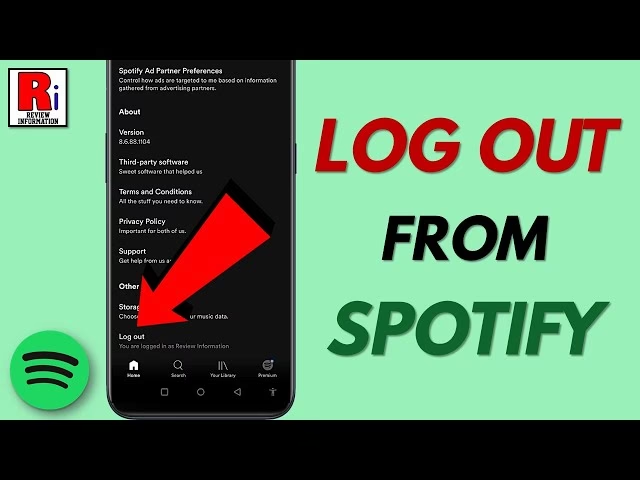
Odhlášení z aplikace Spotify na vašem zařízení Android je rychlý a efektivní způsob, jak zajistit, aby vaše hudební knihovna a osobní údaje zůstaly soukromé. Je to zvláště důležité, pokud sdílíte telefon s rodinou nebo přáteli, nebo pokud jste se přihlásili na veřejném zařízení. Na rozdíl od smazání účtu, odhlášení nezpůsobí ztrátu vašich playlistů ani historie přehrávání. Vše zůstane uloženo na vašem účtu Spotify a bude k dispozici, jakmile se znovu přihlásíte.
- Jak se odhlásit ze Spotify na Androidu
- Odhlášení ze Spotify ze všech zařízení najednou
- Odhlášení ze Spotify na iPhone nebo iPadu
- Odhlášení ze Spotify na webovém přehrávači
- Odhlášení ze Spotify na Macu a Windows
- Proč se Spotify může náhodně odhlašovat?
- Jak zabezpečit svůj účet Spotify
- Často kladené otázky (FAQ)
- Závěr
Jak se odhlásit ze Spotify na Androidu
Odhlášení z mobilní aplikace Spotify na vašem zařízení Android je velmi jednoduché. Tento proces je téměř totožný s odhlášením na iPhone nebo iPadu, což usnadňuje přechod mezi platformami. Postupujte podle těchto jednoduchých kroků:
- Otevřete aplikaci Spotify na svém zařízení Android.
- Na domovské obrazovce aplikace, v pravém horním rohu, klepněte na ikonu ozubeného kola. Tato ikona symbolizuje Nastavení.
- V nabídce Nastavení se posuňte úplně dolů.
- Zde uvidíte tlačítko Odhlásit se. Klepněte na něj.
- Aplikace vás pravděpodobně vyzve k potvrzení akce. Klepněte znovu na Odhlásit se pro potvrzení.
Po dokončení těchto kroků budete odhlášeni ze svého účtu Spotify na daném zařízení Android. Všechny vaše uložené playlisty a data zůstanou v cloudu a budou přístupné, jakmile se znovu přihlásíte.
Odhlášení ze Spotify ze všech zařízení najednou
Pokud chcete mít jistotu, že jste odhlášeni ze Spotify na všech zařízeních, což je ideální pro situace, kdy sdílíte účet nebo máte podezření na neoprávněný přístup, můžete použít funkci „Odhlásit se všude“ dostupnou na webových stránkách Spotify. Tento proces je nejúčinnější a nejbezpečnější způsob, jak řídit přístup ke svému účtu.
Postupujte takto:
- Otevřete webový prohlížeč a přejděte na Spotify.com.
- Přihlaste se ke svému účtu pomocí svých přihlašovacích údajů.
- Jakmile jste přihlášeni, klikněte na tlačítko Profil (obvykle ikona vašeho profilového obrázku nebo jména) v pravém horním rohu stránky.
- Z rozbalovací nabídky vyberte možnost Účet. Tím se dostanete na stránku Přehled účtu.
- Přejděte na spodní část stránky.
- Zde naleznete sekci nazvanou Odhlásit se všude. Klikněte na tlačítko s popiskem Odhlásit se všude.
Spotify uvádí, že odhlášení z webového přehrávače a mobilních/stolních aplikací může trvat až hodinu. Tato funkce se vztahuje na webový prohlížeč, aplikaci pro iPhone, aplikaci pro Android a všechny desktopové aplikace.
Odebrání přístupu z partnerských zařízení
Funkce „Odhlásit se všude“ se nevztahuje na všechna zařízení. Partnerská zařízení, jako jsou chytré televizory Samsung, chytrá zařízení Amazon (např. Echo), herní konzole nebo některé hi-fi systémy, vyžadují ruční odebrání přístupu. Pro tato zařízení musíte postupovat následovně:
- Zůstaňte přihlášeni na stránce nastavení účtu Spotify (Spotify.com > Účet).
- V levém panelu klikněte na záložku Aplikace.
- Projděte seznam aplikací na této stránce a klikněte na tlačítko Odebrat přístup vedle každé, ze které se chcete odhlásit. Je důležité odebrat všechna stará zařízení z tohoto seznamu, i když jsou momentálně offline. Tím zajistíte, že nebudou mít přístup k vašemu účtu, jakmile se znovu připojí k internetu.
Odhlášení ze Spotify na iPhone nebo iPadu
Proces odhlášení z aplikace Spotify na zařízeních Apple je stejně přímočarý jako na Androidu. Postupujte podle těchto kroků:
- Otevřete aplikaci Spotify na svém zařízení iOS (iPhone nebo iPad).
- Na domovské obrazovce aplikace, v pravém horním rohu, klepněte na ikonu ozubeného kola (Nastavení).
- Přejděte úplně dolů v nabídce nastavení.
- Klepněte na tlačítko Odhlásit se a poté klepněte na Odhlásit se ještě jednou pro potvrzení.
Odhlášením z iPhonu nebo iPadu se jednoduše ukončí aktuální relace. Nebudou smazány žádné vaše playlisty ani data. Pro opětovné přihlášení budete potřebovat své uživatelské jméno a heslo.
Odhlášení ze Spotify na webovém přehrávači
Pokud používáte webový přehrávač Spotify ve svém prohlížeči (na Windows, Macu nebo Linuxu) a chcete se odhlásit, je to velmi jednoduché:
- Na stránce Spotify.com klikněte na tlačítko Profil (obvykle v pravém horním rohu).
- Z rozbalovací nabídky vyberte možnost Odhlásit se.
Tím se odhlásíte z webového přehrávače na daném zařízení.
Odhlášení ze Spotify na Macu a Windows
Pro odhlášení z desktopové aplikace Spotify na vašem zařízení Mac nebo Microsoft Windows postupujte následovně:
- Otevřete aplikaci Spotify.
- V pravém horním rohu aplikace klikněte na ikonu šipky dolů (vedle vašeho profilového jména nebo obrázku).
- Z rozbalovací nabídky klikněte na Odhlásit se.
Alternativně můžete použít klávesové zkratky pro rychlé odhlášení:
- Na Spotify pro Windows: Stiskněte Ctrl + Shift + W.
- Na Spotify pro Mac: Použijte Command + Shift + W.
Proč se Spotify může náhodně odhlašovat?
Pokud se vám zdá, že vás Spotify náhodně odhlašuje, může to mít několik důvodů:
- Vymazání souborů cookie a dat prohlížeče: Jednou z nejčastějších příčin je náhodné vymazání souborů cookie a dalších dat ve vašem prohlížeči. Pokud jste to udělali, budete se muset znovu přihlásit.
- Změna regionu: Pokud používáte svůj účet Spotify v jiné oblasti, než ve které byl vytvořen, může vás Spotify vyzvat k opětovnému přihlášení z „domovského“ regionu jednou za 14 dní. VPN může pomoci s rychlým přihlášením z požadovaného regionu.
- Použití funkce „Odhlásit se všude“ jinou osobou: Pokud sdílíte svůj účet Spotify s ostatními, je možné, že někdo jiný použil možnost „Odhlásit se všude“ z Spotify.com. To vás přiměje se znovu přihlásit na všech zařízeních.
- Napadení účtu: Nejméně příjemnou možností je, že váš účet Spotify mohl být napaden. V takovém případě je nejlepší okamžitě resetovat heslo k Spotify a pokusit se znovu přihlásit.
Jak zabezpečit svůj účet Spotify
Zabezpečení vašeho účtu Spotify je zásadní pro ochranu vašich osobních dat a soukromí. Zde je několik kroků, které můžete podniknout:
- Odpojte svůj Facebook účet: Pokud používáte Facebook pro přihlášení k jiným službám a váš Facebook účet bude kompromitován, můžete ztratit přístup ke všem propojeným službám. Je lepší mít na Spotify přímo propojený účet a chránit ho silným heslem. Pokud znáte e-mailovou adresu, kterou používáte pro přihlášení na Facebook, můžete jít na Spotify.com a použít stránku pro zapomenuté heslo k přechodu na účet založený na e-mailu.
- Použijte silné a jedinečné heslo: Vytvořte si komplexní heslo, které kombinuje velká a malá písmena, číslice a speciální znaky. Nepoužívejte stejné heslo pro více služeb.
- Povolte dvoufaktorové ověřování (kde je to možné): Ačkoli Spotify zatím přímo nepodporuje dvoufaktorové ověřování pro samotnou aplikaci, můžete posílit bezpečnost účtu povolením dvoufaktorového ověřování pro vaši e-mailovou adresu, kterou používáte pro Spotify. Tím se zvýší ochrana, protože i kdyby někdo získal vaše heslo, stále by potřeboval přístup k vašemu e-mailu.
- Odeberte přístup k nepoužívaným aplikacím: Pravidelně kontrolujte stránku propojených aplikací na Spotify a odeberte přístup všem aplikacím, které nepoužíváte nebo kterým nedůvěřujete.
- Udržujte software aktuální: Ujistěte se, že vaše mobilní zařízení nebo stolní počítač má všechny nejnovější softwarové a bezpečnostní aktualizace. Totéž platí pro samotnou aplikaci Spotify – vždy ji aktualizujte na nejnovější verzi.
- Pravidelně kontrolujte aktivitu účtu: Pokud máte podezření na neoprávněnou aktivitu, okamžitě proveďte reset hesla a použijte funkci „Odhlásit se všude“.
Často kladené otázky (FAQ)
Co se stane, když se odhlásím ze Spotify na svém iPhonu/Androidu?
Když se odhlásíte ze Spotify na svém iPhonu nebo Androidu, jednoduše opustíte aktuálně přihlášený účet. Budete potřebovat své uživatelské jméno a heslo, abyste se později znovu přihlásili. Odhlášením z účtu Spotify se nesmažou žádné playlisty, které jste si dříve uložili pro offline přehrávání, ani žádná data týkající se skladeb nebo podcastů, které posloucháte. Vše zůstane uloženo na vašem účtu Spotify v cloudu. Tato metoda funguje pro jakýkoli typ účtu Spotify, ať už jde o bezplatný účet nebo účet Spotify Premium.
Smaže se můj účet Spotify, když se z něj odhlásím?
Ne, odhlášení z účtu Spotify ho nesmaže. Jednoduše ukončíte svou aktuální relaci na daném zařízení. Všechny vaše playlisty, uložené skladby, historie přehrávání a nastavení zůstanou nedotčené. Pro smazání účtu je nutné projít specifickým procesem na webových stránkách Spotify, který je oddělený od pouhého odhlášení.
Je funkce „Odhlásit se všude“ okamžitá?
Funkce „Odhlásit se všude“ na Spotify.com je velmi účinná, ale není vždy okamžitá pro všechna zařízení. Spotify uvádí, že odhlášení z webového přehrávače, mobilních aplikací (iPhone, Android) a desktopových aplikací může trvat až jednu hodinu. Partnerská zařízení, jako jsou chytré televizory, herní konzole nebo chytré reproduktory, vyžadují ruční odebrání přístupu prostřednictvím stránky „Aplikace“ ve vašem účtu Spotify, protože funkce „Odhlásit se všude“ se na ně nevztahuje.
Co mám dělat, když si myslím, že byl můj účet Spotify napaden?
Pokud máte podezření, že byl váš účet Spotify napaden, měli byste okamžitě jednat. Prvním krokem je co nejdříve resetovat heslo k Spotify. Použijte silné, jedinečné heslo, které jste ještě nepoužili jinde. Poté přejděte na Spotify.com a použijte funkci „Odhlásit se všude“, abyste zajistili, že se útočník odhlásí ze všech zařízení. Zkontrolujte také stránku „Aplikace“ a odeberte přístup všem neznámým nebo podezřelým aplikacím. V případě přetrvávajících problémů kontaktujte podporu Spotify.
Mohu poslouchat Spotify offline, když jsem odhlášen?
Ne, nemůžete poslouchat Spotify offline, když jste odhlášeni. Funkce offline přehrávání je dostupná pouze pro uživatele Spotify Premium, kteří si stáhli hudbu do svého zařízení, zatímco byli přihlášeni. Jakmile se odhlásíte, aplikace ztratí přístup k vašemu účtu a s ním i k možnosti přehrávat staženou hudbu. Pro poslech offline se musíte nejprve znovu přihlásit ke svému účtu Premium.
Závěr
Odhlášení ze Spotify je jednoduchý a důležitý krok pro udržení vašeho účtu v bezpečí, zejména pokud používáte sdílená zařízení nebo si děláte pauzu od streamování. Ať už se odhlašujete z Androidu, iPhonu, desktopu, nebo používáte funkci Odhlášení všude na webu, pamatujte, že vaše playlisty a data zůstávají nedotčená. Navíc, dodržování tipů pro bezpečnost účtu, jako je používání silných hesel a pravidelná kontrola propojených aplikací, vám pomůže udržet vaše hudební zážitky v bezpečí a bez starostí.
Chceš-li si přečíst další články podobné jako Jak se odhlásit ze Spotify na Androidu?, navštiv kategorii iPhone.