
09/02/2025
V dnešní digitální éře se rodiče neustále potýkají s výzvou, jak zajistit bezpečnost svých dětí online. S neustálým přístupem k internetu prostřednictvím smartphonů a tabletů je ochrana před nevhodným obsahem, kyberšikanou a nadměrným časem stráveným u obrazovky důležitější než kdy jindy. Google Family Link se stal pro mnoho rodin oblíbeným nástrojem pro monitorování digitálních aktivit dětí. Co když ale jako rodič používáte iPhone a vaše děti Android zařízení? Nebo naopak? Tento článek vám poskytne podrobný přehled funkcí Google Family Link na iPhonu, jeho omezení a představí řadu spolehlivých alternativ, které vám pomohou zajistit digitální pohodu vašich dětí.
- Co je Google Family Link a jak funguje s iPhonem?
- Výhody a omezení používání Google Family Link na iPhonu
- Jak nastavit Google Family Link na iPhonu
- 1. Potvrďte, že vy i vaše děti máte individuální Google účty
- 2. Stáhněte si aplikaci Family Link na svůj iPhone
- 3. Nastavte telefon a Google účet vašeho dítěte
- 4. Nastavte rodičovskou kontrolu na Android zařízení vašeho dítěte
- 5. Vyberte základní aplikace a filtry, ke kterým mají vaše děti povolen přístup
- Jak odebrat Google Family Link
- Často kladené otázky (FAQ)
- Nejlepší Alternativy k Google Family Link, které fungují na iOS zařízeních
- Proč zvážit alternativy? Klíčové výhody rodičovských kontrol
- Závěr
Co je Google Family Link a jak funguje s iPhonem?
Google Family Link je aplikace pro rodičovskou kontrolu navržená společností Google, která rodičům poskytuje nástroje pro správu Google účtů a Android zařízení jejich dětí. Jejím hlavním účelem je pomoci vám kontrolovat typ obsahu, aplikací a digitálních zážitků, které vaše děti na svých zařízeních mají. Ačkoli existují aplikace Google Family Link pro Android i iOS, je důležité pochopit, že Family Link je primárně určen pro správu digitálního využití dětí na Android zařízeních. To znamená, že i když aplikaci nainstalujete na svůj iPhone, její funkčnost se liší v závislosti na operačním systému zařízení vašeho dítěte.
Co Google Family Link umí (z iPhonu pro Android dítě):
Pokud vlastníte iPhone a vaše děti používají Android zařízení, Family Link vám umožní následující:
- Správa času u obrazovky: Můžete nastavit denní limity pro celkový čas, který vaše dítě stráví na svém Android zařízení. Také můžete naplánovat konkrétní hodiny jako čas pro odpočinek, včetně režimu "Před spaním".
- Omezení YouTube: Kromě jiných aplikací si můžete vybrat mezi YouTube Kids, monitorovaným režimem nebo neuložením žádných omezení.
- Správa Google účtu dítěte: Snadno můžete pomoci resetovat nebo upravit hesla pro Google účet vašeho dítěte. To také znamená, že můžete jejich účet smazat, pokud to bude nutné.
- Omezení aplikací: Můžete zkontrolovat a schválit všechna stažení aplikací před instalací.
- Omezení obsahu: Můžete filtrovat webové stránky a YouTube videa, abyste zabránili a zablokovali přístup k nevhodnému materiálu.
- Vzdálené monitorování aplikací: Můžete vzdáleně instalovat nebo odstraňovat aplikace z jejich smartphonu.
Co Google Family Link neumí (z iPhonu pro Android dítě):
Přestože Family Link nabízí mnoho užitečných funkcí, některé z nich nemusí být dostupné, pokud Family Link používáte z iPhonu k monitorování Android zařízení. Jde o tyto omezení:
- Omezený náhled aplikací: Nebudete moci vidět aktivity vašich dětí v aplikacích Google, jako jsou Google Mapy, Dokumenty Google, Tabulky Google a mnoho dalších.
- Nezobrazuje polohu: Nebudete mít přístup k údajům o jejich poloze, což je značná nevýhoda.
- Bez Geofencingu: Nebudete moci nastavit Geofencing ani dostávat upozornění, když vaše děti dorazí na určitá místa nebo je opustí.
- Nemožnost dohledu nad chatem: Nemůžete dohlížet na to, jak komunikují se svými přáteli v různých chatovacích aplikacích.
- Omezený režim YouTube: Budete moci spravovat jejich zážitky na YouTube s velkými omezeními. Například nemůžete použít režim s omezeným přístupem YouTube, který vám umožňuje identifikovat konkrétní aplikace, které se vám pro ně líbí.
- Čas u obrazovky: Můžete nastavit celkový limit času u obrazovky, ale nemůžete omezit, kolik času stráví v konkrétních aplikacích.
- Vzdálené uzamčení nebo vymazání: Nemůžete vzdáleně uzamknout nebo vymazat jejich telefon.
- Omezená oprávnění pro webové stránky: Nebudete moci nastavit omezení webových stránek pro kontrolu typu obsahu, ke kterému mají přístup v prohlížeči Google Chrome.
Výhody a omezení používání Google Family Link na iPhonu
Kromě konkrétních funkcí je důležité znát i celkové výhody a nevýhody, které můžete očekávat při používání Google Family Link.
Výhody:
- Centralizovaná kontrola: Google Family Link vám umožňuje spravovat více dětských účtů z jednoho rodičovského panelu.
- Kontrola nad obsahem dítěte: Snadno můžete sledovat aplikace a obsah, kterému jsou vaše děti vystaveny, s možnostmi pomoci jim spravovat čas u obrazovky.
- Sledování polohy: (Omezeně, pokud dítě používá iOS) Užívejte si přístup k aktuální poloze vašeho dítěte s možnostmi nastavení geofencingových upozornění.
- Zdraví času u obrazovky: Google Family Link vám pomáhá dětem budovat zdravé návyky ohledně času stráveného u obrazovky.
Nevýhody:
- Závislost na službách Google: Google Family Link se spoléhá téměř výhradně na ekosystém Google. Přesnost monitorování jiných aplikací třetích stran na jejich smartphonu je silně omezena.
- Neúplná zkušenost na iOS: Vzhledem k tomu, že Family Link používáte na iOS, nebudete mít plnohodnotný zážitek. Lepší je spravovat jejich digitální využití z Google Family Link na Androidu.
- Neúplný dohled: Nebudete moci zkontrolovat historii prohlížení vašeho dítěte, resetovat heslo k jejich účtu, vzdáleně zkontrolovat jejich obrazovku ani vybrat nové heslo pro zámek obrazovky na jejich zařízení.
- Kontrola nákupů v aplikacích: Můžete kontrolovat pouze aplikace, které si vaše děti zakoupí přímo v Obchodě Google Play. Ale nemůžete kontrolovat nákupy v aplikacích poté, co si je stáhnou.
- Potenciál pro obcházení: Jelikož nejlepších výsledků dosáhnete pouze u aplikací Google, vaše kontrola nad jinými aplikacemi třetích stran vytváří zranitelnosti, které děti mohou zneužít k obejití určitých omezení.
Jak nastavit Google Family Link na iPhonu
Jak již bylo řečeno, Google Family Link je primárně určen pro Android zařízení. Můžete si ale stáhnout bezplatnou aplikaci na svůj iPhone a monitorovat Android smartphony a tablety svých dětí. Zde je návod, jak ji nastavit:
1. Potvrďte, že vy i vaše děti máte individuální Google účty
Abyste mohli používat aplikaci Google Family Link, musíte mít vy i vaše děti samostatné Google účty. Možná už jeden máte, ale zde je návod, jak vytvořit nový Google účet:
- Přejděte na Gmail a klepněte na "Vytvořit účet".
- Vyberte, zda je to pro vaše dítě nebo pro osobní použití.
- Zadejte jméno.
- Dále zadejte datum narození a pohlaví.
- Vyberte buď vytvořené Gmail ID, nebo klepněte na "Vytvořit vlastní Gmail". Vezměte na vědomí, že budete muset být kreativní s názvem, protože je vysoce nepravděpodobné, že získáte svou vysněnou adresu jméno.příjmení@gmail.com.
- Zadejte heslo, které chcete použít (budete to muset udělat dvakrát, abyste se ujistili, že nedošlo k překlepu).
- Pokud již máte jiný e-mail, můžete jej přidat jako svou obnovovací e-mailovou adresu. Je to užitečné, pokud ztratíte heslo a ověřovací telefonní číslo.
- Zadejte své telefonní číslo, které bude propojeno s účtem.
- Nakonec zkontrolujte informace o svém účtu a klepněte na "Další".
- Hotovo.
2. Stáhněte si aplikaci Family Link na svůj iPhone
Nyní je čas nainstalovat Google Family Link na váš iPhone. To vám umožní bezchybně nastavit rodičovskou kontrolu.
- Ujistěte se, že vaše děti mají samostatný Google účet od vašeho.
- Stáhněte si aplikaci Google Family Link z App Store pro iPhone.
- Přihlaste se svým vlastním Google účtem (nikoli účtem vašeho dítěte).
3. Nastavte telefon a Google účet vašeho dítěte
Nyní přejděte na telefon vašeho dítěte a přidejte nový Google účet. Obvykle byste to již měli udělat, když jste telefon poprvé zapnuli. Ale jako každý rodič jste možná použili svůj vlastní e-mail jako zástupný symbol. Takže pro přidání nového e-mailu do stávajícího nastavení:
- Přejděte do "Nastavení" a poté do "Google". Dále klepněte na název účtu a vyberte "Přidat další účet".
- Přihlaste se s novými údaji pro účet dítěte. Dále odeberte své vlastní údaje klepnutím na název účtu. Poté klikněte na "Spravovat účty na zařízení". Nakonec vyberte "Odebrat účet".
4. Nastavte rodičovskou kontrolu na Android zařízení vašeho dítěte
Vraťte se k jejich zařízení a zadejte údaje pro nastavení rodičovské kontroly. Zde je, co byste měli udělat:
- Přejděte do Nastavení a klepněte na "Menu".
- Klepněte na "Google" a poté vyberte "Rodičovská kontrola".
- Postupujte podle pokynů v aplikaci pro nastavení rodičovské kontroly. Nejprve klepněte na "Začít".
- Dále vyberte "Dítě nebo teenager", jelikož jste na svém Android telefonu.
- Vyberte "Další" pro zahájení propojení vašeho účtu s jejich.
- Klepněte na jejich účet (který by se tam měl zobrazit, protože jste již přihlášeni k jejich Google účtu na jejich smartphonu).
- Nyní je čas zadat vaše vlastní údaje k Google účtu. Zadejte svůj "e-mail" nebo "telefonní číslo" a vyberte "Další".
- Google vás identifikuje a vyzve vás k zadání hesla. Poté znovu vyberte "Další".
- Přečtěte si a potvrďte dohled klepnutím na "Více", abyste viděli vše, co budete moci dělat.
- Poté dole na stránce zadejte heslo vašeho dítěte k jejich Google účtu a vyberte "Souhlasím".
- Nakonec potvrďte, že budete dohlížet, výběrem "Povolit".
- Během několika sekund uvidíte potvrzení, že vaše účty byly propojeny.
5. Vyberte základní aplikace a filtry, ke kterým mají vaše děti povolen přístup
Dále vyberete aplikace, které schvalujete nebo neschvalujete, buď přepnutím zapnuto nebo vypnuto. Jakmile budete hotovi, vyberte "Další". Tím se dostanete na obrazovku filtru, kde si vyberete, jak chcete, aby přistupovali k aplikacím nebo stahování v Obchodě Google Play. Poté klepněte na "Další" a nakonec vyberte "Zkontrolovat ovládací prvky". Nebojte se, nemusíte všechna rozhodnutí učinit hned. V budoucnu můžete kdykoli upravit nastavení z aplikace Family Link na svém iPhonu.
Jak odebrat Google Family Link
Odebrání Google Family Link z vašeho telefonu i telefonu vašeho dítěte je snadné. Vezměte na vědomí, že odebrání Family Link pouze zakáže rodičovskou kontrolu. Nesmaže Google účet vašeho dítěte ani nastavení zařízení. Také, pokud je vaše dítě mladší 13 let (nebo příslušného věku ve vaší zemi), nebudete moci odebrat jejich Google Family Link. Můžete pouze smazat jejich Google účet nebo převést dohled na jiného rodiče. Pro děti starší 13 let postupujte podle těchto kroků:
Z prohlížeče:
- Přejděte na g.co/YourFamily
- Vyberte člena rodiny, kterého si přejete odebrat.
- Klepněte na "Odebrat člena" a zadejte své heslo pro dokončení procesu.
- Nakonec klikněte na "Odebrat".
Alternativně můžete odebrat přímo z aplikace Family Link:
- Spusťte aplikaci Google Family Link.
- Klepněte na tři svislé čáry vpravo na obrazovce.
- Klepněte na "Spravovat rodinu".
- Klepněte na účet vašeho dítěte.
- Dále vyberte "Ovládací prvky".
- Vyberte "Odebrat člena".
- Zkontrolujte pokyny a nakonec klikněte na "Zkontrolovat".
Je také možné zastavit dohled z účtu vašeho dítěte. K tomu:
- Ujistěte se, že jejich zařízení je Android verze 8.1 a vyšší.
- Dále otevřete aplikaci "Nastavení".
- Přejděte na "Digitální pohoda a rodičovská kontrola".
- Vpravo nahoře vyberte "Více" a poté vyberte "Zastavit dohled".
- Zadejte svůj rodičovský přístupový kód (nebo heslo).
- Postupujte podle pokynů, dokud nepotvrdíte, že byl odebrán.
Často kladené otázky (FAQ)
Zde jsou odpovědi na některé běžné dotazy týkající se Google Family Link a jeho kompatibility s iPhonem:
| Otázka | Odpověď |
|---|---|
| Funguje Family Link na iPhonu? | Ano, Google Family Link je kompatibilní s iPhonem i Androidem. Můžete jej použít na svém iPhonu k omezení a monitorování používání zařízení vašeho dítěte. Většina funkcí však bude omezena, pokud vaše dítě používá iOS zařízení. Pokud dítě používá Android, získáte plný rozsah funkcí. |
| Vidí Google Family Link textové zprávy? | Ne. Google Family Link nemůže vidět textové zprávy. Může však vidět, jak vaše děti používají jednotlivé aplikace a webové stránky, a omezit typ obsahu, který konzumují v prohlížeči Google Chrome. |
| Můžete sledovat iPhone pomocí Google Family Link? | Ne, pomocí Google Family Link nemůžete sledovat iPhone. Family Link funguje jednosměrně a umožňuje vám vidět, co vaše děti dělají na svých Android zařízeních. |
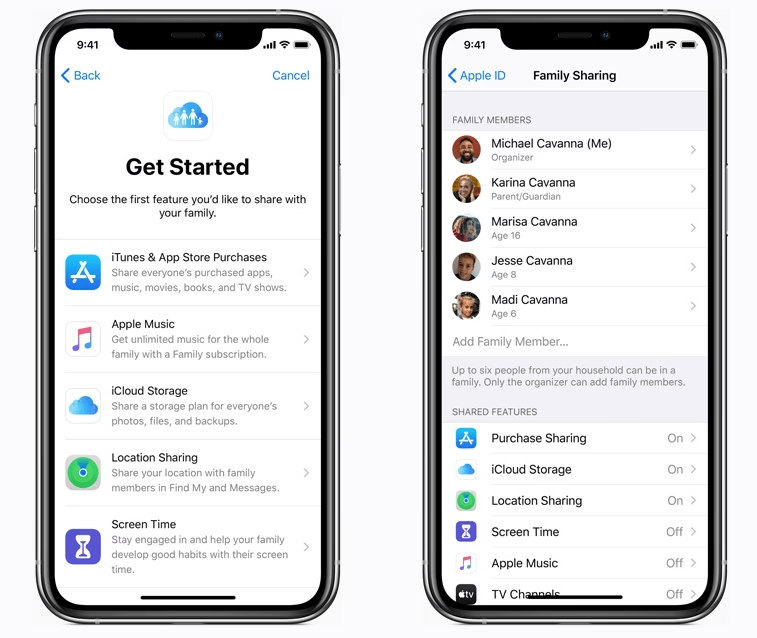
| Existuje ekvivalent Family Link pro iPhone? | Ano, stejně jako Family Link je nativní aplikací pro Android, v iPhonech najdete nativní funkce "Rodinné sdílení" (Family Sharing). Tyto funkce vám pomohou sdílet předplatné a dokonce přistupovat k poloze zařízení vašeho dítěte. |
Nejlepší Alternativy k Google Family Link, které fungují na iOS zařízeních
Ačkoli Google Family Link je cenný nástroj, existují chvíle, kdy můžete potřebovat pomoc s dalšími aplikacemi, zejména pokud vaše děti používají iOS zařízení nebo hledáte robustnější funkce. Zde jsou fantastická řešení, která bezproblémově fungují na iOS zařízeních.
Cisco Umbrella
Cisco Umbrella je často zmiňována jako nejoblíbenější bezplatná alternativa k Google Family Link. Umožňuje monitorovat používání internetu, blokovat škodlivý obsah, nastavovat omezení a časové limity na zařízeních. Funkce zahrnují kontrolu aplikací, sledování sociálních médií a upozornění na polohu pro komplexní rodičovský dohled.
Apple Screen Time (Vestavěná možnost)
Pokud vaše děti také používají iOS zařízení, pak je nejlepší použít vestavěnou funkci Apple Screen Time. Pomocí této aplikace můžete dostávat týdenní zprávy o aktivitách, nastavit čas, který mohou strávit v různých aplikacích, a naplánovat čas pro odpočinek. Tato aplikace vám také umožňuje vidět, které aplikace používají nejvíce a kolik času v nich tráví.
- Platforma: iOS
- Hlavní vlastnosti: Limity času u obrazovky, omezení aplikací, filtrování obsahu, kontrola komunikace.
- Nejlepší pro: Základní rodičovskou kontrolu předinstalovanou na iPhonech a iPadech.
MLocator (Online sledování telefonního čísla)
MLocator je skvělá doplňková služba, která řeší další situace se sledováním polohy, které Google Family Link nedokáže. Pomocí telefonního čísla vašeho dítěte můžete sledovat jejich polohu v reálném čase. Zvláště oceníte, že tento online sledovač telefonního čísla funguje bez ohledu na operační systém smartphonu.
- Platforma: Funguje všude; iOS, Android, Linux, Windows atd.
- Hlavní vlastnosti: Přesné souřadnice, nezávislost na platformě, jednoduché a právně vyhovující.
- Nejlepší pro: Komplexní sledování polohy vašich blízkých v reálném čase.
Bark
Bark je také fantastický nástroj rodičovské kontroly, který pomáhá monitorovat online aktivity vašich dětí. To, co Bark odlišuje, je jeho schopnost aktivně skenovat textové zprávy, sociální média a e-maily. Je to perfektní volba, pokud chcete zabránit přístupu k nevhodnému materiálu, myšlenkám nebo kyberšikaně.
- Platforma: iOS, Android a Chromebook.
- Hlavní vlastnosti: Aktivní skenování, kontrola webových stránek, správa času u obrazovky, upozornění na obsah.
- Nejlepší pro: Monitorování obsahu a komunikace online v reálném čase.
- Nevýhody: VPN aplikace může být chytrými uživateli vypnuta a zapnuta, základní plán je omezený, krátká zkušební doba.
Norton Family
Norton je další alternativou k Google Family Link. Oceníte, jak může pomoci dohlížet na obsah a aplikace, které vaše děti navštěvují. Také nabízí upozornění v reálném čase, kdykoli se vaše děti pokusí navštívit nevhodné aplikace.
- Platforma: K dispozici pro iOS, Android, Mac a Windows OS.
- Hlavní vlastnosti: Dohled nad vyhledáváním, správa obrazovky, uzamčení zařízení, kontrola aplikací.
- Nejlepší pro: Pomáhá dětem budovat zdravé a vyvážené produktivní online návyky.
- Nevýhody: Proces Norton Family lze snadno ukončit a obejít, ne všechny funkce jsou dostupné na všech platformách, nefunguje na macOS.
Net Nanny
NetNanny také usnadňuje sledování toho, jak vaše děti používají telefony a počítače k přístupu k internetu. Také nabízí upozornění v reálném čase na jejich online chování a může také pomoci monitorovat jejich polohu.
- Platforma: Android a iOS.
- Hlavní vlastnosti: Správa obsahu, čas u obrazovky a monitorování webových stránek, sledování polohy, monitorování sociálních médií.
- Nejlepší pro: Kontrolu a prevenci expozice dospělému obsahu a jiným nevhodným materiálům v reálném čase.
- Nevýhody: Absence zkušební doby, počáteční nastavení může být náročné a časově náročné.
Mobicip
Můžete také vyzkoušet aplikaci rodičovské kontroly Mobicip. Je to také skvělá volba pro monitorování digitálního zážitku vašeho dítěte. Můžete také získat komplexní monitorování jejich stránek na sociálních médiích a toho, jak používají každou aplikaci.
- Platforma: Android, iOS, Chromebook, Kindle, MacOS a Windows.
- Hlavní vlastnosti: Správa času u obrazovky, správa obsahu, sledování polohy.
FlashGet Kids
FlashGet Kids je komplexní řešení rodičovské kontroly, které vám poskytne úplný přístup k monitorování a sledování. Můžete FlashGet Kids volně používat k čemukoli od sledování živé polohy vašeho dítěte po omezení všech aplikací v jeho telefonu. Navíc můžete sledovat všechna oznámení a upozornění, které vaše dítě dostává na svůj telefon.
- Platforma: iOS a Android.
- Hlavní vlastnosti: Živé monitorování se zrcadlením obrazovky, jednosměrný zvuk, vzdálený přístup ke kameře, blokátor aplikací, sledovač polohy, geofencing, sledování oznámení.
- Nejlepší pro: Kompletní monitorování a sledování v reálném čase.
FamiSafe
FamiSafe je jedním z tradičních nástrojů rodičovské kontroly s decentními funkcemi filtrování obsahu. Na tento nástroj se můžete spolehnout, že ochrání vaše dítě před dospělým obsahem online. Navíc nabízí i základy, jako je kontrola aplikací a historie webu.
- Platforma: iOS a Android.
- Hlavní vlastnosti: Aktualizace polohy a historie v reálném čase, kontrola času u obrazovky, webové filtry, zprávy o aktivitách.
- Nejlepší pro: Spolehlivé základní funkce rodičovské kontroly.
Qustodio
Qustodio je další zavedený nástroj rodičovské kontroly s jiskřivými recenzemi. Rodiče jsou ohromeni hodnotou, kterou z tohoto nástroje získávají. Nabízí decentní rozhraní a nastavit ho dokážou i technicky méně zdatní lidé.
- Platforma: Android, iOS, Kindle, Windows, Mac a Chromebook.
- Hlavní vlastnosti: Komplexní bezplatná verze, online panel zpráv, sledování polohy, robustní rodičovský panel, efektivní webový filtr, nouzové funkce, omezené monitorování sociálních médií.
- Nejlepší pro: Detailní přehled o online aktivitách s dobrou bezplatnou verzí.
- Nevýhody: Prémiové předplatné může být drahé, pouze 3denní zkušební doba.
Microsoft Family Safety
Microsoft Family Safety je nabitý funkcemi pro udržení dětí v bezpečí online i offline. Je skvělý pro monitorování napříč zařízeními, včetně Xboxu. Nastavení bylo trochu náročné a narazili jsme na nějaké chyby. Ale pokud vaše rodina používá mnoho produktů Microsoftu, je to solidní volba.
- Platforma: Android, Windows a Xbox, s omezenou funkčností na iOS zařízeních.
- Hlavní vlastnosti: Filtrování webu a aplikací, časové limity, zprávy o aktivitách, sledování polohy.
- Nejlepší pro: Rodiny silně integrované do ekosystému Microsoft.
- Nevýhody: Časté chyby a bugy, počáteční nastavení může být náročné.
OurPact
OurPact je populární aplikace pro rodičovskou kontrolu, která rodičům umožňuje nastavit časové limity u obrazovky a odměňovat své děti za dobré chování. Rodičovská aplikace také omezuje čas u obrazovky nastavením časovače pro každou aplikaci. Tato funkce umožňuje rodičům sledovat množství času, které jejich děti tráví používáním zařízení.
- Platforma: iOS a Android.
- Hlavní vlastnosti: Plánování času u obrazovky, manuální blokování a povolení, správa více zařízení, sledování polohy, blokování zpráv.
- Nejlepší pro: Rodiny všech velikostí s potřebou flexibilního plánování času.
- Nevýhody: Lze snadno obejít odstraněním profilu „OurPact“ v nastavení telefonu, bezplatný plán má omezené funkce, uživatelské rozhraní je trochu složité na pochopení.
FamiKit
FamiKit je multifunkční aplikace rodičovské kontroly, která chrání vaše děti před závislostí na chytrých telefonech a počítačích. Aplikace pomáhá rodičům/opatrovníkům omezit čas, který jejich děti tráví v konkrétních aplikacích, a monitorovat jejich aktivitu. Také jim umožňuje nastavit časové limity pro konkrétní aplikace.
- Platforma: Android.
- Hlavní vlastnosti: Vytváření geofencí, blokování zpráv, úprava webového filtru, blokování rušivých aplikací a her.
- Nejlepší pro: Rodiče, kteří se neustále obávají o online aktivity svých dětí.
- Nevýhody: Android aplikace je trochu zabugovaná, rozhraní by mohlo být snazší pro začátečníky.
MMGuardian
MMGuardian je jednoduchá aplikace pro správu používání telefonu vašeho dítěte. Pokud jste rodič a obáváte se používání internetu vašimi dětmi, můžete si stáhnout aplikaci rodičovské kontroly MMGuardian do jejich telefonu Android nebo iOS a použít ji k monitorování jejich aktivit.
- Platforma: Android a iOS.
- Hlavní vlastnosti: Upozornění na kyberšikanu (AI), sledování SMS a sociálních chatů, kontrola používání telefonu, podrobné zprávy o webovém prohlížení a aktivitách telefonu, okamžitá poloha.
- Nejlepší pro: Rodiče, kteří chtějí mít přehled o komunikaci a poloze.
- Nevýhody: Děti mohou snadno deaktivovat a znovu aktivovat aplikaci, bez upozornění rodičů, blokování hovorů a zpráv je možné pouze na Android zařízeních, zákaznická podpora není citlivá, časová omezení jsou obtížně nastavitelná.
eyeZy
eyeZy je aplikace pro monitorování telefonu s funkcemi rodičovské kontroly. Bude filtrovat webové stránky a detekovat nevhodný obsah a můžete snadno blokovat stránky a nastavovat časové limity. Aplikace vám umožní vidět hotspoty a zabránit vašim dětem v připojení k nim.
- Platforma: iPhone, iPad nebo Android zařízení.
- Hlavní vlastnosti: GPS poloha a trasy, sledování příchozích a odchozích hovorů, monitorování všech odeslaných, přijatých a smazaných zpráv, AI upozornění na online chování dítěte.
- Nejlepší pro: Detailní monitorování komunikace a polohy.
- Nevýhody: Nenabízí bezplatnou zkušební verzi, je drahé pro více zařízení.
Boomerang
Aplikace rodičovské kontroly Boomerang může zabránit vašemu dítěti v měnění nastavení systému Android. Můžete omezit používání aplikací určením jednoho zařízení. Jakmile definujete zařízení, můžete povolit oprávnění pro více zařízení. Nabízí flexibilní funkce času u obrazovky. Například můžete nastavit plány pro všední dny a víkendy.
- Platforma: Android a iOS.
- Hlavní vlastnosti: Objevování, schvalování a kontrola aplikací, exkluzivní monitorování a zabezpečení, bezpečné prohlížení zdarma, použití na deseti rodinných zařízeních.
- Nejlepší pro: Rodiče, kteří chtějí flexibilní kontrolu času u obrazovky a aplikací.
- Nevýhody: Podporuje pouze jednu z funkcí Google Family Link, nastavení „Času u obrazovky“ na iPhonu poskytuje podobnou funkčnost zdarma, politika vrácení peněz není jasná, filtry obsahu někdy selhávají, nepoužívá push notifikace.
Proč zvážit alternativy? Klíčové výhody rodičovských kontrol
Pokud stále váháte, zda použít systém rodičovské kontroly, zvažte některé z klíčových výhod, které tyto systémy nabízejí, a které často přesahují možnosti Google Family Link.
1. Snadná kontrola online aktivity vašeho dítěte
Klíčovou funkcí, kterou často najdete v každé aplikaci pro rodičovskou kontrolu, je schopnost monitorovat textové zprávy a konverzace na telefonu vašeho dítěte. Většina dětí je dnes vystavena pornografii a škodlivým webovým stránkám. Můžete aktivovat řešení pro blokování obsahu, abyste ochránili své dítě a pomohli vám kontrolovat, co dělají online.
2. Rychle blokuje nevhodné webové stránky
Systémy rodičovské kontroly můžete použít k určení, jaké hry vaše děti hrají. Kromě toho můžete blokovat obzvláště obscénní stránky, jako jsou webové stránky pro dospělé. Pokud je vaše dítě mladší 12 let, je také vhodné nastavit časový limit. Pokud je vaše dítě starší, můžete použít komplexnější plán s aplikací. Systém vám také umožňuje blokovat konkrétní webové stránky a kategorie a umožňuje vám monitorovat čas strávený u obrazovky vašeho dítěte.
3. Chrání vaše dítě před kyberšikanou
Nejlepší způsob, jak ochránit své dítě před kyberšikanou, je omezit používání technologie vaším dítětem. Většina systémů rodičovské kontroly vám umožní nastavit časový rámec, po který může vaše dítě zařízení používat. Například, pokud je vaše dítě šikanováno prostřednictvím textových zpráv, zvažte blokování aplikace. Můžete blokovat podezřelý obsah pro dospělé, omezit přístup k určitým aplikacím a chránit zařízení vašeho dítěte před malwarem, phishingem atd.
4. Znát polohu vašeho dítěte v reálném čase
Některé z těchto aplikací pro rodičovskou kontrolu dokáží sledovat, kde se vaše dítě nachází kdykoli. Mohou vám říct, zda vaše dítě prohlíží internet. Mohou vám také dát vědět o jejich aktuální poloze, s kým si online povídají a jak dlouho si povídali. Kromě přesného určení polohy vašeho dítěte mohou tyto aplikace také vytvářet plán pro používání internetu. Mohou dokonce blokovat stránky, které považují za nevhodné pro děti. Jiné mohou zaznamenávat hovory nebo texty a ukazovat vám, co říkají.
Závěr
Nepochybně je používání Google Family Link úžasné, zvláště když je to bezplatná aplikace pro rodičovskou kontrolu. Ale jeho omezená funkčnost na iPhonu může být problém. A možná budete stále chtít další cenný nástroj pro monitorování online aktivity vašeho dítěte. Naštěstí existuje spousta možností, z nichž si můžete vybrat, jako je vestavěná funkce rodičovské kontroly iPhonu (Apple Screen Time). Nebo můžete prozkoumat nástroje třetích stran, jako je MLocator, které nezávisí na značce smartphonu nebo operačním systému. Nakonec můžete mít ten nejrobustnější systém, který bude vaše děti vést a podporovat k zodpovědnému používání jejich digitálních zařízení. Pamatujte, že bezpečnost a kontrola jsou klíčové, ale vždy by měly jít ruku v ruce s budováním důvěry a otevřenou komunikací v rodině. Vždyť soukromí je důležité i pro děti, a proto je třeba najít správnou rovnováhu. Prozkoumání různých alternativy vám umožní vybrat to nejlepší pro vaši specifickou rodinnou situaci.
Chceš-li si přečíst další články podobné jako Family Link na iPhone: Přehled a Alternativy, navštiv kategorii iPhone.