
09/02/2025
Aplikace Suunto představuje nezbytný nástroj pro každého majitele chytrých hodinek Suunto. Je navržena tak, aby obohatila váš zážitek z používání hodinek, poskytla vám detailní přehled o vašich aktivitách, pomohla vám sledovat pokrok a stala se vaším spolehlivým partnerem na cestě za sportovními cíli. Tento komplexní průvodce vám ukáže, jak aplikaci Suunto efektivně využívat, jak ji spárovat s vaším zařízením iOS a jak řešit nejčastější problémy s připojením, abyste se mohli plně soustředit na svůj výkon.

Co je aplikace Suunto a k čemu slouží?
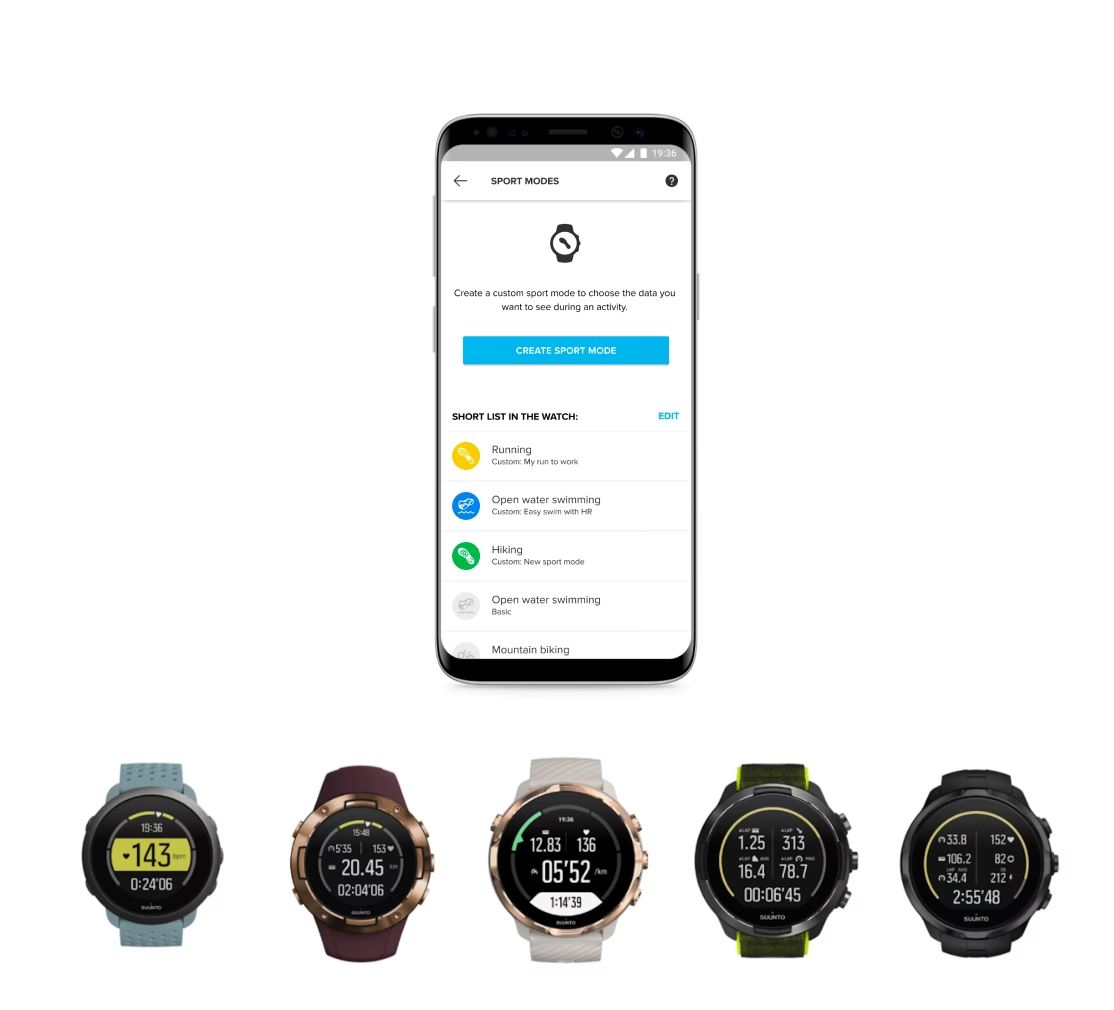
Aplikace Suunto App je srdcem ekosystému Suunto, které propojuje vaše sportovní hodinky nebo potápěčský počítač s vaším chytrým telefonem. Jejím hlavním účelem je synchronizovat data z vašeho zařízení, jako jsou záznamy tréninků, spálené kalorie, kvalita spánku a mnoho dalšího, a prezentovat je ve srozumitelné a přehledné formě. Díky tomu můžete sledovat svůj pokrok, analyzovat svůj výkon a plánovat budoucí aktivity s maximální efektivitou. Kromě toho aplikace umožňuje aktualizovat software hodinek, spravovat nastavení a objevovat nové funkce, které neustále rozšiřují možnosti vašeho zařízení Suunto.
Ať už jste rekreační běžec, náruživý cyklista, plavec nebo potápěč, Suunto App vám poskytne nástroje potřebné k dosažení vašich ambicí. Je navržena s důrazem na uživatelskou přívětivost, takže i začátečníci se v ní rychle zorientují a začnou ji plně využívat.
Proč je důležité vybrat si jednu aplikaci: Suunto App vs. Movescount App
Jedním z častých dotazů uživatelů je, zda mohou mít na stejném smartphonu nainstalované obě aplikace – Suunto App i Movescount App. Krátká odpověď zní: nedoporučuje se to. Důrazně doporučujeme mít nainstalovanou pouze jednu z těchto aplikací. Důvodem je, že souběžná instalace a pokusy o připojení obou aplikací k vašim hodinkám mohou vést k vážným problémům s jejich funkčností a připojením.
Když se obě aplikace snaží současně komunikovat s vaším zařízením Suunto přes Bluetooth, dochází ke konfliktům, které mohou způsobit:
- Nespolehlivou synchronizaci dat.
- Odpojování zařízení.
- Zvýšenou spotřebu baterie na hodinkách i smartphonu.
- Celkovou nestabilitu a chyby v obou aplikacích.
Pokud jste dříve používali Movescount App a nyní přecházíte na Suunto App, je nezbytné Movescount App kompletně odinstalovat ze svého smartphonu a ujistit se, že vaše hodinky Suunto jsou v ní „zapomenuty“. Detailní kroky pro odinstalaci a odpojení Movescount App pro různé modely hodinek naleznete níže v sekci o řešení problémů s připojením.
První kroky: Párování hodinek Suunto s aplikací (pro iOS)
Párování vašich hodinek Suunto s aplikací Suunto App na zařízení iOS je obvykle jednoduchý a intuitivní proces. Zde je obecný postup, jak začít:
- Stáhněte a nainstalujte aplikaci: Ujistěte se, že máte na svém zařízení iOS nainstalovanou nejnovější verzi aplikace Suunto App z App Store.
- Zapněte Bluetooth: Na svém smartphonu se ujistěte, že je zapnutá funkce Bluetooth.
- Zapněte hodinky Suunto: Ujistěte se, že jsou vaše hodinky Suunto zapnuté a jsou v dosahu vašeho smartphonu.
- Otevřete aplikaci Suunto: Spusťte aplikaci Suunto App na svém smartphonu.
- Zahajte párování: Aplikace by vás měla provést procesem párování. Obvykle budete vyzváni k výběru svého modelu hodinek ze seznamu.
- Potvrďte párování: Na hodinkách se může zobrazit kód nebo výzva k potvrzení párování. Potvrďte ji.
- Dokončete nastavení: Po úspěšném spárování vás aplikace provede úvodním nastavením, kde můžete zadat své osobní údaje a preference.
Tímto způsobem se vaše hodinky propojí s aplikací a začnou synchronizovat data. Pokud narazíte na problémy, pokračujte v čtení níže.
Řešení problémů s připojením aplikace Suunto k zařízení (iOS)
Připojení Bluetooth může být někdy náladové. Pokud se vaše aplikace Suunto nedaří připojit k hodinkám Suunto (Suunto 3 Fitness, Suunto 5, Suunto 9, Spartan, Ambit3, všechny modely z kolekcí Traverse a Traverse Alpha, Suunto D5, potápěčské počítače EON Steel a Core), vyzkoušejte následující kroky. Postupujte postupně a po každém kroku zkontrolujte, zda se problém vyřešil.
Krok 1: Kontrola vašeho zařízení Suunto
- Všechna zařízení:
- Ujistěte se, že jsou hodinky blízko a aktivované (stiskněte prostřední tlačítko).
- Suunto 5, Suunto 9, Suunto 3 Fitness a Spartan:
- Přejděte na Nastavení > Konektivita a ujistěte se, že je Režim letadlo vypnutý (přepínač šedý) a Režim objevování zapnutý (přepínač zelený).
- Přejděte na Nastavení > Obecné > Úspora energie a ujistěte se, že režim úspory energie je vypnutý (přepínač šedý). Toto platí pouze pro Suunto 5, Suunto 9 a Spartan.
- Ambit3, Traverse a Traverse Alpha:
- Ujistěte se, že je synchronizace s mobilní aplikací (MobileApp sync) nastavena na Automaticky (Auto).
- Ambit3: Nabídka Možnosti > Konektivita > Nastavení > Synchronizace s mobilní aplikací > Automaticky.
- Traverse: otevřete nabídku Možnosti > Konektivita > Synchronizace s mobilní aplikací > Automaticky.
- Pro synchronizaci dat do aplikace Suunto App zahajte synchronizaci z aplikace Suunto App. Synchronizace začne automaticky, jakmile jsou hodinky spárovány. Pokud se synchronizace nespustí automaticky, klepněte na Synchronizovat nyní. Synchronizaci nelze zahájit z hodinek.
- Ujistěte se, že je synchronizace s mobilní aplikací (MobileApp sync) nastavena na Automaticky (Auto).
- EON Steel a Core:
- Přejděte na Obecné > Konektivita > Režim letadlo a ujistěte se, že je režim letadlo potápěčského počítače vypnutý.
- Suunto D5:
- Otevřete nabídku Možnosti > Obecné > Konektivita > Režim letadlo a ujistěte se, že je režim letadlo potápěčského počítače vypnutý.
Krok 2: Kontrola vašeho smartphonu (iOS)
- Resetujte Bluetooth připojení: Vypněte Bluetooth na svém smartphonu přes nastavení Bluetooth nebo Ovládací centrum. Počkejte několik sekund a znovu jej zapněte.
- Odinstalujte aplikaci Movescount App: Pokud máte na smartphonu nainstalovanou aplikaci Suunto Movescount App, důrazně doporučujeme ji odinstalovat. Souběžná instalace aplikací Suunto App a Movescount App na stejném smartphonu se nedoporučuje, protože to může způsobit problémy s provozem hodinek nebo konektivitou aplikace.
- Ambit3, Traverse a Traverse Alpha hodinky, EON Steel a Core potápěčské počítače:
- Pokyny na vašem zařízení:
- Traverse: přejděte do nabídky Možnosti > Konektivita > Párovat > Mobilní aplikace. Vyberte Zrušit párování.
- Ambit3: přejděte do nabídky Možnosti > Párovat > Mobilní aplikace. Vyberte Zrušit párování.
- EON Steel a Core: vstupte do menu a přejděte na Obecné > Konektivita > Zapomenout mobil.
- Pokyny na vašem smartphonu:
- Otevřete aplikaci Movescount App a klepněte na ikonu hodinek v pravém horním rohu obrazovky. V zobrazení stavu hodinek klepněte na Podrobnosti v levém horním rohu a vyberte tlačítko Zapomenout.
- V nastavení mobilního zařízení přejděte na Bluetooth a klepněte na ikonu informací (i) vedle názvu vašich hodinek. Klepněte na Zapomenout toto zařízení (Forget this device), abyste hodinky odstranili ze seznamu připojených zařízení.
- Odinstalujte Movescount App ze smartphonu.
- Restartujte smartphone.
- Znovu spárujte hodinky s aplikací Suunto App.
- Pokyny na vašem zařízení:
- Suunto 9 a Spartan:
- Odinstalujte Movescount App z mobilního zařízení. Pro více informací viz: „Jak používat Suunto App a Suunto Movescount společně“ (pokud je odkaz ve skutečnosti k dispozici, jinak tuto větu vynechat).
- Ambit3, Traverse a Traverse Alpha hodinky, EON Steel a Core potápěčské počítače:
- Kompletně ukončete a restartujte aplikaci Suunto App: Vynutí se tím ukončení všech procesů aplikace.
- Restartujte smartphone: Jednoduchý restart často vyřeší mnoho problémů s připojením.
- Ujistěte se, že máte nainstalovanou nejnovější verzi aplikace: Přejděte do App Store (Moje aplikace nebo Jiné) a zkontrolujte dostupné aktualizace.
- Ujistěte se, že vaše hodinky Suunto nebo potápěčský počítač používají nejnovější software: Připojte své zařízení k počítači a spusťte SuuntoLink nebo Moveslink2 (pro hodinky) nebo DM5 (pro potápěčské počítače), abyste zjistili, zda jsou k dispozici nějaké aktualizace.
Krok 3: Odeslání diagnostických protokolů
Pokud aplikace Suunto App selže při synchronizaci záznamu vašeho cvičení, můžete odeslat diagnostický protokol vašeho zařízení. Diagnostický protokol pomůže Suunto týmu prozkoumat problém a provést budoucí vylepšení.
Jak odeslat diagnostické protokoly pomocí Suunto App:
- Otevřete Profil v aplikaci Suunto App.
- Sjeďte dolů a vyberte možnost „Odeslat protokoly společnosti Suunto“. Tento proces může trvat několik minut.
Krok 4: Kompletní reset připojení
Pokud žádné z výše uvedených tipů problém nevyřešilo, zkuste kompletně resetovat spojení mezi hodinkami a aplikací. Tento krok je často nejúčinnější, ale vyžaduje opětovné párování.
- Otevřete aplikaci Suunto App a klepněte na ikonu hodinek v horním rohu pro otevření zobrazení hodinek.
- Otevřete nabídku nastavení v pravém horním rohu a otevřete Spravovat připojení (Manage connection).
- Klepněte na Zapomenout (delete).
- Otevřete nastavení Bluetooth v nabídce nastavení vašeho smartphonu. Vaše hodinky se objeví pod „Moje zařízení“. Klepněte na modrou ikonu informací (i) a vyberte Zapomenout toto zařízení. Klepnutím na Zapomenout zařízení potvrďte.
- Vypněte Bluetooth na smartphonu.
- Restartujte smartphone.
- Zrušte párování hodinek s aplikací Suunto App přímo na hodinkách:
- Spartan, Suunto 5, Suunto 3 Fitness a Suunto 9: Přejděte na Nastavení > Konektivita > Spárovaná zařízení. Pokud je uvedena Mobilní aplikace, vyberte Zapomenout.
- Traverse: otevřete nabídku Možnosti > Konektivita > Párovat > Mobilní aplikace. Vyberte Zrušit párování.
- Ambit3: otevřete nabídku Možnosti > Párovat > Mobilní aplikace. Vyberte Zrušit párování.
- EON Steel a Core: vstupte do menu a přejděte na Obecné > Konektivita > Zapomenout mobil.
- Suunto D5: otevřete nabídku Možnosti > Obecné > Konektivita a vyberte Zapomenout mobil.
- Znovu zahajte párování se smartphonem stejným způsobem jako při prvním párování.
Často kladené dotazy (FAQ)
Mohu mít nainstalované obě aplikace (Suunto App a Movescount App) na jednom telefonu?
Ne, důrazně se to nedoporučuje. Jak je popsáno výše, souběžná instalace Suunto App a Movescount App na stejném smartphonu může vést k vážným problémům s konektivitou, synchronizací dat a celkovou stabilitou obou aplikací i hodinek. Vždy byste měli mít nainstalovanou pouze jednu z nich. Pokud přecházíte z Movescount App na Suunto App, je nezbytné Movescount App kompletně odinstalovat a ujistit se, že jsou hodinky z ní odpojeny.
Proč se mi nesynchronizují data z hodinek do aplikace?
Problémy se synchronizací jsou často způsobeny problémy s připojením Bluetooth nebo konfliktem s jinou aplikací (např. Movescount App). Zkontrolujte všechny kroky v sekci „Řešení problémů s připojením aplikace Suunto k zařízení (iOS)“, zejména resetování Bluetooth, odinstalaci Movescount App a kontrolu nastavení na hodinkách i smartphonu. Ujistěte se, že obě zařízení mají nejnovější software.
Co dělat, když nic z uvedeného nepomůže?
Pokud jste vyzkoušeli všechny výše uvedené tipy a kroky pro řešení problémů a problém stále přetrvává, je nejlepší kontaktovat podporu Suunto. Tým podpory Suunto je připraven vám pomoci a poskytnout individuální řešení vašeho konkrétního problému. Můžete je kontaktovat prostřednictvím oficiálních kanálů podpory Suunto, které najdete na jejich webových stránkách.
Závěr
Aplikace Suunto App je klíčovým prvkem pro plné využití potenciálu vašich hodinek Suunto. Poskytuje vám komplexní přehled o vašich aktivitách, pomáhá vám sledovat pokrok a motivuje vás k dosažení vašich cílů. Ačkoli se občas mohou vyskytnout problémy s připojením, většina z nich je snadno řešitelná pomocí výše uvedených kroků. Pamatujte na důležitost instalace pouze jedné aplikace (Suunto App, nikoli Movescount App) a pravidelné kontroly aktualizací softwaru. Díky těmto tipům si zajistíte plynulý a bezproblémový zážitek, který vám umožní soustředit se na to nejdůležitější – na váš trénink a sportovní výkony.
Chceš-li si přečíst další články podobné jako Suunto App: Váš Průvodce Světem Sportu, navštiv kategorii iPhone.