
24/05/2022
V dnešní digitální éře se chytré telefony staly neoddělitelnou součástí života našich dětí. Ačkoli přinášejí mnoho výhod, jako je vzdělávání a komunikace, je nezbytné zajistit, aby vaše děti měly bezpečný a kontrolovaný přístup k jejich obsahu. Pro rodiče, kteří používají iPhone, ale jejich děti vlastní telefony s operačním systémem Android, se může zdát nastavení rodičovské kontroly složité. Naštěstí existují řešení, která překlenují rozdíly mezi platformami, a jedním z nejlepších je Google Family Link. Tato aplikace vám umožní vzdáleně spravovat a sledovat digitální aktivity vašeho dítěte, aniž byste museli utrácet za další iPhone. Kontroly, které Family Link nabízí, jsou stejné jako ty dostupné pro rodiče s Android zařízeními, ale proces nastavení může být pro někoho nového delší. Následující podrobný průvodce vás provede každým krokem, abyste mohli efektivně nastavit rodičovskou kontrolu pomocí Google Family Link na svém iPhonu.
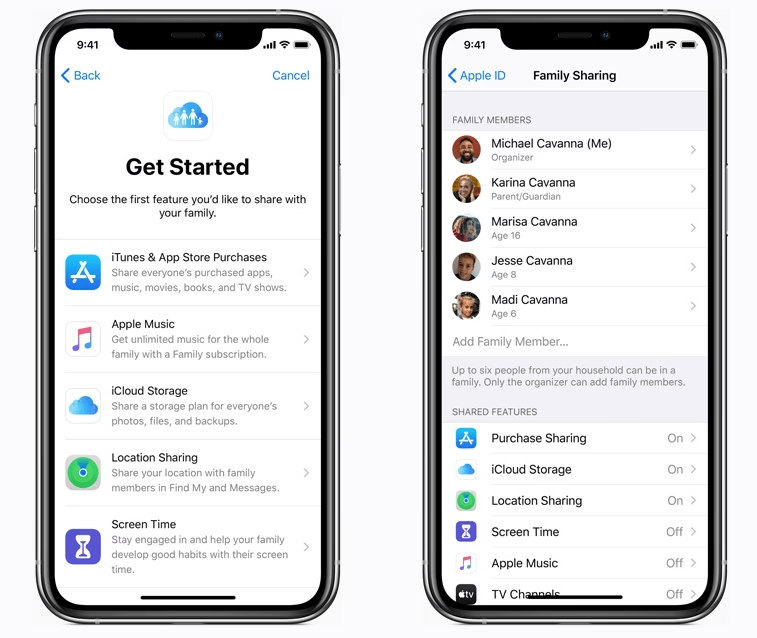
Je důležité si uvědomit, že Google Family Link na iPhonu funguje pouze v případě, že vaše dítě má telefon s operačním systémem Android. Pokud oba, vy i vaše dítě, používáte iPhone, budete muset prozkoumat nativní možnosti rodičovské kontroly, které nabízí Apple, často označované jako Rodinné sdílení a Čas u obrazovky, které jsou integrovány přímo do systému iOS. Tento článek se však zaměřuje na scénář, kdy jste rodič s iPhonem a vaše dítě má Android zařízení, a vy chcete zajistit jeho digitální bezpečnost.
1. Stažení aplikace Google Family Link z App Store
Prvním a zcela zásadním krokem na vaší cestě k digitální bezpečnosti vašich dětí je stažení aplikace Google Family Link. Vydejte se do App Store na svém iPhonu a vyhledejte ji. Aplikace je k dispozici zcela zdarma, což je skvělá zpráva pro rodičovské rozpočty. Ujistěte se, že stahujete oficiální aplikaci od společnosti Google, abyste se vyhnuli potenciálním rizikům spojeným s neověřenými aplikacemi. Jakmile ji najdete, klepněte na tlačítko 'Získat' nebo ikonu cloudu pro zahájení stahování. Tento krok je základním kamenem celého procesu, jelikož bez nainstalované aplikace nebudete moci spravovat digitální život vašeho dítěte. Před zahájením nastavení se také ujistěte, že máte připravený svůj vlastní účet Google.
2. Přihlášení k vašemu účtu Google
Po úspěšném stažení a instalaci aplikace Google Family Link na váš iPhone, je čas se přihlásit. Otevřete aplikaci a klepněte na tlačítko 'Přihlásit se' nebo 'Login', které se obvykle nachází ve spodní části obrazovky. Pokud jste již přihlášeni k jiným aplikacím Google na svém iPhonu (například Gmail, Mapy Google), aplikace vás může vyzvat k potvrzení stávajícího účtu. Jednoduše vyberte ten, který chcete použít pro správu Family Link. Pokud účet Google ještě nemáte, budete si ho muset vytvořit. Je to jednoduchý proces, který obvykle zahrnuje zadání osobních údajů a výběr uživatelského jména a hesla. Tento účet bude centrem veškeré rodičovské kontroly a správy.
2a. Vytvoření účtu Google pro vaše dítě (pokud je potřeba)
Aby Google Family Link fungoval, vaše dítě musí mít svůj vlastní, samostatný účet Google. Nemusí to být nutně účet vytvořený speciálně pro děti, stačí, aby se lišil od vašeho rodičovského účtu. Pokud jste telefon svého dítěte s Androidem ještě nenastavili, budete pravděpodobně vyzváni k vytvoření účtu Google během procesu prvního nastavení zařízení. Pokud již telefon vašeho dítěte používá váš stávající účet, budete muset tento účet odebrat a vytvořit nový pro dítě. Jděte do 'Nastavení' na telefonu dítěte, poté 'Google'. Klepněte na název účtu nahoře a poté 'Přidat další účet'. Postupujte podle pokynů pro vytvoření nového účtu. To je klíčové pro správné fungování Family Link, jelikož systém rozlišuje mezi rodičovským a dětským účtem pro uplatňování kontrol.
2b. Odebrání vašeho účtu z dětského zařízení (pokud je potřeba)
Jakmile má vaše dítě svůj vlastní účet Google, je nezbytné odebrat váš rodičovský účet z jeho telefonu. Tento krok je kritický, aby se předešlo konfliktům a zajistilo se, že rodičovská kontrola bude správně aplikována na účet dítěte. Na Android telefonu vašeho dítěte přejděte do 'Nastavení' > 'Google' > klepněte na 'Název účtu' (úplně nahoře) > 'Spravovat účty na tomto zařízení'. Zde jednoduše klepněte na účet, kterého se chcete zbavit (váš rodičovský účet), a poté vyberte 'Odebrat účet'. Potvrďte svůj výběr. Tím zajistíte, že veškerá budoucí správa bude probíhat prostřednictvím účtu dítěte, který bude pod dohledem vašeho rodičovského účtu z iPhonu.
3. Otevření Rodičovské kontroly na Android telefonu vašeho dítěte
S vaším účtem Family Link připraveným na iPhonu a účtem dítěte nastaveným na jeho Android telefonu, je čas začít s propojením. Na Android telefonu vašeho dítěte přejděte do 'Nastavení'. Prolistujte seznamem, dokud nenajdete 'Google' a klepněte na něj. Poté vyhledejte a klepněte na 'Rodičovská kontrola'. Toto je vstupní bod pro aktivaci dohledu Family Link na zařízení vašeho dítěte. Tento krok je stejně důležitý jako stažení aplikace na vašem iPhonu, jelikož propojuje obě strany kontrolního mechanismu.
4. Zahájení nastavení rodičovské kontroly
Po otevření 'Rodičovské kontroly' na telefonu vašeho dítěte se vám zobrazí úvodní obrazovka, která vysvětluje, co aplikace Family Link je a jak funguje. Je dobré si tyto informace pečlivě přečíst, i když už máte obecnou představu. Po přečtení klepněte na 'Začít' nebo 'Get Started'. Poté budete vyzváni k výběru, kdo bude zařízení používat – vyberte možnost 'Dítě nebo teenager'. Family Link pak podrobněji vysvětlí poslední kroky před aktivací dohledu. Přečtěte si tyto informace a klepněte na 'Další' pro pokračování. Tyto úvodní obrazovky jsou navrženy tak, aby zajistily, že rozumíte rozsahu a funkcím rodičovské kontroly, kterou se chystáte aplikovat.
5. Propojení vašeho účtu Google s účtem vašeho dítěte
Nyní přichází na řadu klíčový krok propojení účtů. Na obrazovce telefonu vašeho dítěte uvidíte seznam dostupných účtů Google. Klepněte na účet vašeho dítěte, který jste pro něj vytvořili v předchozích krocích. Poté budete vyzváni k přihlášení k vašemu rodičovskému účtu Google. Tento proces je stejný jako běžné přihlášení – zadáte své uživatelské jméno/e-mail, heslo a případně projdete dvoufázovým ověřením, pokud ho máte aktivované. Úspěšné přihlášení je potvrzením vaší autority jako rodiče a umožňuje Family Link propojit oba účty a zahájit dohled. Bez tohoto propojení by aplikace nemohla fungovat.
6. Přečtení informací o dohledu a potvrzení heslem dítěte
Po přihlášení k vašemu účtu se vám zobrazí podrobné informace o funkci 'Dohled' (Supervision) v rámci Family Link. Je nesmírně důležité si tyto detaily pečlivě přečíst, abyste plně pochopili, co všechno budete moci s Family Linkem dělat – od správy času u obrazovky po monitorování aktivit. Často budete muset klepnout na 'Více' pro zobrazení celého textu, dokud se nedostanete na konec. Na samotném konci budete vyzváni k zadání hesla k účtu Google vašeho dítěte a poté klepnete na 'Souhlasím'. Objeví se potvrzovací okno s dotazem, zda chcete toto zařízení dohlížet. Klepněte na 'Povolit' pro pokračování. Tento krok je závazným souhlasem s podmínkami dohledu.
7. Čekání na propojení účtů
Po potvrzení začne proces propojování účtů. Tento proces může trvat od několika sekund do několika minut, v závislosti na rychlosti připojení a zatížení serverů Google. Během této doby uvidíte na obrazovce indikátor průběhu. Je důležité být trpělivý a neukončovat aplikaci. Jakmile se na obrazovce objeví potvrzení o úspěšném propojení, můžete klepnout na 'Další' a pokračovat v nastavení. Propojení účtů je technickým základem pro funkčnost Family Link a umožňuje rodičovskému účtu spravovat dětský účet a s ním spojené zařízení.
8. Správa aplikací a filtrů na telefonu vašeho dítěte
Po úspěšném propojení účtů se dostanete na dvě důležité obrazovky pro správu aplikací a filtrů na telefonu vašeho dítěte. První obrazovka vám umožní schvalovat nebo neschvalovat aplikace, které jsou již v telefonu nainstalovány, pomocí jednoduchého přepínacího tlačítka. Projděte si seznam a rozhodněte, které aplikace jsou pro vaše dítě vhodné. Jakmile budete hotovi, klepněte na 'Další' pro pokračování. Obrazovka filtrů vám umožní doladit nastavení související se stahováním a nákupy – včetně věkových omezení a toho, zda musíte schvalovat každou nainstalovanou aplikaci. Klepněte znovu na 'Další'. Pamatujte, že tato nastavení můžete kdykoli později změnit z aplikace Family Link na svém iPhonu.
9. Kontrola nastavení a stanovení limitů
Váš telefon potvrdí, že vše bylo nastaveno, a nabídne vám možnost zkontrolovat ovládací prvky na zařízení vašeho dítěte přímo z jeho telefonu. To vám umožní nastavit věci, jako je čas u obrazovky a blokované aplikace, přímo na zařízení vašeho dítěte, aniž byste museli okamžitě používat aplikaci Family Link na svém iPhonu. Jakékoli změny, které provedete, však budou muset být potvrzeny zadáním hesla k vašemu účtu Google. Tato flexibilita je užitečná, pokud jste právě s dítětem a chcete rychle provést úpravy.
10. Správa rodičovských kontrol z aplikace Family Link na iPhonu
A konečně, to nejdůležitější – aplikace Family Link na vašem iPhonu vám umožní snadno měnit všechna tato nastavení odkudkoli. Aplikace vám také umožňuje sledovat polohu zařízení vašeho dítěte, vidět, kolik času na něm strávilo, a vzdáleně vše uzamknout. Je to vaše centrální řídící centrum pro digitální život vašeho dítěte. Pravidelně kontrolujte aplikaci, abyste se ujistili, že nastavení odpovídají potřebám vašeho dítěte a vašim očekáváním. Díky vzdálené správě získáte klid a flexibilitu.
Srovnání: Google Family Link vs. Apple Rodinné sdílení
Abychom vám pomohli lépe pochopit rozdíly a možnosti, připravili jsme srovnávací tabulku mezi Google Family Link a nativními rodičovskými kontrolami Apple, známými jako Rodinné sdílení a Čas u obrazovky. Tato tabulka vám pomůže rozhodnout, která volba je pro vaši rodinnou konfiguraci nejvhodnější.
| Funkce | Google Family Link (pro Android z iPhone) | Nativní Rodičovská Kontrola Apple (pro iPhone z iPhone) |
|---|---|---|
| Cílové zařízení | Telefon s Androidem vašeho dítěte | iPhone, iPad nebo iPod touch vašeho dítěte |
| Platforma rodiče | iPhone (nebo Android telefon/tablet) | iPhone, iPad, iPod touch nebo Mac |
| Dostupné kontroly | Čas u obrazovky, omezení aplikací, blokování webů, sledování polohy, schvalování nákupů, omezení vyhledávání Google a YouTube | Čas u obrazovky (limity aplikací, prostoj), omezení obsahu a soukromí (web, aplikace, nákupy), omezení komunikace, schvalování nákupů, sledování polohy (Find My) |
| Snadnost nastavení | Vyžaduje více kroků na obou zařízeních, obzvláště pokud účty nejsou již nastaveny | Obvykle jednodušší, integrované do iOS/iPadOS prostřednictvím Rodinného sdílení |
| Propojení účtů | Google účty (rodičovský a dětský) | Apple ID (prostřednictvím Rodinného sdílení) |
| Schvalování aplikací | Ano (pro aplikace z Google Play) | Ano (Ask to Buy – pro aplikace z App Store) |
| Sledování polohy | Ano | Ano (prostřednictvím aplikace Najít/Find My) |
Často kladené otázky (FAQ)
Zde jsou odpovědi na některé běžné otázky, které byste mohli mít ohledně používání Google Family Link s iPhonem pro správu Android zařízení.
Je možné ovládat iPhone dítěte pomocí Google Family Link z mého iPhonu?
Ne, Google Family Link je primárně navržen pro správu zařízení s operačním systémem Android. Pokud má vaše dítě iPhone, budete muset použít nativní funkce rodičovské kontroly od společnosti Apple, jako je 'Čas u obrazovky' a 'Rodinné sdílení', které jsou integrovány přímo do systému iOS.
Co když moje dítě nemá Google účet?
Pro fungování Google Family Link je nezbytné, aby vaše dítě mělo svůj vlastní účet Google. Pokud ho ještě nemá, budete ho muset vytvořit během procesu nastavení Family Link, jak je popsáno v kroku 2a. Je to jednoduchý a rychlý proces.
Mohu sledovat polohu svého dítěte pomocí Family Link?
Ano, Google Family Link umožňuje sledovat polohu zařízení vašeho dítěte s Androidem. Tato funkce je velmi užitečná pro zajištění bezpečnosti a klidu v duši, pokud víte, kde se vaše dítě nachází. Ujistěte se, že na zařízení dítěte jsou povolena nastavení polohových služeb.
Jaké jsou hlavní rozdíly mezi Family Link a Apple Family Sharing?
Hlavním rozdílem je platforma, kterou každá služba spravuje. Google Family Link je určen pro správu Android zařízení (i když rodič může používat iPhone), zatímco Apple Family Sharing (spolu s funkcí Čas u obrazovky) je určeno pro správu Apple zařízení (iPhone, iPad, Mac). Obě služby nabízejí podobné funkce v oblasti rodičovské kontroly, jako jsou limity času u obrazovky, omezení aplikací a obsahu, a schvalování nákupů, ale jejich ekosystémy jsou odlišné.
Mohu nastavit různé limity pro různé aplikace?
Ano, Google Family Link vám umožňuje nastavit denní limity pro jednotlivé aplikace, stejně jako celkový čas u obrazovky. Můžete také schvalovat nebo blokovat přístup k určitým aplikacím, což vám dává velkou kontrolu nad tím, co vaše dítě na svém telefonu dělá.
Nastavení rodičovské kontroly na telefonu vašeho dítěte s Androidem z vašeho iPhonu pomocí Google Family Link je efektivní způsob, jak zajistit jejich online bezpečnost a zdravé digitální návyky. Ačkoli proces vyžaduje několik kroků a trochu trpělivosti, výsledný klid v duši a možnost spravovat digitální život vašeho dítěte na dálku stojí za to. S těmito nástroji v ruce můžete pomoci svým dětem prozkoumávat digitální svět bezpečně a zodpovědně.
Chceš-li si přečíst další články podobné jako Rodičovská Kontrola Androidu z iPhone: Family Link, navštiv kategorii Technologie.