
21/05/2024
V dnešním uspěchaném světě je efektivní správa času klíčová. Google Kalendář se stal pro miliony uživatelů po celém světě nepostradatelným nástrojem pro organizaci schůzek, událostí a úkolů. Pokud jste uživatelem iPhonu a spoléháte se na služby Google, pravděpodobně si přejete mít svůj kalendář neustále synchronizovaný a dostupný přímo na svém zařízení. Naštěstí existuje několik spolehlivých způsobů, jak toho dosáhnout, a každý z nich nabízí trochu jinou úroveň integrace a funkčnosti. V tomto podrobném průvodci se podíváme na všechny možnosti, od oficiální aplikace po nativní synchronizaci, a pomůžeme vám vybrat tu nejlepší pro vaše potřeby.
Oficiální aplikace Google Kalendář: Plná funkčnost na dosah ruky
Nejjednodušší a často nejpohodlnější způsob, jak získat Google Kalendář na váš iPhone, je stažení a používání oficiální aplikace. Tato aplikace je navržena přímo společností Google a nabízí nejkomplexnější a nejkonzistentnější zážitek s vaším kalendářem, přesně tak, jak jste zvyklí z webové verze nebo jiných zařízení Android.
Jak stáhnout a nastavit oficiální aplikaci:
- Otevřete App Store: Na domovské obrazovce iPhonu klepněte na ikonu App Store.
- Vyhledejte aplikaci: Do vyhledávacího pole (ikona lupy vpravo dole) zadejte „Google Kalendář“ a klepněte na Hledat.
- Stáhněte aplikaci: Najděte aplikaci „Google Kalendář“ (obvykle první výsledek od Google LLC) a klepněte na tlačítko „Získat“ nebo ikonu cloudu se šipkou dolů. Možná budete muset potvrdit stahování pomocí Face ID, Touch ID nebo hesla Apple ID.
- Otevřete aplikaci a přihlaste se: Po stažení klepněte na „Otevřít“ nebo najděte ikonu Google Kalendáře na domovské obrazovce. Při prvním spuštění vás aplikace vyzve k přihlášení. Zadejte svou e-mailovou adresu Google a heslo. Pokud máte nastavené dvoufaktorové ověření, budete muset potvrdit svou identitu.
- Povolte přístup k oznámením: Aplikace se vás pravděpodobně zeptá, zda chcete povolit oznámení. Pro plné využití připomenutí a upozornění doporučujeme tuto možnost povolit.
Funkce a výhody oficiální aplikace:
- Kompletní sada funkcí: Získáte přístup ke všem pokročilým funkcím Google Kalendáře, jako jsou cíle, připomenutí, události z Gmailu, různé zobrazení (den, týden, měsíc, program), a možnost snadno spravovat více kalendářů.
- Konzistentní uživatelské rozhraní: Pokud jste zvyklí na Google Kalendář na jiných platformách, rozhraní aplikace na iPhonu bude pro vás okamžitě povědomé a intuitivní.
- Rychlé vytváření událostí: Snadno a rychle přidávejte nové události s podrobnostmi, jako jsou umístění, hosté a upozornění.
- Widgety pro iOS: Oficiální aplikace nabízí užitečné widgety, které můžete přidat na plochu vašeho iPhonu pro rychlý přehled nad nadcházejícími událostmi bez nutnosti otevírat aplikaci.
- Integrace s Google službami: Bezproblémová integrace s Google Meet, Google Maps a dalšími službami Google.
Nevýhody:
- Vyžaduje samostatnou aplikaci, což může pro někoho znamenat další ikonu na ploše.
- Potenciální duplicity upozornění, pokud máte synchronizovaný kalendář i s nativní aplikací iOS.
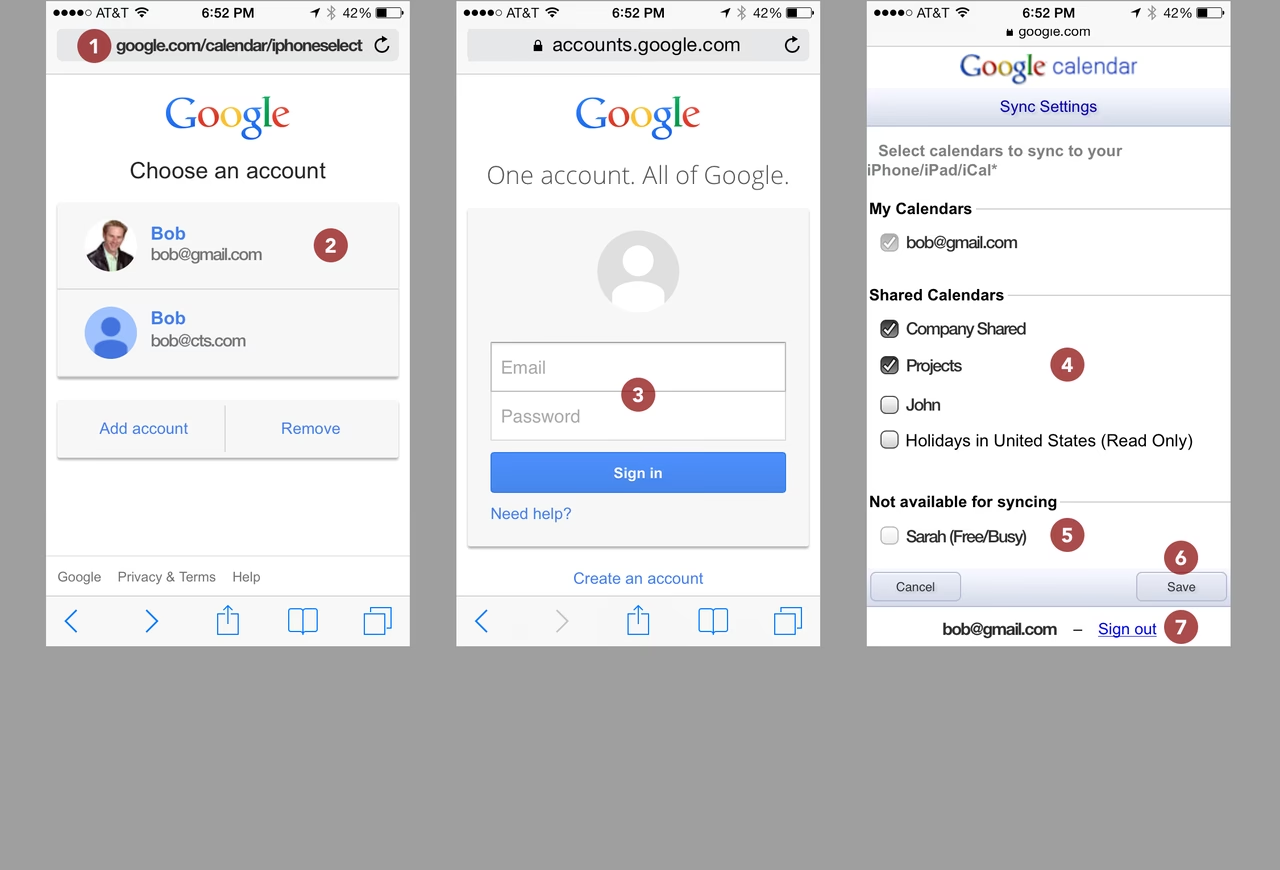
Synchronizace Google Kalendáře s nativní aplikací Kalendář (iOS): Pro milovníky jednoduchosti
Pokud preferujete používání jedné aplikace pro správu všech vašich kalendářů a nechcete stahovat další aplikace, můžete svůj Google Kalendář snadno synchronizovat s nativní aplikací Kalendář, která je součástí každého iPhonu. Tato metoda je skvělá pro ty, kteří ocení čisté a integrované prostředí iOS.
Jak synchronizovat Google Kalendář s Apple Kalendářem:
- Otevřete Nastavení: Na domovské obrazovce klepněte na ikonu „Nastavení“.
- Přejděte do Kalendáře: Posuňte se dolů a klepněte na „Kalendář“.
- Přidejte účet: Klepněte na „Účty“ a poté na „Přidat účet“.
- Vyberte Google: Z nabídky vyberte „Google“.
- Přihlaste se k účtu Google: Budete přesměrováni na přihlašovací stránku Google. Zadejte svou e-mailovou adresu Google a heslo. Potvrďte případné dvoufaktorové ověření.
- Povolte synchronizaci kalendáře: Po úspěšném přihlášení se zobrazí obrazovka s možnostmi synchronizace. Ujistěte se, že je přepínač vedle „Kalendáře“ zapnutý (zelený). Můžete také povolit synchronizaci Pošty, Kontaktů a Poznámek, pokud si přejete.
- Uložte nastavení: Klepněte na „Uložit“ v pravém horním rohu.
Nyní by se vaše události z Google Kalendáře měly objevit v nativní aplikaci Kalendář na vašem iPhonu. Můžete si vybrat, které konkrétní Google kalendáře chcete zobrazovat, v aplikaci Kalendář klepnutím na „Kalendáře“ dole uprostřed obrazovky.
Výhody synchronizace s nativní aplikací:
- Jednotné prostředí: Všechny vaše kalendáře (Google, iCloud, Outlook atd.) jsou spravovány z jedné aplikace.
- Nativní integrace: Plně využívá funkce iOS, jako jsou Siri, widgety (pokud jsou dostupné pro nativní Kalendář) a notifikace, které jsou konzistentní se zbytkem systému.
- Nižší spotřeba baterie: Často efektivnější z hlediska spotřeby baterie, protože systém spravuje synchronizaci centrálně.
Nevýhody:
- Omezené funkce Google: Nativní aplikace nemusí podporovat všechny specifické funkce Google Kalendáře, jako jsou cíle nebo některé typy připomenutí.
- Vzhled: Rozhraní bude vypadat jako nativní Apple Kalendář, což se může lišit od vzhledu Google Kalendáře, na který jste zvyklí.
Přístup k Google Kalendáři přes webový prohlížeč: Pro minimální nároky
Nejméně invazivní metodou je přístup k Google Kalendáři přímo přes webový prohlížeč na vašem iPhonu, například Safari nebo Chrome. Tato metoda nevyžaduje instalaci žádné aplikace ani složitou konfiguraci. Je ideální pro ty, kteří kalendář používají jen občas nebo nechtějí mít na telefonu další aplikace.
Jak přistupovat k Google Kalendáři přes prohlížeč:
- Otevřete prohlížeč: Spusťte Safari nebo jiný webový prohlížeč na vašem iPhonu.
- Přejděte na adresu: Do adresního řádku zadejte
calendar.google.coma stiskněte Enter. - Přihlaste se: Pokud nejste přihlášeni ke svému účtu Google, budete vyzváni k zadání svých přihlašovacích údajů.
- Přidejte na plochu (volitelné): Pro rychlejší přístup můžete přidat zástupce na domovskou obrazovku. V Safari klepněte na ikonu sdílení (čtverec se šipkou nahoru) a vyberte „Přidat na plochu“. Potvrďte klepnutím na „Přidat“. Tím se vytvoří ikona, která vypadá jako aplikace, ale ve skutečnosti je to jen rychlý odkaz na webovou stránku.
Výhody přístupu přes web:
- Není nutná instalace: Žádná další aplikace, šetří místo v úložišti.
- Vždy aktuální: Získáte přístup k nejnovější verzi webového rozhraní Google Kalendáře.
- Plná webová funkcionalita: Dostupnost všech funkcí, které jsou k dispozici na webové verzi kalendáře.
Nevýhody:
- Horší uživatelský zážitek: Není optimalizováno pro dotykové ovládání tak dobře jako nativní aplikace.
- Omezené notifikace: Notifikace jsou omezené na push notifikace z prohlížeče, které nejsou tak spolehlivé jako ty systémové.
- Vyžaduje internetové připojení: Bez připojení k internetu nemáte přístup ke kalendáři (na rozdíl od synchronizovaných aplikací, které mohou mít data uložená offline).
Abychom vám usnadnili rozhodování, připravili jsme srovnávací tabulku nejdůležitějších aspektů jednotlivých metod.
| Funkce | Oficiální aplikace Google Kalendář | Nativní aplikace Apple Kalendář (synchronizace) | Webový prohlížeč |
|---|---|---|---|
| Snadnost nastavení | Velmi snadné (stáhnout a přihlásit se) | Střední (přidat účet v nastavení) | Velmi snadné (zadat URL a přihlásit se) |
| Kompletnost funkcí | Plná (všechny Google funkce) | Omezená (základní funkce, chybí specifika Google) | Plná (přístup k celé webové verzi) |
| Uživatelské rozhraní (UI) | Konzistentní s Google designem | Konzistentní s Apple designem | Optimalizované pro desktop, méně pro mobil |
| Notifikace | Spolehlivé a přizpůsobitelné | Spolehlivé, systémové | Omezené (pouze prohlížečové push notifikace) |
| Offline přístup | Ano (ke staženým událostem) | Ano (k synchronizovaným událostem) | Ne (vyžaduje internet) |
| Spotřeba baterie | Střední (závisí na používání) | Nízká (systémová optimalizace) | Nízká (pouze při aktivním používání) |
| Widgety | Ano (specifické pro Google Kalendář) | Ano (systémové widgety) | Ne |
Tipy a triky pro efektivní používání Google Kalendáře na iPhonu
Bez ohledu na to, jakou metodu si zvolíte, existuje několik tipů, které vám pomohou plně využít potenciál Google Kalendáře na vašem iPhonu:
- Správa více kalendářů: Pokud používáte více Google kalendářů (např. osobní, pracovní, rodinný), ujistěte se, že máte povolenou jejich synchronizaci a zobrazení v aplikaci. V oficiální aplikaci to snadno nastavíte v postranním menu, v Apple Kalendáři klepnutím na „Kalendáře“ ve spodní liště.
- Řešení problémů se synchronizací: Pokud se vám události nesynchronizují, zkuste v Nastavení iPhonu (pro Apple Kalendář) nebo v nastavení aplikace Google Kalendář účet odebrat a znovu přidat. Zkontrolujte také připojení k internetu a ujistěte se, že máte povolená data na pozadí pro danou aplikaci.
- Nastavení upozornění: Přizpůsobte si upozornění tak, abyste nikdy nezmeškali důležitou událost. Můžete nastavit různá upozornění pro různé typy událostí nebo kalendářů. V obou aplikacích najdete možnosti pro nastavení výchozích upozornění i pro konkrétní události.
- Využití widgetů: V iOS jsou k dispozici skvělé widgety pro obě aplikace (oficiální Google Kalendář i Apple Kalendář). Přidejte si je na plochu nebo do zobrazení Dnes pro rychlý přehled nad vaším rozvrhem.
- Rychlé přidávání událostí: Použijte funkci rychlého přidávání událostí, která umožňuje zapsat událost v přirozeném jazyce (např. „Oběd s Petrem zítra v 12:00 v restauraci“) a systém ji automaticky převede na událost.
- Sdílení kalendářů: Pokud chcete sdílet svůj kalendář s rodinou nebo kolegy, můžete to udělat přímo z webové verze Google Kalendáře. Sdílené kalendáře se pak automaticky objeví i na vašem iPhonu.
Často kladené dotazy (FAQ)
Mohu používat oficiální aplikaci Google Kalendář i nativní Apple Kalendář současně?
Ano, můžete. Obě aplikace mohou být nainstalovány a synchronizovány s vaším Google účtem. Buďte však opatrní na potenciální duplicity upozornění. Doporučuje se vybrat si jednu aplikaci jako primární a v druhé vypnout notifikace, nebo synchronizovat Google Kalendář pouze s jednou z nich, aby nedocházelo ke zmatkům.
Proč se mi nesynchronizují události z Google Kalendáře na mém iPhonu?
Existuje několik důvodů. Zkontrolujte následující:
- Internetové připojení: Ujistěte se, že jste připojeni k internetu (Wi-Fi nebo mobilní data).
- Nastavení účtu: V Nastavení iPhonu (pro nativní Kalendář) nebo v nastavení aplikace Google Kalendář ověřte, že je synchronizace kalendáře povolena pro váš Google účet.
- Oprávnění: Ujistěte se, že aplikace má povolen přístup k vašim kalendářům a že má povolena data na pozadí.
- Přihlášení: Zkontrolujte, zda jste správně přihlášeni ke svému Google účtu.
- Serverové problémy: Zřídka se mohou vyskytnout dočasné problémy na straně serverů Google. Zkuste to znovu po chvíli.
Jak přidám novou událost do Google Kalendáře z mého iPhonu?
V oficiální aplikaci Google Kalendář klepněte na velké tlačítko „+“ (plus) v pravém dolním rohu a vyberte „Událost“. V nativní aplikaci Apple Kalendář klepněte na tlačítko „+“ v pravém horním rohu. V obou případech vyplníte potřebné detaily události.
Mohu vidět i své úkoly Google (Google Tasks) v kalendáři na iPhonu?
Oficiální aplikace Google Kalendář zobrazuje úkoly Google přímo v kalendáři. Nativní aplikace Apple Kalendář nativně úkoly Google nepodporuje. Pro správu Google Tasks můžete použít samostatnou aplikaci Google Tasks nebo jiné aplikace třetích stran, které se s Google Tasks synchronizují.
Je bezpečné synchronizovat můj Google Kalendář s iPhonem?
Ano, je to bezpečné, pokud používáte oficiální metody popsané v tomto průvodci. Společnost Apple i Google kladou velký důraz na zabezpečení dat. Vaše data jsou přenášena šifrovaně a přístup je chráněn vašimi přihlašovacími údaji a případným dvoufaktorovým ověřením.
Vybíjí používání Google Kalendáře baterii iPhonu?
Jakákoli synchronizace dat na pozadí spotřebovává určité množství energie. Oficiální aplikace i nativní synchronizace jsou však optimalizovány tak, aby minimalizovaly spotřebu baterie. Pokud máte mnoho kalendářů nebo velmi často aktualizované události, může být spotřeba mírně vyšší, ale obecně by neměla být výrazná. Přístup přes webový prohlížeč spotřebovává baterii pouze v době, kdy je prohlížeč aktivně používán.
Závěr
Získání Google Kalendáře na váš iPhone je snadné a existuje několik spolehlivých metod, jak toho dosáhnout. Ať už preferujete plnou funkčnost a konzistentní design oficiální aplikace Google Kalendář, jednoduchost a systémovou integraci nativní aplikace Apple Kalendář, nebo minimální nároky webového prohlížeče, každá možnost má své výhody. Doporučujeme vyzkoušet si obě hlavní metody – oficiální aplikaci a synchronizaci s nativním kalendářem – a vybrat si tu, která nejlépe vyhovuje vašemu stylu práce a osobním preferencím. S dobře nastaveným kalendářem budete mít vždy přehled o svých událostech a schůzkách, ať už jste kdekoli.
Chceš-li si přečíst další články podobné jako Google Kalendář na iPhone: Kompletní průvodce, navštiv kategorii iPhone.