

21/05/2024
Už jste se někdy ocitli v situaci, kdy jste zapomněli přístupový kód k vašemu iPhonu? Nebo jste si možná pořídili použitý iPhone s neznámým kódem. Ať už je to jakkoli, být zablokovaný z vlastního zařízení může být frustrující zkušenost. Ale nebojte se, existuje způsob, jak tuto nepříjemnost obejít a znovu získat přístup k vašemu iPhonu. Odebrání přístupového kódu z iPhonu je relevantní téma pro každého, kdo se s tímto problémem setkal, nebo prostě jen chce vědět, jak ho v případě potřeby řešit.
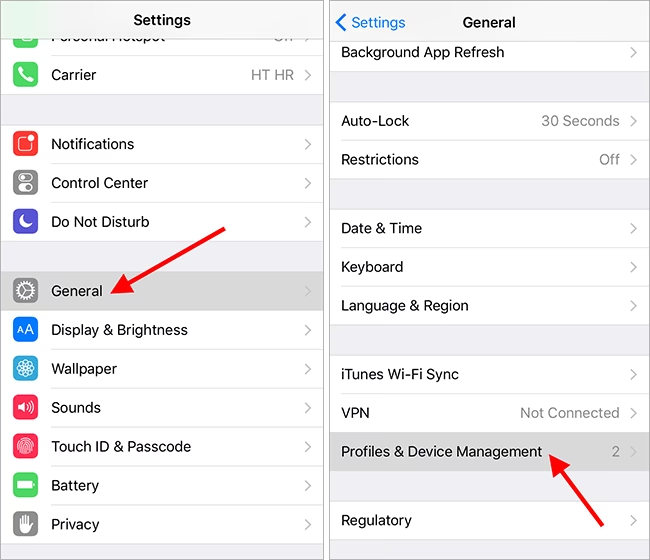
Tento proces je užitečný nejen pro jednotlivé uživatele, ale také pro specialisty technické podpory a prodejce použitých zařízení, kteří mohou potřebovat často resetovat zařízení. Je důležité si uvědomit, že tento postup vymaže veškerá data z iPhonu, proto je nezbytné před zahájením procesu zálohovat všechny důležité informace.
Co Znamená Odebrání Přístupového Kódu?
Než se pustíme do samotných kroků, pojďme si ujasnit, co vlastně budeme dělat. Odebráním přístupového kódu dojde k obnovení iPhonu do továrního nastavení. To znamená, že veškerá data, včetně aplikací, kontaktů, zpráv a osobních nastavení, budou vymazána. Jedná se o „čistý štít“ pro váš iPhone, který ho vrátí do stavu, v jakém byl, když jste ho poprvé vybalili z krabice. Je to jediná spolehlivá metoda, jak se zbavit zapomenutého přístupového kódu, protože kód je hluboce integrován do operačního systému iOS a není možné ho jednoduše „smazat“ bez kompletního přeinstalování systému.
Proč Možná Potřebujete Odebrat Přístupový Kód?
Existuje několik běžných scénářů, kdy je nutné nebo vhodné odebrat přístupový kód z iPhonu:
- Zapomenutý přístupový kód: Toto je nejčastější důvod. Po několika neúspěšných pokusech o zadání kódu se iPhone může zablokovat a zobrazit zprávu „iPhone je deaktivován“.
- Koupě použitého iPhonu: Pokud jste si pořídili iPhone z druhé ruky a předchozí majitel jej řádně neodstranil ze svého účtu nebo zapomněl odebrat přístupový kód, nemůžete se k zařízení dostat.
- Příprava iPhonu k prodeji nebo darování: Před tím, než iPhone předáte novému majiteli, je naprosto klíčové smazat všechna svá osobní data a odebrat přístupový kód, aby nový uživatel mohl zařízení snadno nastavit a používat.
- Technické potíže: Vzácně, ale přece, může dojít k softwarové chybě, která znemožňuje zadání kódu, a obnova je jedinou cestou.
Důležitost Zálohování Dat Před Procesem
Jak bylo zmíněno, odebrání přístupového kódu zahrnuje kompletní vymazání dat. Proto je absolutně nezbytné mít aktuální zálohu všech vašich důležitých informací. Existují dva hlavní způsoby zálohování iPhonu:
- Záloha na iCloud: Pokud máte povolenou zálohu na iCloud a Wi-Fi připojení, váš iPhone se pravděpodobně zálohuje automaticky. Můžete to zkontrolovat v Nastavení > [Vaše jméno] > iCloud > Záloha na iCloud. Ujistěte se, že poslední záloha je aktuální.
- Záloha do počítače (iTunes/Finder): Pokud dáváte přednost zálohování do počítače, můžete použít iTunes (pro Windows nebo starší macOS) nebo Finder (pro macOS Catalina a novější). Připojte iPhone k počítači, otevřete příslušnou aplikaci a vytvořte zálohu.
Bez zálohy přijdete o všechna data, včetně fotografií, videí, kontaktů, zpráv a nastavení aplikací. Vždy se ujistěte, že je záloha dokončena a ověřte její existenci, než se pustíte do obnovy.
Krok 1: Připojte iPhone k Počítači
Prvním krokem v procesu je připojení vašeho iPhonu k počítači pomocí USB kabelu. Ujistěte se, že máte na počítači nainstalovanou aplikaci iTunes (pokud používáte Windows nebo starší verzi macOS). Pokud používáte Mac s macOS Catalina nebo novější, použijete místo toho Finder. Je důležité mít nejnovější verzi softwaru, aby se předešlo potenciálním problémům s kompatibilitou.
Krok 2: Uveďte iPhone do Režimu Zotavení
Uvedení iPhonu do režimu zotavení (Recovery Mode) se liší v závislosti na modelu vašeho iPhonu. Tento krok je klíčový, protože bez něj počítač nemusí být schopen iPhone detekovat v režimu, který umožňuje obnovu. Zde je přehled pro různé modely:
| Model iPhonu | Postup pro režim zotavení |
|---|---|
| iPhone 8 a novější (včetně iPhone SE 2. a 3. generace, iPhone X, 11, 12, 13, 14, 15) | 1. Stiskněte a rychle uvolněte tlačítko pro zvýšení hlasitosti. 2. Stiskněte a rychle uvolněte tlačítko pro snížení hlasitosti. 3. Stiskněte a držte boční tlačítko (vypínací) tak dlouho, dokud se neobjeví obrazovka režimu zotavení (ikona iTunes/počítače a kabelu). |
| iPhone 7 a iPhone 7 Plus | 1. Stiskněte a držte boční tlačítko (vypínací) a tlačítko pro snížení hlasitosti současně. 2. Držte je, dokud se neobjeví obrazovka režimu zotavení (ikona iTunes/počítače a kabelu). |
| iPhone 6s a starší (včetně iPhone SE 1. generace) | 1. Stiskněte a držte tlačítko Domů a boční/horní tlačítko (vypínací) současně. 2. Držte je, dokud se neobjeví obrazovka režimu zotavení (ikona iTunes/počítače a kabelu). |
Pokud se iPhone restartuje a zobrazí logo Apple, pravděpodobně jste tlačítka drželi příliš dlouho nebo nedostatečně. Zkuste to znovu od začátku.
Krok 3: Obnovte iPhone Pomocí iTunes nebo Finderu
Jakmile je váš iPhone v režimu zotavení, iTunes nebo Finder ho detekují a nabídnou vám možnost ho obnovit. Zobrazí se dialogové okno s možnostmi „Obnovit“ nebo „Aktualizovat“. Zvolte možnost „Obnovit iPhone“. Kliknutí na „Obnovit iPhone“ vymaže veškerá data, včetně přístupového kódu, a nainstaluje nejnovější software iOS. Potvrďte svůj výběr a vyčkejte, než se proces obnovy dokončí. Tento proces může trvat delší dobu, v závislosti na rychlosti vašeho internetového připojení a velikosti stahovaného softwaru. Je důležité nepřerušovat připojení iPhonu k počítači během tohoto kroku.
Krok 4: Nastavte iPhone jako Nový nebo Obnovte ze Zálohy
Po dokončení procesu obnovy se váš iPhone restartuje a zobrazí se obrazovka „Ahoj“ (Hello) v různých jazycích. Nyní můžete iPhone nastavit jako nové zařízení, nebo jej obnovit ze zálohy, kterou jste předtím vytvořili. Pokud se rozhodnete obnovit ze zálohy, ujistěte se, že je to záloha, která byla vytvořena předtím, než jste přidali přístupový kód, nebo záloha, kde jste přístupový kód nezapomněli. Jinak by se přístupový kód obnovil také. Pečlivě projděte kroky nastavení, jako je připojení k Wi-Fi, nastavení Face ID/Touch ID a přihlášení k Apple ID.
Výhody a Nevýhody Odebrání Přístupového Kódu
| Výhoda | Vysvětlení |
|---|---|
| Zpět získaný přístup | Odebrání přístupového kódu vám umožní znovu získat plný přístup k vašemu iPhonu bez nutnosti znát kód. |
| Čistý start | Obnovení iPhonu do továrního nastavení mu dává „čistý štít“, což může být prospěšné, pokud zařízení běželo pomalu nebo mělo jiné softwarové problémy. |
| Připravenost k prodeji | Pokud plánujete prodat svůj iPhone, odebrání přístupového kódu a obnovení do továrního nastavení jej připraví pro nového majitele, aniž byste museli sdílet osobní data. |
| Nevýhoda | Vysvětlení |
|---|---|
| Ztráta dat | Proces odebrání přístupového kódu vymaže veškerá data z vašeho iPhonu, takže je nezbytné mít zálohu. Bez zálohy budou vaše data navždy ztracena. |
| Časová náročnost | Celý proces může být časově náročný, zejména pokud máte hodně dat k zálohování a obnově, nebo pokud je nutné stáhnout novou verzi iOS. |
| Potenciální problémy | Pokud není postup proveden správně, můžete narazit na problémy, jako je neúspěšná obnova nebo chyby během procesu. |
Často Kladené Otázky
Co když nemám počítač?
Pokud nemáte přístup k počítači, budete si ho možná muset půjčit, nebo navštívit Apple Store či autorizovaný servisní středisko pro pomoc. Bez počítače není možné iPhone obnovit v režimu zotavení.
Vymaže odebrání přístupového kódu mé fotografie?
Ano, tento proces vymaže veškerá data z vašeho iPhonu, včetně fotografií, videí, kontaktů, zpráv a aplikací. Proto je naprosto nezbytné je nejprve zálohovat.

Mohu odebrat přístupový kód bez obnovení iPhonu?
Ne, jediný způsob, jak odebrat přístupový kód, pokud ho neznáte a nemůžete se dostat do nastavení iPhonu, je obnovením iPhonu do továrního nastavení prostřednictvím režimu zotavení. Neexistuje žádná „zadní vrátka“ nebo trik, jak obejít bezpečnostní opatření bez vymazání dat.
Co mám dělat, když během procesu dostanu chybu?
Pokud narazíte na jakékoli chyby, dvakrát zkontrolujte, zda postupujete podle správných kroků pro váš model iPhonu a zda máte nejnovější verzi iTunes/Finderu. Ujistěte se, že váš internet je stabilní. Pokud problém přetrvává, doporučujeme kontaktovat podporu Apple, která vám může poskytnout specializovanou pomoc.
Bude tento proces fungovat i pro iPad?
Ano, proces je velmi podobný i pro iPad. Jen se ujistěte, že postupujete podle konkrétních kroků pro uvedení iPadu do režimu zotavení, které se mohou lišit v závislosti na modelu iPadu (např. iPad s tlačítkem Domů vs. iPad s Face ID).
Shrnutí Klíčových Kroků
Pro rychlou referenci, zde jsou základní kroky pro odebrání přístupového kódu:
- Připojte svůj iPhone k počítači.
- Uveďte svůj iPhone do režimu zotavení (Recovery Mode).
- Použijte iTunes nebo Finder k obnovení vašeho iPhonu.
- Nastavte svůj iPhone jako nový nebo jej obnovte ze zálohy.
Závěr
Takže to je kompletní průvodce, jak odebrat přístupový kód z iPhonu. Pamatujte, že ačkoli to může být záchrana, když jste zablokováni ze svého zařízení, není to proces, který by se měl brát na lehkou váhu kvůli ztrátě dat. Vždy se ujistěte, že jste zálohovali váš iPhone, než začnete s jakýmkoli postupem obnovy.
A pokud si nejste jisti, nikdy neváhejte obrátit se na profesionály z Apple podpory pro pomoc. Ať už jste technický nováček nebo zkušený uživatel iPhonu, tyto znalosti jsou cenné mít ve svém repertoáru. Šťastné odemykání!
Chceš-li si přečíst další články podobné jako Jak Odebrat Přístupový Kód z iPhone?, navštiv kategorii Návody.