
27/10/2022
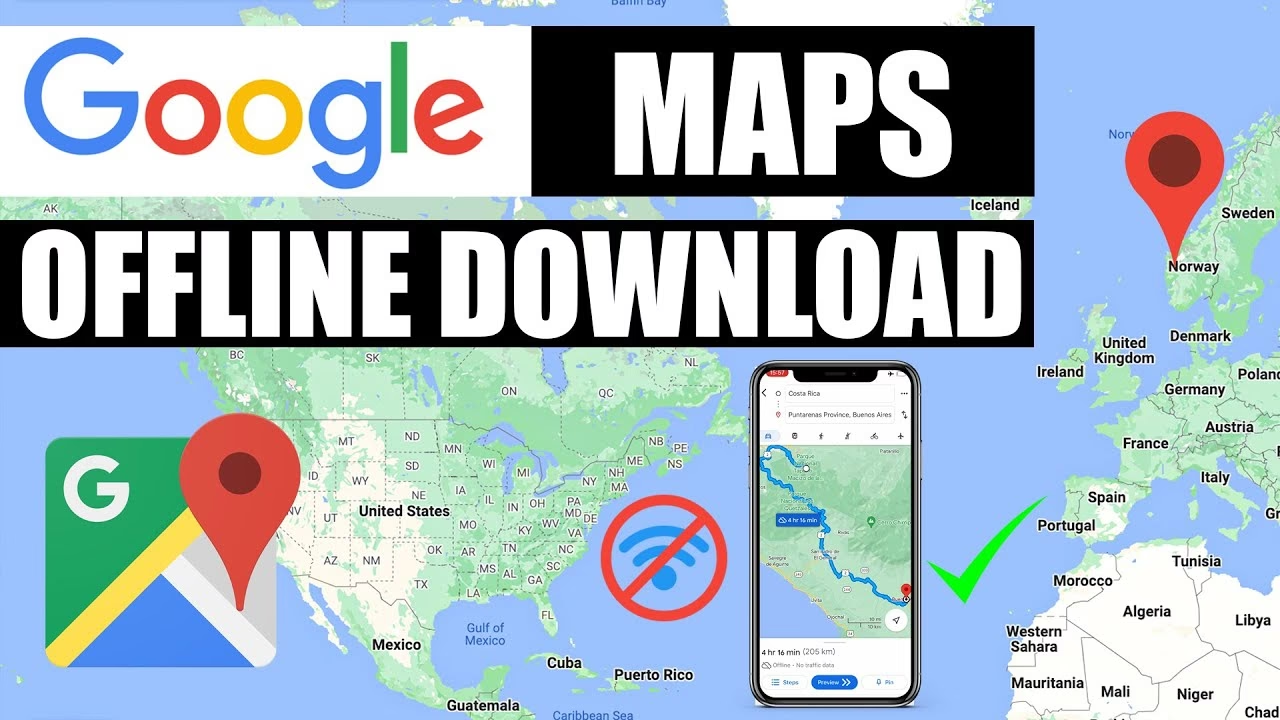
V dnešní době, kdy je spolehlivé internetové připojení často považováno za samozřejmost, se snadno zapomíná, jak cenná může být možnost přístupu k informacím i bez něj. To platí zejména pro cestování. Představte si, že se vydáte na dobrodružnou výpravu do odlehlých oblastí, kde je mobilní signál vzácností, nebo do zahraničí, kde se chcete vyhnout drahým poplatkům za roaming. V takových chvílích se offline mapy stávají nepostradatelným nástrojem. Google Maps, jedna z nejoblíbenějších a nejrozšířenějších navigačních aplikací na světě, nabízí robustní funkci stahování map pro použití bez připojení k internetu. Ať už používáte iPhone, Android telefon nebo dokonce plánujete cestu na počítači, princip stahování a používání offline map je překvapivě podobný a jednoduchý. Tento článek vám krok za krokem ukáže, jak se na cestu připravit, abyste nikdy neztratili směr, i když ztratíte signál.

Možnost stáhnout si mapy předem do svého zařízení přináší řadu výhod, které se projeví nejen v divočině, ale i v městských aglomeracích. Především ušetříte mobilní data, což je klíčové pro ty, kteří mají omezený datový tarif nebo se nacházejí v zemích s vysokými datovými poplatky. Dále se zlepší rychlost načítání map a vyhledávání tras, protože veškerá potřebná data jsou uložena přímo ve vašem telefonu. To znamená plynulejší a rychlejší navigace bez zpoždění způsobených pomalým internetovým připojením. A v neposlední řadě, použití offline map může šetřit baterii vašeho zařízení, jelikož telefon nemusí neustále hledat a udržovat datové připojení. Je to chytrý způsob, jak se připravit na jakékoli neočekávané situace a zajistit si klidnou mysl během cestování.
- Proč jsou offline mapy tak důležité pro cestovatele?
- Příprava před cestou: Jak stáhnout mapu pro offline použití?
- Podrobný průvodce: Stahování offline oblastí v Google Maps
- Správa stažených map: Aktualizace a mazání
- Omezení offline map: Co byste měli vědět?
- Srovnání: Online vs. Offline navigace v Google Maps
- Často kladené otázky (FAQ)
- Závěr
Proč jsou offline mapy tak důležité pro cestovatele?
Kromě již zmíněných praktických výhod, jako je úspora dat a rychlejší načítání, hrají offline mapy klíčovou roli v bezpečnosti a pohodlí cestování. Představte si situaci, kdy se ocitnete v nouzi a potřebujete rychle najít nejbližší nemocnici, policejní stanici nebo čerpací stanici, ale nemáte signál. S předem staženými mapami jsou tyto informace okamžitě k dispozici. Navíc, v některých zemích nebo oblastech může být pokrytí mobilním signálem velmi nespolehlivé, a to i ve velkých městech. Spoléhat se výhradně na online připojení by vás mohlo dostat do nepříjemných situací, kdy se ztratíte nebo nebudete moci najít cestu k cíli. Offline mapy tak fungují jako spolehlivá záloha, která vám dává jistotu, že se vždy dostanete tam, kam potřebujete.
Pro digitální nomády, backpackery nebo kohokoli, kdo často cestuje, je znalost práce s offline mapami základní dovedností. Umožňuje svobodnější a spontánnější objevování bez neustálého strachu z překročení datového limitu nebo ztráty spojení. Můžete si naplánovat trasu v klidu domova na Wi-Fi, stáhnout si potřebné oblasti a pak se vydat na cestu s vědomím, že máte všechny potřebné informace doslova na dosah ruky. Ať už jde o pěší turistiku v horách, prozkoumávání historických center měst nebo jízdu autem po neznámých dálnicích, offline mapy jsou vaším tichým, ale neuvěřitelně užitečným společníkem.
Příprava před cestou: Jak stáhnout mapu pro offline použití?
Proces stahování offline map v aplikaci Google Maps je intuitivní a uživatelsky přívětivý. Než začnete, ujistěte se, že jste připojeni k internetu (ideálně přes Wi-Fi pro rychlejší stahování a úsporu dat) a jste přihlášeni ke svému účtu Google v aplikaci Google Maps. Přihlášení k účtu Google zajišťuje, že vaše nastavení a stažené mapy jsou synchronizovány a dostupné.
Krok 1: Otevřete aplikaci Google Maps a vyhledejte místo
Nejprve otevřete aplikaci Google Maps na svém mobilním zařízení. Poté do vyhledávacího pole zadejte název místa, které vás zajímá – například „Paříž“, „Praha“ nebo konkrétní adresa. Po vyhledání se vám zobrazí přehled dané oblasti.
Krok 2: Vyberte možnost stažení
Existují dva hlavní způsoby, jak zahájit stahování:
- Metoda A (Přímé stažení po vyhledání místa): Pokud jste vyhledali konkrétní místo (např. restauraci, hotel), klepněte na název nebo adresu daného místa ve spodní části obrazovky. Poté by se měla objevit možnost „Stáhnout“ nebo „Stáhnout offline mapu“. Někdy je tato možnost skryta pod ikonou „Více“ (tři svislé tečky nebo tři vodorovné čáry – „Hamburger menu“).
- Metoda B (Stažení oblasti z menu offline map): Toto je preferovaný způsob pro stahování větších oblastí nebo více map. Klepněte na ikonu vašeho profilového obrázku (nebo tři vodorovné čáry v levém horním rohu) a poté vyberte „Offline mapy“ (Offline areas). Zde uvidíte seznam již stažených map a možnost stáhnout novou oblast.
Po výběru možnosti „Stáhnout“ se vám zobrazí náhled oblasti, kterou se chystáte stáhnout. Můžete ji posouvat a přibližovat či oddalovat, abyste přesně vymezili rozsah mapy, který potřebujete. Google Maps vám v reálném čase ukáže, kolik místa na úložišti vašeho zařízení bude stažená mapa zabírat. To je velmi užitečné pro správu volného místa.
Podrobný průvodce: Stahování offline oblastí v Google Maps
Ačkoli se rozhraní Google Maps může mírně lišit mezi operačními systémy (Android vs. iOS), základní kroky pro stahování offline oblastí jsou velmi podobné. Následující postup je podrobně popsán pro Android, ale uživatelé iPhonů najdou analogické možnosti v menu aplikace.
- Otevřete aplikaci Google Maps: Spusťte aplikaci Google Maps na svém smartphonu.
- Přejděte na požadovanou oblast: Procházejte mapu a najděte oblast nebo místo, které chcete stáhnout. Je dobré si uvědomit, že čím větší oblast stáhnete, tím více místa zabere a déle potrvá stahování.
- Otevřete navigační panel: Klepněte na ikonu vašeho profilového obrázku v pravém horním rohu obrazovky. Tím se otevře menu s různými možnostmi.
- Vyberte „Offline mapy“: V zobrazeném menu najděte a klepněte na položku „Offline mapy“ (nebo „Offline areas“).
- Přidejte novou oblast: Uvidíte seznam již stažených map (pokud nějaké máte) a ve spodní části obrazovky (nebo v pravém dolním rohu) ikonu „+“ (plus). Klepněte na ni.
- Vymezte oblast ke stažení: Nyní se vám zobrazí ohraničený rámeček na mapě. Pomocí prstů můžete rámeček posouvat, přibližovat a oddalovat, abyste přesně vymezili oblast, kterou chcete stáhnout. V reálném čase uvidíte, kolik MB nebo GB dat bude tato oblast vyžadovat. Google Maps vám také ukáže maximální velikost oblasti, kterou lze stáhnout (obvykle 120 000 čtverečních kilometrů). Pokud se pokusíte stáhnout větší oblast, budete vyzváni k přiblížení na menší rozsah.
- Spusťte stahování: Jakmile jste spokojeni s vybranou oblastí, klepněte na tlačítko „Stáhnout“.
- Pojmenujte mapu a uložte: Aplikace vás vyzve k pojmenování stažené oblasti (např. „Paříž 2024“, „Cesta do hor“). Zvolte si smysluplný název a klepněte na „Uložit“.
Stahování bude probíhat na pozadí, ideálně když je váš smartphone připojen k Wi-Fi síti. Můžete pokračovat v používání telefonu, zatímco se mapa stahuje. Průběh stahování nebo seznam již stažených map můžete kdykoli zkontrolovat klepnutím na ikonu Menu > Offline mapy.
Správa stažených map: Aktualizace a mazání
Stažené offline mapy nejsou věčné. Google Maps je pravidelně aktualizuje, aby zajistil aktuální a přesné informace, a proto mají obvykle platnost po určitou dobu (často jeden rok od stažení nebo poslední aktualizace). Po uplynutí této doby vás aplikace vyzve k jejich aktualizaci.
Aktualizace offline map
Pravidelná aktualizace je důležitá, aby vaše mapy obsahovaly nejnovější silnice, body zájmu a další důležité informace. K aktualizaci stačí přejít do Menu > Offline mapy, vybrat mapu, kterou chcete aktualizovat, a klepnout na možnost „Aktualizovat“ (Update). Doporučuje se provádět aktualizace, když jste připojeni k Wi-Fi.
Mazání offline map
Pokud již staženou mapu nepotřebujete, můžete ji snadno smazat a uvolnit tak místo v úložišti vašeho zařízení. Opět přejděte do Menu > Offline mapy, vyberte mapu, kterou chcete smazat, a klepněte na možnost „Smazat“ (Delete). To je užitečné například po návratu z dovolené, kdy už mapu dané oblasti nepotřebujete.
Omezení offline map: Co byste měli vědět?
Ačkoli jsou offline mapy nesmírně užitečné, je důležité si uvědomit jejich omezení:
- Žádné aktuální dopravní informace: Offline mapy neposkytují data o aktuální dopravní situaci, uzavírkách silnic nebo nehodách, protože tyto informace vyžadují připojení k internetu.
- Omezené vyhledávání a detaily: I když můžete vyhledávat místa v rámci stažené oblasti, některé detailní informace o podnicích, recenze nebo otevírací doby nemusí být dostupné offline.
- Pouze navigace autem, pěšky a na kole: Offline navigace je obvykle omezena na trasy pro auto, pěší a cyklisty. Veřejná doprava nebo sdílené jízdy vyžadují online připojení.
- Velikostní limit: Jak již bylo zmíněno, existuje limit na velikost jedné stažené oblasti, což může znamenat, že budete muset stáhnout více menších oblastí pro pokrytí velmi rozsáhlých cest.
- Vypršení platnosti: Mapy se časem stávají zastaralými a je třeba je aktualizovat.
Přes tato omezení zůstávají offline mapy neocenitelným nástrojem pro cestovatele a pro každého, kdo se chce vyhnout závislosti na internetovém připojení.
Pro lepší pochopení výhod a nevýhod obou režimů použití Google Maps si pojďme porovnat klíčové aspekty:
| Funkce | Online Navigace | Offline Navigace |
|---|---|---|
| Přístup k internetu | Vyžadován neustále | Není vyžadován (pouze pro stažení/aktualizaci) |
| Spotřeba dat | Vysoká, v závislosti na použití | Žádná (po stažení) |
| Aktuální dopravní info | Ano, v reálném čase | Ne |
| Vyhledávání míst | Komplexní, včetně detailů a recenzí | Základní, omezeno na stažená data |
| Podrobné trasy | Včetně alternativ, objížděk, veřejné dopravy | Základní trasy pro auto, pěší, cyklisty |
| Baterie zařízení | Vyšší spotřeba | Nižší spotřeba |
| Aktuálnost map | Neustále aktuální | Vyžaduje manuální aktualizaci |
Často kladené otázky (FAQ)
Jak dlouho offline mapy vydrží a musím je aktualizovat?
Offline mapy v Google Maps obvykle platí po dobu jednoho roku od jejich stažení nebo poslední aktualizace. Po uplynutí této doby vás aplikace upozorní, že je třeba je aktualizovat. Doporučuje se je pravidelně kontrolovat a aktualizovat, abyste měli k dispozici nejaktuálnější informace o silnicích a bodech zájmu.
Ano, základní navigace funguje i v offline režimu. Můžete získat pokyny pro jízdu autem, pěší chůzi nebo jízdu na kole v rámci stažené oblasti. Nezapomeňte však, že nebudete mít přístup k informacím o aktuální dopravní situaci nebo alternativních trasách v reálném čase.
Zobrazují offline mapy informace o dopravě nebo veřejné dopravě?
Ne, informace o dopravní situaci (např. zácpy, nehody) a podrobné informace o veřejné dopravě vyžadují aktivní internetové připojení. Offline mapy se zaměřují primárně na zobrazení silnic, bodů zájmu a základní navigaci.
Kolik místa na mém zařízení offline mapy zabírají?
Velikost stažené offline mapy závisí na rozsahu a detailu oblasti, kterou stahujete. Google Maps vám vždy před stahováním ukáže odhadovanou velikost souboru. Menší města mohou zabrat desítky megabajtů, zatímco rozsáhlé regiony nebo celé země mohou vyžadovat stovky megabajtů nebo dokonce několik gigabajtů volného místa.
Funguje stahování offline map stejně i na iPhone a PC?
Základní principy a kroky pro stahování offline map jsou velmi podobné napříč platformami – ať už používáte Google Maps na Androidu, iPhonu nebo dokonce v prohlížeči na počítači (kde si můžete mapy připravit a poslat do telefonu). Rozdíly jsou minimální a týkají se spíše umístění konkrétních menu položek nebo ikon.
Závěr
Možnost stáhnout si mapy pro offline použití v Google Maps je neocenitelná funkce, která výrazně zvyšuje komfort a bezpečnost cestování. Ať už se chystáte na dobrodružnou výpravu do neznáma, nebo jen chcete ušetřit data při každodenním dojíždění, offline mapy jsou chytrým řešením. Věnujte pár minut přípravě, stáhněte si potřebné oblasti, a už nikdy se nebudete muset obávat ztráty signálu nebo vysokých poplatků za data. S Google Maps v kapse jste připraveni na jakékoli dobrodružství, s jistotou, že vždy najdete svou cestu.
Chceš-li si přečíst další články podobné jako Jak stáhnout offline mapy v Google Maps?, navštiv kategorii iPhone.