
20/04/2026
Cestování s iPhonem je dnes již neodmyslitelně spjato s používáním mapových aplikací. Google Mapy jsou bezesporu jedním z nejpoužívanějších nástrojů pro navigaci po celém světě. Ať už se vydáváte na dlouhou cestu do neznáma, nebo jen prozkoumáváte odlehlá místa ve vaší domovině, kde je mobilní signál spíše vzácností, může se vám stát, že se ocitnete bez připojení k internetu. V takových chvílích se zdá, že je vaše spolehlivá mapa k ničemu. Naštěstí existuje elegantní řešení: offline mapy Google. Tato funkce vám umožní stáhnout si mapové podklady pro vybranou oblast přímo do vašeho iPhonu, a tím zajistit plynulou navigaci i bez aktivního datového připojení. Pojďme se podrobně podívat na to, jak tuto neocenitelnou funkci využít na maximum.
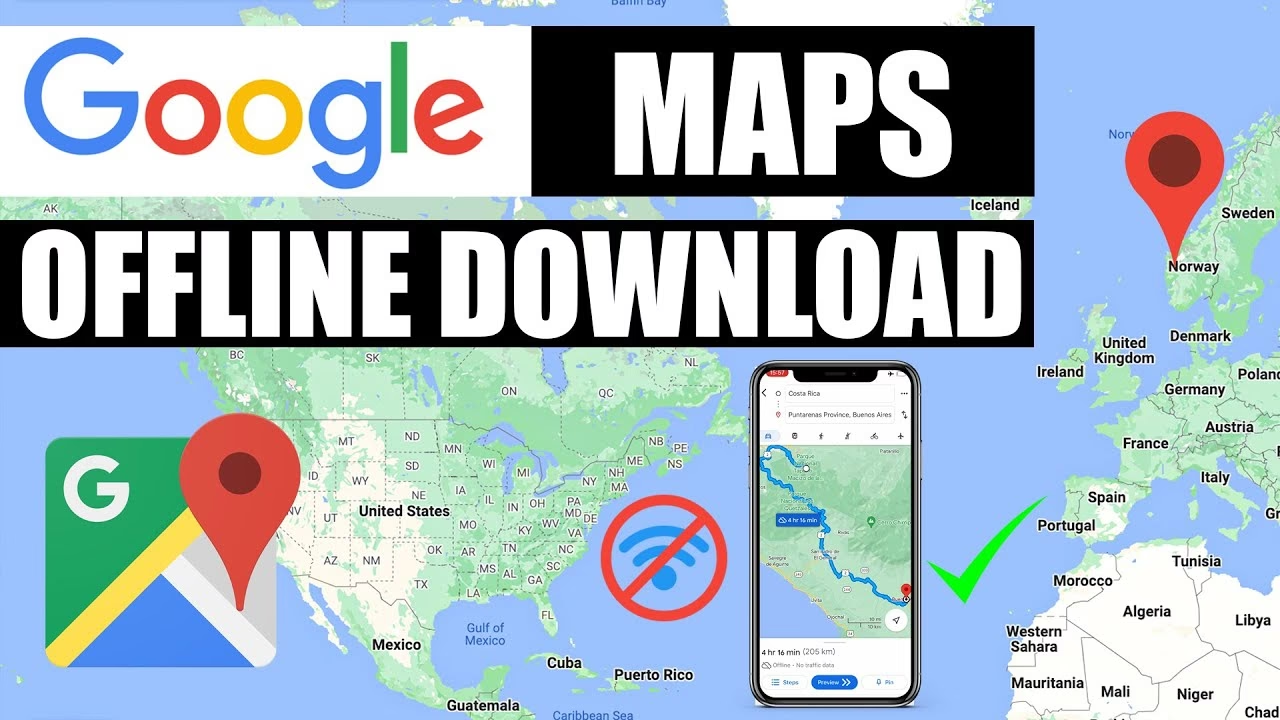
Proč používat offline mapy Google na iPhonu?
Používání offline map přináší řadu výhod, které oceníte nejen na cestách do odlehlých oblastí, ale i v každodenním životě. Hlavní motivací je samozřejmě možnost navigace i v místech s nulovým nebo velmi slabým mobilním signálem. Představte si, že jste uprostřed národního parku, v tunelu nebo v hustě zalidněné oblasti, kde je signál nestabilní. S offline mapami vás nic nezastaví.
Kromě spolehlivosti v místech bez signálu nabízejí offline mapy také významnou úsporu dat. Pokud často cestujete a nechcete překračovat svůj datový limit, stažení map předem je ideální volbou. Navíc, navigace pomocí offline dat je často plynulejší a rychlejší, protože iPhone nemusí neustále stahovat data ze serverů Google. To oceníte zejména v zahraničí, kde se můžete vyhnout drahým roamingovým poplatkům.

Co všechno vám offline Google Mapy nabídnou? Po stažení mapy dané oblasti můžete očekávat:
- Podrobnou hlasovou navigaci krok za krokem: Aplikace vás bude přesně navádět k cíli, jako byste byli online.
- Informace o podnicích a zajímavých místech (POI): Získáte základní údaje o restauracích, obchodech, památkách a jejich otevírací době.
- Vyhledávání míst: Můžete vyhledávat konkrétní adresy nebo názvy míst v rámci stažené oblasti.
Je však důležité si uvědomit, že offline režim má svá omezení. Nepočítejte s:
- Aktualizacemi živého provozu: Informace o dopravních zácpách nebo nehodách jsou dostupné pouze online.
- Detaily veřejné dopravy: Plánování tras MHD není v offline režimu možné.
- Cyklotrasami a pěšími trasami: Offline navigace je primárně určena pro jízdu autem.
- Alternativními trasami: Aplikace vám nabídne pouze jednu, předem vypočítanou trasu.
Jak stáhnout offline mapy Google do iPhonu
Proces stažení offline map je jednoduchý a intuitivní. Nejdůležitější je provést tento krok s dostatečným předstihem, ideálně v době, kdy jste připojeni k rychlému a stabilnímu Wi-Fi připojení. Stahování mapových dat může být objemné a spotřebovávat značné množství dat, proto se Wi-Fi doporučuje.
Před cestou: Příprava na stažení
- Otevřete aplikaci Google Mapy: Ujistěte se, že jste přihlášeni ke svému účtu Google.
- Klepněte na ikonu vašeho profilu: Najdete ji v pravém horním rohu obrazovky.
- Vyberte možnost „Offline mapy“ (Offline maps): V rozbalovací nabídce, která se objeví.
- Klepněte na „Vybrat vlastní mapu“ (Select Your Own Map): Na obrazovce offline map.
- Nastavte oblast pro stažení: Nyní se na obrazovce objeví obdélníkový rámeček. Můžete ho posouvat a měnit jeho velikost přibližováním a oddalováním, abyste zahrnuli požadovanou oblast. Aplikace vám ukáže odhadovanou velikost souboru. Snažte se vybrat co nejmenší, ale dostatečnou oblast, abyste šetřili úložný prostor na iPhonu.
- Klepněte na „Stáhnout“ (Download): Počkejte, než se mapa stáhne do vašeho zařízení. Doba stahování závisí na velikosti mapy a rychlosti vašeho internetového připojení.
Alternativní způsob stažení, pokud již víte, kam přesně jedete, je vyhledat konkrétní místo nebo město:
- Otevřete aplikaci Google Mapy.
- Vyhledejte místo: Do vyhledávacího pole zadejte název města, oblasti nebo konkrétního místa (např. „Praha“ nebo „Národní park Šumava“).
- Klepněte na název nebo adresu místa: V dolní části obrazovky se zobrazí informační panel.
- Klepněte na tlačítko „Více“ (tři tečky) nebo přejeďte prstem doleva: Zde byste měli najít možnost „Stáhnout offline mapu“ (Download offline map).
- Potvrďte stažení: Upravte oblast, pokud je potřeba, a klepněte na „Stáhnout“.
Jak používat offline mapy Google na iPhonu
Jakmile máte mapu staženou, její použití je stejně jednoduché jako navigace online. Váš iPhone automaticky rozpozná, že jste offline a přepne se na stažené mapové podklady, pokud je trasa v rámci stažené oblasti.
- Otevřete aplikaci Google Mapy.
- Vyhledejte cíl: Zadejte název nebo adresu místa, kam se chcete dostat, stejně jako byste to dělali online.
- Klepněte na „Trasa“ (Directions): V dolním menu.
- Klepněte na „Spustit“ (Start): Tím zahájíte offline navigaci.
Google Mapy vám budou poskytovat přesné hlasové pokyny a vizuální navigaci, i když váš iPhone ztratí veškeré připojení k internetu. Mějte na paměti dříve zmíněná omezení – nebudete mít přístup k informacím o dopravě, veřejné dopravě ani k alternativním trasám. Přesto je to neocenitelná pomoc pro plánování cesty a samotnou jízdu v oblastech bez pokrytí.
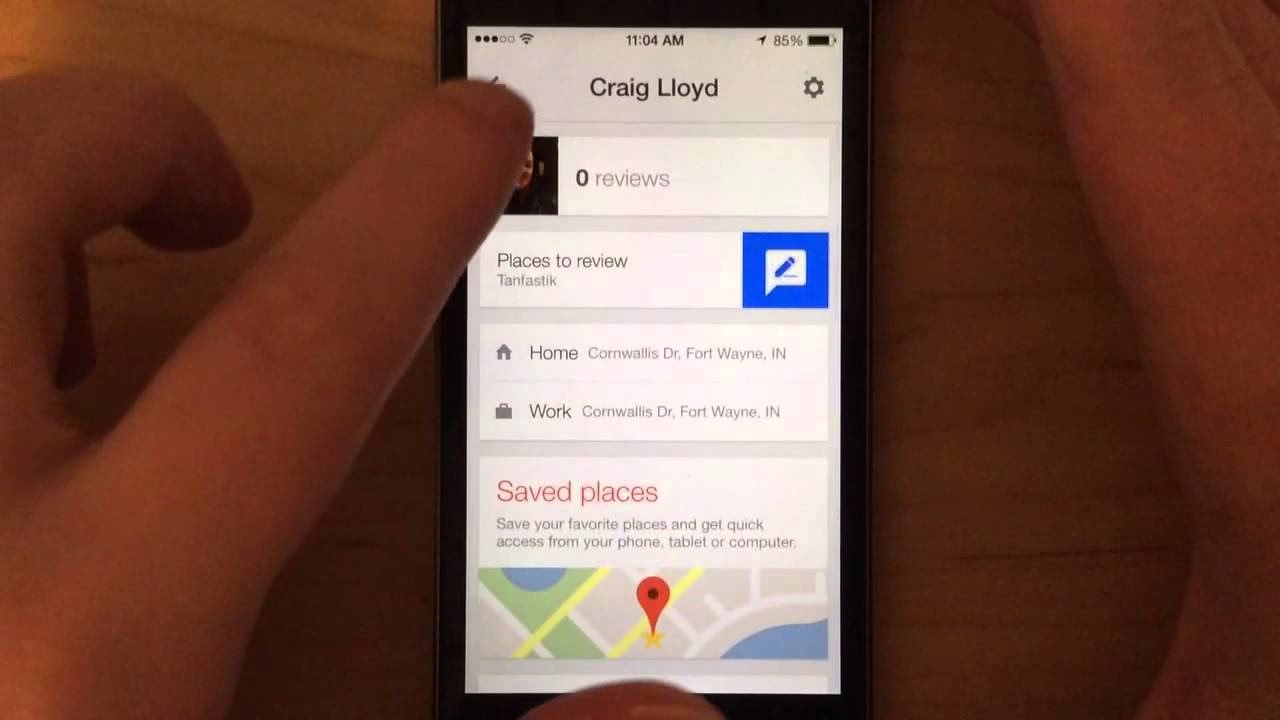
Správa stažených offline map
Offline mapy zabírají úložný prostor na vašem iPhonu, a navíc mají omezenou platnost. Je proto dobré vědět, jak je spravovat.
Aktualizace map
Stažené offline mapy mají tendenci vypršet po určité době (obvykle 30 nebo 365 dní, v závislosti na regionu a nastavení). Google Mapy se snaží automaticky aktualizovat mapy, když jste připojeni k Wi-Fi a blíží se jejich datum vypršení platnosti (obvykle 15 dní předem). Pokud se automatická aktualizace nezdaří, můžete je aktualizovat ručně:
- Otevřete Google Mapy.
- Klepněte na ikonu vašeho profilu a poté na „Offline mapy“.
- V seznamu stažených map najděte mapu, která vypršela nebo brzy vyprší. Bude u ní zobrazeno upozornění.
- Klepněte na mapu a poté na „Aktualizovat“ (Update).
- Pro zapnutí automatických aktualizací jděte do „Offline mapy“, klepněte na ikonu ozubeného kola (Nastavení) v pravém horním rohu a zapněte „Automatické aktualizace offline map“ (Auto-update offline maps).
Přejmenování a odstranění map
Pokud máte staženo více oblastí, můžete si je pro lepší přehlednost přejmenovat:
- Otevřete Google Mapy, klepněte na ikonu vašeho profilu a poté na „Offline mapy“.
- Klepněte na mapu, kterou chcete přejmenovat.
- Klepněte na ikonu tužky (Upravit) v pravém horním rohu.
- Zadejte nový název a klepněte na „Uložit“ (Save).
Pokud již staženou mapu nepotřebujete, je vhodné ji odstranit, abyste uvolnili místo v úložišti iPhonu:
- Otevřete Google Mapy, klepněte na ikonu vašeho profilu a poté na „Offline mapy“.
- Klepněte na mapu, kterou chcete odstranit.
- Klepněte na „Smazat“ (Delete).
- Potvrďte akci v zobrazeném dialogovém okně.
Srovnání offline mapových aplikací
Ačkoliv Google Mapy nabízejí skvělou funkci offline použití, nejsou jedinou možností. Apple Mapy, i když se v posledních letech výrazně zlepšily, nenabízejí plnohodnotné stahování map pro offline použití. Pokud zahájíte navigaci online a poté ztratíte signál, Apple Mapy dokážou pokračovat, ale nelze v nich zahájit novou navigaci bez signálu ani stáhnout velké oblasti. Existují však specializované aplikace, jako je HERE WeGo, které jsou pro offline použití optimalizované.
| Funkce | Google Mapy (offline) | Apple Mapy (offline) | HERE WeGo (offline) |
|---|---|---|---|
| Velikost stahované oblasti | Omezená (větší města/oblasti) | Velmi omezená (pouze cache pro aktivní trasu) | Velká (celé země/státy) |
| Hlasová navigace | Ano | Ano (pouze pokud se začne online a signál se ztratí) | Ano |
| Vyhledávání POI | Ano | Omezeně (pouze v cache) | Ano |
| Živé dopravní informace | Ne | Ne | Ne |
| Veřejná doprava | Ne | Ne | Ne (online) |
| Cyklotrasy/Pěší trasy | Ne | Ne | Ano (některé, offline) |
| Vypršení platnosti map | Ano (30/365 dní) | Neplatí | Neplatí (jednorázové stažení) |
| Dostupnost | Zdarma | Vestavěné | Zdarma |
Často kladené otázky (FAQ)
Mohu si stáhnout mapy pro celou zemi?
V Google Mapách bohužel nelze stáhnout mapy pro celou zemi najednou. Můžete si stáhnout pouze vybrané oblasti, které se vejdou do zobrazeného rámečku. Pro velmi dlouhé cesty budete muset stáhnout více menších oblastí podél vaší trasy, nebo zvážit aplikaci jako HERE WeGo, která umožňuje stahovat celé země nebo kontinenty.
Zobrazují offline mapy dopravní situaci?
Ne, offline mapy Google ani žádné jiné offline mapové aplikace nezobrazují informace o živém provozu. Tyto informace jsou dynamické a vyžadují neustálé připojení k internetu pro aktualizaci dat. Pokud potřebujete aktuální dopravní informace, musíte být online.
Vyprší platnost stažených map?
Ano, stažené offline mapy Google mají omezenou platnost, obvykle 30 až 365 dní. Aplikace se je snaží automaticky aktualizovat, když jste připojeni k Wi-Fi a blíží se jejich datum vypršení platnosti. Je to proto, aby vaše mapové podklady zůstaly aktuální a obsahovaly nejnovější změny silnic, podniků a bodů zájmu.
Mohu použít Apple Mapy offline?
Apple Mapy nemají funkci pro plnohodnotné stahování map pro offline použití tak, jako Google Mapy. Pokud začnete navigovat s aktivním připojením k internetu a signál se později ztratí, Apple Mapy dokážou pokračovat v navigaci k cíli, protože si načtou potřebná data do dočasné paměti. Nicméně, pokud jste již offline a chcete zahájit novou navigaci, Apple Mapy vám nepomohou. Pro spolehlivou offline navigaci doporučujeme Google Mapy nebo specializované offline aplikace.
Existují jiné aplikace pro offline mapy?
Ano, existuje mnoho dalších aplikací pro offline mapy. Mezi populární patří již zmíněná HERE WeGo, která je zdarma a umožňuje stahovat obrovské mapové oblasti (např. celé země nebo kontinenty), což je ideální pro dlouhé road tripy. Dalšími možnostmi jsou aplikace jako OsmAnd, Maps.me nebo Sygic, které často nabízejí pokročilé funkce pro turisty, cyklisty nebo off-road nadšence.
Offline mapy Google na iPhonu jsou neuvěřitelně užitečnou funkcí, která vám může ušetřit starosti, data a dokonce i peníze. Ať už se vydáváte na dobrodružnou cestu do neprobádaných oblastí, nebo jen chcete mít jistotu navigace i v místech s nestabilním signálem, stažené mapy jsou vaším spolehlivým partnerem. Nezapomeňte si je stáhnout s předstihem a pravidelně je aktualizovat, abyste měli vždy ty nejaktuálnější informace. Šťastnou cestu!
Chceš-li si přečíst další články podobné jako Google Mapy offline na iPhone: Navigace bez internetu, navštiv kategorii iPhone.