

20/04/2026
V dnešní době je pro mnoho z nás iPhone mnohem více než jen telefon – je to naše osobní kamera, fotoalbum a archiv vzpomínek. S každou novou generací iPhonu se kvalita fotoaparátů zlepšuje, a tak není divu, že si chceme naše cenné fotografie a videa uchovat co nejdéle. Ať už si pořídíte nový iPhone, nebo chcete sdílet vzpomínky s přáteli, přenos fotografií je klíčový. Naštěstí Apple nabízí několik jednoduchých a efektivních způsobů, jak přesunout vaše snímky z jednoho zařízení na druhé, a to často i bez použití počítače. Přečtěte si, jak na to, a už nikdy se nebudete muset obávat ztráty svých vizuálních příběhů.

Přenos fotografií na nový iPhone: Bezproblémový přechod
Když si pořídíte nový iPhone, jednou z prvních věcí, kterou chcete udělat, je přenést všechny své fotografie a videa. Apple naštěstí tento proces maximálně zjednodušil. Zde jsou nejpoužívanější a nejefektivnější metody:
1. Použití iCloud Fotek pro automatickou synchronizaci
iCloud Fotky jsou pravděpodobně nejpohodlnějším způsobem, jak udržovat celou vaši knihovnu fotografií synchronizovanou napříč všemi vašimi zařízeními Apple. Pokud máte dostatek místa na iCloudu (Apple nabízí 5 GB zdarma, ale pro většinu uživatelů to nebude stačit a bude nutné dokoupit větší tarif), je to ideální řešení. Všechny vaše fotografie a videa se bezpečně ukládají do cloudu a jsou přístupné odkudkoli.
Jak zapnout iCloud Fotky na starém iPhonu:
- Otevřete aplikaci Nastavení.
- Klepněte na své jméno v horní části obrazovky (váš Apple ID profil).
- Vyberte iCloud.
- Klepněte na Fotky.
- Ujistěte se, že přepínač vedle iCloud Fotky je zapnutý (zelený).
Jakmile tuto funkci aktivujete, všechny vaše fotografie se začnou nahrávat na váš účet iCloud. V závislosti na velikosti vaší knihovny a rychlosti vašeho internetového připojení to může trvat delší dobu.
Jak načíst fotky na novém iPhonu z iCloudu:
Pokud nastavujete svůj nový iPhone poprvé, dostanete se na stránku Aplikace a data. Zde vyberte možnost Obnovit ze zálohy na iCloudu. Přihlaste se svým Apple ID a vyberte nejnovější zálohu, která obsahuje vaše fotografie. Všechny vaše snímky a videa se poté začnou stahovat na váš nový iPhone.
Pokud již máte nový iPhone nastavený, stačí postupovat následovně:
- Otevřete aplikaci Nastavení.
- Klepněte na své jméno v horní části obrazovky.
- Vyberte iCloud.
- Klepněte na Fotky.
- Zapněte přepínač iCloud Fotky.
Fotografie se poté začnou synchronizovat. Můžete si vybrat mezi "Optimalizovat úložiště iPhonu" (což šetří místo na zařízení uložením plných rozlišení v iCloudu) nebo "Stáhnout a ponechat originály" (což uloží plné rozlišení na zařízení).
Důležité upozornění: Dočasné úložiště iCloud pro nový iPhone
Pokud si kupujete nový iPhone, Apple vám může nabídnout dočasné, bezplatné úložiště iCloud, které je dostatečně velké pro přenos všech vašich dat, včetně fotografií, i když nemáte dostatek placeného úložiště. Toto dočasné úložiště je platné po omezenou dobu, typicky 21 dní, což vám dává dostatek času na přenesení dat. Využijte tuto nabídku, pokud je dostupná, abyste se vyhnuli nutnosti dokupovat si úložiště jen kvůli jednorázovému přenosu.
2. Použití iCloud Zálohy pro kompletní přenos
Pokud chcete přenést nejen fotografie, ale prakticky všechna data z vašeho starého iPhonu na nový, je ideální volbou iCloud Záloha. Tato metoda uloží většinu obsahu vašeho iPhonu (kromě dat již uložených v iCloud Fotkách) do iCloudu a umožní vám obnovit nový iPhone z této zálohy.
- Na starém iPhonu jděte do Nastavení > [Vaše jméno] > iCloud > Záloha na iCloudu a klepněte na Zálohovat.
- Po dokončení zálohy zapněte nový iPhone a při úvodním nastavení zvolte Obnovit ze zálohy na iCloudu.
Tato metoda zajistí, že se přenesou nejen vaše fotografie, ale i aplikace, nastavení a další data.
3. Přenos fotografií pomocí počítače (Mac nebo PC)
Pokud nechcete nebo nemůžete použít iCloud, můžete fotografie přenést přes počítač. Tato metoda je vhodná i v případě, že nemáte dostatek místa na iCloudu. Proces zahrnuje dva kroky: export fotografií ze starého iPhonu do počítače a následný import na nový iPhone.
Z iPhonu do Macu:
- Připojte starý iPhone k Macu pomocí USB kabelu.
- Otevřete aplikaci Fotky (nebo Přenos obrázků).
- V aplikaci Fotky vyberte váš iPhone v bočním panelu pod zařízením.
- Vyberte fotografie, které chcete importovat, a klikněte na Importovat vybrané nebo Importovat všechny nové položky.
Z Macu na nový iPhone (pomocí Finderu nebo iTunes):
Poznámka: Tato metoda je vhodná pouze v případě, že na novém iPhonu nemáte zapnuté iCloud Fotky, protože Finder/iTunes nemůže synchronizovat fotografie s iPhonem, který používá iCloud Fotky.
- Připojte nový iPhone k Macu pomocí USB kabelu.
- Otevřete Finder (v macOS Catalina a novějších) nebo iTunes (v macOS Mojave a starších).
- V bočním panelu vyberte svůj iPhone.
- Klepněte na záložku Fotky.
- Zaškrtněte políčko Synchronizovat fotografie do zařízení z a vyberte složku, kam jste uložili fotografie z vašeho starého iPhonu.
- Klikněte na Použít pro zahájení synchronizace.
Z iPhonu do Windows PC:
- Připojte starý iPhone k počítači s Windows pomocí USB kabelu.
- Otevřete aplikaci Fotky ve Windows.
- Klikněte na Importovat v pravém horním rohu a vyberte Z připojeného zařízení.
- Vyberte iPhone a postupujte podle pokynů pro import fotografií.
Z Windows PC na nový iPhone (pomocí iTunes):
Stejně jako u Macu, tato metoda funguje, pokud na novém iPhonu nemáte zapnuté iCloud Fotky.
- Ujistěte se, že máte na PC nainstalovanou nejnovější verzi iTunes.
- Připojte nový iPhone k počítači s Windows.
- V iTunes klikněte na ikonu zařízení (malý iPhone v levém horním rohu).
- V bočním panelu klikněte na Fotky.
- Zaškrtněte políčko Synchronizovat fotografie a vyberte složku, kam jste uložili fotografie.
- Klikněte na Použít pro zahájení synchronizace.
Sdílení fotografií s přáteli a rodinou: Rychlé a jednoduché metody
Kromě přenosu fotografií na nový iPhone je často potřeba sdílet je s ostatními. Apple nabízí několik intuitivních způsobů, jak to udělat, ať už chcete poslat jen pár snímků nebo celou sadu.
1. Použití AirDrop: Bezdrátový přenos v blízkosti
AirDrop je elegantní a pohodlný způsob, jak posílat nebo přijímat fotografie (a další soubory) od lidí v blízkosti. Je to neuvěřitelně snadné použití.
- Ujistěte se, že AirDrop je povolen na obou iPhonech (příjemce i odesílatele). To můžete zkontrolovat v Ovládacím centru (přejetím prstem dolů z pravého horního rohu obrazovky u iPhonů s Face ID, nebo nahoru z dolní části u starších modelů s tlačítkem Domů). Podržte panel se čtyřmi tlačítky v levém horním rohu, rozbalte jej a klepněte na ikonu AirDrop. Vyberte "Jen pro kontakty" nebo "Všichni" (nebo "Všichni na 10 minut" v iOS 16.2 a novějších).
- Otevřete aplikaci Fotky na svém iPhonu.
- Vyberte fotografii(e), kterou(é) chcete sdílet. Můžete vybrat více snímků klepnutím na kruhy v pravém dolním rohu každého snímku.
- Klepněte na ikonu sdílení (čtverec se šipkou nahoru) v levém dolním rohu.
- Klepněte na ikonu AirDrop (modré soustředné kruhy s bílým trojúhelníkem).
- Jakmile se objeví jméno příjemce, klepněte na něj.
- Příjemce bude vyzván k přijetí nebo odmítnutí přenosu. Jakmile přijme, fotografie se přenesou.
Tip pro iOS 17.1 a novější: Pokud oba iPhony používají iOS 17.1 nebo novější, můžete se po zahájení přenosu vzdálit. Přenos bude pokračovat na pozadí přes internet, pokud obě zařízení zůstanou online a připojená k Wi-Fi (nebo mobilním datům, pokud je povoleno).
2. NameDrop (iOS 17 a novější): Sdílení přiblížením
V iOS 17 Apple přidal nový zjednodušený způsob sdílení informací přes AirDrop pouhým přiložením dvou iPhonů k sobě. Tato funkce, původně pro sdílení kontaktů (NameDrop), se rozšířila i na obecné sdílení souborů.
- Ujistěte se, že Wi-Fi, Bluetooth a AirDrop jsou povoleny na obou iPhonech.
- Zkontrolujte, že je povoleno "Přiblížit zařízení" (Nastavení > Obecné > AirDrop).
- Otevřete aplikaci Fotky, vyberte požadované fotografie a klepněte na ikonu sdílení.
- Přiložte horní část vašeho iPhonu k horní části iPhonu příjemce.
- Měli byste cítit haptickou odezvu a slyšet zvuk oznámení. Držte iPhony u sebe ještě sekundu nebo dvě a na přijímajícím iPhonu se objeví výzva AirDrop k potvrzení přenosu. Příjemce klepne na Přijmout a vybrané fotografie se přenesou.
Stejně jako u běžného AirDropu v iOS 17.1 a novějších, i zde může přenos pokračovat na pozadí přes internet, pokud se zařízení vzdálí.
3. Kopírování odkazu na iCloud (pro velké množství fotografií)
Pokud chcete sdílet velké množství fotografií s někým, kdo není přímo vedle vás, nebo je poslat více lidem najednou, můžete vytvořit odkaz na iCloud, který mohou kdokoli s odkazem prohlížet.

- Otevřete aplikaci Fotky.
- Vyberte fotografie, které chcete sdílet, a klepněte na ikonu sdílení.
- Vyberte Kopírovat odkaz na iCloud.
- Počkejte, až se odkaz připraví. Poté jej můžete vložit do e-mailu, zprávy nebo jakékoli jiné komunikační aplikace a odeslat.
Tato metoda je skvělá pro sdílení celých alb bez nutnosti nahrávání jednotlivých souborů.
4. iMessage nebo SMS
Pro rychlé sdílení několika fotografií s kontakty můžete použít Zprávy.
- Otevřete aplikaci Fotky, vyberte snímky a klepněte na ikonu sdílení.
- Vyberte Zprávy (zelená ikona s bublinou).
- Vyberte příjemce a odešlete.
5. E-mail
Podobně jako u zpráv, e-mail je vhodný pro odesílání menšího počtu fotografií, s omezením na velikost příloh.
- Otevřete aplikaci Fotky, vyberte snímky a klepněte na ikonu sdílení.
- Vyberte Mail (modrá ikona s obálkou).
- Vyplňte příjemce a odešlete.
6. Vytvoření Sdílených alb
Pokud pravidelně sdílíte fotografie s konkrétními lidmi, je vytvoření Sdílených alb vynikající volbou. Jakmile do něj přesunete fotografii nebo video, všichni, kdo album sdílí, k němu budou mít okamžitý přístup, a co je důležité, nezabírá to místo ve vašem placeném úložišti iCloud.
- Otevřete aplikaci Fotky.
- Klepněte na Alba ve spodním menu.
- Klepněte na znaménko plus v levém horním rohu obrazovky a vyberte Nové sdílené album.
- Pojmenujte album a klepněte na Další.
- Zadejte kontakty, se kterými chcete album sdílet, a klepněte na Vytvořit.
Od té chvíle budou všechny snímky, které přesunete do tohoto alba, přístupné všem, kteří přijali vaši pozvánku.
Přenos fotografií z iPhonu na Mac: Zálohování a správa
Přenos fotografií z iPhonu na Mac je stejně důležitý pro zálohování a správu vaší knihovny. Zde jsou nejpoužívanější metody:
1. Pomocí iCloud Fotek (automatická, bezdrátová synchronizace)
Stejně jako mezi iPhony, i zde iCloud Fotky nabízejí nejjednodušší způsob, jak udržet vaši fotoknihovnu automaticky aktualizovanou mezi iPhonem a Macem. Vyžaduje dostatek místa na iCloudu.
- Na iPhonu: Jděte do Nastavení > [Vaše jméno] > iCloud > Fotky a zapněte iCloud Fotky.
- Na Macu: Otevřete aplikaci Fotky. Poté jděte do Nastavení systému (nebo Předvolby systému) > Apple ID > iCloud a zaškrtněte Fotky.
Jakmile je povoleno a obě zařízení jsou připojena k Wi-Fi, vaše fotografie se automaticky synchronizují.
2. Pomocí USB kabelu (manuální import)
Pokud nemáte dostatek místa na iCloudu nebo preferujete manuální kontrolu, můžete fotografie importovat pomocí USB kabelu.
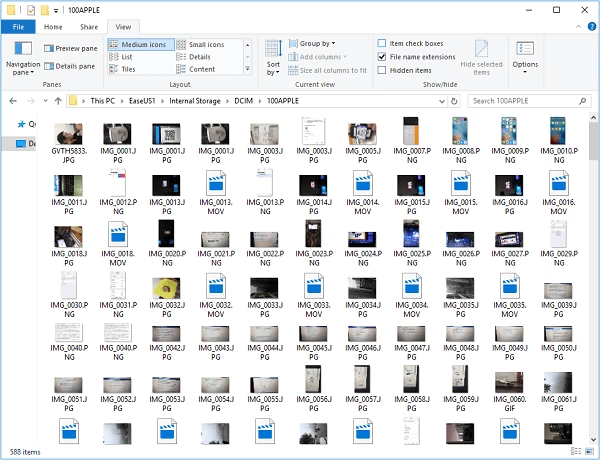
- Připojte iPhone k Macu pomocí USB kabelu.
- Odemkněte iPhone a klepněte na Důvěřovat tomuto počítači, pokud se zobrazí výzva.
- Otevřete aplikaci Fotky na Macu.
- Vyberte svůj iPhone z postranního panelu pod Zařízeními.
- Vyberte fotografie, které chcete importovat, a klikněte na Importovat vybrané nebo Importovat všechny nové položky.
Tato metoda je spolehlivá a rychlá, zejména pro velké objemy dat.
3. Synchronizace fotografií z Macu na iPhone pomocí Finderu
Je důležité si uvědomit, že tato metoda slouží k přenosu fotografií z Macu na iPhone, nikoli naopak. Je užitečná, pokud máte fotografie uložené na Macu a chcete je přidat do svého iPhonu.
- Připojte iPhone k Macu pomocí USB kabelu.
- Otevřete Finder a vyberte svůj iPhone pod Umístěními.
- Klepněte na záložku Fotky.
- Zaškrtněte Synchronizovat fotografie do zařízení z a vyberte zdroj (např. aplikaci Fotky na Macu nebo konkrétní složku).
- Vyberte, co chcete synchronizovat (všechny fotografie nebo vybraná alba).
- Klikněte na Použít pro zahájení synchronizace.
| Metoda | Nejlepší pro | Vyžaduje počítač | Vyžaduje stejné Apple ID | Bezdrátový přenos | Potřeba úložiště |
|---|---|---|---|---|---|
| iCloud Fotky | Všechny fotky, synchronizace | Ne | Ano (pro automatickou sync) | Ano | iCloud úložiště |
| iCloud Záloha | Kompletní data, nový iPhone | Ne | Ano | Ano | iCloud úložiště |
| AirDrop | Pár fotek, sdílení s přáteli | Ne | Ne | Ano (Bluetooth/Wi-Fi) | Žádné |
| Přes PC/Mac (USB) | Všechny fotky, bez cloudu | Ano | Ne | Ne | Lokální úložiště na PC/Mac |
| Sdílená alba | Pravidelné sdílení, rodina | Ne | Ne (jen pozvánka) | Ano | Žádné (v iCloud úložišti) |
Často kladené otázky (FAQ)
Proč se mi fotky z iPhonu nezobrazují na Macu?
Pokud se vaše fotografie nezobrazují na Macu, je to pravděpodobně proto, že jste nenastavili synchronizaci mezi vašimi zařízeními. Fotografie se nemohou zálohovat a synchronizovat, pokud nezapnete iCloud Fotky nebo nepoužijete jinou metodu přenosu, jako je import přes USB kabel.
Potřebuji k přenosu fotografií počítač?
Ne, v mnoha případech počítač nepotřebujete. Pro přenos fotografií na nový iPhone můžete použít iCloud Fotky nebo obnovu ze iCloud Zálohy. Pro sdílení s jinými iPhony můžete použít AirDrop, iCloud odkaz, zprávy nebo sdílená alba. Počítač je nutný pouze v případě, že preferujete manuální import přes USB kabel nebo nechcete využívat cloudové služby.
Jaký je nejlepší způsob pro přenos velkého množství fotek?
Pro přenos velkého množství fotografií na nový iPhone se stejným Apple ID je nejefektivnější použít iCloud Fotky (pokud máte dostatek místa) nebo obnovu z iCloud Zálohy. Pokud přenášíte fotografie z iPhonu na Mac, je iCloud Fotky také ideální pro automatickou synchronizaci, nebo manuální import přes USB kabel pro nejrychlejší jednorázový přenos.
Co když nemám dostatek místa na iCloudu?
Pokud nemáte dostatek místa na iCloudu pro iCloud Fotky nebo iCloud Zálohu, máte několik možností:
- Zakoupit si více úložiště iCloud: Apple nabízí cenově dostupné plány s větším úložištěm.
- Využít dočasné úložiště: Při nákupu nového iPhonu můžete získat dočasné bezplatné úložiště pro přenos dat.
- Použít počítač: Přenesení fotografií přes Mac nebo Windows PC pomocí USB kabelu nevyžaduje iCloud úložiště.
- Vybrat si jiné cloudové služby: Můžete použít služby jako Google Photos nebo Dropbox, ale ty vyžadují manuální nahrávání a stahování.
Jaký je rozdíl mezi iCloud Fotkami a iCloud Zálohou?
iCloud Fotky jsou určeny k synchronizaci vaší knihovny fotografií a videí napříč všemi vašimi zařízeními Apple. Když je zapnete, fotografie se ukládají v plném rozlišení do iCloudu a jsou k dispozici na všech zařízeních, která používají stejné Apple ID a mají tuto funkci zapnutou. Fotografie uložené v iCloud Fotkách nejsou zahrnuty v iCloud Záloze, protože jsou již v cloudu. iCloud Záloha naopak vytváří komplexní zálohu téměř všech dat na vašem iPhonu (nastavení, data aplikací, zprávy atd.), která se používá k obnovení celého zařízení.
Závěr
Přenos fotografií z jednoho iPhonu na druhý, nebo na Mac, je s dnešními technologiemi Applu jednodušší než kdy dříve. Ať už si vyberete automatickou synchronizaci přes iCloud Fotky, rychlé sdílení přes AirDrop, nebo manuální přenos pomocí USB kabelu a počítače, vždy existuje spolehlivá metoda, která vyhovuje vašim potřebám. Důležité je vybrat si způsob, který je pro vás nejpohodlnější a nejbezpečnější, abyste si mohli užívat své vzpomínky bez obav ze ztráty dat. Pravidelné zálohování a porozumění dostupným možnostem vám zajistí klid a snadný přístup k vašim cenným snímkům, kdykoli je budete potřebovat.
Chceš-li si přečíst další články podobné jako Jak přenést fotky z iPhonu na iPhone a Mac, navštiv kategorii iPhone.