
07/03/2024
Většina uživatelů iPhone si ani neuvědomuje, že Google Maps diskrétně zaznamenávají jejich pohyb a navštívená místa prostřednictvím funkce zvané Časová osa. Tato funkce, ačkoliv pracuje v pozadí a nevyžaduje téměř žádnou interakci, je pro mnohé technicky zdatnější uživatele cenným nástrojem pro sledování a správu historie jejich polohy. Ať už chcete detailně prozkoumat své minulé cesty, upravit nepřesné záznamy, nebo se jednoduše ujistit, že máte plnou kontrolu nad svými osobními daty, tento komplexní průvodce vám ukáže, jak plně ovládat Časovou osu Google Maps přímo z vašeho iPhonu. Ponořme se do světa personalizovaných mapových dat a zjistěte, jak si tuto výkonnou funkci přizpůsobit svým potřebám.
Co je Časová osa Google Maps na iPhone?
Než se pustíme do správy Časové osy Google Maps na vašem iPhonu, je klíčové pochopit, co tato funkce vlastně představuje. Jednoduše řečeno, Časová osa je osobní mapa, která zobrazuje vaši historii polohy na základě dat shromážděných aplikací Google Maps. Tato aplikace si pečlivě zaznamenává, kam jste šli, jaké trasy jste použili k dosažení cíle, a dokonce i jak dlouho jste se na daném místě zdrželi. Všechna místa, která jste v průběhu let navštívili, jsou pravděpodobně uložena ve vaší Časové ose. Proč jsou tato data ukládána? Google je využívá k několika účelům: především k navrhování personalizovaných tras, které jsou pro vás relevantní, a také k doporučování podobných míst, která byste s největší pravděpodobností navštívili na základě vašich předchozích cest.
Mnoho uživatelů se obává o soukromí a o to, zda jsou tato data sdílena s třetími stranami. Google uvádí, že veškerá data z Časové osy Google Maps jsou ukládána lokálně ve vašem zařízení, v rámci souborů úložiště aplikace Google Maps. To znamená, že by neměla být automaticky sdílena mimo vaše zařízení bez vašeho výslovného souhlasu. Nicméně, je důležité si uvědomit, že tato data jsou spojena s vaším Google účtem, a pokud je Historie polohy povolena, jsou synchronizována s cloudem Google, což umožňuje jejich zobrazení na různých zařízeních, kde jste přihlášeni ke svému účtu. Pochopení tohoto mechanismu je prvním krokem k efektivní správě vašich dat o poloze.
Aktivace Časové osy Google Maps: Krok za Krokem
Aby mohla Časová osa Google Maps fungovat a zaznamenávat vaše pohyby, musíte nejprve zajistit, že je na vašem iPhonu povolená. Bez aktivované Historie polohy nebude Google Maps shromažďovat data potřebná k vytvoření vaší osobní časové osy. Pokud jste si aplikaci Google Maps ještě nestáhli, je to první krok. Poté, co ji máte nainstalovanou, postupujte podle těchto jednoduchých kroků:
- Otevřete aplikaci Google Maps na svém iPhonu.
- Ujistěte se, že jste přihlášeni ke svému účtu Google. Vaše Časová osa je propojena s vaším Google účtem.
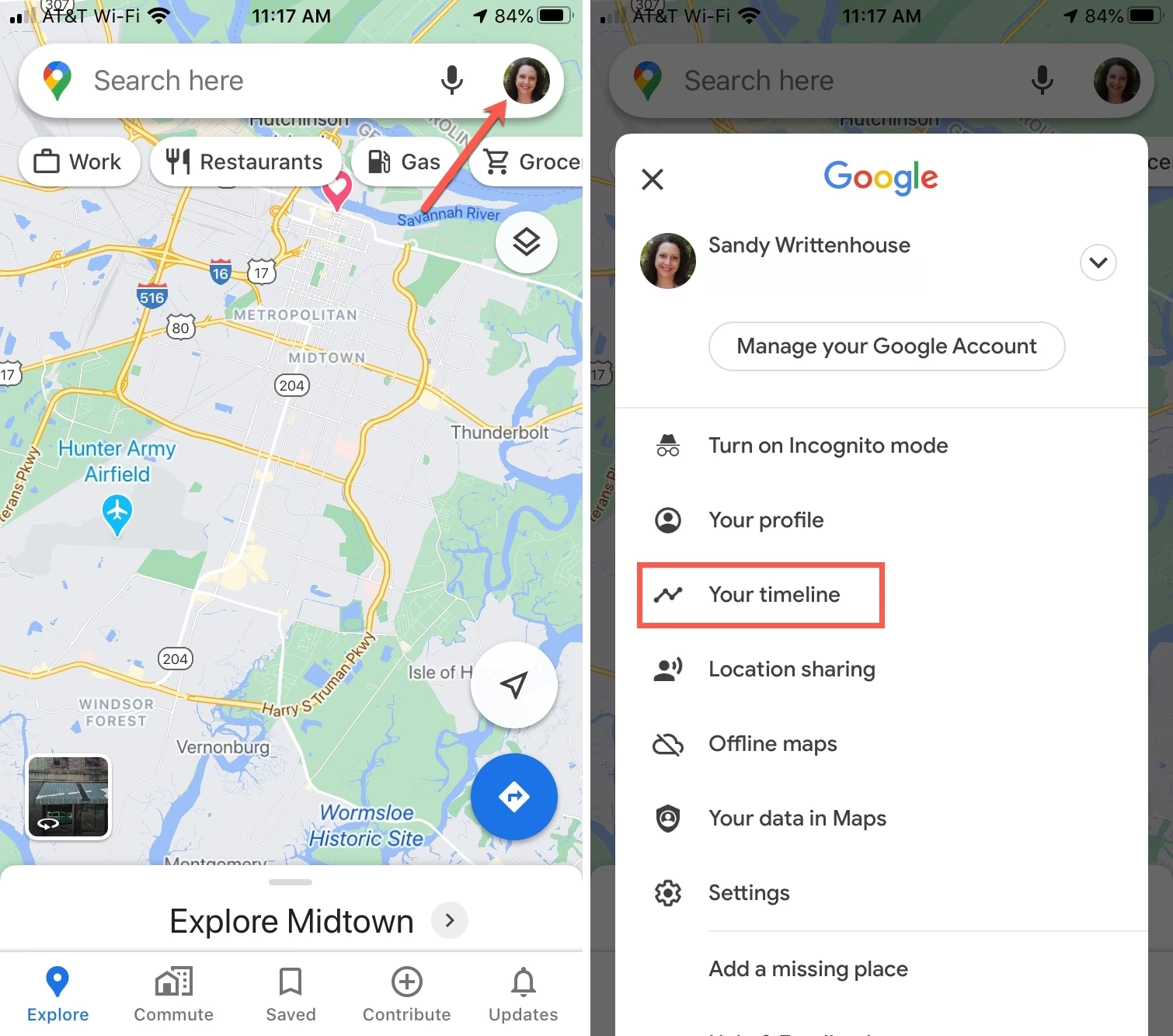
- Klepněte na svou profilovou fotografii v pravém horním rohu obrazovky.
- V zobrazené nabídce přejděte na Nastavení (Settings).
- Dále vyberte možnost Osobní obsah (Personal Content).
- Pod záhlavím „Nastavení polohy“ (Location Settings) zkontrolujte, zda je zapnutá Historie polohy (Location History). Pokud není, klepněte na ni a přepněte přepínač do polohy Zapnuto.
Jakmile je Historie polohy zapnutá, Google Maps začne sledovat vaše pohyby a navštívená místa. Vaše Časová osa se bude postupně plnit záznamy o vašich cestách a aktivitách. Mějte na paměti, že pro správnou funkci potřebuje aplikace přístup k vaší poloze na pozadí. Ujistěte se, že v nastavení iPhonu (Nastavení > Soukromí a zabezpečení > Polohové služby > Mapy Google) máte nastaveno povolení polohy na „Vždy“ (Always), aby aplikace mohla zaznamenávat data i když ji aktivně nepoužíváte.
Jak najít a prohlížet svou historii cest
Po aktivaci Historie polohy začne Google Maps shromažďovat data o vašich pohybech. S časem se vaše Časová osa zaplní záznamy o různých návštěvách a cestách. Když budete chtít zkontrolovat a prohlédnout si svou Časovou osu Google Maps na iOS, postupujte následovně:
- Otevřete aplikaci Google Maps.
- Klepněte na svou profilovou fotografii v pravém horním rohu.
- Klepněte na možnost „Vaše časová osa“ (Your Timeline).
- Zobrazí se vám všechny vaše návštěvy za aktuální den.
- Chcete-li zkontrolovat návštěvy z jiného dne nebo měsíce, jednoduše klepněte na „Zobrazit kalendář“ (Show Calendar), a poté přejeďte prstem přes různé dny nebo měsíce.
Časová osa poskytuje detailní přehled o vašich aktivitách. Můžete vidět, kde jste se nacházeli v určitý čas, jak dlouho jste tam zůstali, a dokonce i jakým způsobem dopravy jste se pohybovali (např. chůze, jízda autem, veřejná doprava). Tato data jsou vizualizována na mapě s časovými razítky, což usnadňuje rekapitulaci vašich dnů, dovolených nebo pracovních cest. Funkce kalendáře je obzvláště užitečná pro rychlé přesouvání mezi daty a prozkoumávání vaší historie polohy v průběhu času.
Úprava a korekce záznamů na Časové ose
Někdy se může stát, že záznam na vaší Časové ose nebude přesný nebo bude obsahovat místo, které jste ve skutečnosti nenavštívili. Google Maps se snaží být co nejpřesnější, ale občasné chyby se mohou vyskytnout, například kvůli nepřesnému signálu GPS nebo špatně rozpoznanému místu. Naštěstí můžete tyto nepřesné záznamy snadno upravit. Tato funkce je velmi praktická pro udržení přesnosti vaší osobní historie polohy. Editace polohy z vaší Historie polohy je velmi jednoduchá:
- Otevřete aplikaci Google Maps na svém iPhonu.
- Klepněte na svou profilovou fotografii v pravém horním rohu.
- Klepněte na „Vaše časová osa“ (Your Timeline). Počkejte, než se časová osa načte.
- Vyberte konkrétní polohu nebo záznam, který chcete změnit.
- Klepněte na „Upravit místo“ (Edit Place).
- Můžete buď vybrat z navrhovaných míst, nebo klepnout na „Vyhledat místo nebo adresu“ (Search for a place or address) a vybrat správnou polohu, na kterou chcete záznam změnit.
- Potvrďte změnu.
Kromě úpravy konkrétních míst můžete také mazat jednotlivé záznamy, dny nebo dokonce celé časové úseky z vaší Časové osy. To je užitečné, pokud chcete odstranit citlivé informace nebo jednoduše vyčistit svou historii. Flexibilita v úpravě a mazání záznamů vám dává plnou kontrolu nad tím, co se ve vaší Časové ose zobrazuje, a pomáhá udržovat soukromí vašich dat o poloze.
Deaktivace Časové osy Google Maps: Problémy s ochranou soukromí?
Pokud z jakéhokoli důvodu nechcete, aby Google sledoval vaše pohyby, můžete funkci Časová osa na iOS deaktivovat. Mnoho lidí si cení svého soukromí a nechce, aby byly jejich pohyby zaznamenávány, a to je naprosto pochopitelné. Pokud patříte mezi jedince, kteří se zaměřují na ochranu soukromí a chtěli byste vypnout Historii polohy, postupujte podle těchto kroků:
- Otevřete aplikaci Google Maps a ujistěte se, že jste přihlášeni ke svému účtu Google.
- Klepněte na svou profilovou fotografii v pravém horním rohu.
- Přejděte na Nastavení (Settings).
- Vyberte Osobní obsah (Personal Content).
- Pod záhlavím „Nastavení polohy“ (Location Settings) zkontrolujte, zda je Historie polohy (Location History) vypnutá. Pokud není, klepněte na ni a přepněte přepínač do polohy Vypnuto.
Kromě vypnutí Historie polohy přímo v aplikaci Google Maps můžete také omezit přístup Google Maps k vaší poloze na úrovni systému iOS. Přejděte do Nastavení iPhonu > Soukromí a zabezpečení > Polohové služby > Mapy Google. Zde můžete změnit přístup k poloze z „Vždy“ na „Při používání aplikace“ (While Using the App) nebo „Nikdy“. Pokud nastavíte „Při používání aplikace“, Google Maps bude mít přístup k vaší poloze pouze tehdy, když je aplikace aktivně otevřená a používáte ji, čímž se omezí záznamy na Časové ose. Volba „Nikdy“ pak zcela zabrání aplikaci v přístupu k vaší poloze.
Je důležité si uvědomit, že vypnutí Historie polohy ovlivní některé personalizované funkce Google Maps, jako jsou doporučení tras nebo míst na základě vaší minulé aktivity. Zvažte své priority mezi pohodlím a ochranou soukromí, než se rozhodnete tuto funkci trvale deaktivovat.
Časová osa Google Maps nefunguje? Řešení běžných problémů
Někdy se může stát, že Časová osa Google Maps na iPhonu nefunguje správně. Může to být způsobeno řadou důvodů, od jednoduchých softwarových závad až po složitější systémové chyby. Pokud vaše Časová osa nezaznamenává data, zobrazuje nepřesné informace, nebo se vůbec nenačítá, zkuste následující kroky k řešení problémů:
- Zkontrolujte připojení k internetu: Ujistěte se, že máte stabilní Wi-Fi nebo mobilní datové připojení.
- Restartujte aplikaci Google Maps: Ukončete aplikaci a znovu ji spusťte.
- Restartujte iPhone: Někdy jednoduchý restart zařízení vyřeší mnoho drobných softwarových chyb.
- Aktualizujte Google Maps: Zkontrolujte v App Store, zda nemáte dostupnou novější verzi aplikace Google Maps. Zastaralá verze může obsahovat chyby.
- Zkontrolujte nastavení polohových služeb v iPhonu: Ujistěte se, že pro Google Maps máte povolen přístup k poloze na „Vždy“ v Nastavení > Soukromí a zabezpečení > Polohové služby > Mapy Google.
- Zkontrolujte úložiště iPhone: Nedostatek volného místa na disku může bránit správné funkci aplikací.
Pokud výše uvedené kroky nepomohou a problém přetrvává, může jít o systémovou chybu na úrovni iOS. Chyby a závady se občas mohou do operačního systému dostat z různých důvodů. Pro opravu takových systémových problémů je jedním z nástrojů, které můžete na trhu najít, Tenorshare ReiBoot. Tento software je navržen k řešení široké škály problémů se systémem iOS, jako je černá obrazovka, zamrznutí nebo jiné systémové anomálie, aniž byste přišli o svá cenná data. Zde je návod, jak můžete ReiBoot použít k opravě systému iOS a zbavit se problému s nefunkční Časovou osou Google:
- Stáhněte a nainstalujte ReiBoot do vašeho počítače.
- Otevřete ReiBoot.
- Připojte svůj iPhone k počítači a na iPhonu klepněte na „Důvěřovat tomuto počítači“, pokud se zobrazí výzva.
- V programu ReiBoot klikněte na „Start“ a poté na následující stránce na „Fix Now“.
- Na další stránce vyberte „Standard Repair“ (Standardní oprava). Pečlivě si přečtěte všechny pokyny, abyste předešli případným problémům.
- Systém vás vyzve ke stažení nejnovějšího firmwaru, klikněte na „Download“ (Stáhnout).
- Po dokončení stahování klepněte na „Start Standard Repair“ (Spustit standardní opravu).
- Počkejte, až se proces dokončí, a měli byste být hotovi! Vaše Časová osa Google Maps by nyní měla na vašem iPhonu fungovat správně. Pokud ne, můžete zkusit možnost „Deep Repair“ (Hluboká oprava), která je sice důkladnější, ale může vést ke ztrátě dat, pokud není správně zálohováno.
Často kladené otázky o Časové ose Google Maps
- Je Časová osa Google Maps bezpečná?
- Google tvrdí, že data z Časové osy jsou uložena lokálně ve vašem zařízení a jsou spojena s vaším Google účtem. Data jsou šifrována a přístup k nim máte pouze vy. Můžete kdykoli spravovat a mazat své údaje o poloze. Nicméně, jako u všech online služeb, je důležité si uvědomit, že žádný systém není 100% neprůstřelný a vždy existuje teoretické riziko.
- Ukládá Google má data o poloze navždy?
- Ne nutně. Google vám umožňuje nastavit automatické mazání Historie polohy po určité době (např. 3, 18 nebo 36 měsíců). Tuto možnost najdete v nastavení Historie polohy v aplikaci Google Maps. Můžete také ručně smazat celou svou historii nebo její části.
- Mohu smazat celou svou Časovou osu?
- Ano, můžete smazat celou svou historii polohy nebo vybrat konkrétní dny, rozsahy dat nebo dokonce jednotlivé záznamy. To provedete v sekci „Vaše časová osa“ a poté v možnostech správy dat.
- Ovlivňuje aktivní Časová osa výdrž baterie?
- Záznam polohy na pozadí může mít minimální dopad na výdrž baterie, protože využívá GPS a Wi-Fi. Google však optimalizoval procesy tak, aby byl dopad co nejmenší. Moderní iPhony jsou navrženy tak, aby efektivně spravovaly spotřebu energie aplikací běžících na pozadí.
- Mohu používat Časovou osu offline?
- Ne, pro zaznamenávání a synchronizaci dat Časové osy je nutné aktivní připojení k internetu. I když se některá data mohou ukládat do mezipaměti, pro plnou funkčnost a aktualizaci je online připojení nezbytné.
Závěr
Časová osa Google Maps je výkonná, ale často přehlížená funkce, která nabízí fascinující pohled na vaši osobní historii pohybu. Ať už ji využíváte k rekapitulaci svých cest, k optimalizaci budoucích tras, nebo jednoduše k udržení přehledu o svých aktivitách, je klíčové vědět, jak ji efektivně spravovat. Díky tomuto průvodci nyní máte veškeré potřebné znalosti k aktivaci, prohlížení, úpravě a dokonce i deaktivaci této funkce přímo z vašeho iPhonu. Pamatujte, že kontrola nad vašimi osobními daty je ve vašich rukou. Využijte možnosti, které Google Maps nabízí, ale vždy s ohledem na vaše soukromí a preference. Správné nastavení vám zajistí, že tato funkce bude sloužit vám, a ne naopak.
Chceš-li si přečíst další články podobné jako Ovládání Časové osy Google Maps na iPhone, navštiv kategorii iPhone.