
27/08/2023
V dnešní digitální době je správa hesel klíčová pro naši online bezpečnost. Často se stane, že si zapamatujeme hesla pro nejčastěji používané služby, ale co když potřebujeme heslo k účtu Google, které jsme zadali před dlouhou dobou a teď si na něj nevzpomínáme? Naštěstí, pokud jste své heslo Google zadali do svého iPhonu, je velká šance, že je bezpečně uloženo na jednom ze dvou míst: buď ve správci hesel prohlížeče Google Chrome, nebo v Klíčence iCloud od společnosti Apple. Tento článek vás provede krok za krokem, jak tato uložená hesla najít a znovu získat přístup ke svému účtu Google.
Ať už jste přešli z Androidu na iOS a hledáte svá stará hesla z Chromu, nebo jste prostě jen zapomněli heslo ke svému účtu Google a víte, že jste ho na svém iPhonu již použili, jste na správném místě. Obě řešení – správce hesel v Chromu i Klíčenka iCloud – nabízejí bezpečný způsob, jak uložená hesla spravovat a přistupovat k nim, kdykoli je potřebujete. Pojďme se podívat, jak na to.
Nalezení hesla Google v Klíčence iCloud na iPhonu
Klíčenka iCloud je integrované řešení pro správu hesel od společnosti Apple, které synchronizuje vaše přihlašovací údaje napříč všemi vašimi zařízeními Apple propojenými s vaším Apple ID. Je to výchozí místo, kam iPhone ukládá hesla pro webové stránky a aplikace, pokud používáte Safari nebo pokud jste povolili Klíčenku pro automatické vyplňování hesel. Najít zde své heslo Google je velmi jednoduché.
Kroky k nalezení hesla v Klíčence iCloud:
- Otevřete aplikaci Nastavení na vašem iPhonu.
- Posuňte se dolů a klepněte na Hesla.
- Pro přístup k uloženým heslům budete vyzváni k ověření pomocí Face ID, Touch ID nebo vašeho přístupového kódu zařízení. Toto je bezpečnostní opatření, které zajišťuje, že k vašim citlivým údajům nemůže přistupovat nikdo nepovolaný.
- Jakmile se ověříte, uvidíte seznam všech uložených hesel a uživatelských jmen. V horní části obrazovky je vyhledávací pole. Zde zadejte „Google“ (nebo „accounts.google.com“) a stiskněte Enter.
- Ve výsledcích vyhledávání byste měli vidět záznam pro svůj účet Google. Klepněte na něj.
- Zde uvidíte své uživatelské jméno (obvykle vaši e-mailovou adresu Google) a vedle položky „Heslo“ se zobrazí vaše uložené heslo. Můžete na něj klepnout a zkopírovat ho, nebo si ho jen zapsat.
Klíčenka iCloud je extrémně pohodlná, protože je hluboce integrována do systému iOS a umožňuje automatické vyplňování hesel v Safari a mnoha aplikacích. Je to první místo, kde byste měli hledat svá hesla, pokud používáte iPhone jako své primární zařízení.
Nalezení hesla Google ve Správci hesel Google Chrome na iPhonu
Pokud jste dříve používali Google Chrome jako svůj hlavní prohlížeč, nebo jste přešli z Androidu, je velmi pravděpodobné, že vaše hesla, včetně toho k účtu Google, jsou uložena ve Správci hesel Google Chrome. Tento správce je součástí vašeho účtu Google a synchronizuje se napříč všemi zařízeními, kde jste přihlášeni do Chromu.
Kroky k nalezení hesla v Google Chrome:
- Ujistěte se, že máte na svém iPhonu nainstalovanou aplikaci Google Chrome. Pokud ne, stáhněte si ji z App Store.
- Otevřete aplikaci Chrome a ujistěte se, že jste přihlášeni ke stejnému účtu Google, pod kterým máte uložená svá hesla. Pokud nejste přihlášeni, klepněte na ikonu profilu (obvykle v pravém horním rohu) a přihlaste se.
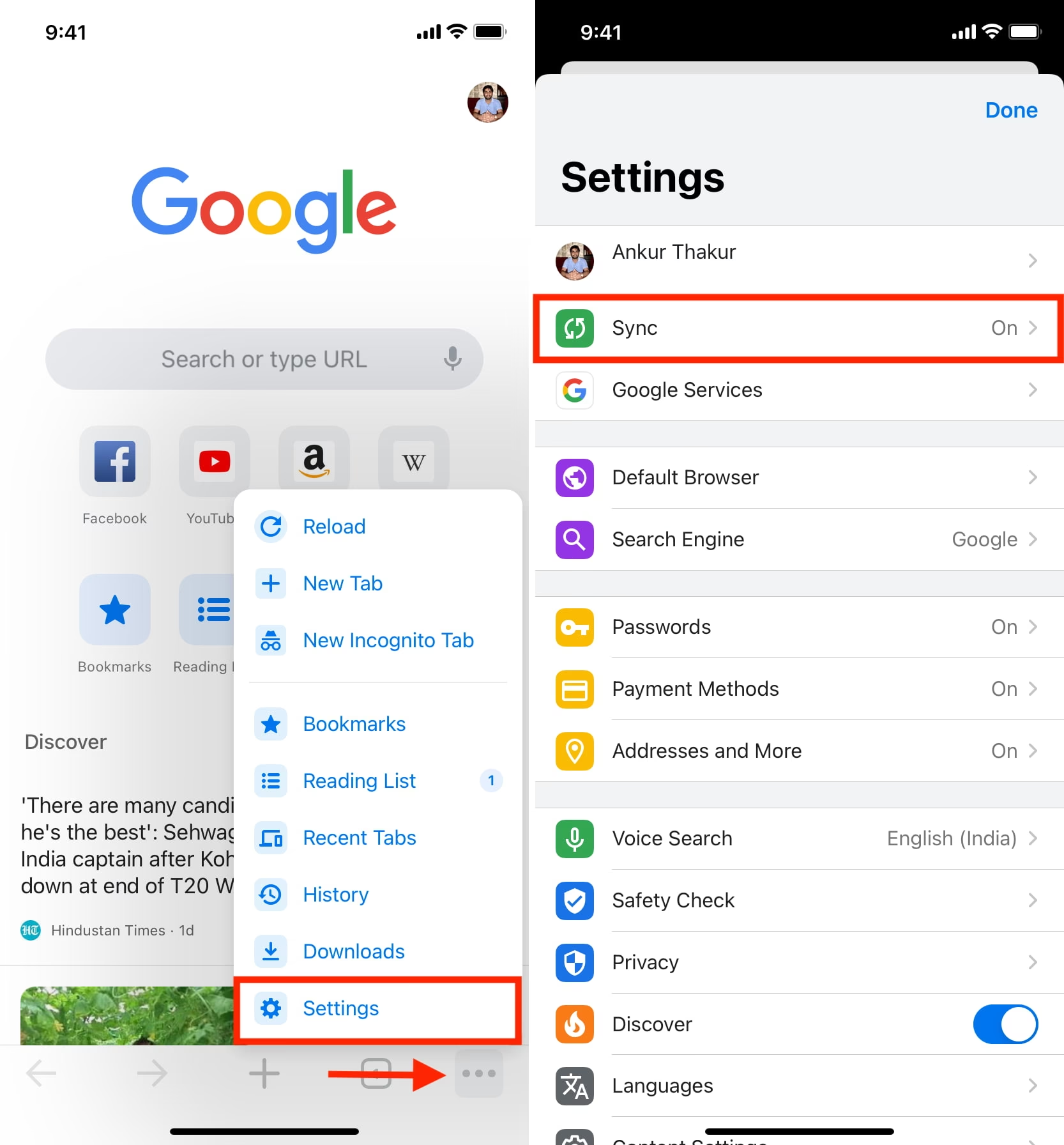
- V prohlížeči Chrome klepněte na ikonu tří teček (více možností) v pravém dolním rohu obrazovky.
- V zobrazené nabídce klepněte na Nastavení (Settings).
- Posuňte se dolů a klepněte na Správce hesel (Password Manager).
- Opět budete vyzváni k ověření pomocí Face ID, Touch ID nebo vašeho přístupového kódu pro zvýšení bezpečnosti.
- Ve Správci hesel můžete vyhledat „Google“ nebo „accounts.google.com“.
- Klepněte na záznam pro svůj účet Google. Zde uvidíte své uživatelské jméno. Heslo bude skryto za tečkami. Pro zobrazení hesla klepněte na ikonu oka.
Pokud jste šifrovali svá hesla Google vlastní synchronizační frází, budete ji muset zadat, než se k heslům dostanete. Chrome vás na to obvykle upozorní v sekci „Synchronizace a služby Google“ (Sync and Google Services) v Nastavení Chromu, kde se zobrazí upozornění „Synchronizace nefunguje“ (Sync isn't working). Klepněte na toto upozornění, zadejte svou frázi a hesla by se měla začít synchronizovat.
Povolení automatického vyplňování hesel z Chromu v systému iOS
Jedním z největších přínosů správců hesel je funkce automatického vyplňování. I když máte hesla uložená v Chromu, můžete je použít k automatickému vyplňování v Safari a dalších aplikacích na vašem iPhonu. To je obzvláště užitečné, pokud preferujete Chrome jako svůj primární správce hesel.
Jak povolit automatické vyplňování z Chromu:
- Ujistěte se, že máte nainstalovanou aplikaci Chrome a jste v ní přihlášeni ke svému účtu Google s uloženými hesly.
- Otevřete aplikaci Nastavení na vašem iPhonu.
- Posuňte se dolů a klepněte na Hesla.
- Ověřte se pomocí Face ID, Touch ID nebo přístupového kódu.
- Klepněte na Automatické vyplňování hesel (AutoFill Passwords).
- Na další obrazovce se ujistěte, že je přepínač „Automatické vyplňování hesel“ povolen.
- Pod sekcí „Povolit vyplňování z“ (Allow Filling From) byste měli vidět seznam dostupných správců hesel. Zde zaškrtněte Chrome.
- Může se objevit výzva k potvrzení „Zapnout automatické vyplňování“ (Turn On Auto-Fill) a budete se muset znovu ověřit.
Nyní, když se pokusíte přihlásit do aplikace nebo na webovou stránku, nad klávesnicí se objeví ikona klíče. Klepnutím na ni můžete přepínat mezi Klíčenkou iCloud a hesly z Chromu a vybrat, odkud chcete heslo automaticky vyplnit. Tato funkce značně zjednodušuje přihlašování a zvyšuje pohodlí při používání vašeho iPhonu.
Srovnání: Klíčenka iCloud vs. Správce hesel Google Chrome
Oba systémy nabízejí robustní řešení pro správu hesel, ale mají své specifické výhody a jsou určeny pro různé uživatele. Zde je stručné srovnání:
| Funkce | Klíčenka iCloud | Správce hesel Google Chrome |
|---|---|---|
| Integrace s iOS | Hluboká, systémová | Vyžaduje ruční povolení |
| Ekosystém | Apple (iPhone, iPad, Mac, Apple Watch) | Google (Chrome, Android, Windows, Mac) |
| Preferovaný prohlížeč | Safari | Google Chrome |
| Generování hesel | Ano, silná hesla | Ano, silná hesla |
| Bezpečnost | Šifrování Apple | Šifrování Google |
| Dostupnost na jiných OS | Pouze Apple zařízení | Napříč platformami s Chrome |
| Import/Export | Omezený export | Snadný import/export |
Volba mezi těmito dvěma závisí převážně na vašem primárním ekosystému a preferencích prohlížeče. Pokud jste hluboce ponořeni do ekosystému Apple, Klíčenka iCloud je přirozenou volbou. Pokud používáte Google Chrome napříč různými zařízeními a operačními systémy, Správce hesel Google Chrome bude pro vás pravděpodobně praktičtější.
Často kladené otázky (FAQ)
Proč nevidím své heslo Google v Klíčence iCloud?
Existuje několik důvodů. Možná jste heslo zadali, když jste používali prohlížeč Chrome a Klíčenka iCloud nebyla aktivní pro ukládání hesel, nebo jste ji nepovolili. Nebo jste si možná vybrali možnost „Nikdy neukládat“ pro daný web. V takovém případě je pravděpodobnější, že heslo najdete ve správci hesel Chromu.
Je bezpečné ukládat hesla v telefonu?
Ano, je to obecně velmi bezpečné. Klíčenka iCloud i Správce hesel Google Chrome používají robustní šifrování k ochraně vašich dat. Navíc jsou chráněny biometrickými údaji (Face ID/Touch ID) nebo přístupovým kódem vašeho zařízení. Je to mnohem bezpečnější než si hesla zapisovat na papír nebo používat stejné heslo pro více účtů.
Jak mohu změnit své heslo Google, pokud ho nemohu najít?
Pokud nemůžete své heslo najít ani v jednom správci, nebo si ho nepamatujete a nebylo uloženo, budete muset provést obnovení hesla přímo u společnosti Google. Přejděte na stránku accounts.google.com/signin/recovery a postupujte podle pokynů k obnovení přístupu ke svému účtu. Budete potřebovat přístup k záložnímu e-mailu nebo telefonnímu číslu, které je spojeno s vaším účtem.
Mohu přesunout hesla z Chromu do Klíčenky iCloud?
Přímý a jednoduchý import hesel z Chromu do Klíčenky iCloud na iPhonu bohužel není přímo podporován. Nicméně, pokud máte Mac, můžete importovat hesla z Chromu do Klíčenky iCloud prostřednictvím nastavení prohlížeče Safari na Macu. Jakmile jsou hesla v Klíčence iCloud na Macu, automaticky se synchronizují s vaším iPhonem. Je to trochu složitější proces, ale proveditelný pro uživatele s více zařízeními Apple.
Co dělat, když se mi nedaří automatické vyplňování hesel?
Nejprve zkontrolujte nastavení „Automatické vyplňování hesel“ v Nastavení iPhonu (Nastavení > Hesla > Automatické vyplňování hesel) a ujistěte se, že je povoleno a že je zaškrtnut správný správce hesel (Klíčenka iCloud nebo Chrome). Ujistěte se také, že jste přihlášeni ke správnému účtu ve správci hesel. Někdy pomůže restartovat aplikaci nebo i samotný iPhone. Pokud problém přetrvává, ujistěte se, že máte aktuální verzi iOS i aplikace Chrome.
Závěr
Nalezení zapomenutého hesla Google na iPhonu nemusí být frustrující zážitek. Díky vestavěné Klíčence iCloud a správci hesel v prohlížeči Google Chrome máte k dispozici robustní nástroje, které vám pomohou získat přístup k vašim důležitým přihlašovacím údajům. Ať už používáte iPhone jako primární zařízení nebo jste nedávno přešli z Androidu, váš telefon je navržen tak, aby vám pomohl udržet vaše digitální životy v pořádku a bezpečí. Pamatujte, že silná a jedinečná hesla jsou základem online bezpečnosti, a používání správce hesel je nejlepší způsob, jak je efektivně spravovat.
Chceš-li si přečíst další články podobné jako Jak najít heslo Google na iPhonu: Rychlé triky, navštiv kategorii iPhone.