
25/03/2023
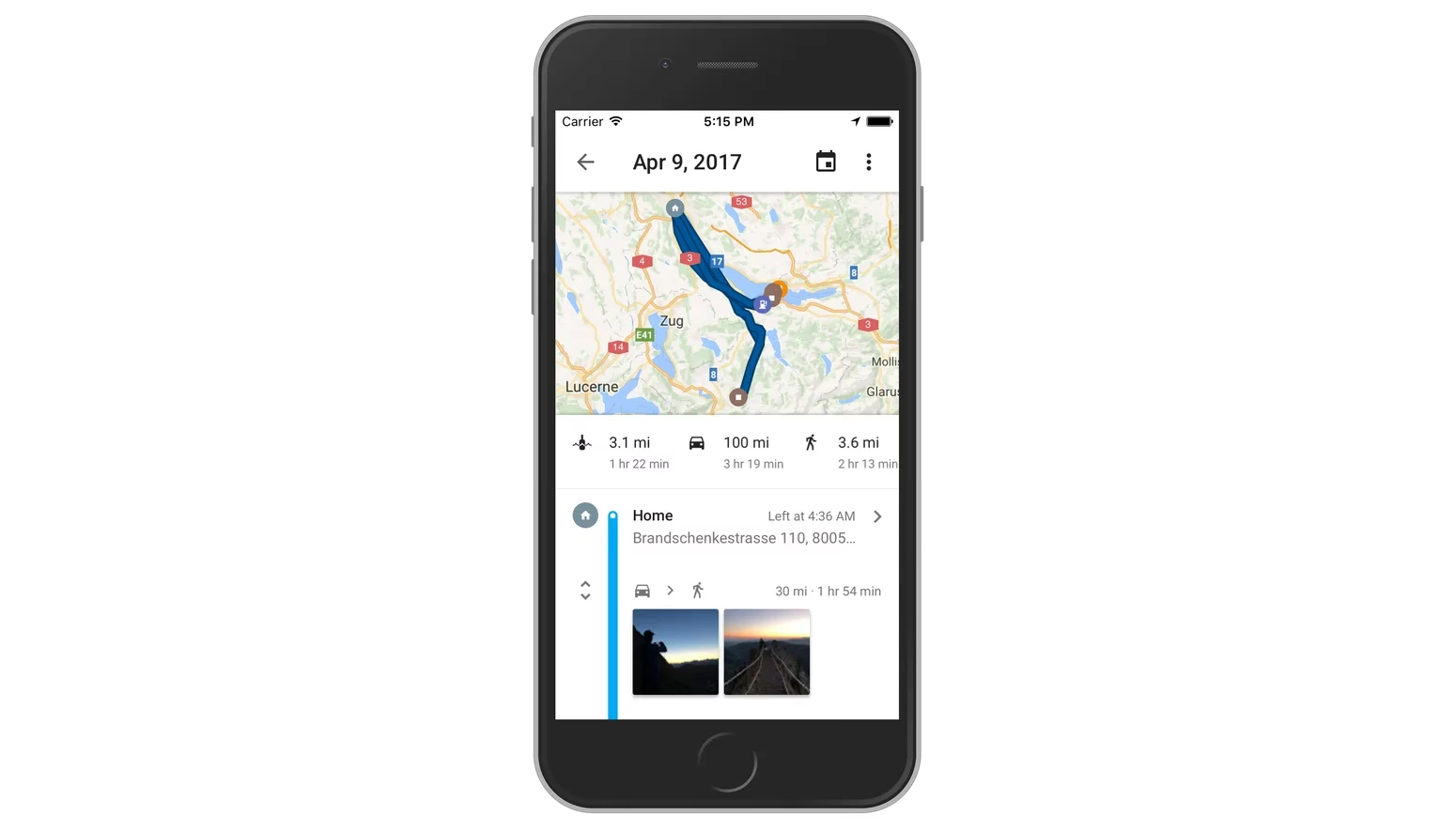
V dnešní digitální době se naše chytré telefony staly nepostradatelným nástrojem pro navigaci a zaznamenávání našich každodenních aktivit. Od nalezení nejbližší kavárny po plánování složité trasy – aplikace jako Google Mapy jsou našimi tichými společníky, kteří nám pomáhají orientovat se ve světě. Jedna z nejužitečnějších funkcí, kterou Google Mapy nabízejí, je „Časová osa“ (Timeline), umožňující uživatelům sledovat své cesty a prohlížet si historii polohy. Zatímco tato funkce byla dostupná na zařízeních Android již od roku 2015, nyní si našla cestu i na iPhony a iPady, což otevírá nové možnosti pro uživatele Apple ekosystému, kteří chtějí mít komplexní přehled o svých pohybech. V tomto obsáhlém článku prozkoumáme, jak získat přístup k Google Časové Ose na vašem iPhonu, jak ji efektivně využívat, jak spravovat svá data a jaké jsou rozdíly oproti nativním funkcím iOS, abyste měli vždy plnou kontrolu nad svými osobními informacemi a využívali potenciál polohových služeb naplno.
- Co je Google Časová Osa a proč ji chtít?
- Jak získat přístup k Google Časové Ose na vašem iPhonu
- Klíčová role služeb určování polohy
- Správa soukromí a dat na Google Časové Ose
- Nativní sledování polohy iPhonu: Důležitá místa
- Srovnání: Google Časová Osa vs. Důležitá místa (iPhone)
- Praktické využití historie polohy
- Často kladené otázky (FAQ)
- Závěr
Co je Google Časová Osa a proč ji chtít?
Google Časová Osa, známá také jako „Vaše časová osa“, je osobní mapa, která vám pomůže zapamatovat si navštívená místa a trasy, které jste podnikli. Tato funkce využívá data o poloze z vašeho zařízení k vytvoření podrobného záznamu vašich pohybů. Představte si ji jako digitální deník vašich cest, kde můžete procházet minulé dny, týdny, měsíce nebo dokonce roky a vidět, kde jste byli, jak dlouho jste se tam zdrželi a jakým způsobem jste se tam dostali (chůze, jízda autem, veřejná doprava). Není to jen o sledování; je to o vizualizaci vašeho života v pohybu. Můžete si například připomenout název té skvělé restaurace, kterou jste navštívili před měsícem, nebo si ověřit, zda jste byli na schůzce včas. Pro mnohé je to neocenitelný nástroj pro vzpomínání na dovolené, sledování služebních cest nebo jednoduše pro lepší pochopení svých každodenních zvyklostí. Umožňuje nám nejen ohlédnout se zpět, ale také analyzovat naše cestovní vzorce a případně je optimalizovat. Zvláště pro ty, kteří často cestují, je to skvělý způsob, jak mít přehled o všech navštívených místech a trasách, což může být užitečné i pro organizaci budoucích výletů nebo pro finanční účely.
Jak získat přístup k Google Časové Ose na vašem iPhonu
Abyste mohli začít používat Google Časovou Osu na svém iPhonu, potřebujete mít nainstalovanou aplikaci Google Mapy. Pokud ji ještě nemáte, zamiřte do App Storu a stáhněte si ji. Jakmile je aplikace nainstalována, postupujte podle těchto jednoduchých kroků, které vás provedou celým procesem:
- Spusťte aplikaci Google Mapy na svém iPhonu nebo iPadu. Ujistěte se, že jste přihlášeni ke svému účtu Google, který používáte s Google Mapami. Bez přihlášení k účtu nebudete mít přístup k personalizované časové ose.
- Klepněte na svůj profilový obrázek nebo iniciály, které najdete v pravém horním rohu aplikace. Toto je váš hlavní přístupový bod k nastavením a osobním funkcím vašeho účtu Google v Mapách, ať už jde o historii vyhledávání, uložená místa nebo právě časovou osu.
- Z rozbalovací nabídky, která se objeví, vyberte možnost „Vaše časová osa“ (Your Timeline). Tato volba vás přímo přesměruje do interaktivního rozhraní časové osy, kde se zobrazí vaše dosavadní pohybová data.
Nyní budete moci prohlížet svou historii polohy za konkrétní den nebo měsíc. Pokud chcete prozkoumat jiné časové období, jednoduše klepněte na „Zobrazit kalendář“ a přejeďte doleva nebo doprava, abyste vybrali požadovaný den. Tato funkce vám umožní sledovat místa, která jste navštívili za poslední dny, týdny nebo dokonce měsíce. Je to skvělý nástroj pro vzpomínání na minulé cesty nebo pro vedení záznamů o vašich častých destinacích. Můžete také klepnout na konkrétní místo na mapě nebo v seznamu, abyste získali podrobnější informace o vaší návštěvě, včetně času příchodu a odchodu a fotografie, pokud jste je na daném místě pořídili a synchronizovali s Google Fotkami. Časová osa dokáže dokonce odhadnout, jakým dopravním prostředkem jste se pohybovali, což přidává další vrstvu detailů k vašim záznamům.
Klíčová role služeb určování polohy
Je však důležité si uvědomit, že Google Časová Osa spoléhá na vaše údaje o poloze, což znamená, že na svém iPhonu musíte mít povolené služby určování polohy. Bez těchto dat nemůže Časová Osa přesně fungovat, neboť nemá z čeho čerpat informace o vašem pohybu. Služby určování polohy využívají kombinaci GPS, Wi-Fi sítí, mobilních dat a Bluetooth k určení vaší přesné polohy. Je to základní kámen pro většinu navigačních a lokalizačních funkcí na vašem zařízení, včetně aplikací pro počasí, fitness trackerů nebo právě Google Map. Abyste se ujistili, že jsou služby určování polohy povoleny pro Google Mapy a systémové služby, postupujte takto:
- Otevřete aplikaci Nastavení na svém iPhonu. Toto je výchozí bod pro správu všech nastavení vašeho zařízení.
- Přejděte dolů a klepněte na „Soukromí a zabezpečení“ (Privacy & Security). Zde najdete všechna nastavení týkající se ochrany vašich dat a soukromí.
- Vyberte „Služby určování polohy“ (Location Services). Ujistěte se, že přepínač „Služby určování polohy“ je nahoře zelený (zapnutý). Pokud je vypnutý, žádná aplikace nebude moci přistupovat k vaší poloze.
- Sjeďte dolů a najděte aplikaci „Mapy Google“ (Google Maps). Klepněte na ni a ujistěte se, že je vybrána možnost „Při používání aplikace“ (While Using the App) nebo „Vždy“ (Always). Pro optimální fungování Časové osy je ideální volba „Vždy“, protože to umožňuje sběr dat i na pozadí, když aplikaci aktivně nepoužíváte.
- Sjeďte až dolů obrazovky a klepněte na „Systémové služby“ (System Services). Zde se spravují polohová data pro interní funkce iOS.
- Zde najdete „Důležitá místa“ (Significant Locations) – v některých verzích iOS se může nazývat „Častá místa“ (Frequent Locations). Klepněte na ni.
Zde najdete seznam důležitých nebo častých míst, která váš iPhone zaznamenal. Jsou to data, která Google Mapy mohou využívat k vylepšení vaší Časové osy, ale je to také nezávislá funkce iOS, která sleduje vaši polohu pro interní účely systému. Můžete klepnout na každé místo pro zobrazení dalších podrobností nebo jednotlivé záznamy smazat, pokud si přejete. Je důležité pochopit, že tato data jsou uložena lokálně na vašem zařízení a Apple je nesdílí s třetími stranami bez vašeho výslovného souhlasu.
Správa soukromí a dat na Google Časové Ose
Google bere soukromí vážně a poskytuje rozsáhlé možnosti pro kontrolu informací uložených ve vaší Časové Ose. Máte plnou kontrolu nad tím, co se zaznamenává a jak dlouho se data uchovávají, což vám dává klid. Pokud si přejete tuto funkci zakázat, nebo upravit její nastavení, můžete tak učinit podle těchto kroků:
- Otevřete aplikaci Google Mapy na svém iPhonu nebo iPadu.
- Klepněte na svůj profilový obrázek nebo iniciály.
- Vyberte „Vaše časová osa“.
- Klepněte na tři vodorovné tečky v pravém horním rohu obrazovky (nebo ikonu ozubeného kola, v závislosti na verzi aplikace).
- Zvolte „Nastavení a soukromí“ (Settings and Privacy).
- Odtud můžete upravit nastavení vaší Časové osy, včetně jejího vypnutí (Pozastavit historii polohy) nebo nastavení automatického mazání historie po určité době (např. 3, 18 nebo 36 měsíců). Můžete také smazat celou historii polohy nebo její části, což vám dává maximální flexibilitu v nakládání s vašimi daty.
Tato nastavení vám umožňují udržet si kontrolu nad vašimi údaji o poloze. Doporučujeme pravidelně kontrolovat tato nastavení, abyste se ujistili, že odpovídají vašim preferencím soukromí a aktuálním potřebám. Můžete také navštívit svůj účet Google na webu, kde najdete ještě podrobnější možnosti správy aktivity a dat.
Nativní sledování polohy iPhonu: Důležitá místa
Jak již bylo zmíněno, iPhone má vlastní ekvivalent Google Časové osy, nazvaný „Důležitá místa“ (Significant Locations). Jedná se o funkci zabudovanou přímo do operačního systému iOS, která sleduje a zaznamenává místa, která nejčastěji navštěvujete, a dobu trvání vašich návštěv. Je to automatická funkce, která se učí vaše zvyklosti a pomáhá iPhonu optimalizovat výkon a poskytovat relevantní informace, například odhad času do práce nebo domů, nebo doporučení v aplikacích jako jsou Mapy Apple či Kalendář. Data z „Důležitých míst“ jsou šifrována a uložena lokálně na vašem zařízení, což znamená, že k nim Apple nemá přístup a nesdílí je s nikým. Pro prohlížení a správu „Důležitých míst“ postupujte takto:
- Otevřete aplikaci Nastavení na svém iPhonu.
- Sjeďte dolů a klepněte na „Soukromí a zabezpečení“.
- Klepněte na „Služby určování polohy“.
- Sjeďte dolů a klepněte na „Systémové služby“.
- Sjeďte dále dolů a klepněte na „Důležitá místa“. Můžete být vyzváni k zadání přístupového kódu nebo použití Touch ID/Face ID pro ověření, což je bezpečnostní prvek chránící vaše citlivá data.
- Zde uvidíte seznam míst, která jste navštívili, seřazených podle data a času. Můžete klepnout na každé místo pro zobrazení dalších podrobností, jako je datum a čas vaší návštěvy, doba pobytu a mapa ukazující polohu.
- Pokud chcete funkci „Důležitá místa“ zakázat, můžete vypnout přepínač vedle „Důležitá místa“ v horní části obrazovky. Můžete také smazat celou historii klepnutím na „Vymazat historii“, což je užitečné pro ty, kteří si přejí začít s čistým štítem.
Je důležité si uvědomit, že „Důležitá místa“ jsou k dispozici pouze v případě, že máte na svém iPhonu povoleny Služby určování polohy. Data shromážděná touto funkcí jsou uložena lokálně na vašem zařízení a nejsou sdílena s Applem ani žádnými třetími stranami, pokud to výslovně nepovolíte (např. pro vylepšení mapových služeb, ale i tak jsou data anonymizována a agregována, aby nebylo možné identifikovat konkrétního uživatele).
Srovnání: Google Časová Osa vs. Důležitá místa (iPhone)
Ačkoliv obě funkce sledují vaši polohu, existují mezi nimi klíčové rozdíly, které stojí za to zdůraznit, aby uživatelé pochopili, která funkce je pro ně vhodnější a jaké jsou jejich odlišnosti v přístupu k datům a jejich využití.
| Funkce | Google Časová Osa (Google Maps) | Důležitá místa (iOS) |
|---|---|---|
| Platforma | Multiplatformní (Android, iOS přes Google Mapy) | Pouze iOS (iPhone, iPad) |
| Účel | Osobní historie cestování, vzpomínání, komplexní přehled o pohybu a aktivitách | Učení se zvyklostí uživatele pro optimalizaci iOS funkcí (např. CarPlay, notifikace, odhad času cesty, návrhy v Kalendáři či Mapách Apple) |
| Ukládání dat | Na vašem účtu Google (na cloudu), přístupné z jakéhokoli zařízení s přihlášeným účtem Google | Lokálně na vašem zařízení, šifrováno, nepřístupné pro Apple |
| Detail záznamu | Velmi detailní (trasy, zastávky, doba pobytu, fotografie, pokud jsou propojeny, detekce dopravy) | Méně detailní, zaměřeno na "významné" návštěvy a frekvenci, bez detailních tras mezi body |
| Správa dat | Komplexní možnosti mazání (jednotlivé záznamy, den, období, automatické mazání po 3/18/36 měsících), pozastavení celé historie | Možnost vypnutí, vymazání celé historie, bez možnosti mazat jednotlivé záznamy nebo kratší období |
| Vizualizace | Interaktivní mapa s trasami a body zájmu, kalendářní zobrazení, denní souhrny | Seznam míst s časy a mapovým náhledem, méně interaktivní, bez možnosti detailního procházení tras |
| Požadovaná aplikace | Google Mapy (pro přístup a správu) | Žádná, integrovaná v iOS Nastavení |
Zatímco Google Časová Osa je navržena jako komplexní nástroj pro prohlížení a správu vaší cestovní historie napříč zařízeními a platformami, „Důležitá místa“ v iOS slouží primárně k interní optimalizaci systému a personalizaci uživatelského zážitku s důrazem na maximální soukromí a zabezpečení dat přímo na zařízení.
Praktické využití historie polohy
Sledování historie polohy na iPhonu, ať už přes Google Časovou Osu nebo „Důležitá místa“, nabízí řadu praktických výhod, které přesahují pouhé vzpomínání. Tyto funkce mohou výrazně usnadnit a zlepšit organizaci vašeho každodenního života i cestování:
- Vzpomínky a archivace: Ideální pro turisty a cestovatele, kteří si chtějí uchovat digitální záznam svých dobrodružství. Můžete se vrátit k přesnému datu a místu, kde jste byli, a oživit vzpomínky, sdílet je s přáteli nebo si jen připomenout, kde jste udělali ty skvělé fotky.
- Sledování výdajů a služebních cest: Pro podnikatele může být Časová Osa neocenitelná pro záznam ujetých vzdáleností pro daňové účely, pro ověření doby strávené u klienta nebo pro efektivní vyúčtování cestovních nákladů.
- Ztráta zařízení: I když Časová Osa není primárně určena k nalezení ztraceného telefonu (k tomu slouží Najít iPhone), může vám poskytnout poslední známou polohu, pokud byl telefon zapnutý a připojený, což může pomoci v pátrání.
- Analýza denních návyků: Pomůže vám pochopit, kolik času trávíte na cestách, kde se nejčastěji pohybujete, a možná i optimalizovat vaše trasy, abyste ušetřili čas a palivo. Můžete si uvědomit, že zbytečně jezdíte kolem a najít efektivnější cesty.
- Bezpečnost a nouzové situace: V některých nouzových situacích může být historie polohy užitečná pro sdílení informací s úřady nebo rodinou, pokud by bylo potřeba zjistit, kde jste se v danou chvíli nacházeli.
- Organizace a plánování: Pomáhá při plánování budoucích událostí, kdy si můžete ověřit, jak dlouho trvala cesta na určité místo v minulosti, a lépe tak odhadnout čas potřebný pro nové cesty.
Často kladené otázky (FAQ)
Je Google Časová Osa přesná?
Přesnost Google Časové Osy závisí na řadě faktorů, včetně síly signálu GPS, dostupnosti Wi-Fi sítí a mobilních dat. Ve většině městských oblastí je velmi přesná, často s odchylkou několika metrů, ale v odlehlých oblastech s horším signálem může být přesnost snížena. Časová Osa se snaží inteligentně rozlišovat mezi různými typy pohybu (chůze, jízda autem, vlakem) a automaticky seskupovat zastávky na místech, kde jste se zdrželi déle, což zvyšuje její užitečnost. Občas se mohou objevit drobné nepřesnosti, ale ty lze obvykle ručně opravit.
Vybíjí Google Časová Osa baterii?
Sledování polohy vyžaduje energii, a proto může mít povolení služeb určování polohy (ať už pro Google Mapy nebo jiné aplikace) mírný dopad na výdrž baterie. Google a Apple však neustále pracují na optimalizaci spotřeby energie, takže moderní telefony zvládají sledování polohy velmi efektivně. Většina uživatelů si nevšimne výrazného poklesu výdrže baterie kvůli Časové Ose. Pokud si přesto všimnete výrazného poklesu výdrže baterie, můžete zkontrolovat nastavení polohových služeb pro jednotlivé aplikace v Nastavení iPhonu a omezit přístup k poloze pro méně důležité aplikace.
Mohu upravovat svou Časovou Osu?
Ano, můžete! Google Časová Osa vám umožňuje upravovat záznamy a zajistit tak, že vaše historie polohy je co nejpřesnější a odpovídá realitě. Můžete:
- Smazat jednotlivé dny nebo celá období, pokud si nepřejete, aby byly zaznamenány.
- Upravit místa, pokud je aplikace špatně identifikovala (např. místo obchodu místo restaurace).
- Přidat chybějící místa nebo aktivity, pokud je systém nezaznamenal.
- Změnit způsob dopravy (např. z chůze na jízdu na kole), pokud se automatická detekce spletla.
Stačí klepnout na konkrétní den nebo místo v Časové Ose a objeví se možnosti úprav. Tato flexibilita zajišťuje, že máte plnou kontrolu nad svými daty.
Jak dlouho jsou data na Google Časové Ose uložena?
Standardně jsou data na Google Časové Ose ukládána, dokud je ručně nesmažete, nebo dokud nenastavíte automatické mazání. V nastavení soukromí Google Map můžete zvolit, aby se data starší než 3, 18 nebo 36 měsíců automaticky mazala. Pokud tuto možnost nenastavíte, data zůstanou na vašem účtu Google neomezeně dlouho, což vám umožní prohlížet si historii i mnoho let zpět.
Lze Google Časovou Osu používat offline?
Pro záznam dat o poloze a jejich synchronizaci s vaším účtem Google je vyžadováno připojení k internetu (Wi-Fi nebo mobilní data). Aplikace však může ukládat data o poloze lokálně a synchronizovat je, jakmile se připojení obnoví. Pro prohlížení již zaznamenané historie polohy offline stačí mít data stažená do zařízení, ale pro aktuální sledování a aktualizaci časové osy v reálném čase je potřeba aktivní konektivita.
Je Google Časová Osa dostupná i pro iPad?
Ano, Google Časová Osa je plně dostupná i na iPadech, stejně jako na iPhonech. Stačí mít na iPadu nainstalovanou aplikaci Google Mapy a postupovat podle stejných kroků pro přístup k funkci „Vaše časová osa“. Funkcionalita a uživatelské rozhraní jsou na obou typech zařízení prakticky identické, což zajišťuje konzistentní zážitek.
Závěr
Google Časová Osa na iPhonu je cenná funkce, která uživatelům umožňuje sledovat a prohlížet si historii polohy s neuvěřitelnou lehkostí a detailem. Přístupem k aplikaci Google Mapy a klepnutím na „Vaše časová osa“ mohou uživatelé snadno najít informace o svých cestách v konkrétních dnech nebo měsících. Je důležité si uvědomit, že zatímco tato funkce je na zařízeních Apple relativně nová, na zařízeních Android je k dispozici již od roku 2015, což ukazuje na její dlouhodobou užitečnost a spolehlivost. Ať už chcete vzpomínat na svá dobrodružství, vést si záznamy o svých oblíbených místech, nebo dokonce optimalizovat své každodenní trasy, Google Časová Osa poskytuje pohodlný a komplexní způsob, jak to všechno udělat. Navíc, s vědomím existence a možností správy „Důležitých míst“ v rámci samotného iOS, máte ještě více možností, jak spravovat a využívat data o své poloze s důrazem na soukromí a kontrolu. Takže až příště sáhnete po svém iPhonu, nezapomeňte prozkoumat svou Časovou Osu a prožít znovu své cestovní vzpomínky, nebo jen získat cenné informace o vašich pohybových návycích.
Chceš-li si přečíst další články podobné jako Sledování Cesty: Google Časová Osa na iPhone, navštiv kategorii iPhone.