
16/06/2022
V dnešním propojeném světě je schopnost komunikovat přes jazykové bariéry neocenitelná. Ať už plánujete exotickou dovolenou, učíte se nový jazyk pro práci, nebo jen potřebujete porozumět cizímu textu, aplikace Google Překladač na vašem iPhonu se stane vaším nepostradatelným pomocníkem. Podporuje neuvěřitelných 133 jazyků, což z ní činí jeden z nejkomplexnějších nástrojů pro překlad, který máte vždy po ruce. Od překladu textu, přes rozpoznávání řeči až po překlad nápisů pomocí fotoaparátu – Google Překladač vám otevírá svět bez hranic. A co je nejlepší, mnoho funkcí můžete využívat i bez připojení k internetu, což je ideální pro cestování do oblastí s omezeným signálem nebo pro úsporu dat.
- Používání Google Překladače offline na iPhone
- Překlad a sdílení textu
- Překlad pomocí fotoaparátu iPhonu
- Konverzační režim pro plynulou komunikaci
- Přepis zvuku a řeči v reálném čase
- Google Překladač jako slovník
- Ukládání frází a používání sešitu frází
- Přidání widgetu Google Překladače na domovskou obrazovku
- Často kladené otázky (FAQ)
Používání Google Překladače offline na iPhone
Jednou z nejžádanějších a nejužitečnějších funkcí Google Překladače je možnost jeho offline použití. To je neocenitelné, když cestujete do zahraničí a nemáte přístup k mobilním datům nebo Wi-Fi, nebo když chcete jednoduše šetřit svá data. Abyste mohli tuto funkci využít, musíte si předem stáhnout jazykové balíčky pro jazyky, které potřebujete. Proces je jednoduchý a rychlý.
Jak stáhnout jazykové balíčky pro offline překlad:
- Otevřete aplikaci Google Překladač na svém iPhonu.
- Klepněte na jedno z políček pro výběr jazyka (např. „Rozpoznat jazyk“ nebo „Angličtina“).
- Procházejte seznamem jazyků a klepněte na ikonu pro stažení (šipka dolů) vedle jazyka, který chcete používat offline.
- Potvrďte stažení klepnutím na „Stáhnout“. Ujistěte se, že jste připojeni k Wi-Fi, abyste se vyhnuli poplatkům za data a urychlili proces.
- Po stažení se vedle jazyka objeví zaškrtnutí. Klepněte na stažený jazyk, abyste ho vybrali, a poté klepněte na „X“ pro návrat.
- Ujistěte se, že máte v prvním slotu nastavený svůj rodný jazyk (např. Čeština) a ve druhém slotu stažený jazyk, se kterým chcete pracovat offline.
- Nyní můžete začít překládat i bez připojení k internetu! Tato funkce je zvláště užitečná pro cestování a rychlé základní překlady.
Překlad a sdílení textu
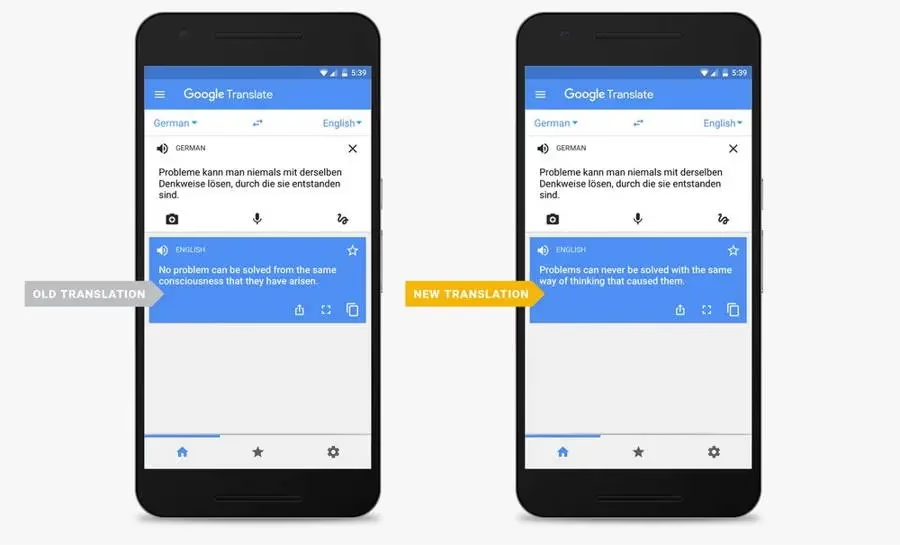
Nejzákladnější, ale zároveň nejčastěji používanou funkcí je překlad psaného textu. Ať už jste obdrželi e-mail v cizím jazyce, nebo si jen potřebujete rychle přeložit krátkou větu, Google Překladač to zvládne bez námahy. Můžete psát přímo do aplikace nebo vkládat text ze schránky.
Kroky pro překlad textu:
- Nainstalujte a spusťte aplikaci Google Překladač.
- Klepněte na „Rozpoznat jazyk“ nebo na první jazykový slot a vyberte jazyk, který znáte. V druhém slotu vyberte jazyk, do kterého chcete překládat.
- Klepněte na textové pole „Zadat text“ nebo stiskněte „Vložit“, abyste vložili text ze schránky.
- Jakmile zadáte text, překlad se okamžitě objeví.
- Klepnutím na ikonu reproduktoru si můžete poslechnout přeložený text nahlas. Ikona kopírování (dva listy) zkopíruje překlad do schránky.
- Pro zobrazení na celou obrazovku, což je skvělé pro ukázání překladu někomu jinému, klepněte na nabídku tří teček (kebab menu) a poté na „Celá obrazovka“. Po dokončení klepněte na „Sbalit“.
- Chcete-li překlad sdílet, klepněte znovu na nabídku tří teček a vyberte „Sdílet“. Poté vyberte aplikaci nebo konverzaci, kam chcete text odeslat.
Překlad pomocí fotoaparátu iPhonu
Představte si, že procházíte ulicemi cizího města a narazíte na zajímavý nápis, jídelní lístek nebo výstražnou ceduli. S Google Překladačem nemusíte nic přepisovat. Stačí namířit fotoaparát svého iPhonu a aplikace okamžitě přeloží text přímo na obrazovce. Tato funkce je neuvěřitelně praktická a umožňuje vám rychle porozumět okolí.
Kroky pro překlad textu pomocí fotoaparátu (živý režim):
- Spusťte aplikaci Google Překladač.
- Ujistěte se, že máte v prvním jazykovém slotu nastaveno „Rozpoznat jazyk“ (pro automatickou detekci) nebo konkrétní jazyk, pokud ho znáte. V druhém slotu vyberte cílový jazyk překladu.
- Klepněte na ikonu fotoaparátu.
- Namiřte fotoaparát na text, který chcete přeložit. Snažte se držet telefon stabilně. Aplikace by měla text přeložit v reálném čase.
- Můžete také klepnout na tlačítko spouště a pořídit snímek, abyste získali statický překlad.
- Přepínač „Zobrazit původní text“ vám umožní snadno přepínat mezi originálním a přeloženým textem.
Překlad textu z obrázku nebo fotografie na iPhonu (z galerie):
Pokud máte na iPhonu uložené obrázky nebo fotografie s cizím textem, Google Překladač dokáže text z nich extrahovat a přeložit. To je užitečné pro dokumenty, screenshoty nebo jakékoli obrázky, které jste obdrželi.
- Otevřete aplikaci Google Překladač a klepněte na ikonu fotoaparátu.
- Klepněte na ikonu galerie (obrázku) v levém dolním rohu obrazovky.
- Pokud vás aplikace požádá o přístup k fotografiím, klepněte na „Povolit úplný přístup“.
- Vyberte obrázek, který chcete přeložit.
- Přeložený text se objeví na obrazovce. Opět můžete použít přepínač „Zobrazit původní text“.
- Klepněte na „Odeslat na domovskou obrazovku Překladače“ ve spodní části pro další práci s textem.
- Nyní můžete text zkopírovat, nechat si ho přečíst nebo sdílet pomocí nabídky tří teček.
Konverzační režim pro plynulou komunikaci
Google Překladač boří jazykové bariéry v reálném čase pomocí svého konverzačního režimu. Tato funkce vám umožní vést plynulý dialog s osobou, která mluví jiným jazykem. Aplikace překládá vaše mluvené slovo do jejich jazyka a naopak, což usnadňuje spontánní interakce.
Kroky pro použití konverzačního režimu:
- Spusťte aplikaci Google Překladač.
- Nastavte svůj rodný jazyk do prvního slotu a jazyk druhé osoby do druhého slotu.
- Klepněte na „Konverzace“ ve spodní části obrazovky.
- Před zahájením konverzace můžete klepnout na ikonu mávající ruky a ukázat obrazovku druhé osobě, aby pochopila, jak budete aplikaci používat.
- Klepněte na mikrofon pod vaším jazykem a začněte mluvit. Jakmile přestanete, aplikace automaticky přehraje přeloženou verzi vaší zprávy nahlas.
- Poté klepněte na mikrofon pod druhým jazykem a podejte iPhone druhé osobě, aby mohla odpovědět ve svém jazyce. Opakujte tento proces, dokud neskončíte.
Přepis zvuku a řeči v reálném čase
Pokud se ocitnete v situaci, kdy potřebujete porozumět oznámení, přednášce nebo projevu v neznámém jazyce, funkce přepisu Google Překladače může být záchranou. Na rozdíl od konverzačního režimu tato funkce poslouchá, překládá a přepisuje řeč na obrazovce v reálném čase, aniž byste museli střídavě mluvit.
Kroky pro použití funkce přepisu:
- Spusťte aplikaci Google Překladač na svém iPhonu.
- Klepněte na velké modré tlačítko mikrofonu.
- Klepněte na „Přepis“ pro zahájení.
- Na obrazovce iPhonu se v reálném čase objeví přeložený přepis.
- Po dokončení klepněte na tlačítko „Zpět“ a poté na „Ukončit“ pro návrat.
Google Překladač jako slovník
Pokud se učíte cizí jazyk, Google Překladač může být vynikajícím nástrojem pro rozšíření vaší slovní zásoby. Funguje jako komplexní slovník, který vám nejen řekne význam slova, ale často poskytne i příklady použití a další související informace.
Kroky pro použití Google Překladače jako slovníku:
- Otevřete aplikaci Google Překladač.
- Ujistěte se, že máte v jazykových slotech nastaveny správné jazyky (např. Angličtina do Češtiny).
- Klepněte na textové pole „Zadat text“.
- Napište slovo, jehož význam chcete znát, nebo ho vložte ze schránky.
- Přejděte nahoru, abyste si prohlédli příklady použití slova.
- Přejděte znovu nahoru, abyste si prohlédli podrobný význam slova a definice.
Ukládání frází a používání sešitu frází
Během používání Google Překladače na svém iPhonu si můžete ukládat důležité fráze nebo věty, abyste k nim měli rychlý přístup v budoucnu. To je obzvláště užitečné pro často používané fráze při cestování, jako jsou pozdravy, dotazy na cestu nebo objednávky jídla. Můžete je pak rychle ukázat druhé osobě, aniž byste museli čekat na opětovný překlad.
Kroky pro ukládání a používání frází:
- Otevřete aplikaci Google Překladač.
- Nastavte svůj rodný jazyk do prvního slotu a cílový jazyk do druhého slotu.
- Zadejte text do textového pole.
- Klepněte na ikonu hvězdičky vedle přeloženého textu, abyste větu nebo frázi uložili.
- Pro návrat na domovskou obrazovku klepněte na „Domů“.
- Klepněte na ikonu hvězdičky v levém dolním rohu obrazovky (vedle pole pro zadání textu).
- Zde najdete všechny své uložené fráze. Klepnutím na uloženou frázi ji zobrazíte a můžete ji ukázat ostatním.
Přidání widgetu Google Překladače na domovskou obrazovku
Pro ještě rychlejší přístup k funkcím Google Překladače si můžete přidat widget přímo na domovskou obrazovku vašeho iPhonu. To vám umožní okamžitě zahájit textový překlad, konverzaci, přepis nebo použít fotoaparát, aniž byste museli nejprve otevírat samotnou aplikaci.
Kroky pro přidání widgetu:
- Klepněte a podržte kdekoli na domovské obrazovce iPhonu, dokud se ikony nezačnou „chvět“ (režim Jiggle).
- Klepněte na tlačítko „+“ v levém horním rohu obrazovky.
- Do vyhledávacího pole zadejte „Google Překladač“ a klepněte na něj ve výsledcích.
- Vyberte si velikost widgetu (malý, střední, velký) a klepněte na „Přidat widget“.
- Klepněte na „Hotovo“ pro uložení widgetu na domovskou obrazovku. Nyní máte rychlý přístup ke klíčovým funkcím přímo z domovské obrazovky.
Často kladené otázky (FAQ)
Co je aplikace Google Překladač na iPhonu?
Aplikace Google Překladač na iPhonu je robustní nástroj pro překlad jazyků, který nabízí širokou škálu funkcí navržených tak, aby byl překlad bezproblémový a dostupný. Umožňuje překládat psaný text, hlas, konverzace v reálném čase, text z obrázků a dokonce i offline, což z ní činí komplexní řešení pro překonání jazykových bariér kdekoli na světě.
Podporuje Google Překladač nastavení jako výchozí překladová aplikace na iOS?
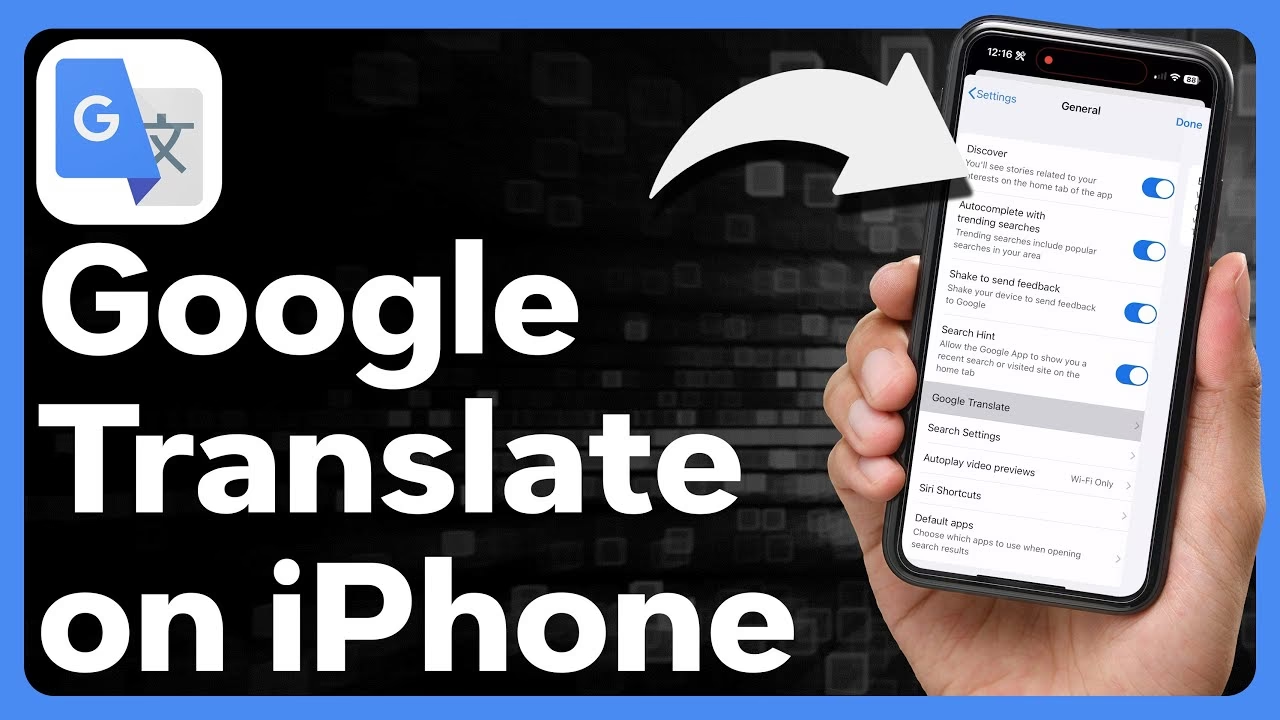
Ano, s aktualizací iOS 18.4 (nebo novější) a iPadOS 18.4 (nebo novější) mají uživatelé iPhonů a iPadů po celém světě nově možnost změnit svou výchozí překladovou aplikaci z vestavěné aplikace Apple na Google Překladač. Tato funkce byla přidána v reakci na rostoucí tlak na Apple, aby uživatelům umožnil volit alternativní výchozí aplikace.
Jak nastavit Google Překladač jako výchozí překladovou aplikaci:
- Otevřete aplikaci „Nastavení“ na svém iPhonu.
- Přejděte dolů a klepněte na „Aplikace“.
- Zde byste měli vidět možnost „Výchozí aplikace“ nebo podobně.
- Vyberte „Překlad“ (Translation).
- Zde budete mít možnost zaškrtnout „Google Překladač“ jako výchozí aplikaci namísto „Apple Překladač“.
Tato změna je významná, protože Google Překladač je v současné době jedinou aplikací třetí strany, která tuto funkci podporuje, což uživatelům poskytuje větší flexibilitu a volbu.
S aplikací Google Překladač na dosah ruky se dobývání různých jazyků stává hračkou. Ať už jde o zábavnou konverzaci s místními obyvateli nebo o dešifrování cizího jídelního lístku, Google Překladač promění každou výzvu v příležitost. Jděte vpřed a prozkoumávejte svět bez obav z jazykové bariéry!
Chceš-li si přečíst další články podobné jako Google Překladač offline na iPhone: Váš jazykový most, navštiv kategorii iPhone.