
13/02/2024
V dnešní době, kdy je komunikace klíčová, se často ocitáme v situacích, kdy potřebujeme hovořit s více lidmi najednou. Ať už jde o rychlou domluvu s rodinou, koordinaci projektu s kolegy nebo jen přátelský pokec, skupinové hovory se staly neodmyslitelnou součástí naší digitální interakce. Naštěstí, pokud vlastníte iPhone, nemusíte stahovat žádné složité externí aplikace, abyste takový hovor uskutečnili. Apple integroval tuto praktickou funkci přímo do operačního systému iOS, což vám umožňuje snadno a rychle spojit více účastníků do jednoho hovoru. V tomto podrobném průvodci se dozvíte, jak na to krok za krokem, ať už dáváte přednost klasickému telefonnímu hovoru nebo videohovoru přes FaceTime.
Možnost uskutečnit konferenční hovor přímo z vašeho iPhonu je neuvěřitelně pohodlná a efektivní. Namísto odesílání hromadných zpráv nebo nastavování složitých online schůzek můžete jednoduše přidat další účastníky do probíhajícího hovoru. Tato funkce je sice velmi užitečná, ale překvapivě málo uživatelů o ní ví nebo ji aktivně využívá. Pojďme se ponořit do detailů a ukázat si, jak můžete tuto skrytou sílu vašeho iPhonu plně využít.
- Jak uskutečnit skupinový hovor pomocí aplikace Telefon
- Jak uskutečnit skupinový hovor přes FaceTime
- Porovnání: Skupinové hovory na iPhonu vs. Třetí strany
- Často kladené otázky (FAQ)
- Kolik lidí se může zúčastnit skupinového hovoru na iPhonu?
- Proč mi nefunguje funkce skupinového hovoru na iPhonu?
- Mohu přidat někoho do probíhajícího hovoru, i když mi zavolá on?
- Můžu odebrat účastníka ze skupinového hovoru?
- Ukončí se skupinový FaceTime hovor, když odejdu?
- Je nutné používat Zoom nebo Skype pro skupinové hovory na iPhonu?
- Závěr
Jak uskutečnit skupinový hovor pomocí aplikace Telefon
Nejjednodušší a nejčastěji používaný způsob, jak zahájit skupinový hovor na iPhonu, je prostřednictvím vestavěné aplikace Telefon. Tento proces je intuitivní a velmi rychlý, ideální pro malé skupinové hovory, kde je hlavní prioritou rychlé spojení a zvuková komunikace. Můžete přidat až pět osob do jednoho konferenčního hovoru, což je dostatečné pro většinu běžných potřeb.
Krok za krokem:
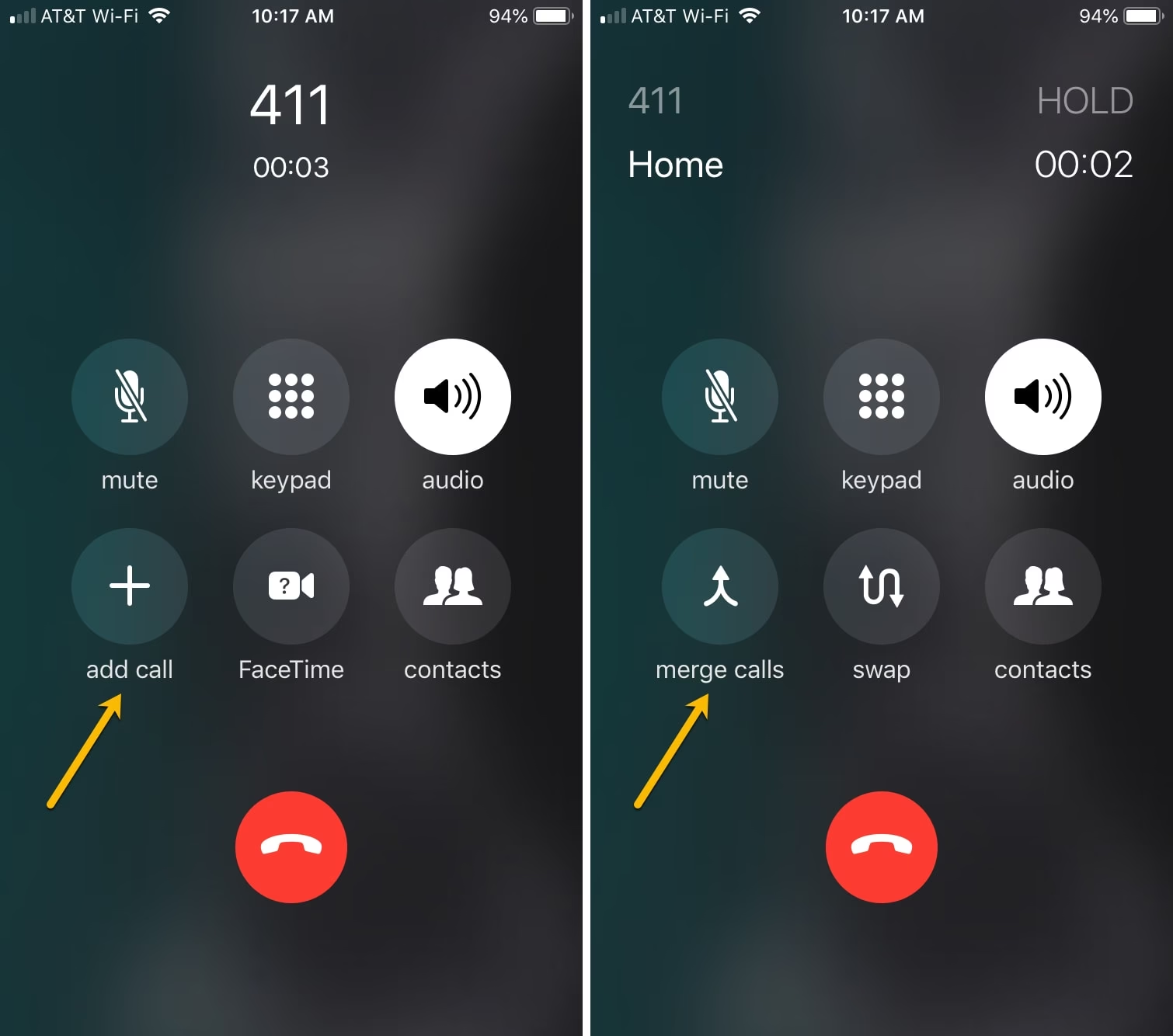
- Zahajte hovor s prvním účastníkem: Nejprve vytočte číslo prvního kontaktu, se kterým chcete hovořit, nebo jej vyberte z kontaktů. Počkejte, až se hovor spojí a bude aktivní.
- Přidejte další hovor: Jakmile jste v aktivním hovoru, na obrazovce hovoru uvidíte tlačítko s popiskem „Přidat hovor“ (nebo ikonu plus). Klepněte na něj. Tím se váš první hovor podrží a otevře se vám číselník nebo seznam kontaktů.
- Vyberte druhého účastníka: Nyní můžete buď vybrat další kontakt ze seznamu, nebo zadat telefonní číslo pomocí číselníku. Jakmile vytočíte nebo vyberete číslo, iPhone začne volat druhé osobě.
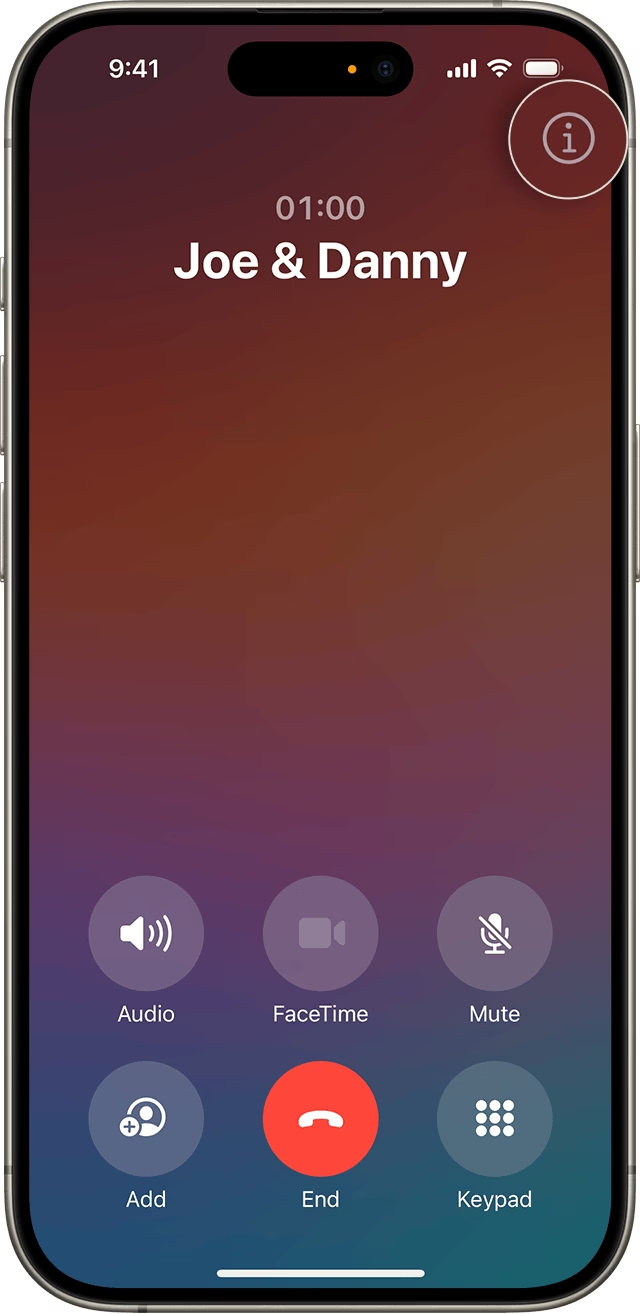
- Sloučete hovory: Jakmile se druhá osoba připojí k hovoru, na obrazovce se objeví nová možnost: tlačítko „Sloučit hovory“. Klepněte na něj. Tím se oba hovory spojí do jednoho konferenčního hovoru a všichni tři účastníci se navzájem uslyší. Na obrazovce uvidíte jména obou spojených volajících.
- Přidávání dalších účastníků: Chcete-li přidat další osobu (až do celkového počtu pěti), opakujte kroky 2 až 4. Pokaždé, když přidáte nového účastníka, klepněte na „Přidat hovor“ a poté na „Sloučit hovory“. Pamatujte, že můžete přidávat pouze jednoho účastníka najednou.
Tato metoda je skvělá pro rychlé audio konference bez nutnosti instalovat další aplikace. Její jednoduchost a přímočarost ji činí ideální volbou pro spontánní hovory.
Co dělat, když vám někdo zavolá v průběhu skupinového hovoru?
Někdy se stane, že jste již v probíhajícím skupinovém hovoru a zavolá vám další osoba, kterou chcete do konference přidat. I to je možné a jednoduché:
- Když vám zazvoní příchozí hovor, klepněte na „Podržet a přijmout“. Tím se váš stávající skupinový hovor dočasně podrží a vy přijmete nový příchozí hovor.
- Jakmile se s novým volajícím spojíte, na obrazovce hovoru se opět objeví tlačítko „Sloučit hovory“. Klepněte na něj. Nový volající bude přidán do vaší probíhající konference.
Důležitá poznámka k aplikaci Telefon:
Pokud se vám tato funkce nedaří aktivovat nebo nefunguje podle očekávání, je možné, že váš mobilní operátor nepodporuje konferenční hovory nebo má na ně jiná omezení. V takovém případě doporučujeme kontaktovat vašeho operátora a ověřit si dostupnost této služby.
Jak uskutečnit skupinový hovor přes FaceTime
Pokud dáváte přednost videohovorům nebo prostě chcete využít výhod ekosystému Apple, můžete skupinové hovory snadno uskutečnit i přes aplikaci FaceTime. Proces je velmi podobný jako u aplikace Telefon, ale s důrazem na vizuální komunikaci a s drobnými rozdíly v terminologii. Skupinové hovory přes FaceTime jsou ideální pro rodinné setkání, vzdálenou práci nebo prostě pro komunikaci, kde je vizuální kontakt důležitý.
Krok za krokem:
- Zahajte FaceTime hovor s prvním účastníkem: Otevřete aplikaci FaceTime a zahajte hovor s první osobou, se kterou chcete hovořit.
- Přidejte další osoby: Jakmile je hovor aktivní a první osoba se připojí, klepněte na jméno osoby v horní části obrazovky (nebo přejeďte prstem nahoru, abyste zobrazili možnosti). Zobrazí se vám nabídka, kde najdete tlačítko „Přidat osoby“. Klepněte na něj.
- Vyhledejte a vyberte kontakty: Nyní můžete vyhledat jména kontaktů, které chcete přidat do skupinového hovoru. Klepněte na vybrané jméno ze seznamu možností.
- Spusťte skupinový hovor: Po výběru všech požadovaných účastníků klepněte na „Přidat osoby“. Skupinový hovor FaceTime se spustí a všichni vybraní účastníci budou připojeni.
Přidání příchozího hovoru do FaceTime konference:
Podobně jako u aplikace Telefon, i ve FaceTime můžete přidat osobu, která vám zavolá v průběhu již probíhajícího skupinového hovoru:
- Když vám zazvoní příchozí FaceTime hovor, klepněte na „Podržet a přijmout“. Tím se váš stávající FaceTime hovor dočasně podrží.
- Po přijetí nového hovoru a jeho spojení se objeví možnost „Sloučit hovory“ (nebo podobná ikona). Klepněte na ni. Nový volající bude přidán do vaší probíhající FaceTime konference.
Profesionální tipy pro skupinové hovory na iPhonu:
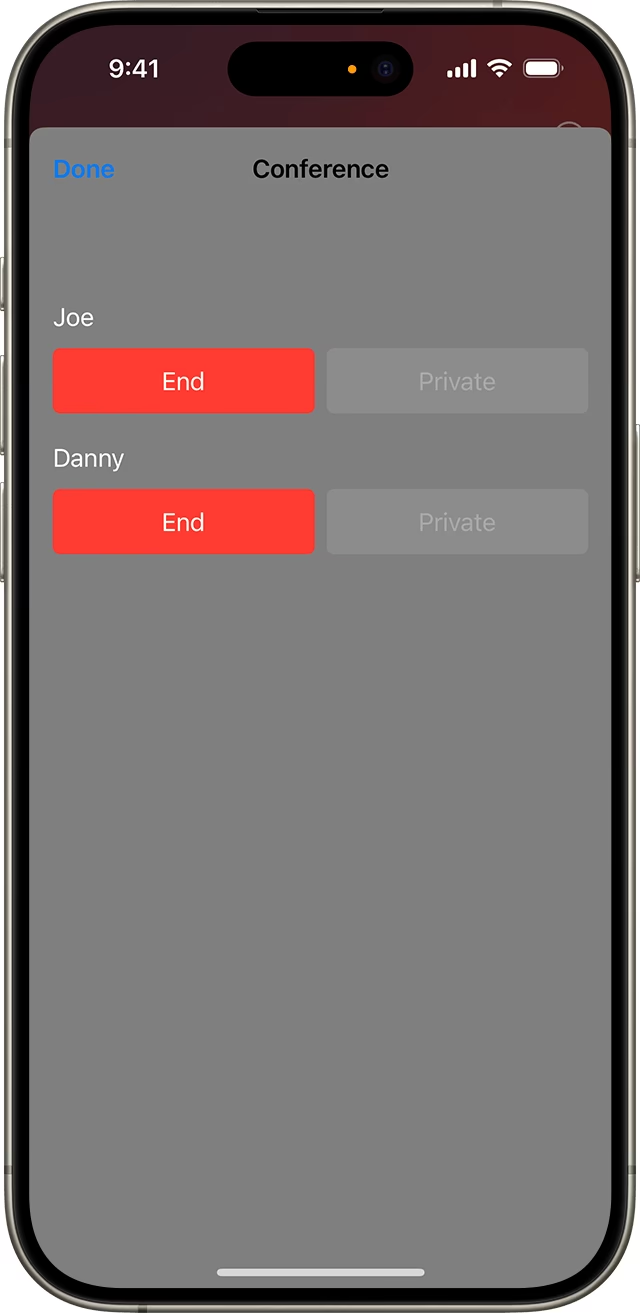
- Odebrání účastníka: V průběhu skupinového hovoru (jak v aplikaci Telefon, tak ve FaceTime) můžete snadno odebrat účastníka. Stačí klepnout na ikonu „info“ (malé „i“ v kroužku) vedle jmen účastníků v horní části obrazovky hovoru. Poté klepněte na červené tlačítko „Odebrat“ vedle jména osoby, kterou chcete z hovoru odstranit.
- Odchod hostitele z FaceTime hovoru: Na rozdíl od některých platforem pro videokonference (jako je Zoom, kde schůzka končí, když odejde hostitel), FaceTime skupinový hovor pokračuje, i když první osoba, která hovor zahájila (hostitel), odejde. Hovor se ukončí až poté, co se odpojí všichni účastníci. To poskytuje velkou flexibilitu.
- Postupné přidávání: Pamatujte, že do hovoru přes aplikaci Telefon můžete přidávat účastníky pouze po jednom. Pro větší konference se to může zdát zdlouhavé, ale pro menší skupiny je to plně dostačující.
Porovnání: Skupinové hovory na iPhonu vs. Třetí strany
I když iPhone nabízí skvělé vestavěné nástroje pro skupinové hovory, je dobré vědět, kdy je vhodné sáhnout po nich a kdy je lepší zvážit aplikace třetích stran, jako je Zoom nebo Skype. Následující tabulka vám pomůže se rozhodnout:
| Funkce | Aplikace Telefon (Audio) | FaceTime (Audio/Video) | Aplikace Třetích Stran (Zoom, Skype) |
|---|---|---|---|
| Typ hovoru | Pouze audio | Audio a video | Audio a video |
| Max. počet účastníků | Až 5 | Pro „tři a více“ účastníků (přesné maximum se liší dle verze iOS a zařízení, ale v poskytnutém textu není specifikováno) | Desítky až stovky |
| Jednoduchost použití | Velmi vysoká, vestavěné | Velmi vysoká, vestavěné | Střední, vyžaduje instalaci a účet |
| Potřeba internetu | Ne (pouze mobilní síť) | Ano (Wi-Fi/Mobilní data) | Ano (Wi-Fi/Mobilní data) |
| Sdílení obrazovky | Ne | Ne | Ano (většinou) |
| Chat během hovoru | Ne | Ne | Ano |
| Nahrávání hovoru | Ne (nativně) | Ne (nativně) | Ano (většinou) |
| Ideální pro | Rychlé malé audio konference | Neformální video/audio hovory s přáteli/rodinou | Velké formální schůzky, webináře |
| Závislost na operátorovi | Ano (pro konferenční hovory) | Ne | Ne |
Jak vidíte, pro malé a středně velké skupinové hovory, zejména ty neformální, jsou vestavěné funkce iPhonu naprosto dostačující a nabízejí nevídanou jednoduchost. Pokud však plánujete velkou konferenci s mnoha účastníky, sdílením obrazovky a dalšími pokročilými funkcemi, pak se vyplatí sáhnout po specializovaných aplikacích.
Často kladené otázky (FAQ)
Kolik lidí se může zúčastnit skupinového hovoru na iPhonu?
V aplikaci Telefon můžete do konferenčního hovoru přidat až pět účastníků. Pro FaceTime hovory text uvádí možnost uskutečnit "tři a více" účastníků, což znamená, že je určen pro více osob, ale konkrétní maximální počet není v poskytnutých informacích specifikován. Apple v minulosti podporoval ve FaceTime až 32 účastníků.
Proč mi nefunguje funkce skupinového hovoru na iPhonu?
Nejčastějším důvodem, proč se vám nedaří uskutečnit skupinový hovor přes aplikaci Telefon, je omezení ze strany vašeho mobilního operátora. Někteří operátoři nemusí tuto funkci podporovat, nebo ji vyžadují mít aktivovanou ve vašem tarifu. Doporučujeme kontaktovat vašeho operátora a ověřit si dostupnost.
Mohu přidat někoho do probíhajícího hovoru, i když mi zavolá on?
Ano, samozřejmě. Pokud jste již v hovoru a zavolá vám další osoba, kterou chcete přidat do konference, stačí klepnout na „Podržet a přijmout“ u příchozího hovoru a po jeho přijetí použít tlačítko „Sloučit hovory“.
Můžu odebrat účastníka ze skupinového hovoru?
Ano, můžete. V průběhu aktivního skupinového hovoru klepněte na ikonu „info“ (malé „i“ v kroužku) vedle jmen účastníků. Poté klepněte na červené tlačítko „Odebrat“ vedle jména osoby, kterou chcete z hovoru odstranit. Tato funkce je dostupná jak pro hovory přes aplikaci Telefon, tak pro FaceTime.
Ukončí se skupinový FaceTime hovor, když odejdu?
Ne, skupinový hovor FaceTime bude pokračovat, i když jej opustíte. Hovor se ukončí až ve chvíli, kdy se odpojí poslední účastník. Tato flexibilita je jednou z výhod FaceTime.
Je nutné používat Zoom nebo Skype pro skupinové hovory na iPhonu?
Rozhodně ne! Jak jsme ukázali, iPhone nabízí plně funkční a snadno použitelné vestavěné možnosti pro skupinové hovory prostřednictvím aplikace Telefon a FaceTime. Zoom nebo Skype jsou vhodné pro velmi velké konference, schůzky s pokročilými funkcemi (jako je sdílení obrazovky) nebo pro komunikaci s lidmi, kteří nevlastní zařízení Apple. Pro menší a neformální skupinové hovory jsou však nativní aplikace iPhonu často pohodlnější volbou.
Závěr
Uskutečňování skupinových hovorů na vašem iPhonu je díky vestavěným funkcím neuvěřitelně jednoduché a efektivní. Ať už potřebujete rychlou audio konferenci s několika přáteli nebo vizuální spojení s rodinou, iPhone má pro vás řešení. Nemusíte se spoléhat na složité externí aplikace, stačí znát pár jednoduchých kroků a můžete začít komunikovat s více lidmi najednou. Doufáme, že tento podrobný průvodce vám pomohl plně využít potenciál vašeho iPhonu pro bezproblémové a produktivní skupinové hovory. Zkuste si to sami a objevte, jak snadné to je!
Chceš-li si přečíst další články podobné jako Skupinové Hovory na iPhone: Kompletní Průvodce, navštiv kategorii iPhone.