
09/09/2022
V dnešní uspěchané době, kdy často přecházíme mezi různými úkoly a zařízeními, je klíčové mít nástroje, které nám práci zjednodušují a šetří čas. Apple, známý svým důrazem na uživatelskou zkušenost, nabízí funkci Handoff, která je dokonalým příkladem, jak mohou zařízení spolupracovat a usnadnit vám život. Pokud vlastníte více než jedno zařízení Apple – ať už iPhone, iPad, Mac nebo dokonce Apple Watch – Handoff vám umožní plynule pokračovat v práci, kterou jste začali na jednom zařízení, na jiném, aniž byste cokoli ztratili nebo museli začínat znovu.
Možná jste o Handoffu slyšeli, ale nikdy jste ho nepoužili, nebo se vám nedaří jej správně zprovoznit. V tomto článku se podíváme na to, co Handoff přesně je, jak ho můžete využít ve svůj prospěch a jaké kroky podniknout, pokud se setkáte s problémy. Připravte se na to, že vaše práce s Apple zařízeními bude plynulejší a efektivnější než kdy dříve.
- Co je Handoff? Proč ho potřebujete?
- Jak používat Handoff na iPhonu, iPadu a Macu
- Základní předpoklady pro správné fungování Handoffu
- Řešení problémů: Když Handoff nefunguje
- Handoff a Apple Watch: Přenos činnosti z vašeho zápěstí
- Pokročilé tipy a praktické využití Handoffu
- Vypnutí Handoffu: Když ho nepotřebujete
- Často Kladené Otázky (FAQ)
- Závěr
Co je Handoff? Proč ho potřebujete?
Handoff je funkce v rámci ekosystému Apple, která vám umožňuje bezproblémově přenášet rozpracovanou činnost z jednoho Apple zařízení na druhé. Představte si, že píšete důležitý e-mail na svém iPadu, ale uvědomíte si, že potřebujete připojit soubor, který máte uložený pouze na Macu. Místo abyste e-mail zavřeli, poslali si ho, otevřeli na Macu a začali znovu, Handoff vám umožní jedním kliknutím či klepnutím přenést přesně to, co jste dělali, na Mac. E-mail se otevře na Macu, přesně tam, kde jste skončili, a vy můžete okamžitě pokračovat v práci.
Tato funkce funguje s celou řadou aplikací, ať už se jedná o nativní aplikace Apple nebo některé aplikace třetích stran. Mezi podporované aplikace patří:
- Pages, Numbers, Keynote
- Mail, Kalendář, Kontakty, Připomínky
- Safari, Hudba, Podcasty
- Zprávy, Poznámky, Mapy, Zprávy, FaceTime
Když přesunete aktivitu pomocí Handoffu, aplikace se na druhém zařízení otevře přesně ve stejném stavu, v jakém byla na prvním zařízení. Je to, jako byste magicky přesunuli svůj pracovní stůl z jednoho místa na druhé. Handoff je také skvělý pro přenos přehrávání hudby nebo podcastů. A co víc, díky související funkci Univerzální schránka (Universal Clipboard) můžete zkopírovat text nebo obrázek na iPhonu a okamžitě jej vložit na Macu, nebo naopak. Tato úroveň integrace je jednou z největších výhod vlastnictví více Apple zařízení.
Handoff lze použít k přepínání mezi Macem, iPhonem, iPadem, iPodem touch a dokonce i Apple Watch (i když z Apple Watch můžete činnost pouze přenášet, nikoli na ně).
Jak používat Handoff na iPhonu, iPadu a Macu
Používání Handoffu je překvapivě jednoduché. Stačí otevřít kompatibilní aplikaci a začít ji používat na prvním zařízení. Poté postupujte podle níže uvedených pokynů, abyste aplikaci „předali“ druhému zařízení.
Pro Univerzální schránku nemusíte dělat nic speciálního; stačí zkopírovat obsah na jednom zařízení a vložit ho na druhém. Je to intuitivní a funguje to na pozadí, pokud jsou splněny základní požadavky.
Předání činnosti na iPhone
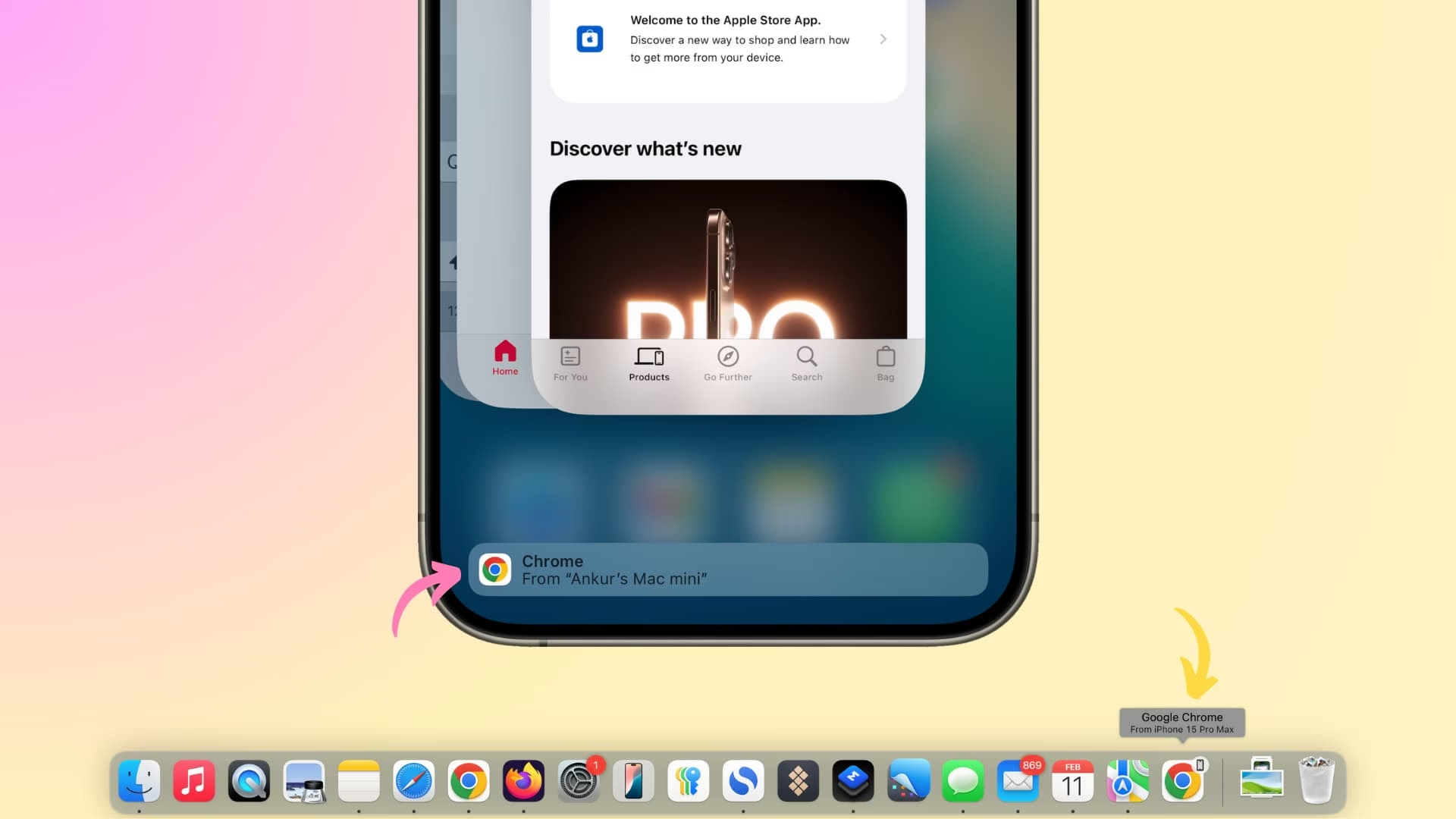
Pokud chcete pokračovat v práci na iPhonu, přejeďte prstem ze spodní části obrazovky nahoru (nebo dvakrát stiskněte tlačítko Home, pokud ho váš iPhone má), abyste zobrazili přepínač aplikací (App Switcher). Poté klepněte na banner ve spodní části obrazovky, který zobrazuje ikonu aplikace a název zařízení, ze kterého činnost přichází.
Předání činnosti na iPad
Stejně jako u iPhonu, můžete v přepínači aplikací najít aplikaci pro Handoff. Alternativně, pokud jste na domovské obrazovce iPadu, klepněte na ikonu aplikace, která se objeví úplně vpravo v Docku. Měla by mít malý odznak, který ukazuje, z jakého zařízení činnost přichází.
Předání činnosti na Mac
Na Macu se ikona aplikace pro Handoff objeví v Docku. V závislosti na vaší verzi macOS se tato ikona objeví buď na úplném levém, nebo úplném pravém okraji Docku. Také by měla mít malý odznak, který ukazuje, z jakého zařízení činnost přichází. Případně můžete stisknout klávesovou zkratku Cmd + Tab pro zobrazení přepínače aplikací a vybrat aplikaci na levém okraji, která by měla mít odznak ukazující zdrojové zařízení.
Základní předpoklady pro správné fungování Handoffu
Aby Handoff fungoval bezchybně, je nutné splnit několik klíčových podmínek. Tyto požadavky zajišťují, že vaše zařízení Apple mohou efektivně komunikovat a předávat si data.
- Stejné Apple ID: Všechna zařízení, která chcete používat s Handoffem, musí být přihlášena ke stejnému jednotnému Apple ID (nebo iCloud účtu). Toto je základní kámen pro veškeré funkce Kontinuity. Zkontrolujte to v Nastavení (iPhone/iPad) nebo Předvolbách systému/Nastavení systému (Mac).
- Zapnutá Wi-Fi a Bluetooth: Handoff využívá Wi-Fi a Bluetooth k přenosu dat mezi zařízeními. Ujistěte se, že obě technologie jsou povoleny v Ovládacím centru na každém zařízení a že jsou obě zařízení připojena ke stejné Wi-Fi síti. Také je důležité, aby zařízení byla relativně blízko u sebe (alespoň ve stejné místnosti) pro spolehlivé fungování Bluetooth.
- Handoff povolen v nastavení: Funkce Handoff musí být povolena v nastavení každého zařízení, které chcete používat.
- iPhone/iPad: Přejděte do Nastavení > Obecné > AirPlay a Handoff a zapněte možnost Handoff.
- Apple Watch: Otevřete aplikaci Watch na připojeném iPhonu, přejděte do Obecné a zvolte Povolit Handoff.
- Mac: Otevřete Předvolby systému (nebo Nastavení systému v novějších macOS), klikněte na Obecné a povolte možnost Povolit Handoff mezi tímto Macem a vašimi zařízeními iCloud.
- Kompatibilní zařízení: Handoff je podporován na novějších modelech Apple zařízení. Obecně platí, že byste měli mít iPhone 5 nebo novější, iPad 4. generace nebo iPad mini 2. generace a novější, a Mac vydaný zhruba za posledních 10 let. Ujistěte se, že vaše zařízení splňují minimální požadavky na kontinuitu, které naleznete na webových stránkách Apple.
- Aplikace otevřená na prvním zařízení: Abyste mohli činnost předat, aplikace musí být aktivně otevřená a používaná na prvním zařízení. Nelze předávat aplikace, které jste použili nedávno, pouze ty, které právě používáte.
- Aplikace nainstalovaná na obou zařízeních: Pro úspěšné předání činnosti musí být příslušná aplikace nainstalována na obou zařízeních. Nemůžete například předat e-mail z Macu na iPhone, pokud jste na iPhonu aplikaci Mail smazali.
- VPN a síťová připojení: Pokud používáte VPN, ujistěte se, že její konfigurace neblokuje lokální síťová připojení, protože by to mohlo narušit funkce Kontinuity.
Řešení problémů: Když Handoff nefunguje
Ačkoli je Handoff navržen tak, aby byl snadný a spolehlivý, občas se může stát, že nefunguje podle očekávání. Nebojte se, existuje několik běžných kroků řešení problémů, které vám pomohou situaci napravit.
- Znovu zkontrolujte Apple ID: Ujistěte se, že jste na všech zařízeních, mezi kterými chcete Handoff používat, přihlášeni ke stejnému Apple ID. Někdy se stane, že se uživatel omylem přihlásí k jinému účtu. Pokud Handoff stále nefunguje, zkuste se z obou zařízení odhlásit a poté se znovu přihlásit.
- Ověřte nastavení Handoffu: Znovu projděte kroky popsané v sekci „Základní předpoklady“ a ujistěte se, že je Handoff povolen na všech zúčastněných zařízeních. Je snadné přehlédnout jedno zaškrtávací políčko.
- Zkontrolujte Wi-Fi a Bluetooth: Ujistěte se, že jsou Wi-Fi a Bluetooth zapnuty na obou zařízeních a že jsou obě zařízení připojena ke stejné Wi-Fi síti. Také ověřte, že jsou zařízení dostatečně blízko u sebe.
- Aplikace musí být aktivní: Jak již bylo zmíněno, aplikace, kterou chcete předat, musí být aktivně používána na prvním zařízení. Pokud posloucháte hudbu na pozadí, otevřete aplikaci na sekundu, aby se stala aktivní, a poté zkuste Handoff.
- Restartujte zařízení: Jednoduchý restart často vyřeší mnoho drobných softwarových závad. Zkuste restartovat všechna zařízení, která používáte s Handoffem.
- Aktualizujte operační systém: Ujistěte se, že všechna vaše zařízení běží na nejnovější verzi iOS, iPadOS, macOS a watchOS. Apple neustále vydává aktualizace, které zlepšují stabilitu a funkčnost funkcí, jako je Handoff.
- Resetujte síťová nastavení: Pokud ostatní kroky nepomohly, můžete zkusit resetovat síťová nastavení na iPhonu nebo iPadu (Nastavení > Obecné > Přenést nebo resetovat iPhone/iPad > Resetovat > Resetovat nastavení sítě) a na Macu (odstranění Wi-Fi připojení a opětovné připojení). Mějte na paměti, že tímto dojde ke smazání všech uložených Wi-Fi hesel.
- Zkontrolujte VPN: Pokud používáte VPN, zkuste ji dočasně vypnout nebo se ujistěte, že neblokuje lokální síťové připojení.
Handoff a Apple Watch: Přenos činnosti z vašeho zápěstí
Apple Watch, ačkoliv jsou menší a primárně určené pro rychlé interakce a sledování zdraví, také podporují Handoff. Je důležité poznamenat, že z Apple Watch můžete činnosti pouze předávat na iPhone, nikoli naopak. Tato jednosměrná funkcionalita je logická vzhledem k rozdílným velikostem obrazovek a primárním účelům zařízení.
Představte si, že procházíte oznámení na svých Apple Watch, které vás odkáže na e-mail nebo webovou stránku. Místo abyste se snažili přečíst celý obsah na malém displeji hodinek, můžete pomocí Handoffu okamžitě otevřít tuto konkrétní zprávu nebo stránku na svém iPhonu, kde si ji můžete pohodlně prohlédnout na větším displeji.
Jak povolit Handoff na Apple Watch:
Pro aktivaci Handoffu na Apple Watch potřebujete svůj spárovaný iPhone:
- Otevřete aplikaci Watch na svém iPhonu.
- Přejděte na záložku Moje hodinky.
- Klepněte na Obecné.
- Zapněte možnost Povolit Handoff.
Jak přenést činnost z Apple Watch:
Když na Apple Watch provádíte činnost, která je kompatibilní s Handoffem (například čtení e-mailu v aplikaci Mail, prohlížení události v Kalendáři nebo procházení webu v Safari), Handoff ikona se objeví na vašem iPhonu. Jednoduše přejeďte prstem nahoru ze spodní části obrazovky iPhonu a klepněte na banner Handoff, který zobrazuje ikonu aplikace a název Apple Watch. Aplikace se okamžitě otevře na iPhonu, přesně tam, kde jste na hodinkách skončili.
Pokročilé tipy a praktické využití Handoffu
Handoff má několik nuancí a skrytých funkcí, které mohou ještě více zlepšit vaši produktivitu. Jednou z nejzajímavějších je jeho chování s webovými prohlížeči.
Handoff a webové prohlížeče
Téměř všechny webové prohlížeče, a to i ty, které explicitně nepodporují Handoff, ve skutečnosti s touto funkcí fungují. Pokud otevřete webovou stránku v Safari, Chrome nebo Firefoxu na svém iPhonu, můžete ji předat na Mac a naopak. Je to rychlejší než čekat na synchronizaci iCloud karet v Safari.
Zajímavostí je, že ikona a název aplikace Handoff budou vždy ukazovat váš výchozí webový prohlížeč. Pokud máte na Macu jako výchozí prohlížeč nastaven Chrome a otevřete stránku v Safari na iPhonu, ikona Chrome se objeví v Docku vašeho Macu pro Handoff. Klepnutím na ni se stránka otevře v Chromu, nikoli v Safari. Stejně tak, pokud nastavíte Chrome jako výchozí prohlížeč na iPhonu, jeho ikona se objeví v Handoff dlaždici, i když je stránka otevřena v Safari nebo Firefoxu na jiném zařízení.
Handoff pro specifické aplikace
Některé webové stránky, které otevřete na Macu, zobrazí svůj název a ikonu, když používáte Handoff na svém iPhonu. Například, pokud otevřete odkaz na Reddit na Macu, přepínač aplikací na vašem iPhonu zobrazí ikonu a název aplikace Reddit (pokud máte aplikaci Reddit nainstalovanou) na dlaždici Handoff. Klepnutím na ni se odkaz otevře přímo v aplikaci Reddit, což je velmi pohodlné.
Moje zkušenosti s Handoffem
Osobně používám Handoff již téměř deset let, převážně pro webové odkazy a hovory FaceTime. Ačkoli se iCloud karty v Safari synchronizují mezi iOS a macOS bezproblémově, Handoff je často rychlejší a univerzálnější, protože funguje se všemi prohlížeči. Pravidelně se mi stává, že otevřu odkaz z X (dříve Twitter) na svém iPhonu a předám ho na Mac, abych si ho prohlédl na mnohem větší obrazovce. Stejně tak předávám hovory FaceTime z iPhonu na Mac, když chci pokračovat v hovoru na velkém displeji.
Vypnutí Handoffu: Když ho nepotřebujete
Pokud zjistíte, že Handoff není pro vás užitečný, nebo si nepřejete, aby vaše zařízení neustále komunikovala tímto způsobem, můžete tuto funkci snadno vypnout na všech svých zařízeních.
- Na iPhonu nebo iPadu: Přejděte do Nastavení > Obecné > AirPlay a Handoff a vypněte možnost Handoff.
- Na Macu: Přejděte do Nastavení systému > Obecné > AirDrop a Handoff a vypněte možnost „Povolit Handoff mezi tímto Macem a vašimi zařízeními iCloud“.
Často Kladené Otázky (FAQ)
Funguje Handoff na Macu?
Ano, Handoff plně funguje na Macu. Můžete přijímat činnosti z iPhonu, iPadu nebo Apple Watch a také předávat činnosti z Macu na jiná zařízení Apple, jako je iPhone nebo iPad. Ikona Handoff se objeví v Docku vašeho Macu.
Funguje Handoff na iPhonu?
Ano, Handoff je klíčovou funkcí iOS a funguje skvěle na iPhonu. Můžete přijímat činnosti z Macu, iPadu, iPodu touch nebo Apple Watch a také předávat činnosti z iPhonu na jiná kompatibilní zařízení Apple.
Mohu použít Handoff na Apple Watch?
Ano, Handoff můžete použít na Apple Watch, ale pouze jednosměrně – z Apple Watch na iPhone. Nelze předávat činnosti z iPhonu na Apple Watch. Tato funkce je ideální pro rychlé otevření obsahu z hodinek na větším displeji iPhonu.
Jaké aplikace podporují Handoff?
Handoff je podporován širokou škálou nativních Apple aplikací, včetně Safari, Mail, Pages, Numbers, Keynote, Kalendář, Kontakty, Připomínky, Zprávy, Poznámky, Mapy, Zprávy, FaceTime, Hudba a Podcasty. Některé aplikace třetích stran také implementovaly podporu Handoffu, ale nejsou tak běžné.
Proč mi Handoff nefunguje?
Nejčastější důvody, proč Handoff nefunguje, zahrnují: zařízení nejsou přihlášena ke stejnému Apple ID, Handoff není povolen v nastavení, Wi-Fi nebo Bluetooth je vypnuto, zařízení jsou příliš daleko od sebe, nebo aplikace není aktivně používána na prvním zařízení. Podrobné kroky pro řešení problémů naleznete v sekci „Řešení problémů: Když Handoff nefunguje“.
Jaké jsou požadavky na zařízení pro Handoff?
Handoff vyžaduje novější modely Apple zařízení, které podporují technologii Kontinuity. Obecně platí, že potřebujete iPhone 5 nebo novější, iPad (4. generace), iPad mini (2. generace) nebo novější, iPod touch (5. generace) nebo novější, a Mac vydaný od roku 2012 nebo novější (s výjimkou Macu Pro z poloviny roku 2012). Všechna zařízení musí mít zapnutou Wi-Fi a Bluetooth a být přihlášena ke stejnému Apple ID.
Závěr
Handoff je skvělou funkcí, která podtrhuje sílu a soudržnost ekosystému Apple. Je to jen jedna z mnoha funkcí Kontinuity, které vám umožňují efektivněji využívat vaše zařízení Apple dohromady. Ať už jde o plynulé přepínání mezi e-maily, dokumenty nebo webovými stránkami, Handoff vám šetří čas a námahu. Pokud jste tuto funkci ještě nevyužili naplno, doufáme, že vám tento článek pomohl ji objevit a začít ji aktivně používat pro maximální produktivitu.
Chceš-li si přečíst další články podobné jako Handoff: Bezproblémové propojení Apple zařízení, navštiv kategorii iPhone.