
23/07/2024
Vlastníte starší, ale stále spolehlivý iPhone 5 a uvažujete o jeho prodeji, darování, nebo se potýkáte s problémy s výkonem či softwarem? Jednou z nejúčinnějších metod, jak mu vdechnout nový život nebo ho bezpečně připravit pro nového majitele, je obnovení do továrního nastavení. Tento proces kompletně smaže všechna data a nastavení z vašeho zařízení, vrátí jej do stavu, v jakém byl, když jste ho poprvé vybalili z krabice. Není to jen o vymazání osobních informací; často to také řeší softwarové závady, zpomalení systému a další nepříjemnosti. V tomto komplexním průvodci se dozvíte vše potřebné, abyste svůj iPhone 5 bezpečně a efektivně obnovili do továrního nastavení, ať už je váš důvod jakýkoliv.
Příprava před resetem: Klíč k bezproblémovému procesu
Než se pustíte do samotného procesu obnovení, je naprosto nezbytné provést několik přípravných kroků. Jejich opomenutí může vést ke ztrátě cenných dat nebo k zablokování zařízení. Pamatujte, že tovární reset je nevratný proces, co se týče dat uložených přímo na zařízení.
1. Zálohování dat: Vaše vzpomínky a důležité informace v bezpečí
Toto je nejdůležitější krok. Jakmile iPhone obnovíte, veškerá data – fotografie, videa, kontakty, zprávy, aplikace a jejich data – budou nenávratně smazána. Existují dva hlavní způsoby, jak zálohovat váš iPhone 5:
- Záloha přes iCloud: Toto je nejjednodušší metoda, pokud máte dostatek volného místa na iCloudu a stabilní Wi-Fi připojení.
- Připojte iPhone k Wi-Fi.
- Přejděte do Nastavení > [Vaše jméno/Apple ID] > iCloud.
- Sjeďte dolů a klepněte na Záloha na iCloudu.
- Ujistěte se, že je přepínač „Záloha na iCloudu“ zapnutý, a poté klepněte na Zálohovat. Počkejte, než se proces dokončí. Může to trvat delší dobu v závislosti na množství dat a rychlosti připojení.
Tato metoda je ideální pro rychlou zálohu většiny vašich dat přímo z telefonu.
- Záloha přes iTunes (nebo Finder na macOS Catalina a novějších): Tato metoda je vhodná, pokud máte mnoho dat, preferujete lokální zálohu na počítači, nebo nemáte dostatek místa na iCloudu.
- Ujistěte se, že máte na svém počítači nainstalovanou nejnovější verzi iTunes (pro Windows) nebo používáte Finder (pro macOS Catalina a novější).
- Připojte iPhone 5 k počítači pomocí USB kabelu.
- Otevřete iTunes/Finder. Pokud se zobrazí výzva „Důvěřovat tomuto počítači?“, klepněte na iPhonu na „Důvěřovat“ a zadejte svůj kód.
- V iTunes/Finderu vyberte své zařízení.
- V sekci „Zálohy“ vyberte „Tento počítač“ a zaškrtněte „Šifrovat zálohu iPhonu“, pokud chcete zálohovat i hesla a data Zdraví (nezapomeňte si zapamatovat heslo k šifrované záloze!).
- Klepněte na Zálohovat. Počkejte, než se proces dokončí.
Záloha přes iTunes/Finder je často komplexnější a zahrnuje více dat než záloha na iCloud.
Ujistěte se, že je vaše záloha dokončena a ověřena, než přejdete k dalšímu kroku.
2. Odhlášení z iCloudu a Najít iPhone: Nezbytné pro odblokování
Tento krok je naprosto kritický, zejména pokud plánujete iPhone prodat nebo darovat. Funkce „Najít iPhone“ (Find My iPhone) zahrnuje tzv. „Zámek aktivace“ (Activation Lock), který chrání vaše zařízení před neoprávněným použitím. Pokud se z iCloudu neodhlásíte, nový majitel nebude moci iPhone aktivovat, protože bude stále spojen s vaším Apple ID.
- Přejděte do Nastavení > [Vaše jméno/Apple ID].
- Sjeďte úplně dolů a klepněte na Odhlásit se.
- Budete vyzváni k zadání hesla k vašemu Apple ID pro vypnutí funkce „Najít iPhone“. Zadejte ho a klepněte na Vypnout.
- Poté se budete muset rozhodnout, zda chcete ponechat kopii dat na iPhonu (např. kontakty nebo kalendáře). Pro tovární reset je nejlepší vybrat „Smazat z iPhonu“ u všech kategorií.
- Po dokončení se vraťte do Nastavení a ujistěte se, že jste skutečně odhlášeni – místo vašeho jména by se měla zobrazit možnost „Přihlaste se k iPhonu“.
Neodhlášení z iCloud je nejčastější příčinou problémů při prodeji nebo předání iPhonu!
3. Odstranění SIM karty (volitelné)
I když tovární reset smaže data z paměti telefonu, SIM karta obsahuje vaše telefonní číslo a případně kontakty uložené přímo na ní. Je dobré ji před resetem vyjmout. Použijte nástroj pro vysunutí SIM karty (nebo narovnanou kancelářskou sponku) a vyjměte ji ze slotu na pravé straně iPhonu.
4. Nabití baterie
Ujistěte se, že má váš iPhone dostatečnou úroveň nabití baterie (ideálně alespoň 50 %, nebo lépe 100 %). Proces obnovení může trvat nějakou dobu a nechcete, aby se zařízení během něj vybilo, což by mohlo vést k poškození softwaru.
Metody obnovení iPhone 5 do továrního nastavení
Existují dva hlavní způsoby, jak obnovit váš iPhone 5 do továrního nastavení. Každá metoda má své specifické použití a výhody.
Metoda 1: Obnovení přes Nastavení iPhonu (Doporučeno pro funkční telefony)
Tato metoda je nejjednodušší a nejčastěji používaná, pokud je váš iPhone 5 plně funkční a můžete se dostat do jeho menu.
- Přejděte do Nastavení.
- Klepněte na Obecné.
- Sjeďte úplně dolů a klepněte na Přenést nebo resetovat iPhone (na starších iOS verzích může být jen Resetovat).
- Zde uvidíte několik možností resetu. Pro kompletní tovární reset vyberte Smazat data a nastavení.
- Pokud máte nastavený přístupový kód, budete vyzváni k jeho zadání.
- Poté můžete být vyzváni k zadání hesla k vašemu Apple ID, pokud jste se z něj neodhlásili v předchozím kroku (důrazně doporučujeme odhlásit se předem!).
- Zobrazí se varování, že všechna data a nastavení budou smazána. Potvrďte klepnutím na Smazat iPhone (možná budete muset potvrdit dvakrát).
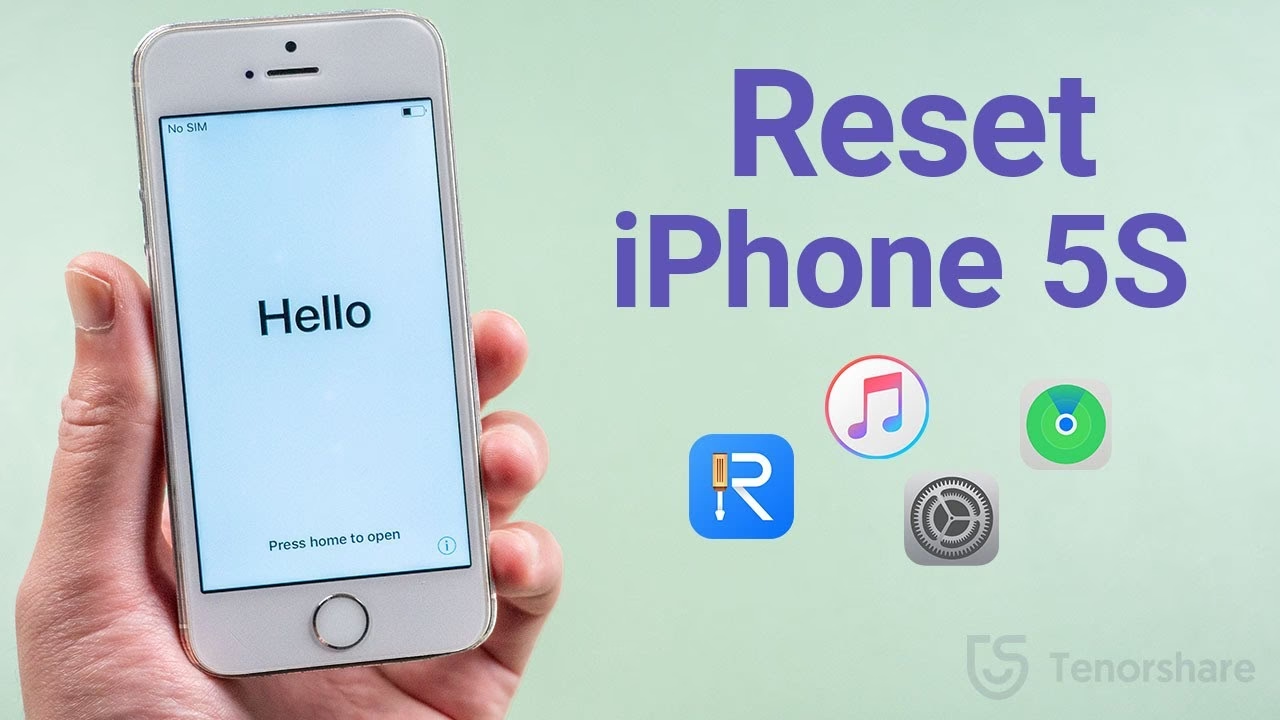
Váš iPhone se restartuje a začne proces mazání dat. Bude se na něm zobrazovat logo Apple a ukazatel průběhu. Tento proces může trvat několik minut. Jakmile je hotovo, iPhone se znovu restartuje a zobrazí se úvodní obrazovka „Dobrý den“ (Hello) v různých jazycích, signalizující, že je připraven k novému nastavení.
Důležité rozlišení: V menu „Přenést nebo resetovat iPhone“ najdete i možnost „Resetovat“. Ta nabízí různé typy resetů, například „Resetovat všechna nastavení“ (který smaže jen nastavení, ale ne vaše data) nebo „Resetovat nastavení sítě“. Pro kompletní vymazání telefonu a vrácení do továrního stavu musíte vždy zvolit „Smazat data a nastavení“.
Metoda 2: Obnovení přes iTunes / Finder (Pro nefunkční nebo uzamčené telefony)
Tato metoda je užitečná, pokud je váš iPhone 5 uzamčený, nereaguje, má softwarové chyby, nebo se nemůžete dostat do nastavení. Vyžaduje počítač (Mac nebo Windows PC) s nainstalovaným iTunes nebo Finderem.
- Ujistěte se, že máte nejnovější verzi iTunes (pro Windows) nebo používáte Finder (pro macOS Catalina a novější).
- Vypněte iPhone 5. Pokud nemůžete iPhone vypnout běžným způsobem, podržte tlačítko Power, dokud se neobjeví posuvník „Vypnout“.
- Připojte iPhone k počítači v režimu zotavení (Recovery Mode):
- Podržte tlačítko Domů (Home Button).
- Zatímco držíte tlačítko Domů, připojte USB kabel k iPhonu a k počítači.
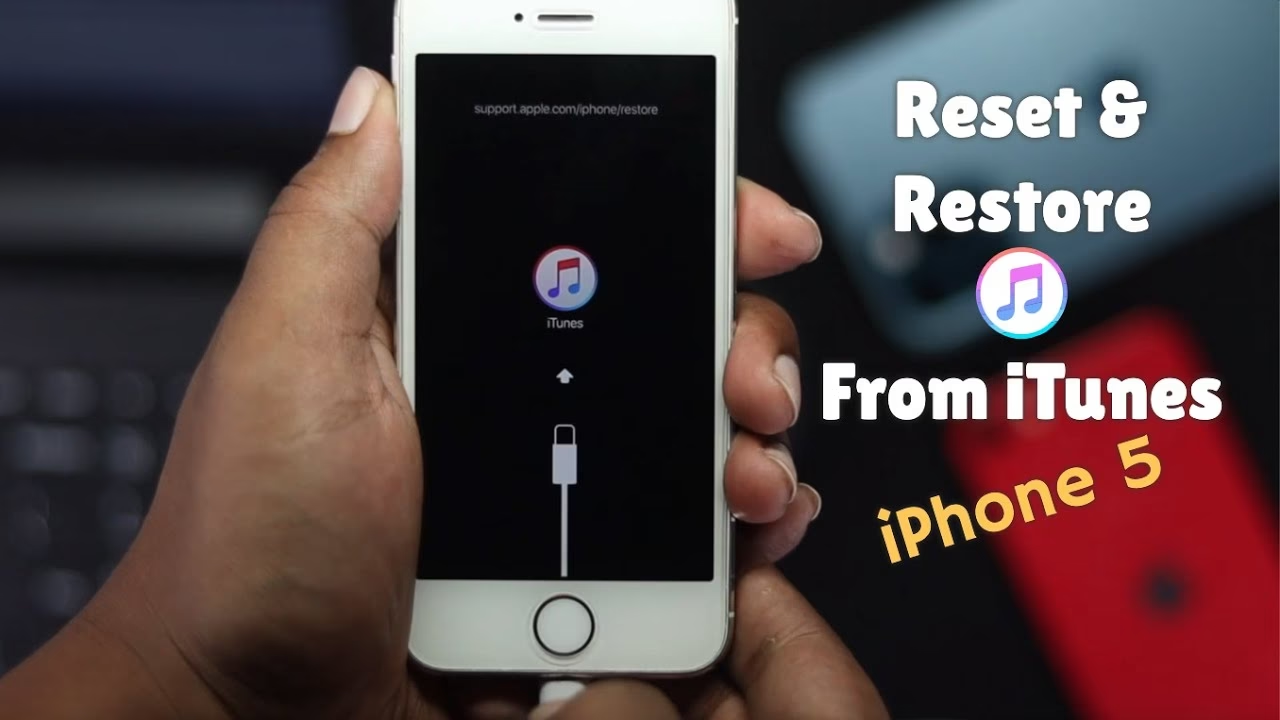
- Pokračujte v držení tlačítka Domů, dokud se na obrazovce iPhonu nezobrazí logo iTunes (nebo ikona počítače s kabelem). Toto může trvat několik sekund. Pokud se zobrazí logo Apple, držte tlačítko Home déle.
- Na počítači: iTunes/Finder detekuje iPhone v režimu zotavení. Zobrazí se okno s možností „Obnovit“ nebo „Aktualizovat“.
- Zvolte Obnovit. iTunes/Finder stáhne nejnovější software iOS pro váš iPhone 5 (což může trvat nějakou dobu) a poté jej obnoví.
- Po dokončení procesu se iPhone restartuje. Odpojte jej od počítače, jakmile se na obrazovce iPhonu zobrazí úvodní obrazovka „Dobrý den“.
Tato metoda nejen smaže všechna data, ale také přeinstaluje operační systém iOS, což je ideální pro řešení hlubších softwarových problémů.
Co se stane po továrním resetu?
Po úspěšném továrním resetu se váš iPhone 5 vrátí do stavu, v jakém byl, když jste ho poprvé vybalili z krabice. Bude na něm nainstalována čistá verze iOS (obvykle poslední podporovaná verze pro iPhone 5, což je iOS 10.3.4). Všechna vaše osobní data, aplikace, nastavení Wi-Fi, hesla a další informace budou nenávratně smazány.
Uvidíte úvodní obrazovku „Dobrý den“, a poté budete moci iPhone nastavit jako nový, nebo obnovit data z vaší zálohy (pokud jste ji vytvořili). Pokud iPhone prodáváte, nový majitel bude moci projít procesem nastavení, jako by dostal zcela nový telefon.
Důležité upozornění a tipy pro bezpečný reset
- Zámek aktivace (Activation Lock): Znovu zdůrazňujeme, že odhlášení z iCloudu a vypnutí „Najít iPhone“ je klíčové. Pokud tak neučiníte a prodáte telefon, nový majitel nebude schopen jej používat, dokud jej neodstraníte ze svého účtu iCloud (což lze udělat vzdáleně přes iCloud.com, ale je to komplikovanější).
- Data jsou pryč: Jakmile je reset dokončen, data z iPhonu jsou prakticky pryč. Neexistuje jednoduchý způsob, jak je obnovit bez předchozí zálohy.
- Starší iOS: iPhone 5 podporuje maximálně iOS 10.3.4. Po obnovení se na něj nainstaluje tato verze, nikoli nejnovější iOS, který je určen pro novější modely.
- Účel prodeje: Pokud prodáváte iPhone, ujistěte se, že jste skutečně provedli „Smazat data a nastavení“ a odhlásili se z iCloudu. Informujte kupujícího, že telefon je připraven k použití.
- Výkon: Tovární reset často výrazně zlepší výkon starších zařízení, protože odstraní nahromaděné systémové chyby a nepotřebná data.
Srovnání metod obnovení
Ačkoli obě metody vedou k továrnímu resetu, mají své odlišnosti:
| Funkce | Obnovení přes iPhone (Nastavení) | Obnovení přes iTunes/Finder (Počítač) |
|---|---|---|
| Pohodlí | Velmi vysoké, provádí se přímo na zařízení bez potřeby počítače. | Nižší, vyžaduje počítač s iTunes/Finderem a USB kabel. |
| Potřeba internetu | Potřebný pro odhlášení z iCloudu a zálohování. | Potřebný pro stažení nejnovějšího firmwaru iOS. |
| Stav zařízení | Vhodné pro funkční iPhone, ke kterému máte přístup. | Ideální pro uzamčené, nereagující nebo softwarově poškozené iPhony. |
| Důkladnost vymazání | Kompletní vymazání všech dat a nastavení. | Kompletní vymazání a navíc přeinstalace operačního systému, což řeší hlubší softwarové problémy. |
| Instalace iOS | Zachovává aktuální verzi iOS, pouze ji vyčistí. | Stáhne a nainstaluje nejnovější podporovanou verzi iOS pro iPhone 5 (iOS 10.3.4). |
Pro většinu uživatelů je metoda přes nastavení iPhonu jednodušší. Metoda přes iTunes/Finder je „silnější“ a řeší více problémů.
Často kladené dotazy (FAQ)
- Proč je důležité odhlásit se z iCloudu před resetem?
- Odhlášení z iCloudu vypne funkci „Najít iPhone“ a odstraní „Zámek aktivace“. Pokud to neuděláte, iPhone zůstane spojen s vaším Apple ID a nový majitel jej nebude moci aktivovat a používat. Je to nejdůležitější krok pro bezproblémový prodej nebo předání zařízení.
- Co když zapomenu heslo k iCloudu nebo Apple ID?
- Pokud zapomenete heslo k Apple ID, můžete ho resetovat na webových stránkách Apple ID (appleid.apple.com). Bez hesla nebudete moci vypnout „Najít iPhone“ a odhlásit se z iCloudu, což je pro úspěšný reset a odblokování zařízení nezbytné.
- Je možné obnovit data po továrním resetu?
- Bez předchozí zálohy NE. Tovární reset trvale maže všechna data z vašeho iPhonu. Proto je záloha tak kritická. Existují sice speciální softwary pro obnovu dat, ale jejich úspěšnost je nejistá a nejsou určeny pro běžné uživatele po továrním resetu.
- Bude iPhone 5 po resetu rychlejší?
- Ve většině případů ano. Tovární reset odstraní nahromaděné softwarové chyby, dočasné soubory a nepotřebná data, která mohou zpomalovat systém. Vrátí iPhone do „čistého“ stavu, což často vede k znatelnému zlepšení výkonu, i když iPhone 5 je už starší model.
- Mohu resetovat iPhone 5 bez počítače?
- Ano, pokud je iPhone funkční a máte přístup do nastavení, můžete provést tovární reset přímo z telefonu pomocí metody „Smazat data a nastavení“ v menu Nastavení > Obecné > Přenést nebo resetovat iPhone.
- Jak dlouho trvá tovární reset?
- Samotný proces mazání dat na iPhonu trvá obvykle jen několik minut (5-15 minut). Pokud ale používáte metodu přes iTunes/Finder, musíte počítat s časem na stažení iOS softwaru, což může trvat od desítek minut až po několik hodin, v závislosti na rychlosti vašeho internetu.
- Co je maximální verze iOS pro iPhone 5?
- iPhone 5 podporuje maximálně iOS 10.3.4. Novější verze iOS nejsou pro tento model dostupné.
Obnovení iPhonu 5 do továrního nastavení je účinný způsob, jak řešit softwarové problémy, zlepšit výkon nebo bezpečně připravit zařízení pro nového majitele. Klíčem k úspěchu je pečlivá příprava, zejména vytvoření zálohy a odhlášení z iCloudu. Ať už si vyberete metodu přes nastavení telefonu nebo přes iTunes/Finder, s tímto průvodcem máte všechny potřebné informace k tomu, abyste proces zvládli bezpečně a efektivně. Váš iPhone 5 tak bude připraven na nový začátek, ať už s vámi, nebo s někým jiným.
Chceš-li si přečíst další články podobné jako Jak obnovit iPhone 5 do továrního nastavení?, navštiv kategorii Návody.