
14/04/2024
Vlastníte iPhone SE (2020) a potýkáte se s nečekanými problémy? Možná se váš prohlížeč neustále zasekává, hry se nenačítají, nebo telefon celkově zpomaluje a nereaguje na dotyky. Tyto frustrující situace nejsou ničím neobvyklým, ale naštěstí existují efektivní řešení. Jedním z nejúčinnějších nástrojů pro obnovení stability a výkonu vašeho zařízení je provedení resetu. Tento článek vás provede různými typy resetů pro iPhone SE (2020) – od jednoduchého restartu bez ztráty dat až po kompletní obnovení do továrního nastavení, a to i v případě, že zapomenete své přístupové heslo. Naučte se, jak vrátit svému iPhonu jeho původní svižnost a spolehlivost.
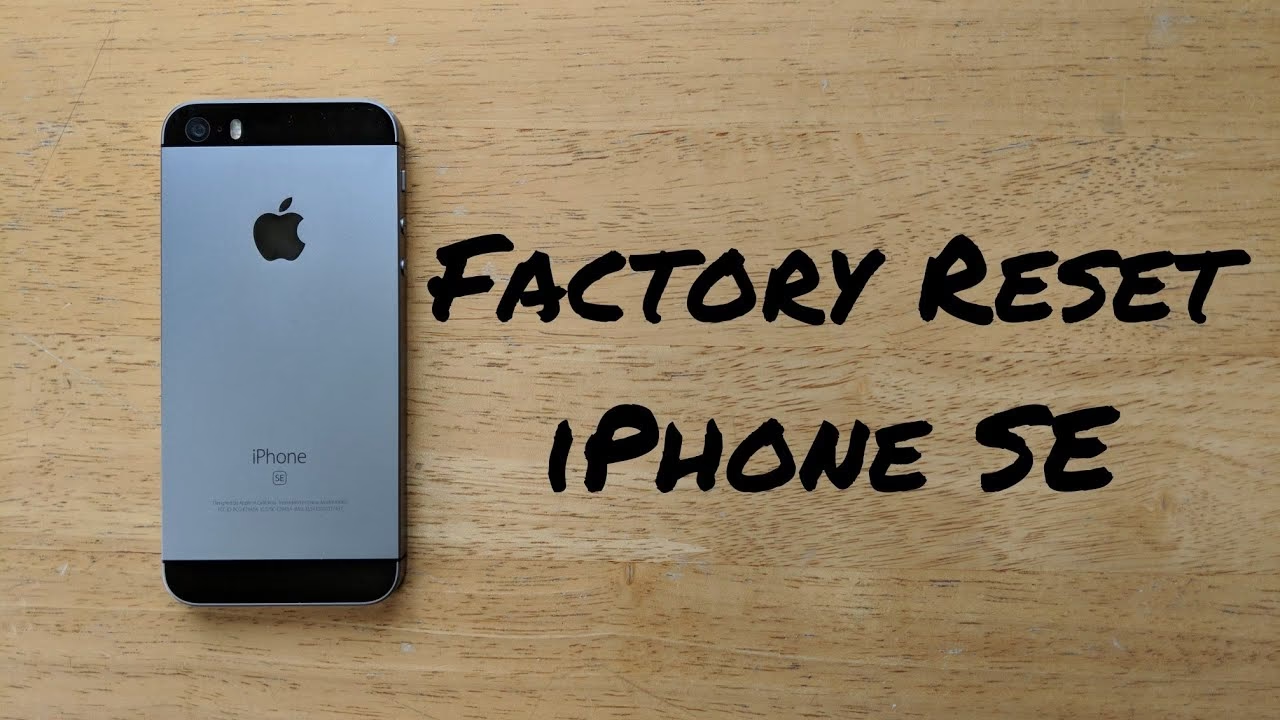
- Co je to tvrdý reset a proč ho potřebujete?
- Metoda 1: Jednoduchý tvrdý reset (restart bez ztráty dat)
- Metoda 2: Obnovení továrního nastavení přes Nastavení (smazání dat)
- Metoda 3: Obnovení továrního nastavení přes iTunes/Finder (smazání dat)
- Metoda 4: Obnovení továrního nastavení bez hesla (pro zamčený iPhone SE)
- Srovnávací tabulka metod resetu
- Často kladené otázky (FAQ)
- Závěr
Co je to tvrdý reset a proč ho potřebujete?
Pojmy „tvrdý reset“ (hard reset) a „obnovení továrního nastavení“ (factory reset) se často zaměňují, ale znamenají něco odlišného. Tvrdý reset je v podstatě vynucený restart zařízení, který nevymaže žádná data. Je to rychlý a bezpečný způsob, jak řešit drobné softwarové zádrhely, jako je zamrzání aplikací, nereagující obrazovka nebo obecná pomalost. Naopak obnovení továrního nastavení smaže veškerá data a nastavení z vašeho iPhonu, vrátí ho do stavu, v jakém byl, když jste ho poprvé vybalili z krabice. Tato drastičtější metoda je vhodná pro řešení vážnějších problémů, prodej zařízení nebo přípravu na nového majitele.
Váš iPhone SE (2020) si o reset říká, pokud se setkáváte s následujícími problémy:
- Aplikace padají nebo se nenačítají.
- Telefon nereaguje na dotyky nebo gesta.
- Zařízení je pomalé a často se zasekává.
- Nechce zvonit nebo vibrovat.
- Objevují se náhodné restarty nebo chyby.
Provedení resetu, ať už tvrdého nebo továrního, může výrazně zlepšit výkon a stabilitu vašeho iPhone SE (2020). Získáte opět zařízení, které je spolehlivé a snadno použitelné.
Metoda 1: Jednoduchý tvrdý reset (restart bez ztráty dat)
Pokud váš iPhone SE (2020) pouze zamrzl, nereaguje nebo se chová podivně, ale nechcete smazat svá data, je jednoduchý tvrdý reset ideálním prvním krokem. Tato technika nevyžaduje připojení k počítači ani iTunes a je zcela bezpečná pro vaše uložené soubory, kontakty nebo aplikace. Jde o vynucený restart, který vyčistí operační paměť a odstraní dočasné softwarové chyby.
Postup pro provedení jednoduchého tvrdého resetu na iPhone SE (2020) (což je 2. generace iPhone SE, založená na designu iPhone 8) je následující:
- Rychle stiskněte a uvolněte tlačítko pro zvýšení hlasitosti.
- Ihned poté rychle stiskněte a uvolněte tlačítko pro snížení hlasitosti.
- Následně stiskněte a držte boční tlačítko (tlačítko Spánek/Probuzení) na pravé straně telefonu.
- Držte boční tlačítko stisknuté, dokud se na obrazovce neobjeví logo Apple. Může to trvat několik sekund.
- Jakmile uvidíte logo Apple, uvolněte boční tlačítko.
Váš iPhone SE (2020) se poté vynuceně restartuje. Po dokončení tohoto procesu byste měli mít mnohem svižnější a lépe reagující zařízení, které vás zbaví bolestí hlavy spojených s pomalostí a zasekáváním. Tato metoda je často překvapivě účinná pro řešení běžných softwarových problémů.
Metoda 2: Obnovení továrního nastavení přes Nastavení (smazání dat)
Pokud jednoduchý tvrdý reset nevyřešil problémy vašeho iPhone SE (2020), nebo pokud se chystáte telefon prodat či darovat, pak je na řadě kompletní obnovení do továrního nastavení. Tato akce smaže veškerý obsah a nastavení z vašeho zařízení a vrátí ho do původního stavu, jako byste ho právě vybalili z krabice. Je naprosto klíčové si uvědomit, že tento proces je nevratný a veškerá vaše data – kontakty, fotografie, videa, aplikace, zprávy, nastavení – budou trvale smazána. Proto je absolutně nezbytné nejprve zálohovat všechna důležitá data.
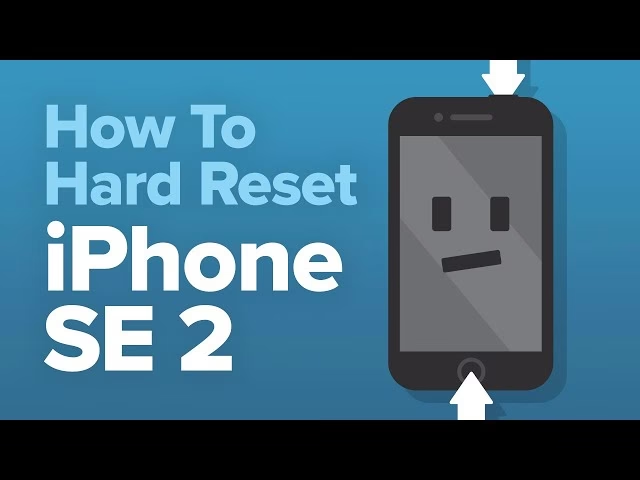
Před zahájením procesu se ujistěte, že máte zálohu na iCloudu nebo v počítači (iTunes/Finder). Poté postupujte podle těchto kroků:
- Přejděte na Domovskou obrazovku vašeho iPhonu.
- Otevřete aplikaci Nastavení.
- Posuňte se dolů a klepněte na Obecné.
- Dále klepněte na Přenést nebo resetovat iPhone (v některých starších verzích iOS se to může jmenovat jen „Resetovat“).
- Zde klepněte na možnost Smazat data a nastavení.
- Pokud máte nastavené přístupové heslo nebo Apple ID, budete vyzváni k jeho zadání pro potvrzení vaší identity.
- Potvrďte své rozhodnutí smazat iPhone.
- Počkejte, až se celý proces dokončí. Může to trvat několik minut.
- Jakmile se iPhone restartuje a zobrazí se uvítací obrazovka „Ahoj“, je proces obnovení dokončen. Nyní můžete iPhone nastavit jako nový nebo obnovit svá data z dříve vytvořené zálohy.
Obnovení továrního nastavení výrazně zlepší výkon vašeho iPhone SE (2020), protože odstraní veškerý digitální „nepořádek“ a potenciální konflikty softwaru. Je to jako dát vašemu telefonu nový start.
Metoda 3: Obnovení továrního nastavení přes iTunes/Finder (smazání dat)
Pokud máte počítač a váš iPhone SE (2020) je v takovém stavu, že se nemůžete dostat do Nastavení (například je zamrzlý na logu Apple, nebo obrazovka vůbec nereaguje), můžete provést obnovení továrního nastavení pomocí iTunes (pro Windows) nebo Finderu (pro macOS). Stejně jako u metody přes Nastavení, i zde dojde k úplnému smazání veškerých dat z vašeho zařízení. Proto je záloha předem naprosto nezbytná.
Než začnete, ujistěte se, že máte na počítači nainstalovanou nejnovější verzi iTunes (pro Windows) nebo že používáte macOS, kde je iTunes nahrazen Finderem.
Postup pro obnovení iPhone SE (2020) přes iTunes/Finder:
- Ujistěte se, že je váš iPhone SE (2020) vypnutý.
- Spusťte iTunes na počítači s Windows nebo Finder na Macu.
- Připojte iPhone SE (2020) k počítači pomocí USB kabelu.
- Zatímco připojujete kabel, stiskněte a držte tlačítko Domů na iPhonu. Držte ho stisknuté, dokud se na displeji iPhonu neobjeví obrazovka režimu zotavení (Recovery Mode), která zobrazuje ikonu iTunes nebo počítače s kabelem.
- Na obrazovce počítače by se v iTunes nebo Finderu mělo objevit okno s dotazem, zda chcete iPhone Obnovit nebo Aktualizovat. Vyberte možnost Obnovit.
- Potvrďte své rozhodnutí kliknutím na „Obnovit a aktualizovat“. iTunes/Finder poté začne stahovat nejnovější software pro váš iPhone a následně ho nainstaluje.
- Počkejte, až se proces obnovení dokončí. Jakmile je hotovo, váš iPhone se restartuje a zobrazí se uvítací obrazovka.
Tato metoda je velmi účinná pro řešení softwarových problémů, které brání přístupu k telefonu. Váš iPhone SE (2020) bude po dokončení procesu opět jako nový.
Metoda 4: Obnovení továrního nastavení bez hesla (pro zamčený iPhone SE)
Nejhorší scénář? Zapomněli jste heslo a váš iPhone SE (2020) je zamčený nebo se na něm zobrazuje zpráva „iPhone nedostupný“ či „Zabezpečení zamčeno“. V takovém případě nemůžete přistupovat k nastavením telefonu a provést běžné obnovení. Naštěstí existují metody, jak obnovit iPhone do továrního nastavení i bez znalosti hesla. Opět platí, že tato akce smaže veškerá data. Pokud jste neměli nedávnou zálohu, data budou ztracena.
Použití režimu zotavení (Recovery Mode)
Tato metoda je univerzální pro obnovení zamčeného iPhonu a vyžaduje počítač s iTunes (Windows) nebo Finder (macOS). Pro iPhone SE (2020), který je 2. generací, platí následující postup pro vstup do režimu zotavení:
- Vypněte svůj iPhone SE (2020).
- Na počítači spusťte iTunes nebo Finder.
- Nyní připojte svůj iPhone SE (2020) k počítači pomocí USB kabelu. Zatímco připojujete kabel, stiskněte a držte boční tlačítko (tlačítko Spánek/Probuzení).
- Držte boční tlačítko stisknuté, dokud se na displeji iPhonu neobjeví obrazovka režimu zotavení (s ikonou počítače a kabelu). Jakmile se objeví, uvolněte tlačítko.
- Na obrazovce počítače se v iTunes nebo Finderu objeví okno s dotazem, zda chcete iPhone Obnovit nebo Aktualizovat. Vyberte možnost Obnovit.
- Potvrďte své rozhodnutí a počkejte, až iTunes/Finder stáhne a nainstaluje nejnovější software. Váš iPhone se poté obnoví do továrního nastavení.
Pro úplnost, u staršího iPhone SE 1. generace byste drželi tlačítko Domů při připojení k počítači pro vstup do režimu zotavení.
Smazání přes Apple ID (iOS 15.2 a novější)
Pokud váš iPhone SE (2020) běží na iOS 15.2 nebo novějším a je připojen k internetu, můžete ho smazat přímo ze zamčené obrazovky pomocí svého Apple ID. Tato funkce je ideální, pokud si pamatujete své přihlašovací údaje k Apple ID.
- Zadávejte špatné heslo na svém iPhone SE (2020) opakovaně, dokud se na obrazovce neobjeví zpráva „iPhone nedostupný“ nebo „Zabezpečení zamčeno“ a možnost „Smazat iPhone“ nebo „Zapomenuté heslo“ v dolní části obrazovky.
- Klepněte na možnost Smazat iPhone (nebo Zapomenuté heslo, což vás provede k možnosti smazání).
- Potvrďte své rozhodnutí klepnutím na „Spustit reset iPhone“.
- Budete vyzváni k zadání svého Apple ID a hesla, které je spojeno s tímto iPhonem. Zadejte je a klepněte na „Smazat“.
- Váš iPhone se začne mazat a obnovovat do továrního nastavení.
Tato metoda je velmi pohodlná, protože nevyžaduje počítač, ale je nutné mít aktivní internetové připojení na zamčeném telefonu.
Použití „Najít iPhone“ (Find My)
Pokud máte jiný Apple zařízení (jiný iPhone, iPad, Mac) nebo přístup k iCloudu přes webový prohlížeč, můžete iPhone SE (2020) smazat na dálku pomocí služby „Najít iPhone“.
- Na jiném Apple zařízení spusťte aplikaci Najít nebo se přihlaste na iCloud.com a vyberte službu „Najít iPhone“.
- Vyhledejte svůj iPhone SE (2020) na mapě a vyberte ho ze seznamu zařízení.
- Klepněte na možnost Smazat toto zařízení.
- Potvrďte smazání. Budete možná muset zadat své Apple ID heslo.
Tato metoda je užitečná, pokud je telefon ztracen nebo odcizen, nebo pokud se k němu nemůžete fyzicky dostat a potřebujete smazat data. Opět je vyžadováno, aby byl iPhone připojen k internetu.
| Metoda | Ztráta dat | Vyžaduje PC | Účel |
|---|---|---|---|
| Jednoduchý tvrdý reset | Ne | Ne | Rychlé řešení drobných softwarových chyb, zamrzání |
| Obnovení přes Nastavení | Ano (všechna data) | Ne | Kompletní vyčištění, prodej/darování, vážné softwarové problémy |
| Obnovení přes iTunes/Finder | Ano (všechna data) | Ano | Když je iPhone zamrzlý/nereaguje, vážné softwarové problémy |
| Obnovení bez hesla (Recovery/Apple ID) | Ano (všechna data) | Ano (pro Recovery Mode) / Ne (pro Apple ID na zařízení) | Zapomenuté heslo, zamčený/nedostupný iPhone |
Často kladené otázky (FAQ)
1. Jaký je rozdíl mezi tvrdým resetem a obnovením továrního nastavení?
Tvrdý reset (force restart) je vynucené restartování zařízení, které nevymaže žádná data. Používá se k řešení drobných softwarových problémů. Obnovení továrního nastavení (factory reset) smaže veškerá data a nastavení z telefonu a vrátí ho do původního stavu, jako když byl nový. Používá se pro prodej, darování nebo řešení vážných softwarových chyb.

2. Mohu vrátit zpět tovární nastavení?
Ne, jakmile je tovární nastavení provedeno, smazaná data jsou trvale pryč. Nicméně, pokud jste před resetem vytvořili zálohu (na iCloudu nebo v počítači), můžete po obnovení nastavit iPhone a obnovit svá data z této zálohy.
Pokud jste zapomněli heslo k iPhone SE (2020), můžete ho obnovit do továrního nastavení pomocí režimu zotavení (Recovery Mode) s počítačem a iTunes/Finderem, nebo pokud máte iOS 15.2 a novější, můžete ho smazat přímo ze zamčené obrazovky pomocí svého Apple ID.
4. Je bezpečné provést tvrdý reset?
Ano, provedení jednoduchého tvrdého resetu (vynuceného restartu) je naprosto bezpečné a často doporučované pro řešení běžných softwarových problémů, aniž by došlo ke ztrátě dat.
5. Mám zálohovat data před resetem?
Ano, vždy! Pokud plánujete provést obnovení továrního nastavení (metody 2, 3 nebo 4), je nezbytně nutné nejprve zálohovat veškerá svá data, abyste je později mohli obnovit. U jednoduchého tvrdého resetu (metoda 1) záloha není nutná, protože data zůstávají nedotčena.
Závěr
Znalost různých metod resetu pro váš iPhone SE (2020) je neocenitelná dovednost, která vám pomůže udržet vaše zařízení v optimálním stavu. Ať už se jedná o rychlé odstranění menších záseků pomocí jednoduchého tvrdého resetu, nebo o kompletní vyčištění a obnovení továrního nastavení pro řešení vážnějších problémů či přípravu telefonu na prodej, nyní víte, jak na to. Pamatujte, že pravidelná záloha dat je klíčová pro minimalizaci rizika ztráty informací při provádění komplexnějších resetů.
Váš iPhone SE (2020) je výkonné zařízení, které vám má sloužit bez problémů. Nenechte se trápit zamrzáním nebo pomalostí. S těmito postupy budete vždy připraveni reagovat na jakoukoli softwarovou „krizi“ a rychle navrátit svému iPhonu jeho plný potenciál. Mějte tyto dovednosti po ruce a užijte si svůj iPhone SE (2020) naplno!
Chceš-li si přečíst další články podobné jako Jak obnovit iPhone SE (2020): Kompletní průvodce, navštiv kategorii iPhone.