
28/12/2024
Potřebujete vymazat všechna data z vašeho iPhonu 7 nebo 7 Plus a vrátit jej do továrního nastavení? Ať už se chystáte svůj starý iPhone prodat, darovat ho někomu jinému, nebo se snažíte vyřešit závažné softwarové problémy, jako je například zaseknutí na logu Apple, pomalé reakce, či časté pády aplikací, obnovení do továrního nastavení je často nejefektivnějším řešením. Tento komplexní průvodce vás provede všemi nezbytnými kroky a metodami, jak bezpečně a efektivně provést tovární reset vašeho zařízení. Pamatujte, že tento proces vymaže všechna data z vašeho iPhonu a vrátí jej do stavu, v jakém byl, když jste jej poprvé vybalili z krabice. Proto je naprosto klíčové si před zahájením jakýchkoli kroků zálohovat všechna důležitá data.
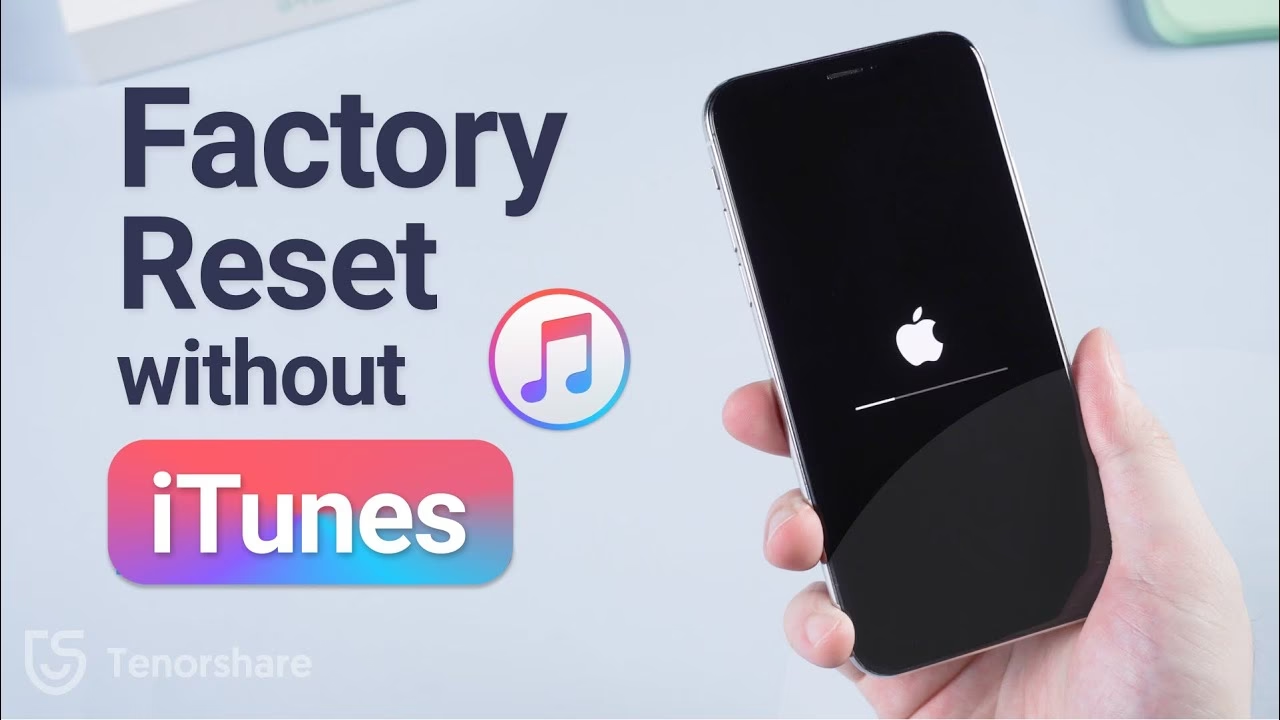
Proč obnovit váš iPhone 7/7 Plus do továrního nastavení?
Existuje několik pádných důvodů, proč se uživatelé rozhodnou pro tovární reset svého iPhonu. Pochopení těchto důvodů vám může pomoci určit, zda je tato drastická akce pro vaši situaci nezbytná.
- Příprava na prodej nebo darování: Pokud se chystáte prodat svůj iPhone 7/7 Plus nebo ho darovat, je absolutně nezbytné zajistit, aby na zařízení nezůstala žádná vaše osobní data. Tovární reset efektivně vymaže veškeré fotografie, zprávy, kontakty, hesla a další citlivé informace, čímž chrání vaše soukromí a připravuje zařízení pro nového majitele. Bez řádného vymazání by se k vašim datům mohl dostat kdokoli, kdo by se k telefonu dostal.
- Řešení závažných softwarových problémů: iPhone se může časem zpomalit, aplikace mohou padat, nebo se může zařízení dokonce zaseknout na logu Apple. Tyto problémy jsou často způsobeny poškozenými systémovými soubory, konflikty aplikací nebo přeplněnou pamětí. Tovární reset může v těchto případech působit jako "restart" pro celý systém, odstranit veškeré softwarové chyby a vrátit iPhone do optimálního stavu. Je to často poslední možnost, když běžné restarty a aktualizace nepomohou.
- Čistý štít a optimalizace výkonu: Někdy prostě chcete začít znovu. Možná máte na iPhonu spoustu aplikací, které už nepoužíváte, nebo souborů, které jen zabírají místo. Tovární reset vám umožní začít s čistým štítem, nainstalovat jen ty nejdůležitější aplikace a potenciálně zlepšit celkový výkon a rychlost vašeho zařízení, které bylo možná zpomalené kvůli nahromaděným datům a nastavením.
Krok jedna: Zálohujte svá data!
Než se pustíte do továrního resetu, je naprosto nezbytné zálohovat všechna data, která si chcete ponechat. Obnovení do továrního nastavení vymaže vše – fotografie, videa, kontakty, zprávy, aplikace, nastavení a další. Zde jsou nejpoužívanější a nejspolehlivější metody zálohování:
Zálohování do iCloudu
Zálohování do iCloudu je pohodlné, protože nevyžaduje počítač a může probíhat automaticky, když je iPhone připojen k Wi-Fi, nabíječce a je zamčený.
- Přejděte na Nastavení na vašem iPhonu.
- Klepněte na své jméno v horní části obrazovky.
- Vyberte iCloud.
- Přejděte dolů a klepněte na Záloha na iCloudu.
- Ujistěte se, že je zapnutá možnost "Záloha na iCloudu" a klepněte na Zálohovat nyní.
Výhody: Pohodlné, automatické, nevyžaduje počítač. Nevýhody: Omezené bezplatné úložiště (5 GB), záloha může trvat déle u velkých objemů dat.
Zálohování pomocí iTunes (nebo Finderu na macOS Catalina a novějších)
Tato metoda vytvoří kompletní zálohu vašeho iPhonu na vašem počítači.
- Připojte svůj iPhone 7/7 Plus k počítači pomocí USB kabelu.
- Otevřete iTunes (na Windows nebo starších macOS) nebo Finder (na macOS Catalina a novějších).
- Vyberte své zařízení, když se objeví v iTunes/Finderu.
- Na kartě Souhrn (iTunes) nebo Obecné (Finder) klikněte na Zálohovat nyní.
- Pro šifrování zálohy a uložení hesel a zdravotních dat zaškrtněte možnost "Šifrovat zálohu iPhonu" a nastavte heslo.
Výhody: Kompletní záloha, lokální úložiště, rychlejší pro velké objemy dat. Nevýhody: Vyžaduje počítač a dostatek místa na disku.
Zálohování pomocí EaseUS MobiMover Free (Pro pokročilé možnosti)
Pokud potřebujete větší kontrolu nad tím, co zálohujete, nebo chcete snadno přenášet soubory mezi zařízeními, EaseUS MobiMover Free je skvělá volba. Umožňuje selektivní zálohování a přenos dat.
Výhody: Flexibilní zálohování, snadný přenos dat, zdarma. Nevýhody: Vyžaduje instalaci softwaru třetí strany.
Příprava iPhonu 7/7 Plus na tovární reset
Před samotným resetem je několik důležitých kroků, které byste měli provést, abyste zajistili hladký průběh a zabránili problémům s aktivací.
- Vypněte "Najít iPhone": Toto je klíčový krok, zvláště pokud prodáváte nebo darujete zařízení. "Najít iPhone" je bezpečnostní funkce, která brání neoprávněnému použití vašeho iPhonu. Pokud ji nevypnete, nový majitel nebude moci iPhone aktivovat.
- Přejděte na Nastavení > [Vaše jméno] > iCloud.
- Přejděte dolů a klepněte na Najít iPhone.
- Vypněte přepínač a zadejte své heslo k Apple ID, pokud budete vyzváni.
- Odhlaste se z Apple ID/iCloudu: I když tovární reset odstraní vaše data, doporučuje se odhlásit se z vašeho Apple ID, aby se přerušilo spojení mezi vaším účtem a zařízením.
- Přejděte na Nastavení > [Vaše jméno].
- Přejděte dolů a klepněte na Odhlásit se.
- Zadejte své heslo k Apple ID.
- Nabijte svůj iPhone: Ujistěte se, že váš iPhone má dostatečnou úroveň nabití baterie (ideálně alespoň 50 %), nebo jej připojte k nabíječce. Přerušení procesu resetu kvůli vybité baterii by mohlo vést k problémům.
- Aktualizujte iTunes (pokud používáte): Pokud plánujete použít iTunes pro reset, ujistěte se, že máte nainstalovanou nejnovější verzi. To zajistí kompatibilitu a minimalizuje riziko chyb.
Metody obnovení iPhonu 7/7 Plus do továrního nastavení
Nyní se podíváme na konkrétní metody, jak provést tovární reset vašeho iPhonu 7 nebo 7 Plus, v závislosti na jeho aktuálním stavu.
Metoda 1: Obnovení přes Nastavení (Pokud iPhone funguje normálně)
Toto je nejjednodušší a nejběžnější způsob, jak obnovit iPhone, pokud je plně funkční a můžete se dostat do jeho nastavení.
- Otevřete Nastavení na vašem iPhonu.
- Přejděte dolů a klepněte na Obecné.
- Posuňte se úplně dolů a klepněte na Přenést nebo resetovat iPhone (nebo jen "Resetovat" na starších verzích iOS).
- Klepněte na Smazat data a nastavení.
- Pokud máte nastavený přístupový kód, budete vyzváni k jeho zadání.
- Potvrďte akci klepnutím na Smazat iPhone. Může být nutné potvrdit dvakrát.
- Trpělivě počkejte, než se proces dokončí. Váš iPhone se restartuje a po dokončení procesu bude jako nový, připravený k nastavení.
Kdy použít: Ideální pro případy, kdy je iPhone funkční a chcete jej vymazat pro prodej, darování nebo jen pro čistý start. Je to nejrychlejší metoda, která nevyžaduje počítač.
Metoda 2: Obnovení pomocí iTunes (Pokud je iPhone nereagující nebo zamrzlý)
Pokud váš iPhone 7/7 Plus nereaguje, je zaseknutý na logu Apple, nebo se vůbec nezapne, iTunes může být jedinou cestou k jeho obnovení. Tato metoda reinstalluje nejnovější verzi iOS.
- Otevřete iTunes na vašem Macu nebo PC. Ujistěte se, že máte nejnovější verzi.
- Připojte svůj iPhone 7/7 Plus k počítači pomocí USB kabelu.
- Pokud se na obrazovce vašeho zařízení objeví výzva k zadání hesla zařízení nebo k "Důvěřovat tomuto počítači", postupujte podle pokynů na obrazovce. Pokud je iPhone zaseknutý, nemusí se tato výzva objevit.
- Pokud iTunes nerozpozná iPhone v normálním režimu, možná budete muset uvést iPhone do režimu zotavení (Recovery Mode). Pro iPhone 7/7 Plus:
- Stiskněte a držte tlačítko pro snížení hlasitosti a tlačítko Spánek/Probuzení (napájení) současně.
- Nepouštějte je, dokud se nezobrazí obrazovka režimu zotavení (obrazovka s logem iTunes a kabelem).
- V iTunes vyberte své zařízení. Mělo by se objevit okno s možností "Obnovit" nebo "Aktualizovat".
- Klikněte na Obnovit iPhone...
- Potvrďte akci opětovným kliknutím na Obnovit. iTunes poté začne mazat vaše zařízení a instalovat nejnovější software iOS na váš iPhone 7/7 Plus.
- Po dokončení procesu se váš iPhone restartuje a bude připraven k nastavení.
Kdy použít: Nezbytné, pokud je váš iPhone nefunkční, zamrzlý, nebo se zasekl v bootovací smyčce. Tato metoda reinstalluje celý operační systém, což může vyřešit hlubší softwarové problémy.
Metoda 3: Obnovení pomocí profesionálního nástroje (EaseUS MobiXpert)
Pro ty, kteří hledají ještě jednodušší a intuitivnější řešení, nebo potřebují opravit komplexní problémy se systémem iOS, jsou k dispozici profesionální nástroje jako EaseUS MobiXpert. Tento nástroj dokáže provést tovární reset několika kliknutími a zároveň umí opravit mnoho běžných problémů iOS.
- Otevřete EaseUS MobiXpert na vašem počítači.
- Zvolte možnost "Oprava systému" > "Resetovat zařízení".
- Klikněte na "Tovární reset". Poté připojte svůj iPhone k počítači pomocí USB kabelu, jakmile budete vyzváni.
- Po připojení váš iPhone automaticky vstoupí do režimu zotavení. Pokud se tak nestane, můžete se řídit pokyny na obrazovce pro ruční vstup do režimu zotavení.
- Nyní klikněte na "Další" > "Opravit nyní" pro stažení firmwaru iOS a zahájení továrního resetu.
- Počkejte, než se proces dokončí. Po dokončení klikněte na "Hotovo" pro zavření okna.
Kdy použít: Ideální pro uživatele, kteří preferují jednoduchost a intuitivní rozhraní, nebo pro ty, kteří se potýkají s jinými systémovými chybami iOS, které by MobiXpert mohl opravit. Je to skvělá alternativa k iTunes, která je často uživatelsky přívětivější.
Srovnání metod obnovení do továrního nastavení
Následující tabulka vám pomůže rychle porovnat jednotlivé metody a vybrat tu, která nejlépe vyhovuje vašim potřebám.
| Metoda | Snadnost použití | Vyžaduje počítač | Opravuje zamrzlé zařízení | Ztráta dat | Doporučeno pro |
|---|---|---|---|---|---|
| Nastavení iPhonu | Velmi snadné | Ne | Ne | Ano (kompletní smazání) | Funkční iPhone, prodej/darování, čistý start. |
| iTunes/Finder | Středně obtížné | Ano | Ano | Ano (kompletní smazání) | Nereagující/zamrzlý iPhone, závažné softwarové chyby. |
| EaseUS MobiXpert | Snadné | Ano | Ano | Ano (kompletní smazání) | Uživatelé hledající jednoduchost, komplexní opravy systému iOS. |
Často kladené otázky (FAQ)
Zde jsou odpovědi na některé běžné dotazy týkající se obnovení iPhonu do továrního nastavení.
Otázka: Jak dlouho trvá tovární reset iPhonu 7/7 Plus?
Odpověď: Doba trvání se může lišit v závislosti na množství dat, která je třeba vymazat, a na použité metodě. Reset přes Nastavení obvykle trvá jen několik minut (5-15 minut). Reset přes iTunes nebo profesionální nástroje, které stahují a instalují firmware, může trvat déle, často 15-30 minut nebo i více v závislosti na rychlosti vašeho internetového připojení.
Otázka: Odstraní tovární reset mou aktuální verzi iOS?
Odpověď: Ne, tovární reset neodstraní operační systém iOS. Místo toho jej přeinstaluje do čisté verze. Pokud používáte iTunes nebo nástroj jako MobiXpert, obvykle se stáhne a nainstaluje nejnovější dostupná verze iOS kompatibilní s vaším iPhone 7/7 Plus.
Otázka: Mohu obnovit data po továrním resetu, pokud jsem si je nezálohoval?
Odpověď: Bohužel, pokud jste si data před továrním resetem nezálohovali, je jejich obnova extrémně obtížná, ne-li nemožná. Tovární reset je navržen tak, aby data trvale vymazal. Proto je zálohování tak zásadní.
Otázka: Co když zapomenu svůj přístupový kód a nemohu se dostat do Nastavení pro reset?
Odpověď: V takovém případě nemůžete provést reset přes Nastavení. Budete muset použít metodu obnovení přes iTunes nebo profesionální nástroj jako EaseUS MobiXpert. Tyto metody vám umožní obnovit iPhone, i když neznáte přístupový kód, ale pamatujte, že to vymaže všechna data.
Otázka: Je bezpečné prodat iPhone po továrním resetu?
Odpověď: Ano, pokud jste správně provedli tovární reset a ujistili se, že jste vypnuli "Najít iPhone" a odhlásili se z vašeho Apple ID, je bezpečné iPhone prodat. Tovární reset spolehlivě vymaže všechna vaše osobní data a deaktivuje aktivační zámek, čímž umožní novému majiteli zařízení používat.
Otázka: Může tovární reset vyřešit problémy s hardwarem?
Odpověď: Ne, tovární reset je softwarové řešení. Může vyřešit problémy související se softwarem, jako jsou chyby v systému, pomalý výkon nebo zamrzání. Nemůže však opravit problémy s hardwarem, jako je poškozená baterie, nefunkční obrazovka nebo vadné komponenty. Pro hardwarové problémy je nutná oprava nebo výměna zařízení.
Závěr
Obnovení iPhonu 7/7 Plus do továrního nastavení je účinný způsob, jak vyřešit softwarové problémy, zlepšit výkon nebo připravit zařízení k prodeji či darování. Jak jsme si ukázali, existují tři hlavní metody: přímé obnovení přes Nastavení iPhonu, použití iTunes pro komplexnější řešení nebo v případě zamrzlého zařízení, a využití specializovaného nástroje jako EaseUS MobiXpert pro maximální jednoduchost a dodatečné opravy systému. Bez ohledu na zvolenou metodu je nejdůležitějším krokem vždy zálohování vašich dat, abyste předešli jejich nenávratné ztrátě. Doufáme, že vám tento podrobný průvodce pomohl bezpečně a efektivně obnovit váš iPhone 7/7 Plus a vrátit jej do optimálního stavu.
Chceš-li si přečíst další články podobné jako Jak obnovit iPhone 7/7 Plus do továrního nastavení?, navštiv kategorii iPhone.