
05/09/2023
Ačkoliv se v dnešní době většina uživatelů spoléhá na iCloud pro zálohování a správu svých zařízení Apple, stále existuje mnoho těch, kteří preferují tradiční metodu správy iPhonu přes iTunes na svém počítači. Ať už řešíte softwarové problémy, připravujete svůj iPhone na prodej, nebo jen chcete začít s čistým štítem, obnova zařízení je mocný nástroj. Tento podrobný průvodce vás provede celým procesem obnovy iPhonu pomocí iTunes krok za krokem, aby byl váš zážitek co nejhladší a bezbolestný. Zjistíte, jak se správně připravit, co očekávat během procesu a jak se vypořádat s případnými komplikacemi. Připravte se na to, že váš iPhone bude opět jako nový!
- Příprava před obnovením iPhonu
- Kroky k obnovení iPhonu přes iTunes
- Obnovení ze zálohy vs. Nastavení jako nový iPhone
- Co dělat, když se něco pokazí?
- Často kladené otázky (FAQ)
- 1. Ztratím svá data, když obnovím iPhone?
- 2. Jak dlouho trvá proces obnovy?
- 3. Potřebuji během obnovy připojení k internetu?
- 4. Mohu obnovit iPhone na starší verzi iOS?
- 5. Co je rozdíl mezi obnovou a aktualizací v iTunes?
- 6. Co když iTunes nerozpozná můj iPhone?
- 7. Je bezpečné obnovovat iPhone doma?
Příprava před obnovením iPhonu
Než se pustíte do samotného procesu obnovy, je naprosto klíčové věnovat čas přípravě. Správná příprava minimalizuje riziko ztráty dat a zajistí hladký průběh. Přeskočení těchto kroků může vést k frustraci a nevratné ztrátě důležitých informací.
Zálohujte svá data
Toto je bezesporu nejdůležitější krok. Obnovení iPhonu smaže veškerý obsah a nastavení. Pokud nemáte aktuální zálohu, přijdete o všechny fotografie, kontakty, zprávy a aplikace. iTunes vám umožňuje vytvořit plnou zálohu vašeho zařízení přímo na počítači. Ujistěte se, že záloha je dokončená a úspěšná. Můžete ji šifrovat pro zálohování hesel a zdravotních dat.
Pro zálohování otevřete iTunes, připojte iPhone, klikněte na ikonu zařízení a v sekci "Zálohy" vyberte "Tento počítač" a poté "Zálohovat nyní". Počkejte, až se proces dokončí.
Deaktivujte funkci Najít iPhone
Před obnovou je nezbytné vypnout funkci "Najít iPhone". Pokud ji nevypnete, iTunes vám nedovolí provést obnovu a zobrazí chybovou zprávu. Tato bezpečnostní funkce je navržena tak, aby zabránila neoprávněné obnově ukradeného zařízení. Pro deaktivaci jděte na svém iPhonu do Nastavení > [Vaše jméno] > Najít > Najít iPhone a přepněte ji do polohy vypnuto. Budete vyzváni k zadání hesla k vašemu Apple ID.
Aktualizujte iTunes na nejnovější verzi
Starší verze iTunes nemusí být kompatibilní s nejnovějšími verzemi iOS, což může způsobit problémy během obnovy. Ujistěte se, že máte nainstalovanou nejnovější verzi iTunes. Na Macu můžete aktualizovat přes App Store, na Windows přes menu Nápověda > Zkontrolovat aktualizace.
Zkontrolujte stav baterie a připojení
Ujistěte se, že váš iPhone má dostatečně nabitou baterii (ideálně nad 50%), aby se předešlo vypnutí během procesu. Použijte originální nebo certifikovaný USB kabel a připojte iPhone přímo k portu na počítači, nikoli přes USB hub.
Kroky k obnovení iPhonu přes iTunes
Jakmile máte vše připraveno, můžete se pustit do samotného procesu obnovy. Postupujte pečlivě podle těchto kroků.
Připojte iPhone k počítači a otevřete iTunes
Použijte USB kabel k připojení iPhonu k počítači. Pokud se iTunes automaticky neotevře, spusťte jej ručně. Možná budete muset na iPhonu potvrdit důvěru počítači, pokud to děláte poprvé.
Vyberte své zařízení v iTunes
Jakmile je iPhone připojen a rozpoznán, uvidíte v levém horním rohu iTunes malou ikonu iPhonu (nebo jiného zařízení Apple) hned vedle rozbalovacího menu pro typ média. Klikněte na tuto ikonu.
Přejděte na obrazovku Souhrn
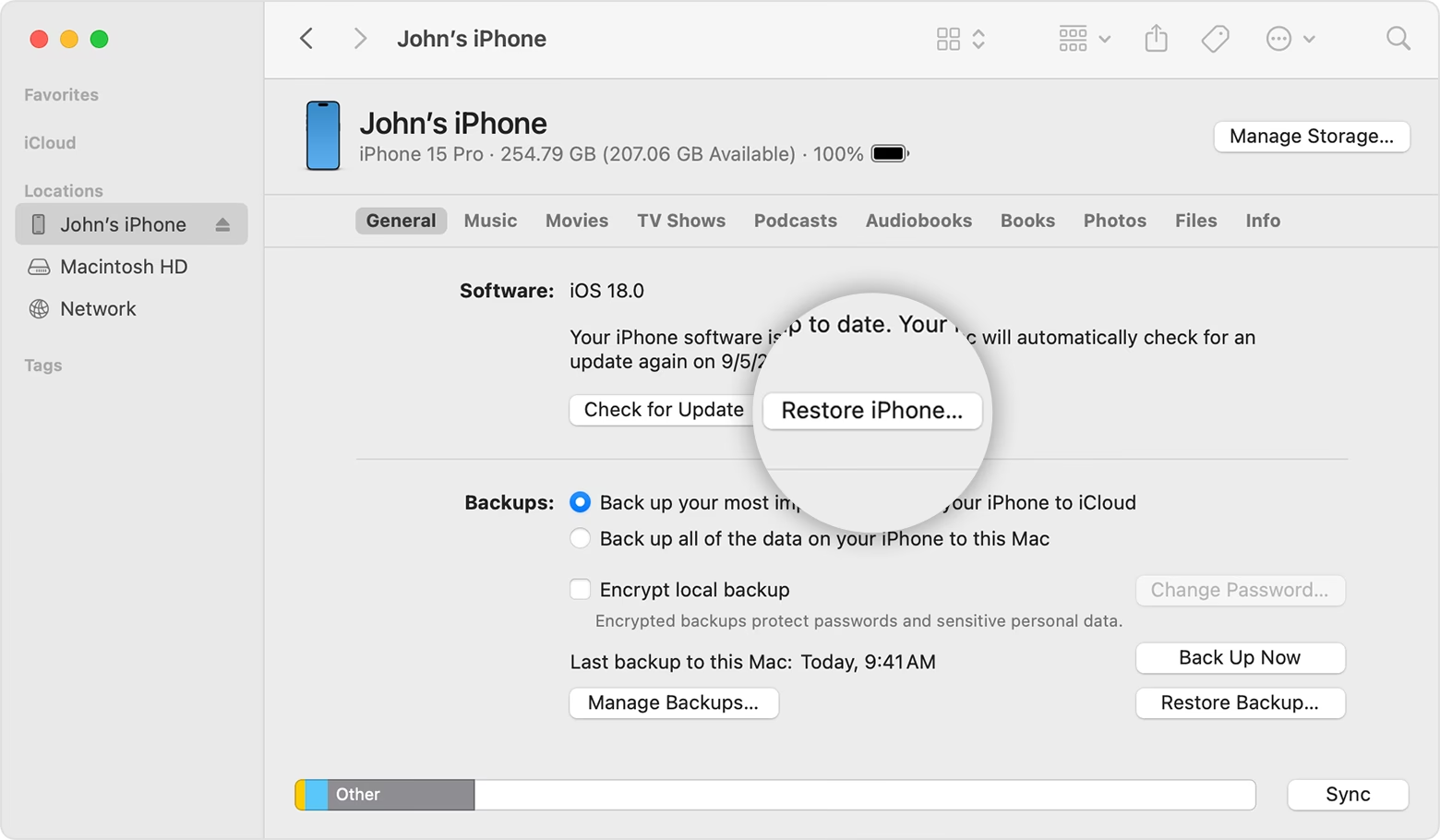
Po kliknutí na ikonu zařízení se dostanete na stránku souhrnu vašeho iPhonu, kde jsou zobrazeny informace o zařízení, kapacitě a možnosti zálohování a obnovy.
Klikněte na „Obnovit iPhone…“
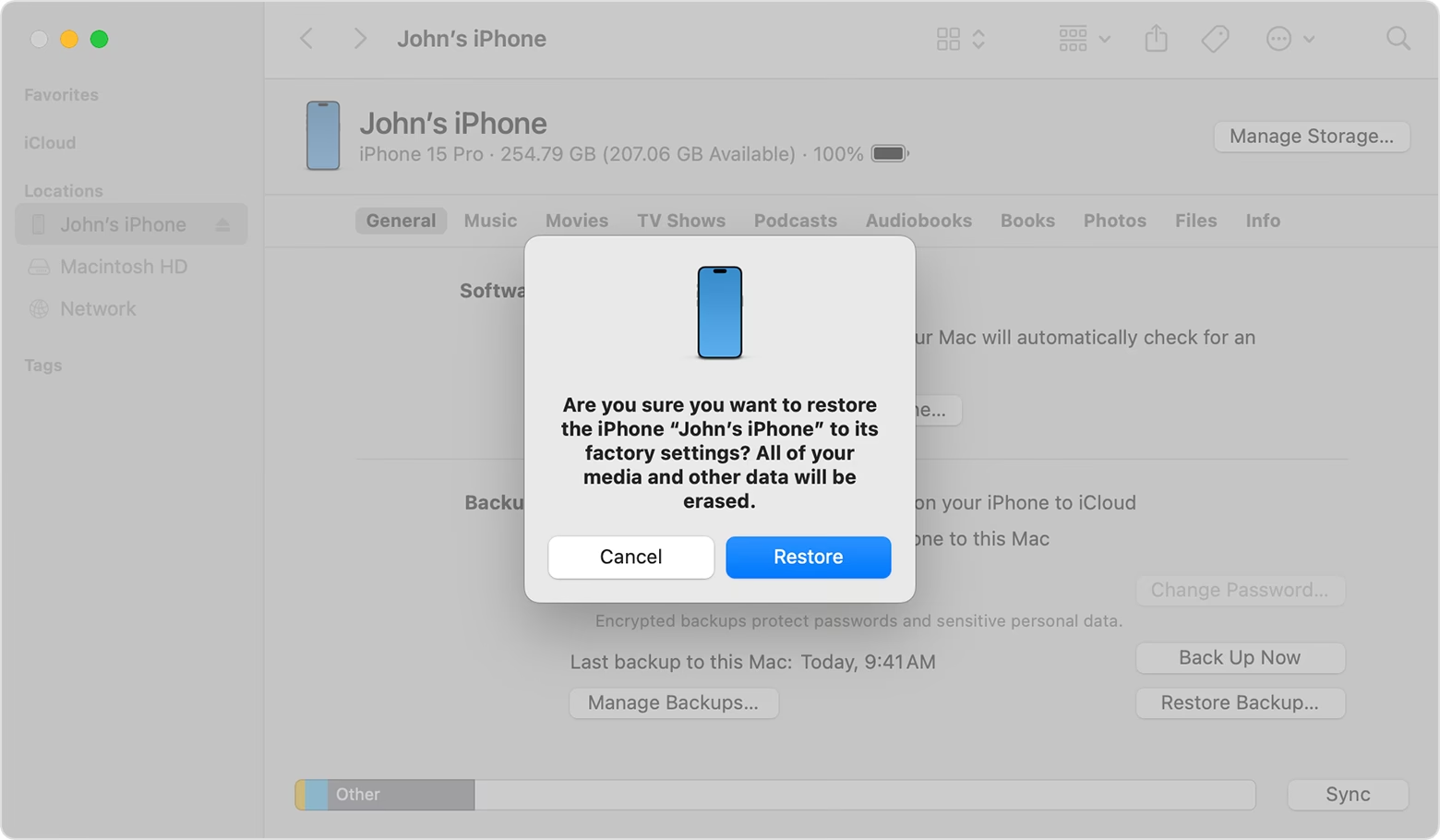
V sekci "Zálohy" nebo "Obnovit" najdete tlačítko "Obnovit iPhone...". Klikněte na něj. iTunes vás poté požádá o potvrzení, že si přejete iPhone obnovit. Upozorní vás, že veškerý obsah bude vymazán. Potvrďte kliknutím na "Obnovit".
Počkejte na dokončení procesu
iTunes nejprve stáhne nejnovější software iOS pro váš model iPhonu (pokud jej již nemá uložený), což může trvat nějakou dobu v závislosti na rychlosti vašeho internetového připojení. Poté se software extrahuje a nainstaluje na váš iPhone. Během tohoto procesu se na displeji iPhonu zobrazí logo Apple s ukazatelem průběhu. Je klíčové neodpojovat iPhone od počítače ani s ním nijak nemanipulovat, dokud se proces nedokončí a iPhone se nerestartuje.
Po úspěšném dokončení se iPhone restartuje a zobrazí se uvítací obrazovka "Dobrý den" (nebo "Hello") v různých jazycích, stejně jako při prvním nastavení nového zařízení.
Obnovení ze zálohy vs. Nastavení jako nový iPhone
Po obnovení se dostanete k důležitému rozhodnutí: zda obnovit iPhone ze zálohy, nebo jej nastavit jako zcela nové zařízení. Každá volba má své výhody a je vhodná pro různé situace.
Na obrazovce "Aplikace a data" (Apps & Data) na vašem iPhonu uvidíte několik možností. Zde se zaměříme na dvě hlavní:
- Obnovit ze zálohy na iCloudu
- Obnovit ze zálohy na Macu nebo PC
- Nastavit jako nový iPhone
Protože se zaměřujeme na iTunes, vybereme druhou možnost, pokud chceme obnovit data z počítače.
Kdy co použít?
Zde je přehled, který vám pomůže se rozhodnout:
| Možnost | Popis | Kdy použít |
|---|---|---|
| Obnovit ze zálohy | Obnoví všechna vaše data (aplikace, fotografie, zprávy, kontakty, nastavení) z předchozí zálohy. Váš iPhone se vrátí do stavu, v jakém byl v době zálohování. |
|
| Nastavit jako nový iPhone | Vymaže veškerý obsah a nastavení a začnete s čistým, prázdným zařízením. Je to jako vybalit nový iPhone z krabičky. |
|
Pokud se rozhodnete pro obnovu ze zálohy iTunes, připojte iPhone zpět k počítači, otevřete iTunes, klikněte na ikonu zařízení a poté na "Obnovit zálohu...". Vyberte nejnovější nebo nejrelevantnější zálohu a potvrďte. Proces bude opět trvat, dokud se data nepřenesou zpět na váš iPhone.
Co dělat, když se něco pokazí?
I přes pečlivou přípravu se někdy mohou objevit problémy. Zde jsou tipy, jak řešit nejčastější komplikace během obnovy.
Chybová zpráva v iTunes
Mnoho chybových zpráv iTunes je doprovázeno číselným kódem. Zkuste vyhledat tento kód na podpoře Apple, často tam najdete konkrétní řešení. Obecně platí:
- Zkuste jiný USB port na počítači.
- Zkuste jiný originální USB kabel.
- Restartujte počítač i iPhone a zkuste to znovu.
- Dočasně vypněte antivirový software nebo firewall.
iPhone se nespustí nebo se zasekne na logu Apple
Pokud se váš iPhone zasekne na logu Apple nebo na obrazovce s kabelem a logem iTunes, pravděpodobně se dostal do režimu obnovy. V takovém případě zkuste iPhone znovu připojit k iTunes. Měl by se objevit s možností "Obnovit" nebo "Aktualizovat". Zvolte "Obnovit".
Použití režimu DFU (Device Firmware Update)
Pokud se iPhone nechce obnovit standardním způsobem nebo se zasekl v nekonečné smyčce, může být řešením DFU režim. Jde o pokročilejší typ obnovy, který je hlubší než standardní režim obnovy. Umožňuje iTunes komunikovat s iPhonem bez načítání iOS nebo spouštěcího softwaru. Postup se liší podle modelu iPhonu, ale obecně zahrnuje specifickou sekvenci stisknutí tlačítek. Doporučujeme vyhledat přesný postup pro váš konkrétní model iPhonu, než se o to pokusíte. Buďte opatrní, DFU režim by měl být poslední možností.
Nedostatek místa na disku počítače
iTunes potřebuje místo na disku pro stažení softwaru iOS a uložení zálohy. Ujistěte se, že máte na pevném disku počítače dostatek volného místa (několik GB).
Často kladené otázky (FAQ)
Shromáždili jsme nejčastější dotazy týkající se obnovy iPhonu přes iTunes, abychom vám poskytli rychlé a jasné odpovědi.
1. Ztratím svá data, když obnovím iPhone?
Ano, obnovení iPhonu vymaže veškerý obsah a nastavení. Proto je záloha naprosto nezbytná. Pokud máte aktuální zálohu (na iTunes nebo iCloud), můžete svá data po obnově snadno vrátit zpět.
2. Jak dlouho trvá proces obnovy?
Doba trvání se liší. Stahování nejnovějšího softwaru iOS může trvat desítky minut až hodiny v závislosti na rychlosti vašeho internetového připojení. Samotná instalace softwaru a následné obnovení ze zálohy (pokud se pro něj rozhodnete) trvá obvykle 15-45 minut, v závislosti na velikosti zálohy a výkonu vašeho počítače.
3. Potřebuji během obnovy připojení k internetu?
Ano, pro stažení nejnovější verze iOS softwaru je nutné aktivní internetové připojení. Bez něj iTunes nebude moci stáhnout potřebné soubory pro obnovu.
4. Mohu obnovit iPhone na starší verzi iOS?
Obecně ne. Apple obvykle podepisuje pouze nejnovější verzi iOS. Jakmile vydá novou verzi, starší verze přestane být podepisována a iTunes vám nedovolí ji nainstalovat. Existují výjimky pro krátká období po vydání nové verze, kdy je starší verze stále podepisována.
5. Co je rozdíl mezi obnovou a aktualizací v iTunes?
Aktualizace (Update) pouze nainstaluje novější verzi iOS na váš iPhone, aniž by smazala vaše data nebo nastavení. Obnova (Restore) vymaže veškerý obsah a nastavení a nainstaluje čistou kopii iOS. Po obnově se iPhone chová jako nové zařízení, dokud ho neobnovíte ze zálohy.
6. Co když iTunes nerozpozná můj iPhone?
Zkuste následující kroky: zkontrolujte USB kabel a port, restartujte počítač a iPhone, ujistěte se, že iTunes je aktuální, a případně nainstalujte nejnovější ovladače Apple Mobile Device USB Driver (na Windows).
7. Je bezpečné obnovovat iPhone doma?
Ano, obnovení iPhonu pomocí iTunes doma je zcela bezpečné, pokud dodržíte všechny kroky, zejména ty týkající se zálohování dat a neodpojování zařízení během procesu. Je to standardní postup pro řešení mnoha softwarových problémů.
Obnovení iPhonu přes iTunes je efektivní způsob, jak vyřešit softwarové problémy, připravit zařízení na prodej, nebo prostě začít s čistým štítem. Klíčem k úspěchu je pečlivá příprava, zejména vytvoření aktuální zálohy vašich dat. I když se proces může zdát na první pohled složitý, s naším podrobným průvodcem a řešením nejčastějších problémů byste měli být schopni provést obnovu hladce a bez obav. Vždy pamatujte na to, že vaše data jsou cenná, a proto je zálohování prioritou číslo jedna. S čerstvě obnoveným iPhonem si můžete užívat jeho plný potenciál, ať už se rozhodnete začít od začátku, nebo obnovit všechna svá oblíbená nastavení a aplikace z předchozí zálohy.
Chceš-li si přečíst další články podobné jako Obnova iPhonu přes iTunes: Kompletní průvodce, navštiv kategorii Návody.