
11/10/2025
Vítejte v komplexním průvodci ovládáním hlasitosti na vašem iPhone XR. Ať už potřebujete rychle ztlumit vyzvánění během důležité schůzky, upravit hlasitost médií pro poslech oblíbené hudby, nebo řešíte neobvyklé chování zařízení, které vyžaduje restart, tento článek vám poskytne všechny potřebné informace. iPhone XR je známý svou intuitivností, ale ovládání zvuku a specifické funkce s ním spojené skrývají několik nuancí, které stojí za to prozkoumat. Často se stává, že uživatelé hledají způsob, jak „vypnout hlasitost“, což může mít více významů – od úplného ztlumení zvuku notifikací po vynucený restart celého zařízení. Pochopení těchto rozdílů je klíčové pro efektivní používání vašeho iPhonu. Pojďme se podívat na všechny možnosti a zajistěte si plnou kontrolu nad zvukovým prostředím vašeho telefonu.

Správa hlasitosti na iPhonu XR je navržena tak, aby byla co nejjednodušší, ale zároveň nabízí dostatek flexibility pro různé situace. Od fyzických tlačítek až po softwarové ovládací prvky, váš iPhone poskytuje několik cest, jak dosáhnout požadované úrovně zvuku.
- Základy Ovládání Hlasitosti na iPhone XR
- Jak Ztlumit nebo Ztišit Váš iPhone XR
- Kdy „Vypnout Hlasitost“ Znamená Restartovat Telefon (Vynucený Restart)
- Pokročilá Správa Zvuku a Hlasitosti
- Tabulka: Metody Ovládání Hlasitosti a Jejich Použití
- Řešení Běžných Problémů s Hlasitostí
- Často Kladené Otázky (FAQ)
- Závěr
Základy Ovládání Hlasitosti na iPhone XR
Váš iPhone XR je vybaven několika klíčovými prvky pro správu zvuku, které jsou navrženy pro rychlé a intuitivní použití:
- Tlačítka Hlasitosti: Na levé straně iPhonu XR naleznete dvě podlouhlá tlačítka. Horní slouží pro zvýšení hlasitosti, dolní pro její snížení. Tato tlačítka dynamicky reagují na kontext – pokud posloucháte hudbu nebo sledujete video, ovládají hlasitost médií. Během telefonního hovoru upravují hlasitost hovoru. Když je telefon v klidovém stavu, mohou ovládat hlasitost vyzvánění a upozornění, pokud nemáte aktivní možnost „Změna pomocí tlačítek“ v nastavení Zvuky a haptika, která umožňuje, aby tato tlačítka ovlivňovala i hlasitost vyzvánění. Vždy, když stisknete tato tlačítka, na obrazovce se objeví vizuální indikátor (HUD) aktuální úrovně hlasitosti.
- Přepínač Zvonění/Tichý Režim: Nad tlačítky hlasitosti je malý fyzický přepínač. Pokud je posunutý směrem k obrazovce (takže není vidět oranžová tečka), telefon je v režimu zvonění. Pokud je posunutý směrem dozadu (vidíte oranžovou tečku), telefon je v tichém režimu. V tichém režimu jsou všechna vyzvánění a upozornění ztišena, a telefon místo toho vibruje. Tento přepínač je klíčový pro rychlé ztlumení v situacích, kdy potřebujete okamžité ticho, například v kině, během přednášky nebo na pracovním jednání.
- Ovládací centrum: Přejetím prstem dolů z pravého horního rohu obrazovky (kde se nachází indikátor baterie a Wi-Fi) otevřete Ovládací centrum. Zde najdete posuvník hlasitosti s ikonou reproduktoru, který vám umožní přesně nastavit úroveň zvuku pro média. Je to skvělá volba, pokud potřebujete jemnější doladění, než jaké nabízejí fyzická tlačítka.
- Nastavení Zvuků a Haptiky: V aplikaci Nastavení, v sekci „Zvuky a haptika“, naleznete podrobné možnosti pro správu hlasitosti vyzvánění a upozornění. Zde můžete pomocí posuvníku nastavit výchozí hlasitost pro vyzvánění, a také rozhodnout, zda tlačítka hlasitosti budou ovlivňovat i tuto úroveň. Dále zde můžete zapnout nebo vypnout systémové zvuky, jako jsou klepnutí klávesnice nebo zvuk zamknutí.
Jak Ztlumit nebo Ztišit Váš iPhone XR
Potřeba ztlumit telefon je častá a existuje několik efektivních způsobů, jak toho dosáhnout:
- Rychlé ztlumení pomocí fyzického přepínače: Jak již bylo zmíněno, nejjednodušší a nejrychlejší způsob je použít fyzický přepínač na levé straně telefonu. Posunutím dolů aktivujete tichý režim. Na obrazovce se krátce objeví ikona zvonku s přeškrtnutím a nápis „Tichý režim zapnut“, signalizující, že všechna vyzvánění a upozornění jsou nyní ztišena a budou nahrazena vibracemi. Pro opětovné zapnutí zvuku stačí přepínač posunout nahoru.
- Snížení hlasitosti na nulu pomocí tlačítek: Opakovaným stisknutím tlačítka pro snížení hlasitosti (dolní) můžete hlasitost médií snížit až na nulu. To je ideální, pokud například posloucháte hudbu a chcete ji okamžitě ztlumit. Mějte však na paměti, že to ztlumí média, ale nemusí nutně ztišit vyzvánění, pokud není aktivní tichý režim nebo pokud nemáte zapnutou možnost „Změna pomocí tlačítek“ pro vyzvánění.
- Ztišení systémových zvuků: Pokud vás ruší zvuky klávesnice nebo zvuk zamknutí obrazovky, můžete je vypnout. Přejděte do `Nastavení > Zvuky a haptika` a srolujte dolů. Zde najdete přepínače pro „Klepnutí klávesnice“ a „Zvuk zamknutí“. Jednoduchým vypnutím těchto přepínačů dosáhnete tichého používání klávesnice a neuslyšíte zvuk při uzamčení telefonu.
Kdy „Vypnout Hlasitost“ Znamená Restartovat Telefon (Vynucený Restart)
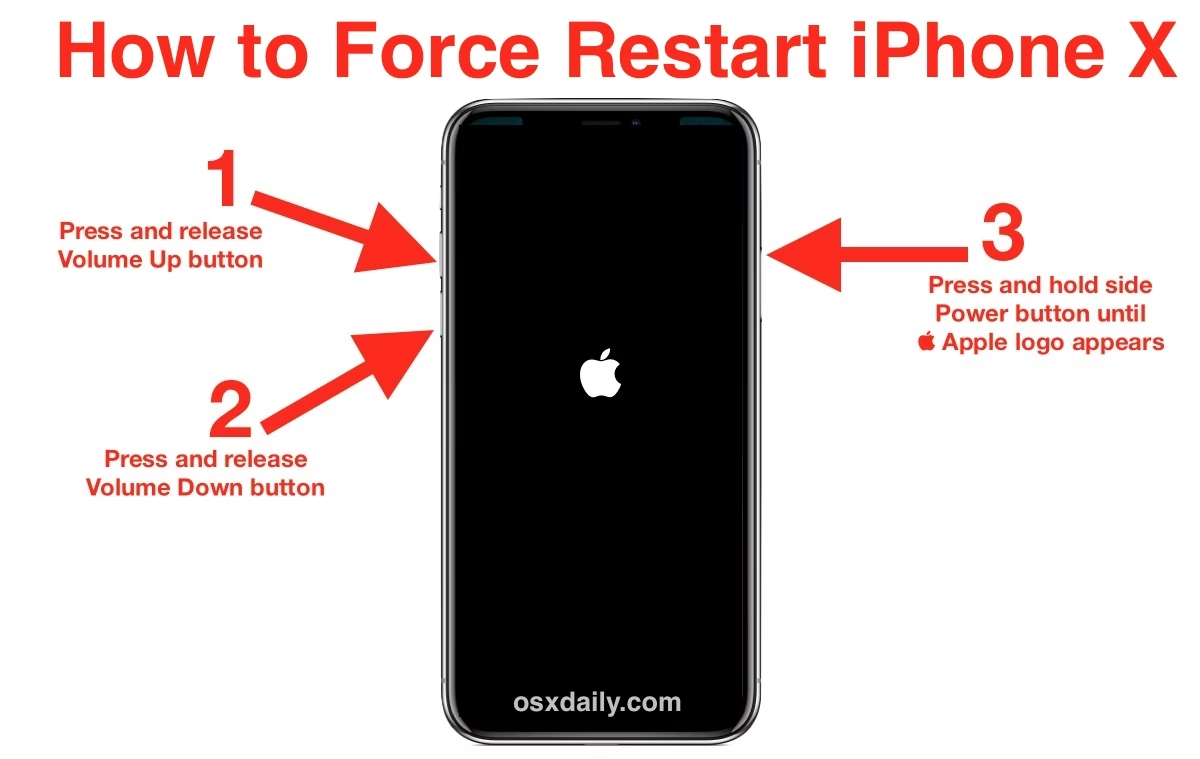
Někdy se fráze „vypnout hlasitost“ mylně používá pro proces, který ve skutečnosti restartuje celý telefon, zejména když se zařízení zasekne, nereaguje na dotyk, nebo se chová nestandardně. Tento proces se nazývá vynucený restart (někdy též „hard reset“) a je odlišný od pouhého ztlumení zvuku. Je to velmi užitečný nástroj pro řešení dočasných softwarových problémů, zamrzlých aplikací nebo celkově nereagujícího systému. Důležité je, že vynucený restart neodstraní žádná data z vašeho zařízení; pouze restartuje operační systém, podobně jako když restartujete počítač. Je to první krok při řešení mnoha softwarových závad, než sáhnete po složitějších metodách.
Kroky pro Vynucený Restart iPhone XR:
Provedení vynuceného restartu na iPhone XR vyžaduje specifickou sekvenci stisknutí tlačítek. Klíčem je správné načasování a rychlost:
- Rychle stiskněte a uvolněte tlačítko pro zvýšení hlasitosti. Toto je horní tlačítko na levé straně telefonu. Stiskněte ho krátce a ihned ho pusťte.
- Rychle stiskněte a uvolněte tlačítko pro snížení hlasitosti. Toto je dolní tlačítko na levé straně telefonu. Opět, stiskněte ho krátce a ihned ho pusťte.
- Stiskněte a držte postranní tlačítko. Toto je velké tlačítko na pravé straně telefonu. Držte jej nepřetržitě stisknuté, dokud neuvidíte logo Apple. Může to trvat 10-20 sekund. Během držení se na obrazovce objeví posuvník pro vypnutí, ale ignorujte ho a držte tlačítko dál.
Důležitá poznámka: Pokud jste s iPhone XR noví, nebo pokud se vám to nedaří napoprvé, zkuste to provádět pomalu a metodicky. Rychlost stisknutí prvních dvou tlačítek je klíčová, ale nemusí být blesková. Důležité je, aby každý stisk byl samostatný a rychle uvolněný, než přejdete k dalšímu kroku. Postranní tlačítko pak držte trpělivě. Běžnou chybou je držet tlačítka hlasitosti příliš dlouho nebo je stisknout současně. S trochou cviku to zvládnete bez problémů.
Pokročilá Správa Zvuku a Hlasitosti
Kromě základního ovládání nabízí iPhone XR i pokročilejší možnosti pro správu zvuku, které vám umožní přizpůsobit si zvukový zážitek přesně podle vašich potřeb:
- Oddělená Hlasitost pro Vyzvánění a Média: Jak již bylo zmíněno, v nastavení `Zvuky a haptika` můžete mít oddělenou kontrolu nad hlasitostí vyzvánění/upozornění a médií. Pokud vypnete možnost „Změna pomocí tlačítek“, hlasitost vyzvánění bude pevně nastavena na úroveň, kterou určíte v nastavení, zatímco tlačítka hlasitosti budou ovládat pouze hlasitost médií. To je užitečné, pokud například chcete mít vyzvánění vždy hlasité, abyste nezmeškali hovory, ale zároveň si chcete svobodně upravovat hlasitost hudby nebo videí.
- Haptická Zpětná Vazba: iPhone XR nabízí sofistikovanou haptickou zpětnou vazbu (vibrace) pro různé akce a upozornění, která dodává interakci s telefonem příjemný rozměr. Můžete ji zapnout nebo vypnout v nastavení `Zvuky a haptika`. Zde také najdete možnost „Systémové haptické signály“, které ovládají jemné vibrace při interakci se systémem, například při přepínání přepínače nebo posouvání prvků v aplikacích. Vypnutím systémových haptických signálů můžete prodloužit životnost baterie, i když se jedná o nepatrný dopad.
- Režimy Soustředění (DND, Spánek atd.): Režimy Soustředění (dříve známé jako „Nerušit“) jsou výkonný nástroj pro automatickou správu upozornění a hovorů v určitých časech nebo situacích. Můžete si vytvořit režim „Práce“, který ztlumí upozornění od sociálních sítí, nebo režim „Spánek“, který ztiší všechny notifikace s výjimkou vybraných kontaktů. Když je aktivní režim Soustředění, můžete nastavit, zda se budou upozornění ztišovat úplně, nebo jen vizuálně (tj. nezazní zvuk, ale oznámení se objeví na obrazovce). To je efektivní způsob, jak zajistit klid a minimalizovat rušení, aniž byste museli ručně upravovat hlasitost nebo přepínat tichý režim. Režimy Soustředění najdete v `Nastavení > Soustředění`.
- Bezpečnost Sluchátek: V nastavení `Zvuky a haptika > Bezpečnost sluchátek` můžete nastavit limit hlasitosti pro sluchátka. Tato funkce monitoruje úroveň hlasitosti, kterou posloucháte, a může vás upozornit, pokud poslech příliš hlasité hudby po delší dobu ohrožuje váš sluch. Můžete také zapnout „Redukovat hlasité zvuky“, která automaticky sníží hlasitost, pokud překročí určitou úroveň decibelů. Je to důležitá funkce pro ochranu vašeho sluchu při používání sluchátek.
Tabulka: Metody Ovládání Hlasitosti a Jejich Použití
Pro rychlý přehled, zde je srovnávací tabulka hlavních metod ovládání hlasitosti na iPhone XR:
| Metoda Ovládání | Účel | Rychlost | Dopad na Vyzvánění a Upozornění | Dopad na Média a Hovory |
|---|---|---|---|---|
| Fyzický přepínač Zvonění/Tichý režim | Rychlé ztlumení/zapnutí vyzvánění | Okamžité | Mute/Unmute | Žádný (pouze vyzvánění) |
| Tlačítka hlasitosti (nahoru/dolů) | Úprava hlasitosti médií a hovorů | Okamžité | Ano (pokud je „Změna pomocí tlačítek“ zapnuta) | Ano |
| Ovládací centrum (posuvník) | Přesná úprava hlasitosti médií | Rychlé | Ne | Ano |
| Nastavení (Zvuky a haptika) | Podrobné nastavení hlasitosti a zvuků | Pomalejší (vyžaduje navigaci) | Ano (výchozí úroveň, systémové zvuky) | Ano (přesměrování tlačítek) |
| Vynucený restart | Řešení zamrznutí a softwarových chyb | Střední (několik sekund) | N/A (restartuje celý telefon) | N/A (restartuje celý telefon) |
Řešení Běžných Problémů s Hlasitostí
Někdy se může stát, že hlasitost nefunguje podle očekávání. Zde jsou tipy pro řešení nejčastějších problémů:
- Žádný zvuk nebo příliš tichý zvuk:
- Zkontrolujte tichý režim: Ujistěte se, že fyzický přepínač na levé straně telefonu není v tichém režimu (oranžová tečka by neměla být vidět).
- Zvyšte hlasitost: Použijte tlačítka hlasitosti a posuvník v Ovládacím centru, abyste se ujistili, že hlasitost není nastavena na nulu.
- Bluetooth připojení: Zkontrolujte, zda nejste neúmyslně připojeni k Bluetooth zařízení (sluchátka, reproduktory, autorádio), které by mohlo přesměrovávat zvuk. Zkuste vypnout Bluetooth v Ovládacím centru nebo v Nastavení.
- Aplikace třetích stran: Některé aplikace mají vlastní nastavení hlasitosti. Zkontrolujte nastavení hlasitosti přímo v aplikaci, kterou používáte.
- Sluchátkový režim: Někdy se iPhone zasekne v „režimu sluchátek“, i když nejsou sluchátka připojena. Zkuste několikrát připojit a odpojit sluchátka, abyste „uvolnili“ telefon z tohoto režimu.
- Hlasitost se zasekává nebo se sama mění:
- Vynucený restart: Toto je často nejrychlejší řešení pro dočasné softwarové závady. Proveďte vynucený restart podle výše popsaných kroků.
- Aktualizace iOS: Ujistěte se, že váš iPhone XR běží na nejnovější verzi iOS. Apple často vydává aktualizace, které opravují chyby a zlepšují stabilitu systému. Jděte do `Nastavení > Obecné > Aktualizace softwaru`.
- Tlačítka hlasitosti nereagují:
- Fyzická kontrola: Zkontrolujte, zda nejsou tlačítka fyzicky zablokována nečistotami, prachem nebo nevhodným pouzdrem. Zkuste pouzdro sundat a otestovat funkčnost tlačítek.
- Vynucený restart: Opět, zkuste vynucený restart. Pokud ani to nepomůže, může se jednat o hardwarový problém.
- Zvuk je zkreslený nebo chrastí:
- Vyčistěte reproduktory: Jemně vyčistěte mřížky reproduktorů a mikrofonů měkkým suchým kartáčkem nebo stlačeným vzduchem. Mohou být zaneseny prachem nebo nečistotami.
- Test v různých aplikacích: Zkuste přehrávat zvuk v různých aplikacích (hudba, YouTube, hovory), abyste zjistili, zda je problém globální nebo jen v jedné aplikaci.
- Pouzdro telefonu: Někdy může nevhodné nebo špatně navržené pouzdro zakrývat mikrofony nebo reproduktory, což ovlivňuje kvalitu zvuku nebo hlasitost. Zkuste pouzdro sundat a otestovat, zda se problém vyřešil.
Pokud žádné z těchto řešení nepomůže, může se jednat o hardwarový problém. V takovém případě je nejlepší navštívit autorizovaný servis Apple nebo spolehlivého technika.
Často Kladené Otázky (FAQ)
Zde jsou odpovědi na některé z nejčastějších otázek týkajících se ovládání hlasitosti na iPhone XR:
Q: Proč se mi zdá, že hlasitost vyzvánění je jiná než hlasitost médií?
A: iPhone umožňuje oddělenou správu hlasitosti pro vyzvánění/upozornění a pro média. Toto nastavení najdete v `Nastavení > Zvuky a haptika`. Pokud máte zapnutou možnost „Změna pomocí tlačítek“, tlačítka hlasitosti ovlivňují obojí. Pokud je tato možnost vypnutá, tlačítka ovlivňují pouze hlasitost médií, a hlasitost vyzvánění musíte nastavit ručně v nastavení pomocí posuvníku. To dává uživatelům flexibilitu, aby si mohli například nastavit vyzvánění na maximální hlasitost a zároveň poslouchat hudbu tišeji.
Q: Ztrácím data, když provedu vynucený restart?
A: Ne, vynucený restart je bezpečný proces, který pouze restartuje operační systém telefonu. Neodstraňuje žádná data, aplikace ani nastavení z vašeho zařízení. Je to podobné, jako když vypnete a znovu zapnete počítač, když se zasekne. Je to často první a nejméně invazivní krok při řešení softwarových problémů.
Q: Jak vypnu zvuk klávesnice a zámku obrazovky?
A: Tyto systémové zvuky můžete vypnout v `Nastavení > Zvuky a haptika`. Srolujte dolů a najdete přepínače pro „Klepnutí klávesnice“ a „Zvuk zamknutí“. Vypnutím těchto přepínačů odstraníte zmíněné zvuky, což je užitečné, pokud preferujete tišší interakci s telefonem, například v tichém prostředí.
Q: Jaký je rozdíl mezi tichým režimem a režimem Nerušit (DND) / Soustředění?
A: Tichý režim (aktivovaný fyzickým přepínačem) ztiší všechna vyzvánění a upozornění, ale stále umožňuje vibrace a nezastaví doručování oznámení na uzamčenou obrazovku. Režimy Soustředění (např. Nerušit) jdou mnohem dál a jsou daleko komplexnější nástroj pro správu digitálního klidu. Nejenže ztiší upozornění (nebo je ztlumí pouze vizuálně), ale mohou také zamezit zobrazení oznámení na uzamčené obrazovce, umožňují detailní konfiguraci, kdo se vám může dovolat nebo jaké aplikace mohou posílat upozornění, a to vše na základě časového plánu, lokace nebo aktivity. DND je ideální pro soustředěnou práci, spánek nebo řízení, protože nabízí mnohem větší kontrolu nad tím, co a kdy vás může vyrušit.
Q: Můj iPhone XR se zasekl a nereaguje na dotyky. Co mám dělat?
A: V takovém případě je vynucený restart ideálním řešením. Postupujte přesně podle kroků: Rychle stiskněte a uvolněte tlačítko pro zvýšení hlasitosti, pak rychle stiskněte a uvolněte tlačítko pro snížení hlasitosti, a nakonec stiskněte a držte postranní tlačítko, dokud se na obrazovce neobjeví logo Apple. Toto by mělo vyřešit většinu případů zamrznutí systému.
Závěr
Ovládání hlasitosti na iPhone XR je jednoduché, jakmile pochopíte základní principy a rozdíl mezi pouhým ztlumením zvuku a vynuceným restartem zařízení. Váš iPhone XR nabízí širokou škálu možností, jak přizpůsobit zvukové prostředí vašim potřebám, od rychlého ztlumení pomocí fyzického přepínače po detailní nastavení v aplikaci Nastavení a pokročilé funkce režimů Soustředění. Doufáme, že tento podrobný průvodce vám pomohl efektivně spravovat zvukové nastavení vašeho iPhonu a vyřešit případné problémy. S těmito znalostmi budete mít vždy plnou kontrolu nad zvukovým prostředím vašeho zařízení. Užívejte si svůj iPhone XR naplno, ať už v tichosti, nebo s oblíbenou hudbou!
Chceš-li si přečíst další články podobné jako iPhone XR: Kompletní Průvodce Ovládáním Hlasitosti, navštiv kategorii iPhone.