
11/10/2025
V dnešní uspěchané době, kdy je mobilita klíčová pro produktivitu a efektivitu, je schopnost spravovat svou e-mailovou komunikaci přímo z telefonu naprosto nezbytná. Pro uživatele iPhonů a služeb Microsoft 365 (dříve známých jako Office 365) nebo Microsoft Exchange je nastavení e-mailu na mobilním zařízení zásadní. Ať už jste na cestách, mimo kancelář, nebo prostě jen potřebujete zůstat ve spojení, správně nakonfigurovaný e-mailový účet vám zajistí plynulý přístup k vašim zprávám, kalendáři a kontaktům. Tento článek vás provede celým procesem nastavení e-mailového účtu Office 365 nebo Exchange na vašem iPhonu, a to jak pomocí vestavěné aplikace Mail, tak i s využitím doporučené aplikace Outlook pro iOS.
Proč používat Outlook pro iOS?
Aplikace Outlook pro iOS, dostupná zdarma v App Store, je často doporučovanou volbou pro správu e-mailů Microsoft 365 a Exchange na mobilních zařízeních. Existuje několik pádných důvodů, proč byste měli zvážit její použití namísto nativní aplikace Mail, a to zejména v korporátním prostředí.
Vylepšené zabezpečení
Jedním z hlavních benefitů aplikace Outlook je její robustní zabezpečení. Na rozdíl od některých nativních e-mailových klientů, Outlook nabízí komplexní ochranu dat prostřednictvím pokročilého šifrování. Podporuje moderní ověřovací metody, které snižují riziko neoprávněného přístupu k vašim citlivým informacím. V mnoha firmách jsou navíc firemní politiky nastaveny tak, že vyžadují použití Outlook klienta pro zajištění nejvyšší úrovně ochrany dat a dodržování bezpečnostních standardů. To znamená, že používáním Outlooku si můžete být jisti, že dodržujete protokoly společnosti a chráníte cenná data.
Integrace a produktivita
Outlook je navržen tak, aby se hladce integroval s celým ekosystémem Microsoft 365. To znamená, že máte snadný a centralizovaný přístup ke svým e-mailům, kalendářům, kontaktům a dokonce i souborům z OneDrive nebo SharePointu, vše na jednom místě. Funkce jako Prioritní doručená pošta automaticky organizuje vaše zprávy, odděluje ty důležité od ostatních, což vám pomáhá soustředit se na to podstatné. Výkonné vyhledávací funkce vám umožní rychle najít jakoukoli zprávu nebo kontakt. Pro týmovou spolupráci je neocenitelná podpora sdílených schránek a kalendářů, která zajišťuje, že všichni členové týmu jsou neustále v obraze.
Snadné nastavení
Nastavení účtu Microsoft 365 v aplikaci Outlook je obvykle mnohem snazší a automatizovanější než v nativní aplikaci Mail. Díky bezproblémové integraci s Microsoft 365 se účet často nastaví automaticky po zadání e-mailové adresy a hesla, což minimalizuje čas a úsilí potřebné pro ruční konfiguraci. To zajišťuje, že zaměstnanci mohou rychle začít s používáním svého e-mailu a dalších nástrojů pro produktivitu, což snižuje prostoje a zvyšuje celkovou efektivitu.
Nastavení e-mailu v aplikaci Mail (Vestavěná aplikace)
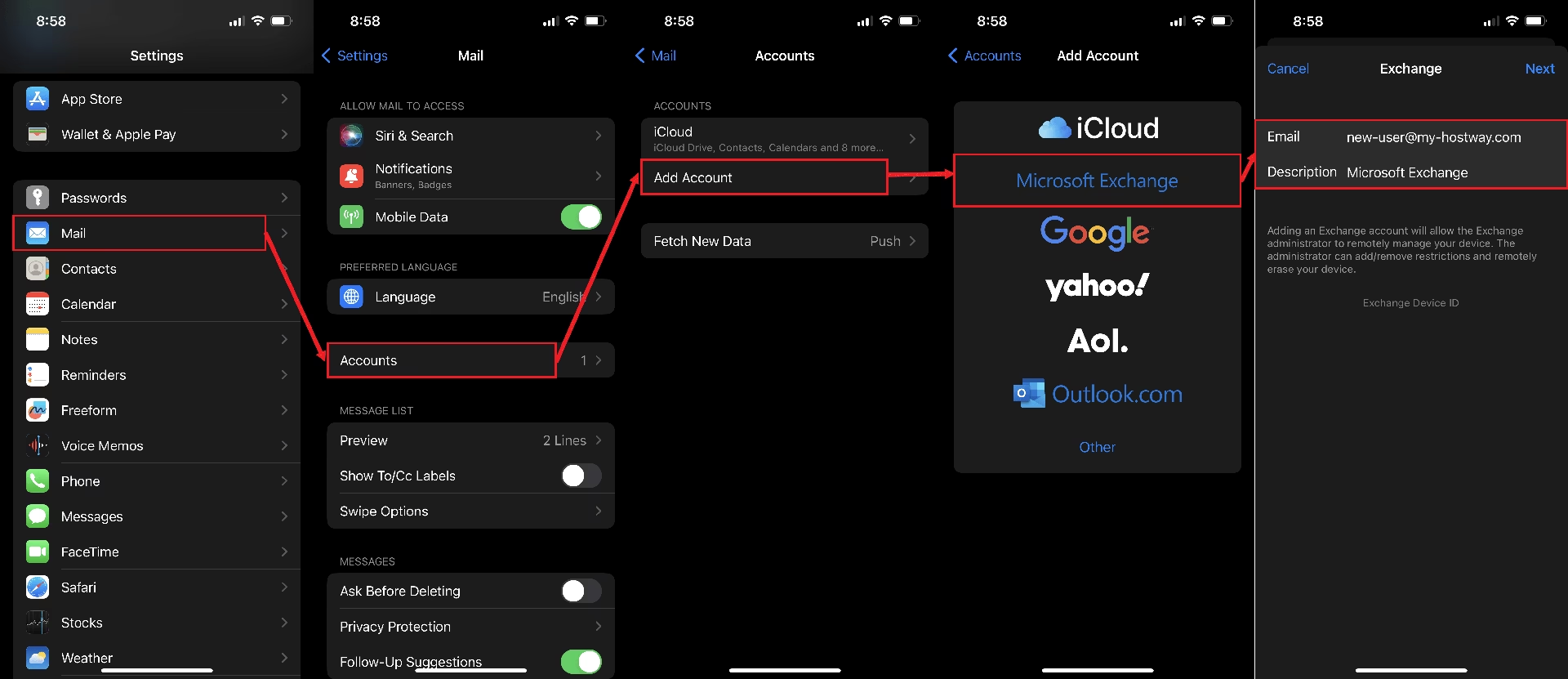
Pokud preferujete vestavěnou e-mailovou aplikaci ve vašem iPhonu, je nastavení účtu Microsoft 365 nebo Exchange poměrně přímočaré. Následující kroky vás provedou celým procesem:
- Otevřete Nastavení: Na domovské obrazovce vašeho iPhonu klepněte na ikonu „Nastavení“ (šedé ozubené kolo).
- Přejděte na Mail: Rolujte dolů a klepněte na „Mail“.
- Účty: Klepněte na „Účty“.
- Přidat účet: Klepněte na „Přidat účet“.
- Vyberte Exchange: Ze seznamu typů účtů vyberte „Microsoft Exchange“.
- Zadejte e-mail a popis: Zadejte svou celou e-mailovou adresu (např.
[email protected]) a volitelný popis účtu (např. „Pracovní e-mail“ nebo „Office 365“). Poté klepněte na „Další“. - Přihlášení nebo Ruční konfigurace:
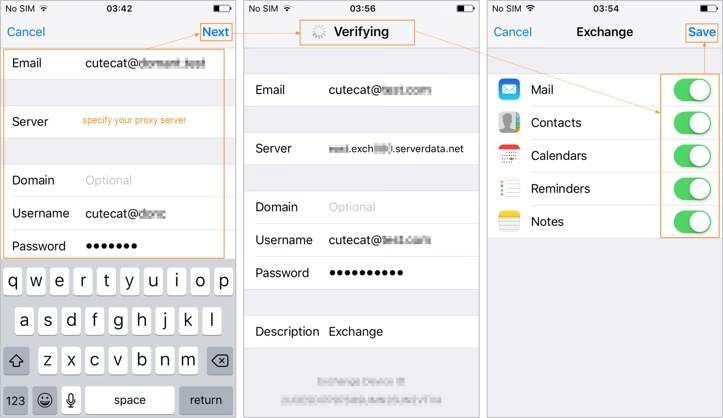
- Pokud se objeví zpráva, klepněte na „Přihlásit se“. iPhone se pokusí automaticky zjistit informace o vašem účtu Exchange. Pokud váš účet používá moderní ověřování, budete vedeni přizpůsobeným ověřovacím tokem.
- Pokud se vyskytnou problémy nebo pokud máte specifické požadavky, můžete zvolit „Konfigurovat ručně“. V takovém případě budete muset zadat podrobnosti o serveru, které získáte od vašeho správce Exchange serveru nebo naleznete v sekci o ruční konfiguraci níže.
- Zadejte heslo: Zadejte heslo k vašemu e-mailovému účtu a klepněte na „Přihlásit se“ nebo „Další“. Možná budete vyzváni k povolení synchronizace kalendáře, kontaktů atd.
- Vyberte synchronizované služby: Nyní si můžete vybrat, které služby chcete synchronizovat s vaším iPhonem – e-mail, kontakty, kalendáře, připomínky a poznámky. Pokud chcete přijímat pouze e-maily, jednoduše vypněte ostatní možnosti.
- Uložit: Klepněte na „Uložit“. Váš účet Microsoft 365 by nyní měl být nastaven na vašem iOS zařízení.
Důležitá poznámka k ochraně proti krádeži zařízení: Před konfigurací účtu Exchange je nezbytné dočasně deaktivovat funkci „Ochrana proti krádeži zařízení“ v iOS, pokud se nacházíte na neznámém místě. Jakmile je konfigurace dokončena, nezapomeňte ji znovu aktivovat pro maximální zabezpečení vašeho zařízení.
Nastavení e-mailu v aplikaci Outlook pro iOS
Nastavení e-mailového účtu v aplikaci Outlook pro iOS je intuitivní a doporučené pro nejlepší zážitek s Microsoft 365. Postupujte podle těchto kroků:
- Stáhněte si aplikaci Outlook: Pokud ji ještě nemáte, stáhněte si aplikaci „Microsoft Outlook“ z App Store. Ujistěte se, že vaše zařízení používá iOS 10.0 nebo vyšší.
- Otevřete aplikaci: Klepněte na ikonu Outlooku na domovské obrazovce.
- Zahájení: Pokud aplikaci používáte poprvé, klepněte na „Začít“. Pokud přidáváte další účet, klepněte na ikonu menu (tři vodorovné čáry) v levém horním rohu, poté na „Nastavení“ (ozubené kolo) a vyberte „Přidat účet“ > „Přidat e-mailový účet“.
- Zadejte e-mailovou adresu: Zadejte svou celou e-mailovou adresu a klepněte na „Přidat účet“.
- Zadejte heslo: Zadejte heslo k vašemu e-mailovému účtu a klepněte na „Přihlásit se“.
- Povolení synchronizace: Můžete být vyzváni k povolení aplikaci Outlook synchronizovat kalendář, kontakty atd. Klepněte na „Ano“ nebo „Povolit“.
- Dokončení: Po krátkém úvodu byste měli být připraveni používat Outlook pro iOS.
Důležité nastavení serveru pro ruční konfiguraci
V některých případech, například pokud automatické nastavení selže nebo pokud máte specifické firemní nastavení, budete možná muset zadat serverové detaily ručně. Tyto informace jsou klíčové pro správnou komunikaci mezi vaším iPhonem a serverem Exchange nebo Office 365.
Zde jsou standardní nastavení pro e-mailové účty Office 365:
| Nastavení | Hodnota |
|---|---|
| Uživatelské jméno | Vaše celá e-mailová adresa (např. [email protected]) |
| Heslo | Heslo k vašemu e-mailovému účtu |
| Příchozí server (IMAP/POP) | outlook.office365.com |
| Port IMAP | 993 |
| Port POP3 | 995 |
| Odchozí server (SMTP) | smtp.office365.com |
| Port SMTP | 587 |
| Šifrování (SSL/TLS) | Povoleno / Vyžadováno |
| Ověření | IMAP, POP3 a SMTP vyžadují ověření |
Vždy se ujistěte, že zadáváte správné uživatelské jméno (často celá e-mailová adresa) a heslo. Nesprávné údaje jsou nejčastější příčinou selhání nastavení.
Zabezpečení vašeho účtu Microsoft 365
V dnešní digitální době, kdy kybernetické hrozby neustále rostou, je ochrana vašeho účtu Microsoft 365 naprosto zásadní. I když je nastavení e-mailu na iPhonu pohodlné, je stejně důležité dbát na zabezpečení.
Vícefaktorové ověřování (MFA)
Jedním z nejúčinnějších způsobů, jak zvýšit zabezpečení, je použití vícefaktorového ověřování (MFA). MFA přidává další vrstvu ochrany tím, že kromě hesla vyžaduje i druhý ověřovací faktor, například kód zaslaný na váš mobilní telefon, ověření přes aplikaci Microsoft Authenticator, nebo biometrické ověření (otisk prstu, rozpoznání obličeje). Tím se výrazně snižuje riziko neoprávněného přístupu, i kdyby vaše heslo bylo kompromitováno. Důrazně doporučujeme MFA pro všechny vaše online účty.
Silná hesla
Silná hesla jsou dalším kritickým prvkem zabezpečení účtu. Silné heslo by mělo být složité, kombinující velká a malá písmena, čísla a speciální znaky. Mělo by být také jedinečné a nemělo by být znovu použito pro více účtů. Pravidelná aktualizace hesel a vyhýbání se snadno uhodnutelným informacím (jako jsou data narození nebo běžná slova) může dále zvýšit vaši bezpečnostní pozici.
Další bezpečnostní tipy
- Pravidelně kontrolujte aktivitu účtu: V nastavení vašeho účtu Microsoft 365 můžete sledovat přihlašovací aktivitu a detekovat neobvyklé chování.
- Buďte ostražití vůči phishingu: Nikdy neklikejte na podezřelé odkazy v e-mailech a vždy ověřte odesílatele, než poskytnete jakékoli citlivé informace.
- Udržujte software aktuální: Ujistěte se, že váš iOS a všechny aplikace (včetně Outlooku a Mailu) jsou vždy aktuální s nejnovějšími bezpečnostními záplatami.
- Používejte Microsoft Defender: Využijte vestavěné bezpečnostní funkce Microsoftu, jako jsou antivirové a anti-phishingové ochrany.
Řešení běžných problémů a často kladené otázky
Při nastavování e-mailu se mohou občas objevit komplikace. Zde jsou odpovědi na některé běžné problémy a otázky:
Problém: Zpráva o rodičovském souhlasu nebo ověření věku
Pokud se při pokusu o přihlášení do Office pomocí účtu Microsoft zobrazí zpráva vyžadující rodičovský souhlas nebo ověření věku, je to obvykle způsobeno tím, že je účet registrován jako dětský účet. Společnost Microsoft vyžaduje souhlas rodičů pro účty nezletilých osob. Řešení spočívá v tom, že rodič nebo zákonný zástupce musí udělit souhlas prostřednictvím svých nastavení účtu Microsoft nebo ověřit věk. Více informací naleznete přímo na webových stránkách podpory Microsoftu v sekci „Rodičovský souhlas a dětské účty Microsoft“.
Co když automatické nastavení selže?
Pokud automatické nastavení účtu v aplikaci Mail nebo Outlook selže, vždy se vraťte k možnosti „Konfigurovat ručně“. Pečlivě zkontrolujte všechny zadané údaje, zejména server, porty, uživatelské jméno a heslo. Typografické chyby jsou nejčastější příčinou selhání. Využijte tabulku s nastaveními serveru uvedenou výše.
Co je Exchange ActiveSync (EAS)?
Exchange ActiveSync (EAS) je protokol vyvinutý společností Microsoft, který umožňuje mobilním zařízením synchronizovat e-mail, kalendář, kontakty, úkoly a poznámky s Exchange serverem. Je to klíčová technologie pro efektivní mobilní přístup k firemním datům. Obě metody nastavení (nativní Mail i Outlook) využívají tento protokol pro spolehlivou synchronizaci.
Mohu nastavit Office 365 e-mail vzdáleně prostřednictvím MDM?
Ano, pro firemní prostředí je možné nastavit účet Microsoft 365 nebo Exchange ActiveSync (EAS) vzdáleně na zařízeních iPhone, iPad nebo iPod Touch pomocí řešení pro správu mobilních zařízení (MDM - Mobile Device Management). Správci IT mohou nakonfigurovat politiky, které automaticky nastaví e-mailové profily na zařízeních uživatelů. To zahrnuje nastavení serveru, uživatelského jména a dalších parametrů. Jakmile je politika aplikována, e-mailový účet se objeví v nastavení iPhonu a pošta se začne synchronizovat. Odstranění účtu nebo dat lze také provést vzdáleně prostřednictvím MDM, což je užitečné pro zabezpečení dat v případě ztráty nebo krádeže zařízení.
Proč nemám možnost „Exchange“ v nastavení účtů?
Ujistěte se, že jste v menu „Přidat účet“. Někdy se může stát, že je možnost „Microsoft Exchange“ skryta v jiném menu nebo je třeba srolovat dolů. Pokud stále nemůžete najít, zkuste restartovat zařízení a zopakovat kroky. Dále se ujistěte, že je vaše iOS verze dostatečně aktuální.
Závěr
Nastavení e-mailového účtu Microsoft 365 nebo Exchange na vašem iPhonu je klíčovým krokem k efektivní mobilní produktivitě. Ať už se rozhodnete pro vestavěnou aplikaci Mail nebo pro plně vybavenou aplikaci Outlook pro iOS, proces je relativně jednoduchý a přímočarý. Vždy si pamatujte na důležitost zabezpečení vašeho účtu, zejména s ohledem na vícefaktorové ověřování a silná hesla. S těmito nástroji a správnou konfigurací budete mít svou e-mailovou komunikaci, kalendář a kontakty vždy na dosah ruky, kdekoli se ocitnete.
Chceš-li si přečíst další články podobné jako iPhone a Microsoft 365: Kompletní Průvodce Nastavením, navštiv kategorii Návody.