
12/08/2024
Váš iPhone je nepochybně jedním z vašich nejdůležitějších osobních zařízení. Uchovává vaše vzpomínky, komunikaci, pracovní nástroje i zábavu. Občas se však může stát, že je potřeba začít s čistým štítem. Ať už se chystáte svůj iPhone prodat, darovat, nebo se potýkáte s přetrvávajícími softwarovými problémy, resetování může být klíčovým krokem k vyřešení vašich potíží. Existuje několik způsobů, jak iPhone resetovat, a každý z nich slouží jinému účelu. V tomto komplexním průvodci projdeme všechny možnosti, abyste přesně věděli, který typ resetu je pro vás ten pravý a jak ho bezpečně provést.
- Proč resetovat iPhone? Běžné důvody a scénáře
- Rozdílné typy resetů iPhonu: Kdy který použít?
- Klíčové kroky PŘED obnovením továrního nastavení
- Podrobný návod: Jak vymazat veškerý obsah a nastavení (Tovární reset)
- Co dělat po resetu: Nový začátek nebo obnova ze zálohy?
- Řešení běžných problémů při resetování iPhonu
- Často kladené otázky (FAQ) o resetování iPhonu
Proč resetovat iPhone? Běžné důvody a scénáře
Resetování iPhonu není jen tak pro nic za nic. Obvykle k němu vedou specifické důvody, které vyžadují radikálnější řešení než pouhé vypnutí a zapnutí. Zde jsou nejčastější scénáře, kdy se k resetu uchylujeme:
- Příprava na prodej nebo darování: To je jeden z nejdůležitějších důvodů. Než předáte svůj iPhone někomu jinému, je naprosto nezbytné vymazat všechna svá osobní data, aby se nedostala do nesprávných rukou. Tovární reset zajistí, že z telefonu zmizí veškeré vaše fotografie, zprávy, aplikace, hesla a nastavení.
- Řešení softwarových problémů: Pokud se váš iPhone často zasekává, zamrzá, má problémy s výkonem, baterií nebo se sítěmi (Wi-Fi, mobilní data), a žádná jiná metoda (jako aktualizace softwaru nebo resetování nastavení) nepomohla, tovární reset může být posledním řešením. Často odstraní skryté softwarové chyby a konflikty.
- Čistý start: Někdy prostě chcete začít znovu. Možná máte v telefonu spoustu nepotřebných aplikací a dat, která zpomalují systém, a chcete mít opět svěží a rychlý iPhone, jako když byl nový.
- Odstranění malwaru nebo virů: Ačkoliv iOS je velmi bezpečný systém, v ojedinělých případech se může stát, že se do telefonu dostane nějaký nežádoucí software. Tovární reset je nejúčinnějším způsobem, jak jej odstranit.
Rozdílné typy resetů iPhonu: Kdy který použít?
Ne každý „reset“ znamená vymazání všech vašich dat. Existuje několik úrovní resetování, od nejméně invazivních po ty, které zcela vymažou paměť telefonu. Pochopení rozdílů je klíčové pro správné řešení vašeho problému.
Jednoduchý restart (Soft Reset)
Toto je nejjednodušší forma resetu a často první krok při řešení drobných problémů. Jedná se o standardní vypnutí a zapnutí telefonu. Nic se nemaže, pouze se restartuje operační systém a vyčistí se dočasná paměť.
Jak provést:
- Podržte tlačítko pro snížení nebo zvýšení hlasitosti a boční tlačítko (nebo jen boční tlačítko u starších modelů) dokud se neobjeví posuvník pro vypnutí.
- Přetáhněte posuvník a počkejte, až se iPhone vypne.
- Znovu stiskněte a podržte boční tlačítko, dokud se neobjeví logo Apple.
Kdy použít: Problémy s aplikacemi, drobná zamrznutí, problémy s připojením Wi-Fi, které se neobnovují, nebo když se iPhone zdá být pomalejší než obvykle.
Vynucený restart (Hard Reset)
Vynucený restart je drastičtější než jednoduchý, ale stále nemaže žádná data. Používá se, když iPhone nereaguje na dotyk, je zcela zaseknutý nebo se nedaří ho vypnout standardním způsobem. Je to jako vytažení baterie u starého telefonu, jen bez fyzického zásahu.
Jak provést (liší se podle modelu):
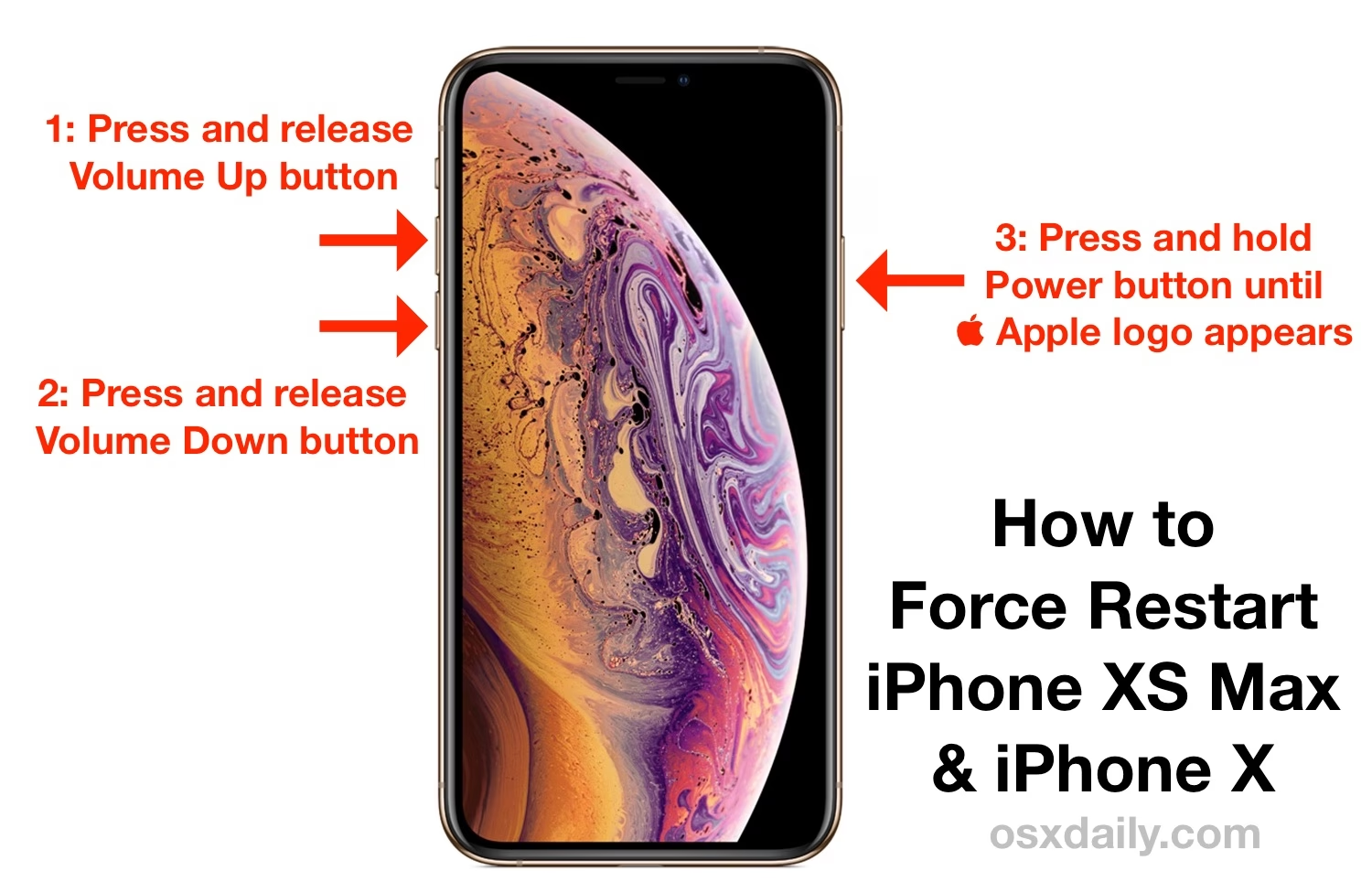
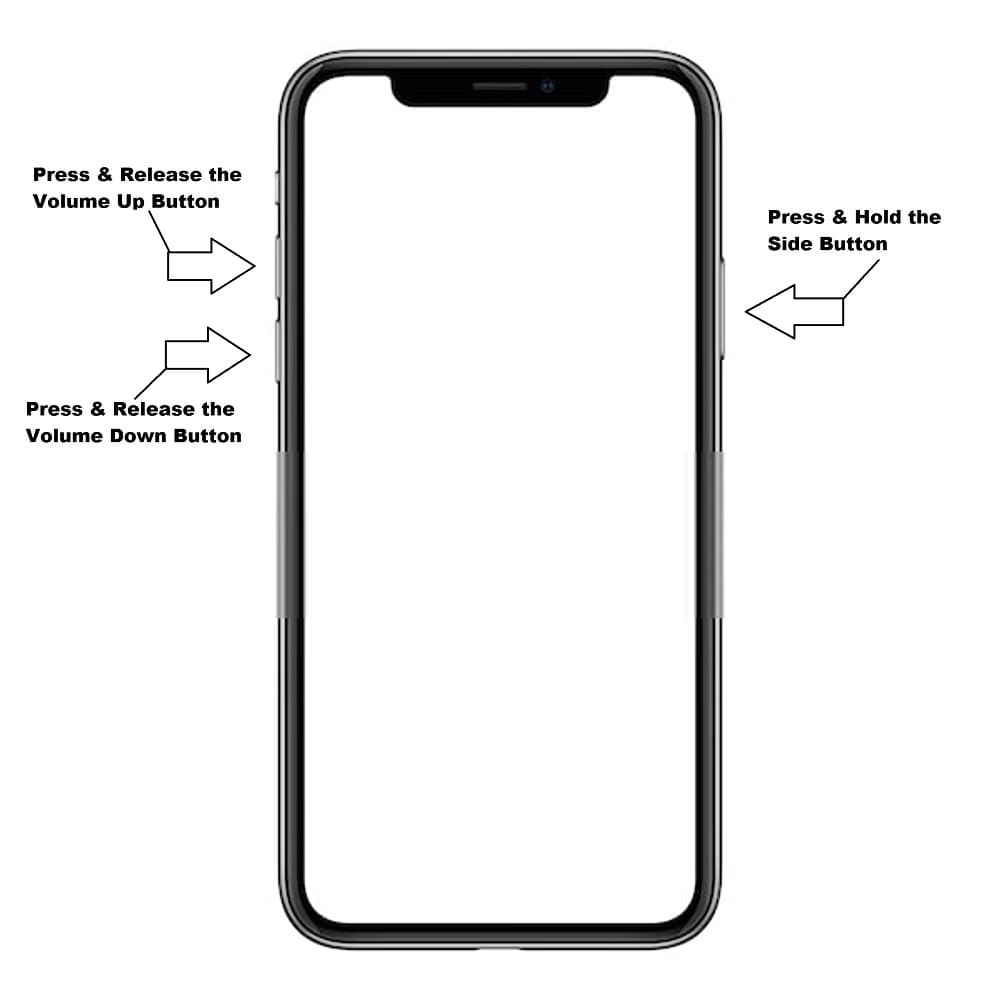
- iPhone 8 a novější (včetně iPhone SE 2. a 3. generace): Rychle stiskněte a uvolněte tlačítko pro zvýšení hlasitosti. Rychle stiskněte a uvolněte tlačítko pro snížení hlasitosti. Poté stiskněte a držte boční tlačítko, dokud se neobjeví logo Apple.
- iPhone 7/7 Plus: Stiskněte a držte současně tlačítko pro snížení hlasitosti a boční tlačítko, dokud se neobjeví logo Apple.
- iPhone 6s/6s Plus a starší (včetně iPhone SE 1. generace): Stiskněte a držte současně tlačítko Domů a boční tlačítko (nebo horní tlačítko), dokud se neobjeví logo Apple.
Kdy použít: iPhone nereaguje, obrazovka je černá nebo zamrzlá, telefon se nezapíná.
Resetovat pouze nastavení (Reset All Settings)
Tato možnost resetuje všechna nastavení iPhonu na výchozí hodnoty, ale NEMAŽE vaše data (fotografie, aplikace, zprávy atd.). Je to užitečné, když máte problémy s nastavením sítě, soukromí, klávesnice nebo jinými systémovými preferencemi, které by mohly způsobovat potíže.
Jak provést:
- Přejděte do Nastavení > Obecné > Přenést nebo resetovat iPhone.
- Vyberte Resetovat.
- Zvolte Resetovat všechna nastavení. Možná budete muset zadat přístupový kód.
Kdy použít: Problémy s Wi-Fi, Bluetooth, mobilními daty, oznámeními, tapetou, rozložením plochy nebo jinými systémovými nastaveními, které se chovají neočekávaně.
Vymazat veškerý obsah a nastavení (Obnovení továrního nastavení)
Toto je nejúplnější forma resetu, která vymaže všechna data a nastavení z vašeho iPhonu a vrátí jej do stavu, v jakém byl, když jste jej poprvé vybalili z krabice. Je to nezbytné, pokud prodáváte, darujete nebo se potýkáte s vážnými softwarovými problémy, které nelze vyřešit jinak.
Kdy použít: Před prodejem/darováním, při vážných softwarových chybách, poškození systému, nebo pro úplný čistý start.
Pro lepší přehlednost si shrňme rozdíly v tabulce:
| Typ resetu | Popis | Co smaže/ovlivní | Kdy použít |
|---|---|---|---|
| Jednoduchý restart | Standardní vypnutí a zapnutí zařízení. | Nic (pouze vyčistí dočasnou paměť). | Drobné softwarové zádrhely, zpomalení systému, nereagující aplikace. |
| Vynucený restart | Nucené vypnutí a zapnutí zařízení, když nereaguje. | Nic (systém se jen restartuje). | iPhone je zcela zaseknutý, nereaguje na dotyk, černá obrazovka. |
| Resetovat nastavení | Obnoví všechna systémová nastavení na výchozí hodnoty. | Všechna nastavení (např. Wi-Fi hesla, tapeta, rozložení plochy, síťová nastavení), ale NE data. | Problémy s konkrétními nastaveními (síť, soukromí, oznámení), které nelze vyřešit jinak. |
| Vymazat veškerý obsah a nastavení (Tovární reset) | Úplné vymazání všech dat a nastavení, návrat do továrního stavu. | Všechna data (fotografie, aplikace, zprávy, kontakty) a všechna nastavení. | Před prodejem/darováním iPhonu, při vážných a přetrvávajících softwarových problémech, pro „čistý štít“. |
Klíčové kroky PŘED obnovením továrního nastavení
Než se pustíte do procesu vymazání veškerého obsahu a nastavení, je naprosto nezbytné provést několik přípravných kroků. Ignorování těchto kroků může vést ke ztrátě cenných dat nebo k problémům s aktivací iPhonu po resetu.
1. Zálohujte svá data – Vaše vzpomínky jsou cenné!
Toto je nejdůležitější krok. Jakmile provedete tovární reset, veškerá data na vašem iPhonu budou nenávratně smazána. Pokud si je chcete zachovat a případně je později obnovit na novém nebo stejném iPhonu, musíte si vytvořit zálohu dat. Máte dvě hlavní možnosti:
- Záloha na iCloud: Přejděte do Nastavení > [Vaše jméno] > iCloud > Záloha na iCloudu a klepněte na Zálohovat nyní. Ujistěte se, že jste připojeni k Wi-Fi a iPhone je nabitý nebo připojen k napájení. iCloud zálohy jsou automatické, pokud je povolíte a máte dostatek místa.
- Záloha do počítače (Mac nebo PC s iTunes/Finder): Připojte iPhone k počítači pomocí USB kabelu. Na Macu otevřete Finder, na PC otevřete iTunes. Vyberte svůj iPhone, zvolte možnost „Zálohovat všechna data z vašeho iPhonu do tohoto Macu/počítače“ (nebo „Tento počítač“ v iTunes) a doporučujeme zašifrovat zálohu (pro uložení hesel a zdravotních dat).
Ujistěte se, že záloha proběhla úspěšně, než budete pokračovat!
2. Vypněte službu Najít iPhone
Služba Najít iPhone (Find My iPhone) je skvělá pro nalezení ztraceného telefonu, ale musí být vypnuta před továrním resetem. Pokud ji nevypnete, iPhone zůstane po resetu uzamčený k vašemu Apple ID (tzv. aktivační zámek), a to i pro nového majitele. Bez vašeho Apple ID a hesla nebude možné telefon aktivovat.
Jak vypnout: Přejděte do Nastavení > [Vaše jméno] > Najít > Najít iPhone a přepněte možnost do polohy vypnuto. Budete vyzváni k zadání hesla k vašemu Apple ID.
3. Odhlaste se z Apple ID a iCloudu
Odhlášení z vašeho Apple ID zajistí, že veškeré vaše osobní údaje spojené s účtem budou z iPhonu odstraněny a telefon nebude nadále propojen s vaším účtem. Tím se také zabrání problémům s aktivačním zámkem.
Jak se odhlásit: Přejděte do Nastavení > [Vaše jméno] a úplně dole vyberte Odhlásit se. Budete vyzváni k zadání hesla k vašemu Apple ID.
4. Nabijte iPhone
Proces resetování může trvat nějakou dobu a je energeticky náročný. Ujistěte se, že váš iPhone má dostatečnou úroveň nabití baterie (ideálně více než 50 %, nebo ještě lépe, mějte jej připojený k nabíječce). Pokud se iPhone během procesu resetování vybije, může to vést k chybám a potenciálně k poškození softwaru.
Jakmile jste provedli všechny předchozí kroky, jste připraveni k samotnému vymazání iPhonu. Postupujte pečlivě podle těchto kroků:
- Přístup do Nastavení: Najděte a klepněte na ikonu aplikace Nastavení na vaší domovské obrazovce.
- Navigace do Obecné: V seznamu nastavení sjeďte dolů a klepněte na Obecné.
- Přejít na Přenést nebo resetovat iPhone: V sekci Obecné sjeďte opět dolů a klepněte na Přenést nebo resetovat iPhone.
- Vybrat Vymazat veškerý obsah a nastavení: Na této obrazovce uvidíte dvě hlavní možnosti. Vyberte tu, která zní Vymazat veškerý obsah a nastavení.
- Pokračovat: iPhone vám zobrazí souhrn toho, co bude smazáno. Pečlivě si jej přečtěte. Pokud jste si jisti, že chcete pokračovat, klepněte na Pokračovat.
- Zadat přístupový kód: Budete vyzváni k zadání vašeho přístupového kódu k iPhonu (ten, kterým odemykáte telefon). Zadejte jej pro potvrzení.
- Rozhodněte se o zálohování dat: iPhone se vás může zeptat, zda chcete provést poslední zálohu dat před vymazáním. Pokud jste již zálohu provedli v kroku 1 a jste si jisti, že je aktuální, můžete zvolit „Vymazat nyní“ (nebo podobnou možnost). Pokud jste si zálohou nejisti nebo jste ji ještě neprovedli, zvolte možnost zálohy. Pamatujte, že tato fáze může trvat déle.
- Zadání hesla k Apple ID: Pro zahájení procesu vymazání je nutné potvrdit svou identitu zadáním hesla k vašemu Apple ID. Toto je kritický bezpečnostní krok, který zabraňuje neoprávněnému vymazání. Zadejte heslo a klepněte na Vypnout (nebo „Vymazat“ či „Smazat“ v závislosti na verzi iOS).
- Proces vymazání: iPhone nyní zahájí proces vymazání. Uvidíte logo Apple a ukazatel průběhu. Tento proces může trvat několik minut až desítek minut v závislosti na množství dat a modelu iPhonu. Během této doby na iPhone nesahejte a nechte jej dokončit.
- Dokončení: Jakmile je proces dokončen, iPhone se restartuje a zobrazí se vám uvítací obrazovka „Hello“, stejně jako když jste jej poprvé aktivovali. To znamená, že je telefon připraven k nastavení jako nový nebo k obnovení ze zálohy.
Co dělat po resetu: Nový začátek nebo obnova ze zálohy?
Po úspěšném továrním resetu se váš iPhone vrátí do stavu, v jakém opustil továrnu. Nyní máte dvě hlavní možnosti:
- Nastavit jako nový iPhone: Pokud jste iPhone resetovali kvůli prodeji, darování, nebo chcete opravdu začít s čistým štítem a instalovat jen ty aplikace, které skutečně potřebujete, zvolte tuto možnost. Telefon bude prázdný a vy ho můžete nastavit krok za krokem.
- Obnovit ze zálohy: Pokud jste iPhone resetovali kvůli problémům a chcete na něj vrátit svá data, zvolte tuto možnost. Během úvodního nastavení se vám nabídne možnost obnovit data z iCloudu nebo z počítačové zálohy (pokud jste ji tam vytvořili). Postupujte podle pokynů na obrazovce. Ujistěte se, že máte stabilní Wi-Fi připojení, pokud obnovujete z iCloudu, a dostatek času, protože proces může trvat dlouho.
Řešení běžných problémů při resetování iPhonu
I když je proces resetování iPhonu obvykle přímočarý, občas se mohou vyskytnout problémy. Zde jsou některé z nich a jak je řešit:
- Zapomněli jste přístupový kód k iPhonu: Pokud si nepamatujete přístupový kód, nemůžete provést reset přímo z nastavení. V takovém případě budete muset iPhone připojit k počítači (Mac nebo PC s iTunes/Finder) a uvést jej do režimu obnovení (recovery mode). Následně jej můžete obnovit pomocí počítače, což vymaže všechna data. Budete však potřebovat své Apple ID a heslo pro opětovnou aktivaci.
- iPhone se zasekl na logu Apple nebo na ukazateli průběhu: Pokud se iPhone zasekne během procesu resetování, zkuste provést vynucený restart (viz výše). Pokud to nepomůže, budete muset iPhone připojit k počítači a uvést jej do režimu obnovení (recovery mode) a pokusit se jej obnovit přes iTunes/Finder.
- Aktivační zámek: Pokud jste zapomněli vypnout službu Najít iPhone a odhlásit se z Apple ID před resetem, iPhone se po resetu zasekne na aktivačním zámku. K jeho odstranění budete potřebovat Apple ID a heslo, ke kterému byl iPhone naposledy přihlášen. Pokud telefon prodáváte, musíte tento zámek odstranit pro nového majitele. To lze udělat i vzdáleně přes iCloud.com v sekci Najít iPhone.
- Nedostatek místa na iCloudu pro zálohu: Pokud nemáte dostatek volného místa na iCloudu pro zálohu, můžete si dokoupit dodatečné úložiště nebo provést zálohu do počítače.
Často kladené otázky (FAQ) o resetování iPhonu
Smaže reset iPhonu všechna moje data?
Záleží na typu resetu. „Vymazat veškerý obsah a nastavení“ (tzv. tovární reset) smaže absolutně všechna vaše data a vrátí iPhone do původního stavu. „Resetovat všechna nastavení“ smaže pouze nastavení, vaše data zůstanou nedotčena. Jednoduchý a vynucený restart data nemažou vůbec.
Potřebuji pro reset Wi-Fi připojení?
Pro samotné vymazání dat z iPhonu (tovární reset) nepotřebujete Wi-Fi připojení. Nicméně, pokud chcete provést zálohu na iCloud před resetem, nebo pokud chcete obnovit data z iCloudu po resetu, budete stabilní Wi-Fi připojení potřebovat.
Jak dlouho trvá obnovení továrního nastavení?
Doba trvání se liší. Samotný proces vymazání může trvat od několika minut (u téměř prázdného iPhonu) až po 20-30 minut (u iPhonu plného dat). Pokud navíc před resetem provádíte zálohu na iCloud nebo po něm obnovujete ze zálohy, celý proces se může protáhnout na desítky minut až několik hodin v závislosti na rychlosti vašeho připojení a velikosti zálohy.
Mohu po továrním resetu obnovit smazaná data?
Pokud jste si před továrním resetem nevytvořili zálohu dat (na iCloud nebo do počítače), pak jsou data po resetu prakticky nenávratně smazána. Proto je vždy klíčové si před resetem vytvořit aktuální zálohu.
Jaký je rozdíl mezi „Resetovat všechna nastavení“ a „Vymazat veškerý obsah a nastavení“?
„Resetovat všechna nastavení“ vrátí pouze všechna systémová nastavení (např. nastavení Wi-Fi, tapety, rozložení plochy, síťová nastavení) na výchozí hodnoty, ale NEMAŽE vaše osobní data (fotografie, aplikace, zprávy atd.). „Vymazat veškerý obsah a nastavení“ je kompletní tovární reset, který smaže VŠECHNA data i VŠECHNA nastavení z iPhonu a vrátí jej do stavu, v jakém byl při prvním spuštění.
Resetování iPhonu se může zdát jako drastický krok, ale s naším průvodcem a správnými přípravnými kroky je to bezpečný a efektivní způsob, jak vyřešit problémy nebo připravit zařízení pro nového majitele. Vždy pamatujte na to nejdůležitější: záloha dat je vaší nejlepší přítelkyní. S dobře provedenou zálohou se nemusíte obávat ztráty vašich cenných vzpomínek a informací.
Chceš-li si přečíst další články podobné jako Jak resetovat iPhone: Kompletní průvodce, navštiv kategorii Telefony.