

02/02/2023
V dnešní digitální době se na našich iPhonech hromadí nepřeberné množství fotografií a videí. Některé z nich jsou rodinné vzpomínky, jiné pracovní dokumenty a některé... no, některé prostě nechceme, aby byly na první pohled viditelné v naší hlavní knihovně. Apple si je této potřeby vědom, a proto do aplikace Fotky integroval funkci „Skryté album“. Tato funkce vám umožňuje skrýt vybrané snímky z běžného zobrazení, aniž byste je museli trvale mazat. Dříve se skryté fotografie stále objevovaly v sekci Alba pod názvem „Skryté“, což nebylo zrovna diskrétní řešení. S příchodem iOS 14 a iPadOS 14 však Apple tuto funkci vylepšil a přidal možnost úplně skrýt i samotné album „Skryté“ z aplikace Fotky. Pojďme se podrobně podívat na to, jak tuto funkci efektivně používat, jak zajistit maximální diskrétnost vašich snímků a co dělat, když se zdá, že vaše skryté album zmizelo.
- Proč používat funkci Skryté album?
- Jak skrýt jednotlivé fotografie na iPhonu
- Jak skrýt album „Skryté“ z aplikace Fotky (iOS 14 a novější)
- Jak znovu zobrazit album „Skryté“
- Časté problémy: Proč nemohu najít své skryté album?
- Porovnání před a po iOS 14: Evoluce soukromí
- Doplňující tipy pro správu fotografií a soukromí
- Často kladené otázky (FAQ)
- Závěr
Proč používat funkci Skryté album?
Funkce Skryté album je ideální pro ty situace, kdy nechcete, aby určité fotografie byly okamžitě viditelné při procházení vaší fotogalerie, ale zároveň je nechcete smazat. Může jít o:
- Osobní nebo citlivé dokumenty, které nechcete mít na očích.
- Fotografie, které jsou součástí probíhajícího projektu a nechcete, aby se míchaly s běžnými snímky.
- Snímky, které jsou pro vás důležité, ale nechcete, aby je náhodně viděl někdo, komu ukazujete své fotografie.
- Dočasné úkryty pro obrázky, které plánujete později roztřídit nebo smazat.
Je důležité si uvědomit, že i když tato funkce zvyšuje soukromí před náhodnými pohledy, nejedná se o neprolomitelné bezpečnostní řešení. Skryté album stále může být viditelné v aplikacích třetích stran, které přistupují k vaší knihovně fotografií. Je to spíše pro diskrétnost než pro absolutní zabezpečení.
Jak skrýt jednotlivé fotografie na iPhonu
Proces skrytí konkrétních fotografií je jednoduchý a rychlý. Postupujte podle těchto kroků:
- Spusťte aplikaci Fotky na vašem iPhonu nebo iPadu.
- V pravém horním rohu obrazovky klepněte na tlačítko „Vybrat“.
- Vyberte jednu nebo více fotografií, které chcete skrýt. Klepnutím na ně je označíte.
- V levém dolním rohu obrazovky klepněte na ikonu sdílení (vypadá jako čtverec se šipkou směřující nahoru).
- V nabídce akcí, která se objeví (tzv. Share Sheet), sjeďte níže a vyberte možnost „Skrýt“.
- Na dolní části obrazovky se objeví výzva k potvrzení. Klepněte na ni, abyste potvrdili skrytí fotografie.
Po dokončení těchto kroků se vybrané fotografie okamžitě přesunou z hlavního zobrazení vaší knihovny do alba „Skryté“. Dříve to bylo vše – fotografie byly skryté z hlavního proudu, ale stále byly snadno dohledatelné v albu s jasným názvem. Nyní však přichází vylepšení, které nabízí ještě vyšší míru soukromí.
Jak skrýt album „Skryté“ z aplikace Fotky (iOS 14 a novější)
S příchodem iOS 14 a iPadOS 14 Apple přidal klíčovou možnost: skrýt samotné album „Skryté“ z pohledu v aplikaci Fotky. To znamená, že i když někdo prochází vaše alba, album „Skryté“ se vůbec nezobrazí. Tato funkce výrazně zvyšuje diskrétnost vašich soukromých snímků. Zde je postup:
- Spusťte aplikaci Nastavení na vašem iPhonu nebo iPadu.
- Posuňte se dolů a klepněte na položku „Fotky“.
- V sekci „Fotky“ vyhledejte přepínač vedle možnosti „Album Skryté“.
- Ujistěte se, že je tento přepínač v šedé poloze VYPNUTO.
Pokud je přepínač v šedé poloze, album „Skryté“ se nezobrazí v sekci „Alba“ v aplikaci Fotky. Mějte na paměti, že i když je album skryto v aplikaci Fotky, stále se může objevit při použití nástroje pro výběr obrázků v aplikacích třetích stran. To je důležité si uvědomit, pokud hledáte absolutní zabezpečení. Tato funkce je primárně navržena pro jednoduché skrytí před náhodnými pohledy.
Jak znovu zobrazit album „Skryté“
Co když se rozhodnete, že chcete, aby se vaše skryté album opět objevilo v aplikaci Fotky? Proces je stejně jednoduchý jako jeho skrytí:
- Otevřete aplikaci Nastavení na vašem iPhonu nebo iPadu.
- Přejděte dolů a klepněte na položku „Fotky“.
- Vyhledejte přepínač vedle možnosti „Album Skryté“.
- Přepněte tento přepínač do zelené polohy ZAPNUTO.
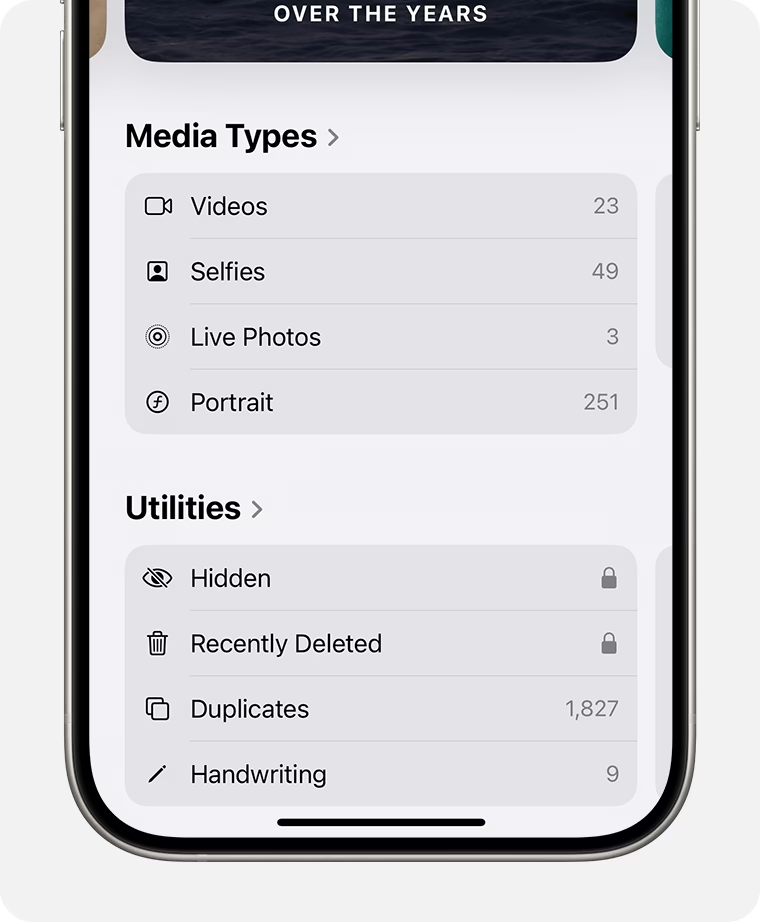
Jakmile přepnete přepínač do zelené polohy, album „Skryté“ se okamžitě znovu objeví v sekci „Alba“ v aplikaci Fotky, konkrétně v kategorii „Utility“ (nebo „Nástroje“ v závislosti na verzi iOS). Všechny fotografie, které jste dříve skryli, tam budou čekat na vás.
Časté problémy: Proč nemohu najít své skryté album?
Někdy se uživatelé setkávají s tím, že jejich skryté album zdánlivě zmizelo nebo se vůbec neobjevuje, i když si myslí, že by mělo. Zde jsou nejčastější důvody a řešení:
1. Album je skryté v nastavení Fotek
Toto je nejčastější důvod. Jak jsme si popsali výše, od iOS 14 můžete skrýt samotné album „Skryté“. Pokud ho nevidíte, je velmi pravděpodobné, že máte přepínač v Nastavení > Fotky > Album Skryté v poloze VYPNUTO (šedá).
Řešení: Přejděte do Nastavení > Fotky a přepněte „Album Skryté“ do polohy ZAPNUTO (zelená).
2. Hledáte ho na špatném místě
Album „Skryté“ se nachází v aplikaci Fotky v sekci „Alba“. V rámci „Alb“ se pak obvykle nachází pod kategorií „Utility“ (Nástroje) nebo „Další alba“.
Řešení: Zkontrolujte správnou sekci v aplikaci Fotky.
3. Chyba v softwaru (méně časté)
I když je to vzácné, občas se může vyskytnout dočasná softwarová chyba, která zabrání zobrazení alba.
Řešení:
- Restartujte iPhone: Jednoduchý restart často vyřeší dočasné softwarové závady.
- Zkuste přepínat nastavení: Někdy pomůže několikrát přepnout přepínač „Album Skryté“ v Nastavení > Fotky z VYP do ZAP a zpět.
- Aktualizujte iOS: Ujistěte se, že máte nainstalovanou nejnovější verzi iOS. Apple pravidelně vydává aktualizace, které opravují chyby a zlepšují výkon.
4. Fotografie nebyly skutečně skryty
Je možné, že jste fotografie neskryli správně a stále jsou v hlavní knihovně.
Řešení: Znovu projděte kroky pro skrytí fotografie a ujistěte se, že jste potvrdili akci „Skrýt“.
5. Fotografie byly smazány (ne skryty)
Ujistěte se, že jste fotografie skutečně skryli a ne omylem smazali. Smazané fotografie se přesunou do alba „Nedávno smazané“, kde zůstanou po omezenou dobu (obvykle 30 dní), než budou trvale odstraněny.
Řešení: Zkontrolujte album „Nedávno smazané“ v aplikaci Fotky.
Porovnání před a po iOS 14: Evoluce soukromí
Je zajímavé sledovat, jak Apple postupně vylepšuje funkce související se soukromím. Níže je jednoduchá tabulka, která shrnuje hlavní rozdíly v chování alba „Skryté“ před a po iOS 14.
| Funkce | Před iOS 14 | iOS 14 a novější |
|---|---|---|
| Skrytí jednotlivých fotek | Ano, z knihovny a sekce „Pro vás“ | Ano, z knihovny a sekce „Pro vás“ |
| Viditelnost alba „Skryté“ | Vždy viditelné v sekci „Alba“ | Lze skrýt z aplikace Fotky přes Nastavení |
| Umístění alba „Skryté“ | V sekci „Alba“ | V sekci „Alba“ pod „Utility“ (pokud je zobrazeno) |
| Soukromí před náhodnými pohledy | Nízká (album bylo snadno dohledatelné) | Vysoká (album lze úplně skrýt) |
| Viditelnost v aplikacích 3. stran | Ano | Ano (pokud aplikace přistupuje k fotkám) |
Z tabulky je patrné, že v iOS 14 došlo k výraznému posunu směrem k lepší kontrole uživatele nad soukromím jeho fotografií. Možnost skrýt samotné album „Skryté“ je klíčovým vylepšením, které poskytuje mnohem větší klid pro uživatele, kteří chtějí mít své soukromé snímky diskrétně uloženy.
Doplňující tipy pro správu fotografií a soukromí
Kromě funkce Skryté album existují i další způsoby, jak spravovat a chránit vaše fotografie na iPhonu:
- Zamykání aplikace Fotky: I když iOS přímo nenabízí zamykání jednotlivých aplikací Face ID/Touch ID (kromě některých specifických případů), můžete použít „Čas u obrazovky“ k nastavení limitů pro aplikace, což může sloužit jako forma základního uzamčení.
- Používání aplikací třetích stran pro zabezpečení: Pro skutečně citlivé fotografie, které vyžadují vyšší úroveň zabezpečení (např. ochranu heslem, PINem nebo biometrickými údaji), zvažte použití specializovaných aplikací z App Storu. Tyto aplikace často nabízejí šifrování a pokročilé funkce ochrany soukromí.
- Pravidelné zálohování: Bez ohledu na to, zda fotografie skrýváte nebo ne, vždy je důležité pravidelně zálohovat svůj iPhone. Použijte iCloud nebo iTunes/Finder k zálohování všech vašich dat, včetně fotografií, abyste předešli jejich ztrátě v případě poškození nebo ztráty zařízení.
- Smazání citlivých metadat: Fotografie často obsahují metadata, jako je poloha pořízení. Pokud sdílíte fotografie, které nechcete, aby obsahovaly tato data, můžete je při sdílení odstranit.
Často kladené otázky (FAQ)
- Jak mohu znovu zobrazit své skryté album?
- Přejděte do Nastavení > Fotky a přepněte přepínač vedle „Album Skryté“ do zelené polohy ZAPNUTO. Album se poté objeví v aplikaci Fotky v sekci „Alba“ pod „Utility“.
- Proč nevidím své skryté album na iPhonu?
- Nejčastěji je to proto, že máte v Nastavení > Fotky přepínač „Album Skryté“ v poloze VYPNUTO. Zkontrolujte toto nastavení a přepněte jej na ZAPNUTO. Dále se ujistěte, že hledáte v sekci „Alba“ v aplikaci Fotky, konkrétně pod „Utility“.
- Proč skryté album úplně zmizelo ze sekce „Utility“?
- Pokud je přepínač „Album Skryté“ v Nastavení > Fotky v poloze VYPNUTO, album se v aplikaci Fotky vůbec nezobrazí, včetně sekce „Utility“. Je to navrženo tak, aby bylo album zcela neviditelné. Pro jeho zobrazení musíte přepínač zapnout.
- Zkoušel(a) jsem restartovat telefon a přepínat nastavení „Zobrazit skryté album“, ale stále to nepomáhá. Jak mohu získat zpět své fotografie ze skrytého alba?
- Pokud jste zkusili základní řešení a album se stále neobjevuje, ujistěte se, že máte aktuální verzi iOS. Někdy mohou pomoci i softwarové aktualizace. Zkontrolujte také, zda jste fotografie omylem nesmazali místo skrytí – smazané fotografie najdete v albu „Nedávno smazané“. Pokud jste si naprosto jistí, že fotografie byly skryty a ne smazány, a album se stále nezobrazuje, může jít o vzácnou softwarovou chybu. Zkuste ještě jednou restartovat zařízení a pečlivě zkontrolovat nastavení. Vaše fotografie by měly být v bezpečí uvnitř alba, i když je skryté, dokud je ručně nesmažete.
- Je skryté album skutečně bezpečné?
- Skryté album nabízí dobrou míru diskrétnosti před náhodnými pohledy, ale nejedná se o neprolomitelné bezpečnostní řešení. Fotografie v něm uložené mohou být stále viditelné v aplikacích třetích stran, které mají přístup k vaší knihovně fotografií. Pro citlivé a vysoce soukromé snímky zvažte použití specializovaných šifrovaných aplikací.
Závěr
Funkce Skryté album na iPhonu je užitečným nástrojem pro správu osobních fotografií a udržení pořádku ve vaší knihovně. Díky vylepšením v iOS 14 a novějších verzích můžete nyní dosáhnout vyšší úrovně diskrétnosti tím, že skryjete i samotné album „Skryté“. Pamatujte, že ačkoli tato funkce poskytuje ochranu před zvědavými pohledy, pro absolutní zabezpečení byste měli zvážit robustnější řešení. Vždy si udržujte přehled o nastavení vašeho iPhonu a pravidelně zálohujte svá data, abyste měli klid na duši a vaše vzpomínky byly v bezpečí.
Chceš-li si přečíst další články podobné jako Skrytí a Zobrazení Alba Skryté na iPhone, navštiv kategorii iPhone.