
24/09/2022
V dnešní digitální době je ochrana osobních dat a citlivých informací důležitější než kdy jindy. Ať už se jedná o důvěrné pracovní dokumenty, osobní fotografie nebo finanční záznamy, nikdo si nepřeje, aby se k nim dostal kdokoli nepovolaný. Naštěstí, pokud vlastníte iPhone nebo iPad, máte k dispozici vestavěné nástroje a funkce, které vám umožní efektivně spravovat a skrývat vaše soubory, čímž zvýšíte své soukromí a zabezpečení. Tento komplexní průvodce vás provede všemi kroky, které potřebujete znát, abyste mohli snadno skrýt soubory na svém zařízení a v případě potřeby je opět najít. Projdeme si možnosti, které nabízí nativní aplikace Soubory (Files), a také se podíváme na další užitečné tipy.
Proč skrývat soubory na iPhonu?
Existuje mnoho důvodů, proč byste mohli chtít skrýt soubory na svém iPhonu. Možná sdílíte své zařízení s rodinnými příslušníky, nebo prostě jen chcete mít jistotu, že vaše nejdůvěrnější data zůstanou v bezpečí před zvědavými pohledy. Skrývání souborů je efektivní způsob, jak udržet pořádek a zároveň chránit citlivé informace. Nejde jen o to, zabránit neoprávněnému přístupu, ale také o to, mít klid, že vaše osobní či profesionální data jsou v bezpečí.
Jak skrýt soubory na iPhonu a iPadu
Apple nabízí několik šikovných způsobů, jak skrýt soubory, zejména dokumenty a fotografie, přímo v operačním systému iOS/iPadOS, aniž byste museli stahovat aplikace třetích stran. Tyto metody jsou integrovány přímo do aplikací Soubory a Fotky.
Skrytí souborů v aplikaci Soubory (Files) pomocí ochrany heslem
Pokud máte dokumenty ve formátu PDF, Pages nebo Numbers, můžete je chránit heslem přímo v aplikaci Soubory. Tato metoda je velmi efektivní pro zajištění, že nikdo bez správného hesla nebude mít přístup k obsahu souboru.
Pro PDF dokumenty:
- Otevřete aplikaci Soubory na svém iPhonu nebo iPadu.
- Klepněte na záložku Prohlížení ve spodní části obrazovky.
- Přejděte na složku, kde je uložen PDF soubor, který chcete zamknout.
- Klepněte na PDF soubor, aby se otevřel.
- V horní části obrazovky byste měli vidět možnost Zamknout PDF. Klepněte na ni.
- Zadejte a ověřte své heslo, poté klepněte na Hotovo.
Váš PDF soubor je nyní chráněn heslem a k jeho otevření bude vždy vyžadováno heslo.
Pro dokumenty Pages a Numbers:
Pro dokumenty vytvořené v aplikacích Pages (textové dokumenty) a Numbers (tabulky) je proces podobný:
- Otevřete aplikaci Soubory a najděte dokument Pages nebo Numbers, který chcete chránit.
- Klepněte na dokument, aby se otevřel v příslušné aplikaci (Pages nebo Numbers).
- V horní části stránky klepněte na ikonu Více (tři tečky v kruhu).
- Zvolte Volby dokumentu.
- Klepněte na Nastavit heslo.
- Zadejte a ověřte své heslo a klepněte na Hotovo.
Od této chvíle bude k otevření dokumentu vyžadováno zadané heslo, což poskytuje efektivní zabezpečení vašich dat.
Skrytí fotografií a videí v aplikaci Fotky
Pokud chcete skrýt fotografie nebo videa, můžete využít vestavěnou funkci v aplikaci Fotky. Tato metoda je ideální pro osobní snímky, které nechcete, aby byly snadno viditelné v hlavní galerii.
- Otevřete aplikaci Fotky na svém iPhonu nebo iPadu.
- Vyberte fotografie nebo videa, které chcete skrýt. Můžete vybrat jednu nebo více položek.
- Klepněte na ikonu Více (tři tečky v kruhu) v pravém horním rohu obrazovky. Alternativně, v dolní části obrazovky klepněte na ikonu sdílení (čtverec se šipkou nahoru) a poté sjeďte dolů.
- Zvolte možnost Skrýt.
- Potvrďte svou volbu.
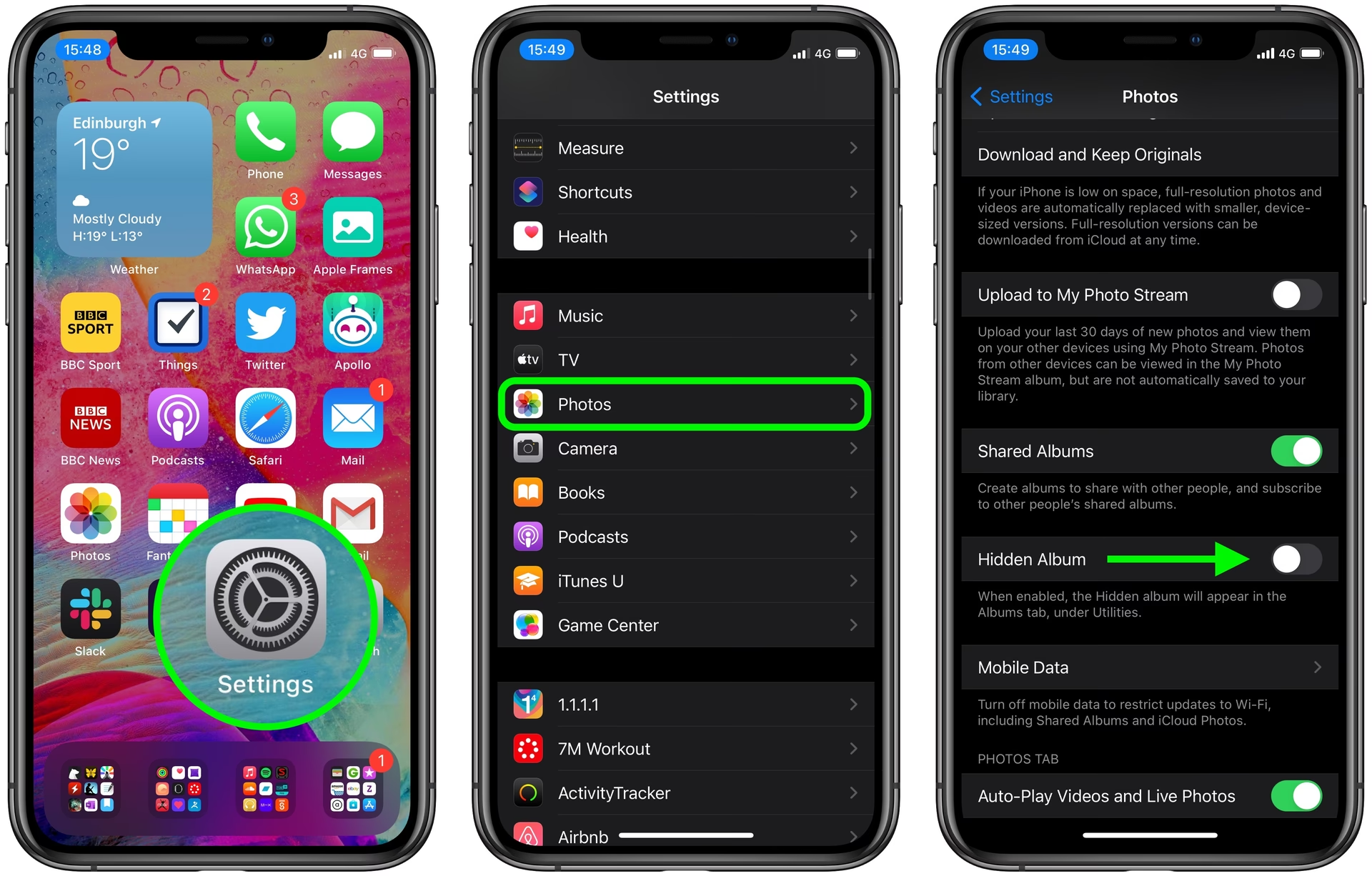
Vybrané fotografie a videa se přesunou do alba Skryté, které je ve výchozím nastavení skryté ze seznamu alb. K tomuto albu se dostanete přes záložku Alba, sjedete dolů do sekce Utility a klepnete na Skryté. Od iOS 16 a novějších verzí, je přístup k albu Skryté navíc chráněn Face ID, Touch ID nebo přístupovým kódem, což výrazně zvyšuje soukromí.
Jak najít skryté soubory na iPhonu a iPadu
Nalezení skrytých souborů je stejně důležité jako jejich skrytí. Zde se dozvíte, jak se dostat k souborům, které jste dříve skryli, nebo k těm, které mohou být ve výchozím nastavení méně viditelné.
Nalezení skrytých souborů v aplikaci Soubory
Aplikace Soubory umožňuje zobrazit všechny soubory, včetně těch, které by mohly mít skryté přípony nebo jsou méně zjevné. Tato metoda vám pomůže odhalit veškerý obsah v aplikaci Soubory.
- Otevřete aplikaci Soubory na svém iPhonu nebo iPadu.
- Ujistěte se, že jste v záložce Prohlížení ve spodní části obrazovky.
- V pravém horním rohu obrazovky klepněte na ikonu Více (tři tečky v kruhu).
- Z rozevíracího menu vyberte Volby zobrazení.
- Klepněte na Zobrazit všechna rozšíření.
Tato volba zajistí, že uvidíte plné názvy souborů včetně jejich přípon (např. .pdf, .docx), což vám může pomoci identifikovat soubory, které byste jinak přehlédli. Ačkoli se nejedná o „odkrytí“ souborů skrytých heslem (tyto soubory zůstanou chráněny), pomáhá to v přehlednosti a nalezení všech souborů ve vašem úložišti.
Přístup ke skrytým fotografiím a videím
Jak bylo zmíněno výše, skryté fotografie a videa se nacházejí ve speciálním albu.
- Otevřete aplikaci Fotky.
- Klepněte na záložku Alba ve spodní části obrazovky.
- Sjeďte dolů do sekce Utility.
- Zde naleznete album Skryté. Klepněte na něj.
- Pokud máte iOS 16 nebo novější, budete vyzváni k ověření pomocí Face ID, Touch ID nebo přístupového kódu.
Jakmile se dostanete do alba, uvidíte všechny skryté fotografie a videa. Můžete je zde prohlížet, upravovat nebo je opět „odkrýt“ a přesunout zpět do hlavní knihovny fotografií.
Co je aplikace Soubory (Files) na iPhonu?
Aplikace Soubory je centrální místo pro ukládání a správu všech vašich dokumentů, fotografií, videí a dalších souborů na iPhonu a iPadu. Je to v podstatě váš osobní digitální archiv, který vám poskytuje snadný přístup ke všem souborům přímo na dosah ruky.
Když otevřete aplikaci Soubory, uvidíte seznam všech umístění, kde můžete soubory ukládat a přistupovat k nim. Mezi tato umístění patří:
- iCloud Drive: Zde se ukládají soubory synchronizované s vaším účtem iCloud, dostupné na všech vašich zařízeních Apple a přes web.
- Na mém iPhonu/iPadu: Toto je úložiště přímo na vašem zařízení. Soubory zde uložené nejsou automaticky synchronizovány s iCloudem, pokud to není specificky nastaveno.
- Cloudové služby třetích stran: Aplikace Soubory se integruje s populárními cloudovými službami jako Dropbox, Google Drive, Microsoft OneDrive a dalšími, což vám umožňuje spravovat soubory z těchto služeb na jednom místě.
Kromě toho zde najdete i složku Nedávné pro rychlý přístup k naposledy otevřeným souborům a Smazané pro soubory, které byly nedávno odstraněny a lze je ještě obnovit.
Správa souborů v aplikaci Soubory
Aplikace Soubory je nejen pro ukládání, ale také pro efektivní správu vašich dat. Můžete snadno provádět základní operace se soubory a složkami.
Základní operace se soubory a složkami
- Kopírování a přesouvání: Dotkněte se a podržte soubor nebo složku, dokud se nezobrazí kontextové menu. Zvolte Kopírovat nebo Přesunout. Pokud zvolíte Přesunout, budete moci vybrat nové umístění. Můžete také vybrat více položek najednou klepnutím na ikonu tří teček v kruhu a zvolením Vybrat.
- Přejmenování: Dotkněte se a podržte soubor nebo složku a zvolte Přejmenovat.
- Mazání: Dotkněte se a podržte soubor nebo složku a zvolte Smazat. Smazané soubory se přesunou do složky Nedávno smazané, kde zůstanou po určitou dobu, než budou trvale odstraněny.
- Tvorba složek: V libovolném umístění klepněte na ikonu tří teček v kruhu a zvolte Nová složka.
Srovnání metod skrytí souborů
Následující tabulka shrnuje hlavní metody skrytí souborů a jejich charakteristiky:
| Metoda skrytí | Typ souboru | Úroveň zabezpečení | Poznámky |
|---|---|---|---|
| Ochrana heslem (PDF, Pages, Numbers) | Dokumenty (PDF, Pages, Numbers) | Vysoká | K otevření souboru je vždy vyžadováno heslo. Ideální pro důvěrné dokumenty. |
| Skrytí v aplikaci Fotky | Fotografie, Videa | Střední (vysoká s iOS 16+) | Soubory přesunuty do alba "Skryté". V novějších iOS chráněno biometrickou autentizací. |
Často kladené otázky (FAQ)
- Má iPhone skrytou složku?
- Ano, iPhone má "skrytou složku" v podobě alba "Skryté" v aplikaci Fotky. Je to snadný způsob, jak udržet vaše fotografie a videa mimo veřejný dohled, přičemž k nim máte kdykoli přístup. Od iOS 16 je přístup k tomuto albu chráněn biometrickou autentizací nebo přístupovým kódem.
- Jdou skryté složky synchronizovat s iCloudem?
- Ano, skryté soubory a složky (například ty v albu "Skryté" v aplikaci Fotky) se synchronizují s iCloudem, pokud máte zapnutou Knihovnu fotografií na iCloudu. To znamená, že budou aktuální na všech vašich zařízeních. Je však důležité si uvědomit, že fotografie a videa v albu "Skryté" nebudou viditelné, pokud si prohlížíte svou knihovnu z webového prohlížeče na iCloud.com, což dále chrání jejich soukromí.
- Kam se ukládají soubory na iPhonu?
- Když ukládáte soubory na svém iPhonu, obvykle se ukládají do aplikace "Soubory". Tato aplikace je vaším hlavním centrem pro všechny dokumenty, fotografie, zvukové soubory a další. Uvidíte zde výchozí umístění jako iCloud Drive, Na mém iPhonu/iPadu a Nedávno smazané. Mnoho aplikací třetích stran také ukládá soubory do složek dostupných v aplikaci Soubory. Pokud hledáte konkrétní stažený soubor, často ho najdete ve složce "Stahování" (Downloads) v rámci "Na mém iPhonu".
- Proč nemohu otevřít soubory na iPhonu?
- Pokud máte potíže s otevřením souborů v aplikaci Soubory, může to mít několik příčin. Jedním z běžných problémů je nedostatečné povolení aplikace Soubory pro použití mobilních dat. Chcete-li to zkontrolovat, přejděte do Nastavení > Mobilní data, sjeďte dolů a zkontrolujte, zda je přepínač vedle "Souborů" nastaven na Zapnuto. Pokud je zakázán, zapněte jej. Dalšími důvody mohou být poškození souboru, nedostatek kompatibilní aplikace k otevření souboru, nebo nedostatek úložného prostoru na zařízení.
Zabezpečení a soukromí vašich dat
Používání funkcí pro skrytí souborů na iPhonu je skvělý způsob, jak chránit vaše osobní data a zároveň uvolnit úložný prostor na zařízení přesunutím některých větších souborů do skrytých složek nebo cloudového úložiště. I když žádná metoda není 100% neprůstřelná proti všem formám neoprávněného přístupu (zejména pokud je zařízení odemčeno a v rukou někoho jiného), tyto vestavěné funkce poskytují významnou vrstvu ochrany pro vaše důvěrné informace.
Celkově vzato, schopnost skrývat soubory na iPhonu je klíčovou funkcí, která uživatelům umožňuje bezpečně ukládat citlivé informace. Ať už jde o ochranu heslem pro dokumenty nebo diskrétní album pro fotografie, Apple poskytuje nástroje, které vám pomohou udržet vaše digitální životy soukromé a organizované. Pravidelným využíváním těchto funkcí zajistíte, že vaše osobní data zůstanou v bezpečí před zvědavými pohledy a budete mít klid.
Chceš-li si přečíst další články podobné jako Jak najít a skrýt soubory na iPhonu?, navštiv kategorii iPhone.