
12/02/2023
S neustále rostoucím počtem aplikací, které si instalujeme na naše iPhony, se dříve či později stane, že se domovská obrazovka přeplní a stane se nepřehlednou. Ať už chcete jednoduše uklidit svou plochu od nepotřebných ikon, nebo nechcete, aby ostatní viděli určité aplikace ve vašem telefonu, existuje několik efektivních způsobů, jak je skrýt, aniž byste je museli úplně odinstalovat. Tento detailní průvodce vás krok za krokem provede všemi dostupnými metodami, jak skrýt aplikace na vašem iPhonu a získat tak zpět kontrolu nad svým zařízením i svým soukromím.

Je důležité si uvědomit, že skrytí aplikací neznamená jejich úplné smazání z vašeho iPhonu. Stále k nim budete mít přístup a budete je moci používat, a to především prostřednictvím Knihovny aplikací. Knihovna aplikací je skvělá funkce, která automaticky seskupuje vaše aplikace do kategorií, což usnadňuje jejich hledání. Nemusíte otevírat každou kategorii, abyste našli potřebnou aplikaci; stačí jednoduše zadat její název do vyhledávacího pole v horní části stránky Knihovny aplikací. Tato funkcionalita zajišťuje, že i když aplikace zmizí z vaší domovské obrazovky, zůstane plně funkční a dostupná pro vás.
- Jak odstranit aplikace z domovské obrazovky iPhone
- Jak skrýt aplikace skrytím celé stránky domovské obrazovky
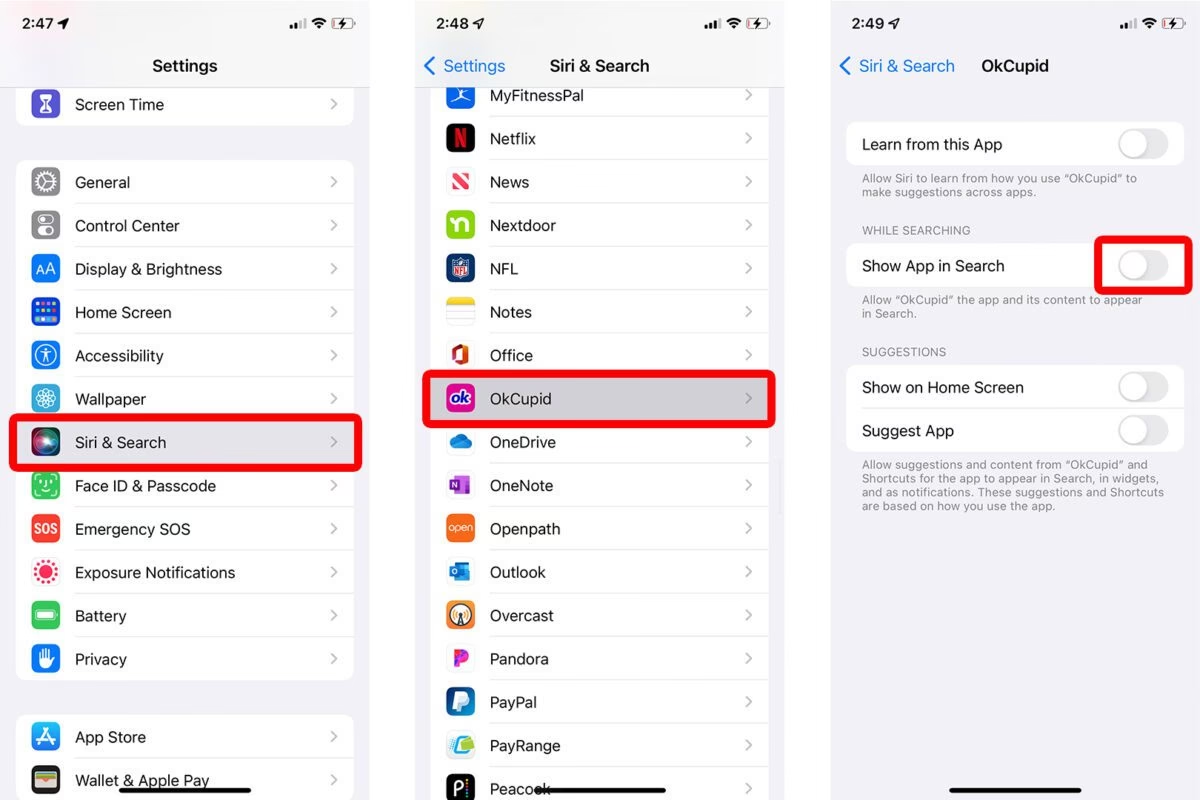
- Jak skrýt aplikace z hledání a návrhů Siri
- Jak skrýt aplikace z historie nákupů v App Storu
- Bonusový tip: Zábavný způsob, jak „skrýt“ aplikace – zkratky
- Srovnání metod skrytí aplikací na iPhone
- Často kladené otázky (FAQ)
Jak odstranit aplikace z domovské obrazovky iPhone
První a nejčastěji používanou metodou, jak skrýt aplikace na vašem iPhonu, je jejich odstranění přímo z domovské obrazovky. Tato metoda je ideální pro rychlé uklizení a zbavení se ikon aplikací, které používáte jen zřídka nebo které nechcete mít neustále na očích. Proces je jednoduchý a zabere jen několik okamžiků.
Postupujte podle těchto kroků:
- Vyhledejte a podržte ikonu aplikace: Na domovské obrazovce iPhonu najděte aplikaci, kterou chcete skrýt. Klepněte a podržte prst na její ikoně, dokud se neobjeví kontextové menu a ikony se nezačnou třást.
- Vyberte možnost 'Odebrat aplikaci': Z kontextového menu, které se objeví, vyberte možnost 'Odebrat aplikaci'.
- Potvrďte 'Odebrat z plochy': Následně se objeví další dialogové okno. Zde klepněte na 'Odebrat z plochy'. Důležité je zvolit 'Odebrat z plochy' a nikoli 'Smazat aplikaci', pokud ji nechcete úplně odinstalovat.
Jakmile provedete tyto kroky, ikona aplikace zmizí z vaší domovské obrazovky. Pokud přejedete prstem doleva až na stránku Knihovny aplikací, zjistíte, že aplikace tam není viditelná v žádné z kategorií. Abyste ji našli a mohli ji spustit, stačí zadat název aplikace do vyhledávacího pole v horní části stránky Knihovny aplikací. Tímto způsobem zůstane aplikace nainstalovaná a plně funkční, jen nebude vizuálně rušit vaši domovskou obrazovku.
Jak skrýt aplikace skrytím celé stránky domovské obrazovky
Pokud potřebujete skrýt více aplikací najednou, ale nechcete se zabývat každou ikonou zvlášť, skrytí celé stránky domovské obrazovky je mimořádně efektivní řešení. Tato metoda je obzvláště užitečná, pokud máte například stránku plnou pracovních aplikací, které chcete skrýt mimo pracovní dobu, nebo aplikace, které používáte jen příležitostně.
Postupujte podle těchto kroků, abyste skryli konkrétní stránku domovské obrazovky na vašem iPhonu:
- Aktivujte režim úprav domovské obrazovky: Klepněte a podržte prst na libovolném prázdném místě na domovské obrazovce (tj. mimo ikony aplikací), dokud se ikony nezačnou třást.
- Klepněte na indikátor stránek: Ve spodní části obrazovky uvidíte malou řadu teček, které představují jednotlivé stránky domovské obrazovky. Klepněte na tyto tečky.
- Vyberte stránky ke skrytí: Objeví se náhled všech vašich stránek domovské obrazovky. Pod každou stránkou je malý kruhový zaškrtávací rámeček. Chcete-li stránku skrýt, zrušte zaškrtnutí v kruhovém rámečku pod ní.
- Potvrďte změny: Po dokončení výběru klepněte na 'Hotovo' v pravém horním rohu obrazovky.
Skrytá stránka zmizí z vašeho zobrazení domovské obrazovky, ale aplikace na ní zůstanou nainstalované a dostupné v Knihovně aplikací. Pokud se rozhodnete skrytou stránku vrátit zpět, jednoduše opakujte kroky 1 a 2 a poté znovu zaškrtněte kruhový rámeček pod požadovanou stránkou. Tím se stránka i se všemi aplikacemi opět objeví na vaší domovské obrazovce.
I když jste aplikace skryli z domovské obrazovky nebo celých stránek, existují stále další cesty, jak je lze na vašem iPhonu najít – a to prostřednictvím vyhledávání a návrhů Siri. Siri je navržena tak, aby vám usnadnila práci, ale v některých případech to může znamenat, že odhalí aplikace, které jste chtěli skrýt. Aby bylo vaše skrytí aplikací kompletní a aby se tyto aplikace neobjevovaly ve výsledcích hledání ani v návrzích Siri, je nutné upravit nastavení Soukromí a Zabezpečení.
Postupujte podle těchto kroků, abyste zakázali zobrazení aplikací ve vyhledávání a návrzích Siri:
- Otevřete Nastavení: Na vašem iPhonu klepněte na ikonu 'Nastavení'.
- Přejděte do Siri a Hledání: V Nastavení rolujte dolů a klepněte na 'Siri a Hledání'.
- Vyberte konkrétní aplikaci: Rolujte dolů, dokud neuvidíte seznam všech vašich aplikací. Vyberte konkrétní aplikaci, kterou chcete skrýt z vyhledávání a návrhů.
- Upravte nastavení vyhledávání: V nastavení vybrané aplikace vypněte přepínače pro 'Zobrazit aplikaci v hledání' a 'Zobrazit obsah v hledání'. Tím zajistíte, že aplikace ani její obsah se nebudou objevovat ve výsledcích vyhledávání.
- Upravte nastavení návrhů Siri: Dále v téže sekci vypněte následující přepínače:
- 'Učit se z této aplikace': Siri se nebude učit z vašeho používání této aplikace.
- 'Zobrazit na ploše': Zabrání zobrazení této aplikace jako návrhu na domovské obrazovce.
- 'Navrhovat aplikace': Vypne návrhy této aplikace v různých kontextech.
- 'Oznámení návrhů': Vypne upozornění související s návrhy pro tuto aplikaci.
Opakujte tento proces pro každou aplikaci, kterou chcete zcela odstranit z dosahu Siri a vyhledávání. Tato metoda je klíčová pro dosažení maximálního soukromí, protože zajistí, že skryté aplikace zůstanou skutečně skryté před zvědavýma očima i před chytrými algoritmy vašeho iPhonu.
Jak skrýt aplikace z historie nákupů v App Storu
Další, často přehlíženou oblastí, kde se mohou objevit vaše "skryté" aplikace, je historie nákupů v App Store. To je obzvláště relevantní, pokud sdílíte své Apple ID s rodinou nebo přáteli, nebo pokud si jednoduše přejete udržet své nákupy v soukromí. Skrytí aplikace z historie nákupů neznamená, že ji nemůžete v budoucnu znovu stáhnout, ale pouze to, že se nebude zobrazovat ve vašem seznamu zakoupených aplikací.
Postupujte podle těchto kroků, abyste skryli aplikace z historie nákupů v App Storu:
- Otevřete App Store: Na vašem iPhonu klepněte na ikonu 'App Store'.
- Přístup k profilu: V pravém horním rohu obrazovky klepněte na ikonu vašeho profilu (obvykle vaše profilová fotka nebo iniciály).
- Přejděte na 'Zakoupené': Z nabídky, která se objeví, vyberte 'Zakoupené'. Pokud používáte Rodinné sdílení, uvidíte zde pravděpodobně také 'Mé nákupy' a 'Nákupy rodiny'. Vyberte 'Mé nákupy'.
- Vyhledejte aplikaci: Procházejte seznam zakoupených aplikací, dokud nenajdete tu, kterou chcete skrýt. Můžete také použít vyhledávací pole nahoře.
- Skryjte aplikaci: Jakmile najdete aplikaci, přejeďte přes ni prstem doleva. Objeví se červené tlačítko 'Skrýt'. Klepněte na něj.
- Potvrďte: Po skrytí aplikace klepněte na 'Hotovo' v pravém horním rohu.
Opakujte tyto kroky pro všechny aplikace, které chcete skrýt z historie nákupů v App Storu. Aplikace zůstane nadále dostupná, pokud ji budete chtít vyhledat přímo v App Storu a znovu stáhnout, ale nebude se automaticky zobrazovat ve vašem seznamu zakoupených položek.
Bonusový tip: Zábavný způsob, jak „skrýt“ aplikace – zkratky
Zde je zábavný a kreativní způsob, jak vizuálně „skrýt“ aplikace na vašem iPhonu, i když je technicky neskrýváte v pravém slova smyslu. Jde spíše o to, jak zmást ostatní tím, že změníte ikonu a název aplikace pomocí aplikace Zkratky. To sice aplikaci neukryje z Knihovny aplikací nebo vyhledávání, ale může ostatní přimět k domněnce, že jde o úplně jinou aplikaci, než ve skutečnosti je.
Tento proces spočívá ve vytvoření nové zkratky, která otevře požadovanou aplikaci, a následné změně ikony a názvu této zkratky. Například můžete změnit ikonu aplikace pro sociální média na ikonu kalkulačky a její název na „Nákupní seznam“. Když někdo klepne na tuto ikonu, otevře se skutečná aplikace sociálních médií, ale na první pohled to vypadá jako nevinná utilita.
Postup pro změnu ikony a názvu zkratky (a tím i „skryté“ aplikace) je následující:
- Otevřete aplikaci Zkratky: Najděte a otevřete aplikaci 'Zkratky' na vašem iPhonu.
- Vytvořte novou zkratku: Klepněte na ikonu '+' v pravém horním rohu obrazovky.
- Přidejte akci 'Otevřít aplikaci': Klepněte na 'Přidat akci', vyhledejte 'Otevřít aplikaci' a klepněte na ni.
- Vyberte aplikaci: Klepněte na 'Aplikace' a vyberte aplikaci, kterou chcete skrýt.
- Přidejte zkratku na plochu: Klepněte na ikonu sdílení (čtvereček se šipkou nahoru) dole na obrazovce a vyberte 'Přidat na plochu'.
- Změňte ikonu a název: Zde můžete změnit název zkratky na něco, co zmate (např. „Nákupní seznam“), a klepnutím na ikonu (malý čtvereček s ikonou) si můžete vybrat novou ikonu z fotek, souborů nebo symbolů.
- Potvrďte: Klepněte na 'Přidat' v pravém horním rohu.
Pamatujte, že tento proces pouze mění způsob zobrazení ikony aplikace na vaší domovské obrazovce, nikoli v Knihovně aplikací nebo ve vyhledávání. Je to spíše chytrý trik pro vizuální maskování než skutečné skrytí.
Srovnání metod skrytí aplikací na iPhone
Pro lepší přehlednost a výběr té nejlepší metody pro vaše potřeby, uvádíme srovnání jednotlivých způsobů skrytí aplikací.
| Metoda skrytí | Hlavní účel | Viditelné v Knihovně aplikací | Viditelné v Hledání/Siri | Viditelné v App Storu (historie nákupů) |
|---|---|---|---|---|
| Odstranění z domovské obrazovky | Uklizení plochy, rychlé schování | Ano | Ano | Ano |
| Skrytí celé stránky domovské obrazovky | Rychlé skrytí více aplikací najednou | Ano | Ano | Ano |
| Vypnutí v nastavení Siri a Hledání | Zvýšení soukromí, zabránění objevování v návrzích | Ano | Ne | Ano |
| Skrytí z historie nákupů v App Storu | Soukromí nákupů, skrytí pro sdílené účty | Ano | Ano | Ne |
| Změna ikony a názvu (pomocí Zkratek) | Vizuální maskování, zmatek pro ostatní | Ano | Ano | Ano |
Jak je patrné z tabulky, každá metoda má své specifické využití. Pro komplexní soukromí je často nutné kombinovat více metod.
Často kladené otázky (FAQ)
Jak mohu vrátit skryté aplikace zpět?
Způsob vrácení skryté aplikace závisí na tom, jak jste ji skryli. Pokud jste ji odstranili z domovské obrazovky, najděte ji v Knihovně aplikací, podržte na ní prst a vyberte 'Přidat na plochu'. Pokud jste skryli celou stránku, přejděte do režimu úprav domovské obrazovky (podržte prst na prázdném místě), klepněte na indikátor stránek a zaškrtněte stránku, kterou chcete zobrazit. Pro aplikace skryté ze Siri a Hledání, jednoduše znovu zapněte příslušné přepínače v 'Nastavení' > 'Siri a Hledání' > [název aplikace]. Pro skryté nákupy v App Storu se budete muset přihlásit na appstore.com/account, najít skryté nákupy a zvolit 'Odzobrazit'.
Kde najdu skryté aplikace?
Většina skrytých aplikací je stále dostupná v Knihovně aplikací. Abyste ji našli, přejeďte prstem doleva přes všechny vaše domovské obrazovky, dokud se nezobrazí Knihovna aplikací. Zde můžete buď procházet kategorie, nebo použít vyhledávací pole v horní části obrazovky pro rychlé nalezení konkrétní aplikace. Aplikace skryté z historie nákupů v App Storu jsou stále dostupné pro vyhledání a opětovné stažení přímo v App Storu.
Zaberou skryté aplikace stále místo v úložišti mého iPhonu?
Ano, skrytí aplikace z domovské obrazovky, ze Siri nebo z historie nákupů v App Storu nemá žádný vliv na její velikost v úložišti. Aplikace zůstává nainstalovaná na vašem zařízení a zabírá stejné místo jako předtím. Pokud chcete uvolnit místo, musíte aplikaci zcela odinstalovat (smazat).
Je možné skrýt systémové aplikace?
Ne, systémové aplikace (jako je Zprávy, Telefon, Safari, Nastavení atd.) nelze skrýt z domovské obrazovky ani z Knihovny aplikací. Můžete však omezit jejich zobrazení v hledání nebo návrzích Siri pomocí nastavení 'Siri a Hledání', podobně jako u aplikací třetích stran.
Co se stane, když aplikaci skryji, ale pak ji potřebuji použít?
Nic se neděje! Skrytí aplikace ji neodinstaluje ani neomezí její funkčnost. Jakmile ji potřebujete, můžete ji snadno najít a spustit z Knihovny aplikací pomocí vyhledávacího pole. Pokud jste ji skryli i ze Siri nebo hledání, stačí zadat její přesný název v Knihovně aplikací nebo ji najít v příslušné kategorii.
Je skrytí aplikace bezpečné?
Ano, skrytí aplikace je naprosto bezpečné a nemá žádné negativní dopady na stabilitu nebo bezpečnost vašeho iPhonu. Jedná se o vestavěné funkce systému iOS, které jsou navrženy tak, aby uživatelům poskytly větší kontrolu nad organizací a soukromím jejich zařízení. Nemusíte se obávat ztráty dat nebo nefunkčnosti aplikace.
Doufáme, že vám tento komplexní průvodce pomohl lépe pochopit, jak spravovat a skrývat aplikace na vašem iPhonu. Využitím těchto metod můžete výrazně zlepšit přehlednost vaší domovské obrazovky a zároveň si zajistit větší soukromí. Ať už jde o uklizení, diskrétnost nebo jen experimentování, váš iPhone nabízí nástroje, které vám umožní přizpůsobit si ho přesně podle vašich představ.
Chceš-li si přečíst další články podobné jako Jak skrýt aplikace na iPhone: Kompletní průvodce, navštiv kategorii iPhone.