
07/05/2022
V dnešní době je zabezpečení domova či podniku důležitější než kdy předtím. Díky moderním technologiím, jako jsou IP kamery a chytré mobilní aplikace, můžete mít svůj majetek pod kontrolou doslova na dlani. Společnost Hikvision, jeden ze světových lídrů v oblasti dohledových systémů, nabízí robustní řešení pro vzdálené monitorování prostřednictvím svých mobilních aplikací, zejména pak Hik-Connect. Tento článek vás provede celým procesem od stažení aplikace na váš iPhone až po přidání a správu vašich bezpečnostních zařízení, abyste mohli využívat plný potenciál vzdáleného dohledu.
- Jak Stáhnout Aplikaci Hikvision na iPhone
- První Spuštění a Registrace v Aplikaci Hik-Connect
- Jak Přidat Zabezpečovací Zařízení Hikvision do Mobilní Aplikace
- Funkce Aplikace Hik-Connect pro iPhone
- Další Aplikace Hikvision: Hikvision Education a HIKMICRO Sight
- Časté Problémy a Řešení Při Používání Aplikace Hik-Connect
- Často Kladené Dotazy (FAQ)
- Je aplikace Hik-Connect zdarma?
- Kolik zařízení mohu přidat do aplikace Hik-Connect?
- Jsou mé videozáznamy a data v aplikaci Hik-Connect v bezpečí?
- Jaký je rozdíl mezi aplikacemi Hik-Connect a Hikvision Education?
- Mohu sledovat záznamy z kamery, když nejsem doma?
- Potřebuji pro používání Hik-Connect veřejnou IP adresu?
- Závěr
Jak Stáhnout Aplikaci Hikvision na iPhone
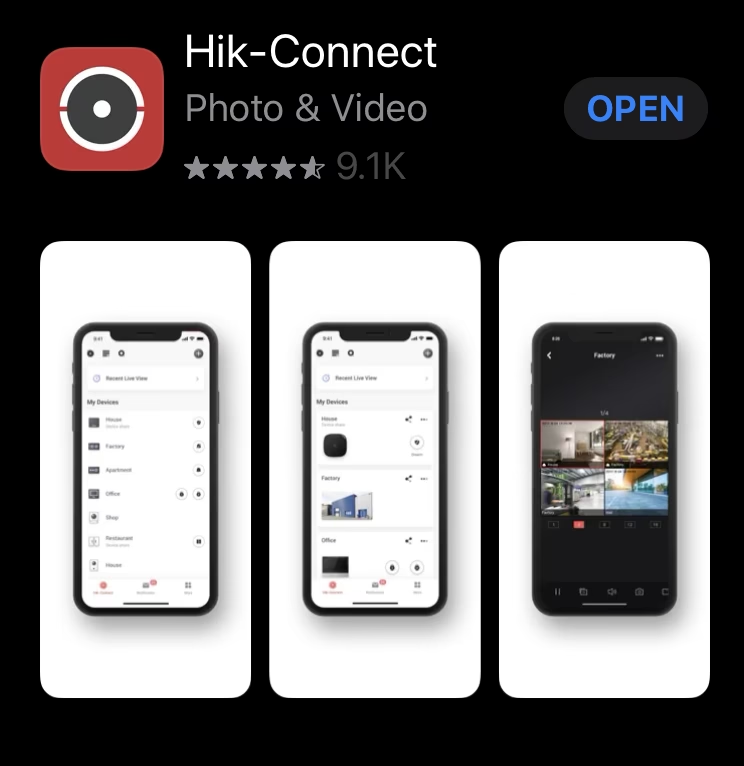
Stáhnout oficiální aplikaci Hikvision na váš iPhone je jednoduchý a přímočarý proces, který zajistí, že získáte bezpečnou a funkční verzi. Vzhledem k tomu, že se jedná o zařízení Apple, je jediným spolehlivým a bezpečným zdrojem pro stahování aplikací oficiální obchod App Store.
Krok za Krokem: Stažení z App Store
- Otevřete App Store: Na domovské obrazovce vašeho iPhonu klepněte na ikonu modrého „A“ – App Store.
- Vyhledejte Aplikaci: V dolní části obrazovky najděte ikonu lupy (Vyhledávání) a klepněte na ni. Do vyhledávacího pole nahoře zadejte „Hik-Connect“ (nebo „Hikvision“, pokud hledáte obecněji, a poté vyberte správnou aplikaci ze seznamu).
- Identifikujte Správnou Aplikaci: Z výsledků vyhledávání najděte aplikaci s názvem „Hik-Connect“ od vývojáře „Hikvision Co., Ltd.“. Je důležité ověřit si vývojáře, abyste si stáhli originální a bezpečnou aplikaci.
- Stáhněte Aplikaci: Klepněte na tlačítko „Získat“ nebo ikonu mráčku se šipkou dolů vedle názvu aplikace. Možná budete muset potvrdit stažení pomocí Face ID, Touch ID nebo hesla k vašemu Apple ID.
- Instalace a Spuštění: Po dokončení stahování se aplikace automaticky nainstaluje. Ikona Hik-Connect se objeví na vaší domovské obrazovce. Nyní můžete aplikaci spustit klepnutím na její ikonu.
Řešení Běžných Problémů Při Instalaci na iPhone
Ačkoli chyby jako „Neznámá aplikace“ jsou na iOS při stahování z App Store extrémně vzácné (jsou typičtější pro Android nebo neoficiální zdroje), mohou se vyskytnout jiné problémy. Zde je několik tipů pro řešení nejčastějších potíží:
- Nedostatek Místa: Ujistěte se, že máte na iPhonu dostatek volného místa. Přejděte do Nastavení > Obecné > Úložiště iPhone a uvolněte místo, pokud je to nutné.
- Problémy s Připojením k Internetu: Zkontrolujte, zda je váš iPhone připojen k stabilní Wi-Fi síti nebo mobilním datům. Zkuste přepnout mezi nimi nebo restartovat router.
- Zastaralá Verze iOS: Některé aplikace vyžadují novější verzi operačního systému. Ujistěte se, že je váš iPhone aktualizován na nejnovější dostupnou verzi iOS (Nastavení > Obecné > Aktualizace softwaru).
- Restart iPhonu: Někdy stačí jednoduchý restart zařízení k vyřešení drobných softwarových chyb, které brání instalaci.
- Problémy s Apple ID: Ujistěte se, že jste přihlášeni ke správnému Apple ID a že s ním nejsou spojeny žádné platební problémy, které by mohly bránit stahování.
První Spuštění a Registrace v Aplikaci Hik-Connect
Po úspěšné instalaci je dalším krokem spuštění aplikace a nastavení vašeho účtu. Tento krok je nezbytný pro správu vašich zařízení a přístup k nim.
Registrace Nového Účtu
- Otevřete Aplikaci: Klepněte na ikonu Hik-Connect na domovské obrazovce.
- Povolte Oprávnění: Aplikace vás pravděpodobně požádá o povolení přístupu k notifikacím, kameře (pro skenování QR kódů) a dalším funkcím. Pro plnou funkčnost doporučujeme tato oprávnění povolit.
- Vyberte Zemi/Region: Zvolte svou zemi nebo region. To je důležité pro správné fungování serverů a nastavení časových zón.
- Registrace: Pokud nemáte účet, klepněte na „Registrovat účet“. Budete vyzváni k zadání telefonního čísla nebo e-mailové adresy. Doporučujeme použít e-mail pro snadnější správu a obnovu hesla.
- Ověření: Obdržíte ověřovací kód (SMS nebo e-mail), který zadáte do aplikace pro ověření vaší identity.
- Nastavte Heslo: Vytvořte si silné heslo pro svůj nový účet Hik-Connect. Ujistěte se, že heslo splňuje požadavky na složitost pro zajištění bezpečnosti.
- Přihlášení: Po úspěšné registraci se můžete přihlásit pomocí svých nově vytvořených přihlašovacích údajů.
Jak Přidat Zabezpečovací Zařízení Hikvision do Mobilní Aplikace
Klíčovou funkcí aplikace Hik-Connect je možnost přidání a správy vašich bezpečnostních zařízení, jako jsou IP kamery, DVR nebo NVR. Tento proces vám umožní vzdáleně sledovat živý obraz a přistupovat k záznamům.
Postup Přidání Zařízení
- Zkontrolujte Připojení Zařízení: Ujistěte se, že vaše Hikvision zařízení (kamera, DVR, NVR) je zapnuté a připojeno k internetu. Je důležité, aby bylo zařízení aktivováno a mělo nastavené silné heslo.
- V Aplikaci Klepněte na '+': Na hlavní obrazovce aplikace Hik-Connect klepněte na znaménko plus (+) v pravém horním rohu.
- Skenování QR Kódu: Nejjednodušší metoda je skenování QR kódu, který se obvykle nachází na štítku zařízení, na jeho obalu nebo v uživatelském rozhraní DVR/NVR. Aplikace vás vyzve k povolení přístupu ke kameře pro skenování.
- Ruční Přidání: Pokud QR kód nemůžete naskenovat, můžete zvolit „Ruční přidání“ a zadat sériové číslo zařízení ručně.
- Přidání do Cloudu: Aplikace se pokusí připojit k zařízení přes cloud Hik-Connect. Pokud se zařízení objeví, klepněte na „Přidat“.
- Aktivace Zařízení (pokud je potřeba): Pokud zařízení ještě nebylo aktivováno (tj. nebylo mu přiděleno heslo), aplikace vás vyzve k jeho nastavení. Zadejte silné heslo pro zařízení.
- Dokončení: Po úspěšném přidání můžete zařízení pojmenovat (např. „Kamera obývací pokoj“) a dokončit proces. Nyní byste měli vidět živý obraz z kamery nebo mít přístup k nahrávkám z DVR/NVR.
Díky tomuto procesu získáte vzdálený přístup k vašim zařízením, což je klíčové pro efektivní monitorování.
Funkce Aplikace Hik-Connect pro iPhone
Aplikace Hik-Connect je navržena tak, aby poskytovala komplexní sadu funkcí pro správu a sledování vašich bezpečnostních systémů. Zde jsou některé z klíčových funkcí, které můžete očekávat:
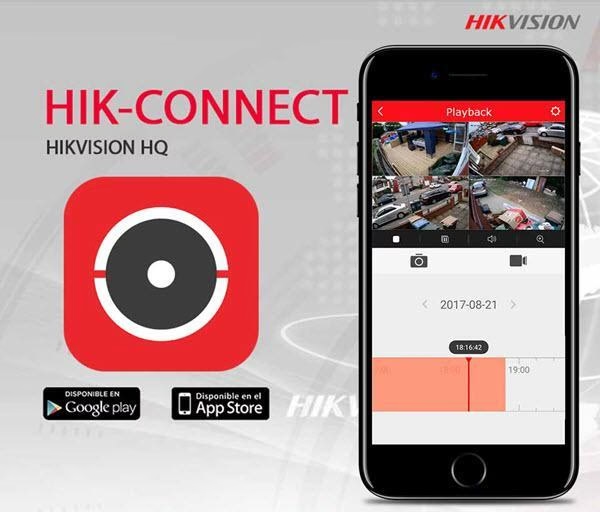
- Živý Náhled: Sledujte živý obraz z jedné nebo více kamer v reálném čase. Můžete přepínat mezi různými zařízeními a kanály.
- Přehrávání Záznamů: Přistupujte k uloženým záznamům z vašeho DVR/NVR. Můžete vyhledávat podle data a času a přehrávat konkrétní události.
- Upozornění a Notifikace: Nastavte si push notifikace na události, jako je detekce pohybu, narušení, odpojení zařízení a další. Díky tomu budete okamžitě informováni o jakékoli podezřelé aktivitě.
- Obousměrná Audio Komunikace: Některé kamery podporují obousměrnou audio komunikaci, což vám umožní mluvit s lidmi na druhé straně (např. s doručovatelem u dveří).
- Dálkové Ovládání PTZ Kamer: Pokud máte PTZ (Pan-Tilt-Zoom) kamery, můžete je ovládat přímo z aplikace – otáčet je, naklánět a přibližovat obraz.
- Správa Zařízení: Přidávejte, odstraňujte a upravujte nastavení vašich zařízení. Můžete také sdílet přístup k zařízením s ostatními uživateli (např. členy rodiny nebo zaměstnanci).
- Snímky Obrazovky a Nahrávání Videa: Pořizujte snímky obrazovky nebo nahrávejte krátké videoklipy přímo z živého náhledu do paměti vašeho telefonu.
- Správa Alarmů: Prohlížejte a spravujte záznamy alarmů a událostí.
Další Aplikace Hikvision: Hikvision Education a HIKMICRO Sight
Kromě hlavní aplikace Hik-Connect, která slouží pro dohledové systémy, Hikvision nabízí i další specializované aplikace pro různé účely. Je důležité rozlišovat mezi nimi, aby nedošlo k záměně:
Hikvision Education App
Aplikace Hikvision Education je produktem platformy HCE-Education. Tato aplikace je navržena pro vzdělávací účely a poskytuje funkce pro správu kurzů přímo na vašem mobilním telefonu. Není určena pro správu bezpečnostních kamer, ale spíše pro přístup k výukovým materiálům, sledování pokroku v kurzech a komunikaci v rámci vzdělávacích programů nabízených Hikvisionem.
HIKMICRO Sight
HIKMICRO Sight je mobilní aplikace primárně určená pro venkovní použití, konkrétně pro lov a pozorování přírody s venkovními produkty HIKMICRO. Tato řada produktů zahrnuje termovizní zařízení, monokuláry a další optiku. Aplikace HIKMICRO Sight umožňuje uživatelům připojit se k těmto zařízením, prohlížet si živý obraz, nahrávat videa, pořizovat snímky a sdílet je. Je to specializovaná aplikace pro specifický segment trhu a není určena pro správu běžných CCTV kamer.
Zatímco Hik-Connect je vaší primární volbou pro sledování a správu bezpečnostních kamer, je dobré vědět o existenci těchto dalších aplikací, které slouží jiným účelům v rámci ekosystému Hikvision.
Časté Problémy a Řešení Při Používání Aplikace Hik-Connect
Přestože je Hik-Connect navržena pro snadné použití, občas se mohou vyskytnout problémy. Zde jsou nejčastější z nich a jak je řešit:
| Problém | Možná Příčina | Řešení |
|---|---|---|
| Nelze se Připojit k Zařízení | Zařízení offline, špatné síťové připojení, nesprávné heslo, firewall | Zkontrolujte napájení a internetové připojení zařízení. Ověřte heslo zařízení. Zkontrolujte nastavení routeru/firewallu (port forwarding, UPnP). Zkuste restartovat zařízení i router. |
| Aplikace Padá nebo Zamrzá | Zastaralá verze aplikace/iOS, nedostatek RAM, softwarová chyba | Ujistěte se, že máte nejnovější verzi aplikace i iOS. Zavřete ostatní aplikace na pozadí. Restartujte iPhone. Pokud problém přetrvává, zkuste aplikaci přeinstalovat. |
| Nejsou Doručovány Push Notifikace | Vypnuté notifikace v aplikaci/iOS, úsporný režim, problémy s připojením | Zkontrolujte nastavení notifikací v aplikaci Hik-Connect (Nastavení > Zpráva alarmu) a v nastavení iPhonu (Nastavení > Oznámení > Hik-Connect). Vypněte režim nízké spotřeby energie. |
| Špatná Kvalita Obrazu | Slabé internetové připojení, nastavení rozlišení v aplikaci | Zkontrolujte sílu Wi-Fi/mobilního signálu. V aplikaci zkuste přepnout kvalitu obrazu na nižší (SD místo HD) pro plynulejší stream. |
| Nelze Přidat Zařízení Pomocí QR Kódu | Poškozený QR kód, špatné osvětlení, problém s kamerou iPhonu | Zkuste ruční zadání sériového čísla. Zkontrolujte, zda je QR kód čistý a dobře osvětlený. Ujistěte se, že kamera iPhonu funguje správně. |
Často Kladené Dotazy (FAQ)
Je aplikace Hik-Connect zdarma?
Ano, aplikace Hik-Connect je zdarma ke stažení a používání. Některé pokročilé cloudové služby nebo rozšířené funkce mohou být zpoplatněny, ale základní sledování a správa zařízení jsou bezplatné.
Kolik zařízení mohu přidat do aplikace Hik-Connect?
Aplikace Hik-Connect obvykle umožňuje přidat velké množství zařízení (DVR, NVR, IP kamery). Konkrétní limit závisí na serverových kapacitách Hikvision a případných omezeních pro bezplatné účty, ale pro běžné domácí a menší firemní použití je kapacita více než dostatečná.
Jsou mé videozáznamy a data v aplikaci Hik-Connect v bezpečí?
Hikvision klade velký důraz na zabezpečení dat. Komunikace je šifrována a přístup k vašim zařízením je chráněn heslem. Je však klíčové, abyste si zvolili silné a jedinečné heslo pro svůj Hik-Connect účet i pro samotná zařízení a pravidelně ho měnili.
Jaký je rozdíl mezi aplikacemi Hik-Connect a Hikvision Education?
Hik-Connect je určena pro vzdálené sledování a správu bezpečnostních kamer a rekordérů. Hikvision Education je platforma pro správu vzdělávacích kurzů a materiálů, která nemá nic společného s dohledovými systémy. Nezaměňujte je.
Mohu sledovat záznamy z kamery, když nejsem doma?
Ano, to je hlavní výhoda aplikace Hik-Connect. Pokud jsou vaše zařízení správně připojena k internetu a přidána do aplikace, můžete sledovat živý obraz a přehrávat záznamy z jakéhokoli místa na světě, kde máte internetové připojení.
Potřebuji pro používání Hik-Connect veřejnou IP adresu?
Většinou ne. Hik-Connect využívá cloudovou službu pro P2P (peer-to-peer) připojení, což znamená, že nepotřebujete veřejnou IP adresu ani složité nastavení port forwarding. Stačí, aby vaše zařízení bylo připojeno k internetu.
Závěr
Používání aplikace Hik-Connect na vašem iPhonu je efektivní a pohodlný způsob, jak mít kontrolu nad svými bezpečnostními systémy. Ať už chcete sledovat svůj domov, děti, mazlíčky, nebo dohlížet na svůj podnik, Hik-Connect vám poskytuje nástroje pro kompletní monitoring a klid v duši. Díky jednoduchému procesu stažení, intuitivnímu rozhraní a bohatým funkcím můžete snadno spravovat svá zařízení a být informováni o dění ve vaší nepřítomnosti. Vždy pamatujte na důležitost silných hesel a aktualizace softwaru pro maximální bezpečnost vašeho systému.
Chceš-li si přečíst další články podobné jako Hikvision na iPhone: Průvodce Aplikací a Zabezpečením, navštiv kategorii iPhone.